
Партнерка на США и Канаду по недвижимости, выплаты в крипто
- 30% recurring commission
- Выплаты в USDT
- Вывод каждую неделю
- Комиссия до 5 лет за каждого referral
Инструкция по работе в ПК «Хранилище-КС»
для главных распорядителей бюджетных средств
Оглавление
Введение. 2
Формирование заявок ГРБС.. 4
Распределение бюджетных ассигнований по подведомственным учреждениям.. 7
Распределение бюджетных ассигнований по муниципальным образованиям.. 14
Просмотр отчетности. 16
Введение
При запуске программы открывается окно «Регистрация в комплексе» (рис. 1). В данном окне необходимо ввести свой логин и пароль, нажать на кнопку «ОК», и, если ввели верно, произойдет вход в программный комплекс.
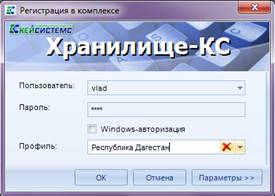
Рис. 1. Регистрация в комплексе.
После успешного входа в программный комплекс Вы увидите панель «Навигатор» (рис. 2).
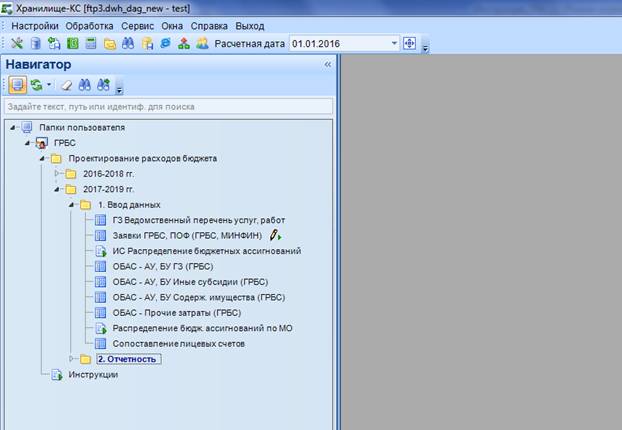
Рис. 2. Панель «Навигатор»
Панель «Навигатор» предназначена для осуществления доступа к режимам системы: документам, нормативно – справочной информации, документам электронного обмена, отчетам, с учетом прав доступа пользователя.
Кнопка  позволяет свернуть панель навигации.
Кнопка  обновляет информацию об элементах в ваших папках.
В «Навигаторе» находится элемент «Папки пользователя», включающий в себя автоматизированное рабочее место «ГРБС». Данная область содержит папки с формами ввода и отчетностью, необходимыми Вам для работы.
Внимание, необходимо периодически очищать кэш (рис. 3), т. е. удалять временные файлы.
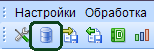
Рис. 3. Очистить кэш
Формирование заявок ГРБС
Проектирование бюджета начинается с согласования предельных объемов бюджетных ассигнований сотрудниками Министерства финансов с главными распорядителями бюджетных средств.
Для сотрудников главных распорядителей бюджетных средств доступна интерактивная форма «ИС Распределение бюджетных ассигнований», для формирования схемы необходимо выбрать параметры: версия, ведомство и нажать на кнопку «выполнить»  . Далее переходим по интерактивной ссылке «Предельный объем бюджетных ассигнований на 2017-2019 годы» (рис. 4)
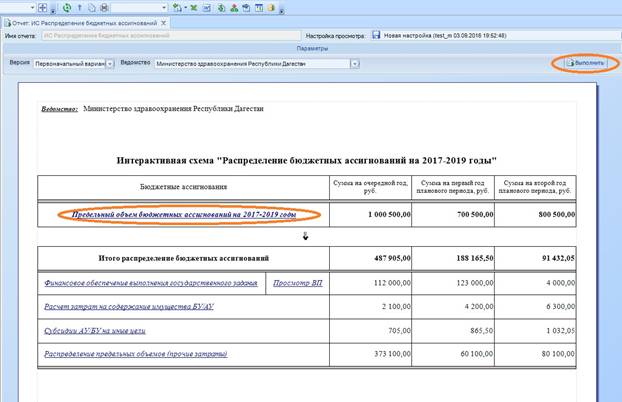
Рис. 4. Согласование предельных объемов бюджетных ассигнований
Откроется форма (расчетная таблица) «Заявки ГРБС, ПОФ (ГРБС, МИНФИН)» (рис. 5) для просмотра доведенных ранее сотрудниками Министерства Финансов объемов бюджетных ассигнований в разрезе справочников бюджетной классификации, а именно: Ведомство, Раздел/Подраздел, Целевая статья, Вид Расходов.
Далее в открывшемся списке документов необходимо выбрать ваше ведомство и открыть для просмотра двойным кликом мыши.
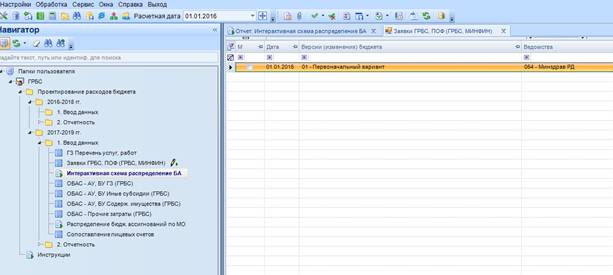
Рис. 5. Заявки ГРБС. Список документов
При работе в формах ввода данных (расчетных таблицах) необходимо обращать внимание на цвет колонки с наименованием. Зелёный цвет означает, что заполнение данного столбца осуществляется посредством выбора необходимого элемента из логически привязанного к нему справочника. Вызов справочника осуществляется двойным нажатием левой кнопки мыши по пустой ячейке. Синий цвет предназначен для ручного ввода числовых значений. В фиолетовой гамме представлены справочники для установки Статуса строки и являются не обязательными для заполнения.
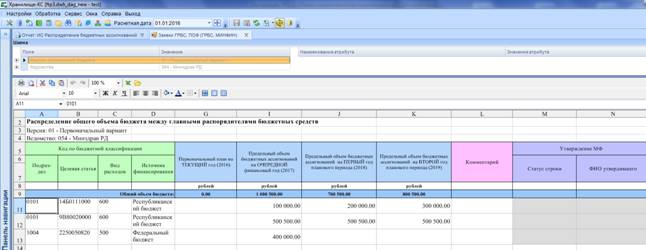
Рис. 6. Предельные объемы бюджетных ассигнований, выставленные Минфином.
Данная таблица представлена также и в отчетной форме, благодаря которой можно ознакомиться с введенными данными по своему ведомству, выгрузить в exсel таблицу, распечатать. Для открытия формы необходимо выбрать ее в навигаторе комплекса и 2 раза «кликнуть» левой кнопкой мыши на наименование, далее в параметрах выбрать версию и ведомство и нажать кнопку «Выполнить», после этого отобразится таблица с данными для выбранных параметров (рис. 6). В параметре Ведомство доступно ведомство с учетом прав пользователя (ГРБС может просматривать только данные по своему ведомству, сотрудники МИНФИН данные по всем ведомствам).
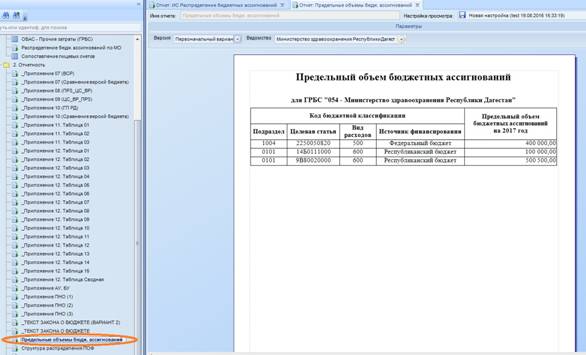
Рис. 6. Просмотр введенных данных бюджетных ассигнований.
Бюджетные средства, определенные в «Заявки ГРБС, ПОФ (ГРБС, МИНФИН)», являются предельным объемом для распределения ассигнований по учреждениям.
Вы также можете воспользоваться другими отчетами, представленными в папке «2.Отчетность», для анализа введенных сумм.
По завершении процесса проверки данных, необходимо проставить статус «Готов к расчету» на вашу заявку, для отправки ее на согласование. Статус проставляется в списке документов при нажатии на соответствующую кнопку панели управления документа (рис. 7).
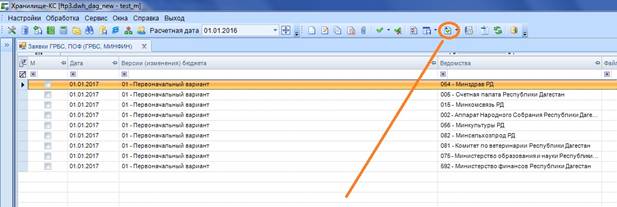
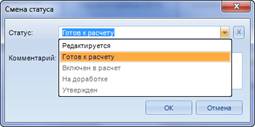
Рис. 7. Простановка статуса «Готов к расчету» на заявке ГРБС.
Распределение бюджетных ассигнований по подведомственным учреждениям
После того, как сотрудники Министерства финансов утвердят объемы бюджетных ассигнований главных распорядителей, главным распорядителям необходимо распределить бюджетные средства по своим подведомственным учреждениям (рис 9).
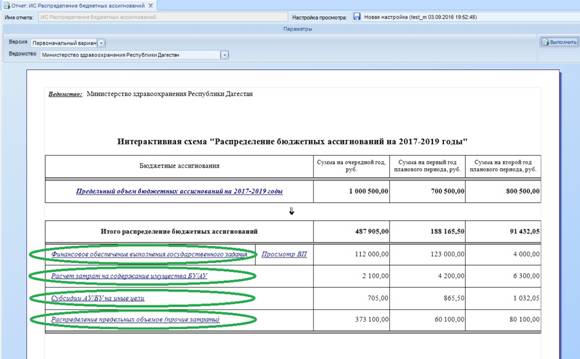
Рис. 9. Распределение предельных объемов бюджетных ассигнований ГРБС по подведомственным учреждениям
Для этого в форме «ИС Распределение бюджетных ассигнований» реализованы интерактивные ссылки на следующие расчетные таблицы:
1) Финансовое обеспечение выполнения государственного задания.
Переход к расчетной таблице «ОБАС - АУ, БУ ГЗ (ГРБС)»
2) Расчет затрат на содержание имущества БУ/АУ
Переход к расчетной таблице «ОБАС - АУ, БУ Содерж. имущества (ГРБС)»
3) Субсидии АУ/БУ на иные цели
Переход к расчетной таблице «ОБАС - АУ, БУ Иные субсидии (ГРБС)»
4) Распределение предельных объемов (прочие затраты)
Переход к расчетной таблице «ОБАС - Прочие затраты (ГРБС)»
1. «Финансовое обеспечение выполнения государственного задания» - по этой
ссылке осуществляется переход к расчетной таблице «ОБАС - АУ, БУ ГЗ (ГРБС)» (рис.10).
В шапку расчетной таблицы параметры Версия (изменения) бюджета и Ведомство, по которому происходит распределение бюджетных средств между подведомственными учреждениями, переходят из интерактивной схемы.
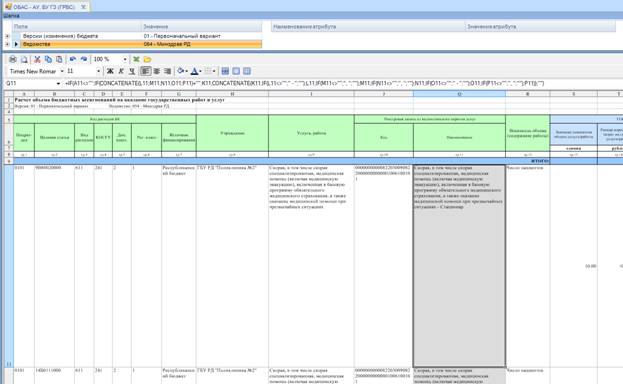
Рис. 10. Форма распределение предельных объемов бюджетных ассигнований на выполнения государственного задания
В теле самой таблицы должны быть указаны расходные КБК (Подраздел, Целевая статья, Вид расходов (611, 621), КОСГУ, Источник финансирования – обязательные поля для заполнения, Дополнительная классификация, Региональная классификация – не обязательные поля для заполнения), далее подведомственное учреждение, на которое выделяются средства, услуга (работа) из ведомственного перечня, показатель объема. Далее необходимо определить количественную характеристику показателя объема, указать размер нормативных затрат на единицу услуги/работы, в результате произойдет расчет итогового значения бюджетных ассигнований на оказание услуги конкретным учреждением. Допускается возможность скорректировать итоговое значение за +/-, для этого предусмотрена колонка «Корректировка». Чтобы не ошибиться с выбором услуги(работы), реестровой записи, показателя объема, на интерактивной схеме «ИС Распределение бюджетных ассигнований» расположена ссылка на расчетную таблицу с ведомственным перечнем услуг и работ загруженных с портала (рис. 11, 12).
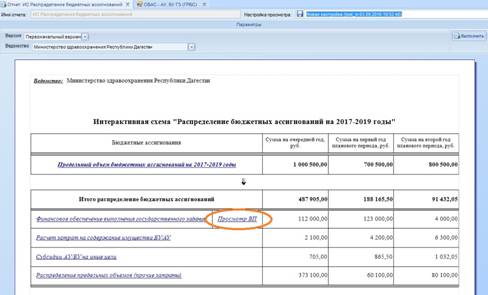
Рис. 11. Переход к ведомственному перечню услуг и работ.
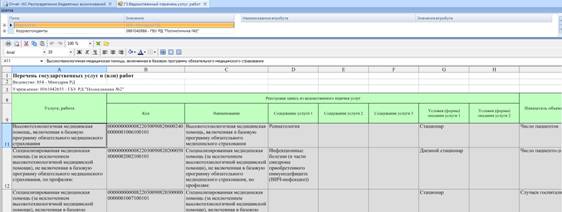
Рис. 12. Ведомственный перечень услуг и работ.
Для построчного утверждения данных в конце расчетной таблицы «ОБАС - АУ, БУ ГЗ (ГРБС)» добавлены справочники Статус строки и ФИО, а также поле для текстового комментария. Строки со статусом «Утвержден» заблокированы для изменения.
2. «Расчет затрат на содержание имущества БУ/АУ» - по этой ссылке осуществляется переход к расчетной таблице «ОБАС - АУ, БУ Содерж. имущества (ГРБС)» (рис.13).
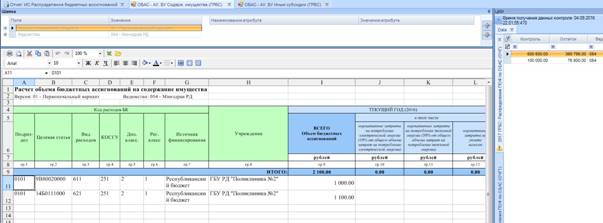 |
Рис. 13. Расчет затрат на содержание имущества БУ/АУ
В теле таблицы должны быть указаны расходные КБК (Подраздел, Целевая статья, Вид расходов (611, 621), КОСГУ, Источник финансирования – обязательные поля для заполнения, Дополнительная классификация, Региональная классификация – не обязательные поля для заполнения). Далее выбирается подведомственное учреждение, на которое выделяются средства.
Для построчного утверждения данных в конце расчетной таблицы добавлены справочники Статус строки и ФИО, а также поле для текстового комментария. Строки со статусом «Утвержден» заблокированы для изменения.
3. «Субсидии АУ/БУ на иные цели» - По этой ссылке переходим к расчетной
таблице «ОБАС - АУ, БУ Иные субсидии (ГРБС)» (рис.14). В теле таблицы должны быть указаны расходные КБК (Подраздел, Целевая статья, Вид расходов (612, 622), КОСГУ, Источник финансирования – обязательные поля для заполнения, Дополнительная классификация, Региональная классификация – не обязательные поля для заполнения). Выбирается подведомственное учреждение, на которое выделяются средства. В поле «Обоснование (ручной ввод)» необходимо указать на осуществление какой цели, задачи выделяются средства. Данное поле является обязательным для заполнения. Для построчного утверждения данных в конце расчетной таблицы добавлены справочники Статус строки и ФИО, а также поле для текстового комментария. Строки со статусом «Утвержден» заблокированы для изменения.
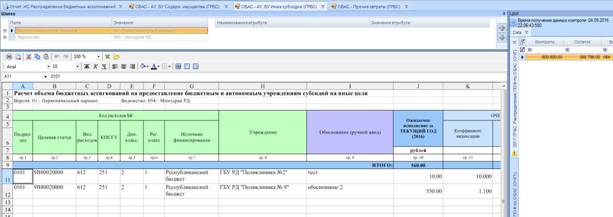
Рис. 14. Субсидии АУ/БУ на иные цели
4. «Распределение предельных объемов (прочие затраты)» - по этой ссылке
осуществляется переход к расчетной таблице «ОБАС - Прочие затраты (ГРБС)» (рис.15). В данной расчетной таблице необходимо распределить оставшиеся бюджетные средства, не вошедшие в пункты 1-3. В теле таблицы должны быть указаны расходные КБК (Подраздел, Целевая статья, Вид расходов, КОСГУ, Источник финансирования – обязательные поля для заполнения, Дополнительная классификация, Региональная классификация – не обязательные поля для заполнения). Далее выбирается подведомственное учреждение, на которое выделяются средства
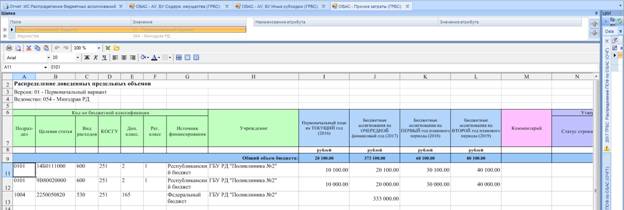
Рис. 15. Распределение предельных объемов (прочие затраты)
Для построчного утверждения данных в конце расчетной таблицы добавлены справочники Статус строки и ФИО, а также поле для текстового комментария. Строки со статусом «Утвержден» заблокированы для изменения.
На основании данных, внесенных в расчетные таблицы, будет формироваться бюджетная роспись, а так же все приложения к закону о бюджете.
Бюджетные ассигнования, введенные в расчетных таблицах: «ОБАС - АУ, БУ ГЗ (ГРБС)», «ОБАС - АУ, БУ Содерж. имущества (ГРБС)», «ОБАС - АУ, БУ Иные субсидии (ГРБС)», «ОБАС - Прочие затраты (ГРБС)» по соответствующим КБК суммируются и их итоговое значение не должно превышать предельный объем бюджетных ассигнований, выставленный сотрудниками Министерства финансов в расчетной таблице «Заявки ГРБС, ПОФ (ГРБС, МИНФИН)».
При сохранении данных в расчетных таблицах срабатывает контроль, не позволяющий превысить допустимый предел бюджетных ассигнований, выставленный сотрудниками Министерства финансов. Если по выбранным КБК главными распорядителями бюджетных средств будет введена сумма, превышающая допустимый лимит, и произведена попытка сохранить расчетную таблицу, на экране отобразится окно
«Протокол контроля данных» (рис. 16), с сообщением, что контроль не пройден, сохранение данных невозможно.
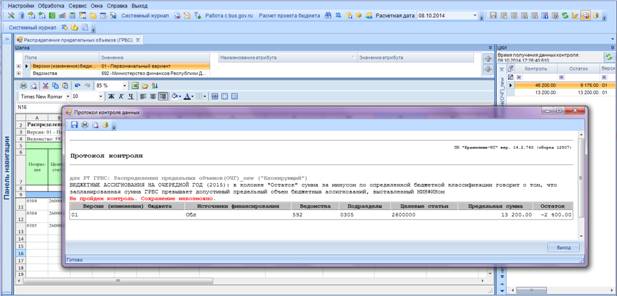
Рис. 16. Окно Протокол контроля данных
В Окне протокола данных в табличном варианте представлены все расходные коды бюджетной классификации и суммы по ним, не прошедшие контроль. В колонке «Остаток» сумма за минусом по определенной бюджетной классификации говорит о том, что запланированная главными распорядителями бюджетных средств сумма превышает допустимый объем бюджетных ассигнований, выставленный сотрудниками Министерства финансов. Данные, не прошедшие контроль, в базу не сохраняются.
После ознакомления с протоколом данных, главный распорядитель бюджетных средств должен закрыть окно с сообщением, подкорректировать суммы под предельные объемы, сохранить расчетную таблицу.
В правой части расчетной таблицы располагается протокол контроля в компактном виде (рис. 17). Окно протокола можно расширить для более удобного просмотра.
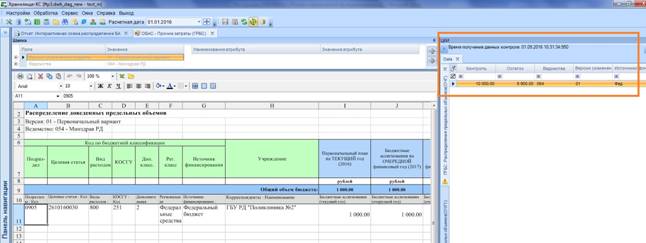
Рис. 17. Окно Протокола контроля данных в расчетной таблице
Информационная часть протокола представлена так же в табличной форме, в колонке Контроль отображается объем предельных бюджетных ассигнований, в колонке Остаток объем доступных средств для распределения по подведомственным учреждениям.
При работе в формах ввода данных (расчетных таблицах) необходимо обращать внимание на цвет колонки с наименованием. Зелёный цвет означает, что заполнение данного столбца осуществляется посредством выбора необходимого элемента из логически привязанного к нему справочника. Вызов справочника осуществляется двойным нажатием левой кнопки мыши по пустой ячейке. Синий цвет предназначен для ручного ввода числовых значений. В фиолетовой гамме представлены справочники для установки Статуса строки и являются не обязательными для заполнения.
Также при работе в расчетных таблицах необходимо обращать внимание на строку с единицами измерения. Значения объемов финансирования вводятся в рублях.
Для того чтобы сохранить данные в расчетных таблицах, необходимо нажать левой кнопкой мыши на кнопку «Сохранить», расположенную в верхней части экрана (рис. 18).
 Рис. 18. Сохранение данных в расчетной таблице
Распределение бюджетных ассигнований по муниципальным образованиям
Для распределения бюджетных ассигнований по муниципальным образованиям главные распорядители бюджетных средств должны воспользоваться интерактивной формой «Распределение бюдж. ассигнований по МО» (рис. 19).
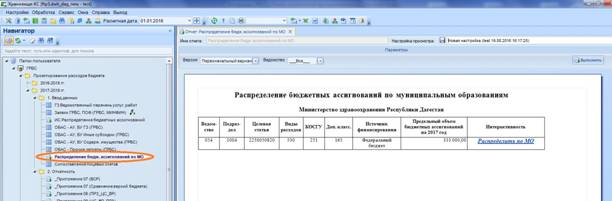
Рис. 19. Распределение бюджетных ассигнований по муниципальным образованиям
Для открытия формы необходимо выбрать ее в навигаторе комплекса и 2 раза «кликнуть» левой кнопкой мыши на наименование, далее в параметрах выбрать версию (первоначальный бюджет) и ведомство (с учетом прав пользователя) и нажать кнопку «Выполнить», после этого отобразится интерактивный отчет для выбранных параметров
В эту форму автоматически подтягиваются данные из расчетных таблиц по ОБАС для распределения общих сумм по 251 КОСГУ (Перечисления другим бюджетам бюджетной системы) по муниципальным образованиям.
Для того чтобы распределить бюджетные ассигнования по определенной КБК по муниципальным образованиям, необходимо нажать левой кнопкой мыши на интерактивную ячейку «Распределить по МО» в соответствующей строчке. После чего происходит открытие расчетной таблицы, в шапку которой автоматически подтягиваются из интерактивной формы выбранные справочники КБК (рис. 20).
Для того чтобы сохранить данные в расчетной таблице, необходимо нажать левой кнопкой мыши на кнопку «Сохранить», расположенную в верхней части экрана.
При сохранении данных в расчетной таблице срабатывает контроль, не позволяющий превысить допустимый предел бюджетных ассигнований, выставленный в расчетных таблицах по ОБАС.
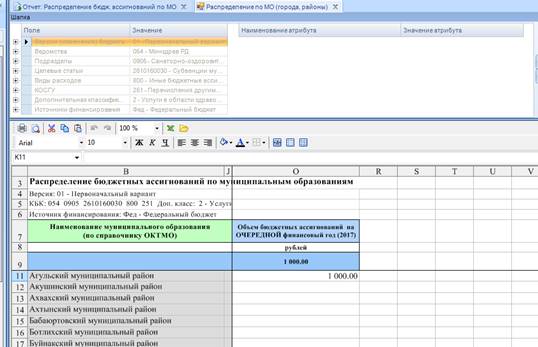
Рис. 20. Распределение бюджетных ассигнований по муниципальным образованиям
Просмотр отчетности
В навигаторе в папке Отчетность представлены аналитические формы, а также приложения к бюджету (рис. 21).
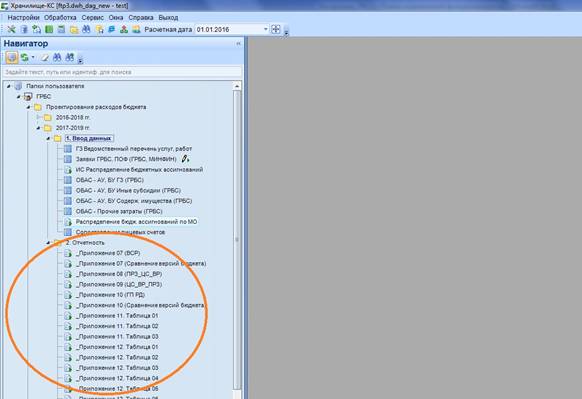
Рис. 21. Отчетность
Отчет «Структура расходов (ОЧГ)» позволяет провести сравнительную характеристику предельных объемов финансирования и распределения их по подведомственным учреждениям (рис. 22). Для открытия отчета необходимо выбрать его в навигаторе комплекса и 2 раза «кликнуть» левой кнопкой мыши на наименование. Далее в параметрах необходимо выбрать версию (первоначальный бюджет) и ведомство (конкретное или значение «___Все___» для отображения данных по всем ведомствам), остальные параметры по умолчанию установлены на значение «___Все___», то есть в фильтрации данные справочники не участвуют. После того, как будут выбраны все параметры, необходимо нажать кнопку «Выполнить», далее сформируется отчет для выбранных параметров.
Для каждой отчетной формы предусмотрена удобная система фильтрации, достаточно выбрать нужные элементы в параметрах отчета и нажать на кнопку «Выполнить», отчет сформируется только для выбранных значений. Отчетные формы можно распечатать, выгрузить в программы Excel, Word.
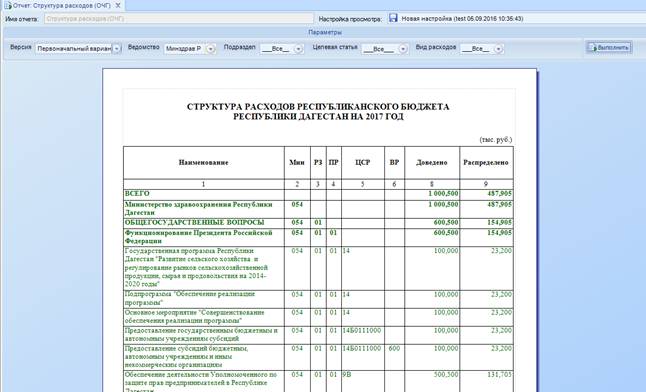
Рис. 22. Структура расходов на очередной финансовый год
В графе 8 «Доведено» отображаются предельные объемы бюджетных ассигнований, в графе 9 «Распределено» - распределенные объемы бюджетных ассигнований.
Зеленым цветом окрашены коды бюджетной классификации, по которым бюджетные ассигнования распределены не полностью, т. е. предельные объемы бюджетных ассигнований превышают распределенные объемы бюджетных ассигнований. Черным цветом - когда предельные объемы бюджетных ассигнований и распределенные объемы бюджетных ассигнований равны.
Приложения 7, 8, 9 и 10 к закону о бюджете можно сформировать как по данным из предельных объемов, так и по распределенному бюджету, для этого создан параметр Тип бюджета (рис. 23).
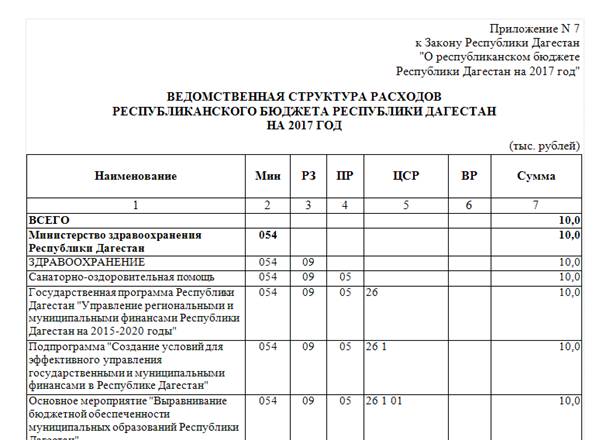
Рис. 23. Ведомственная структура расходов на очередной финансовый год
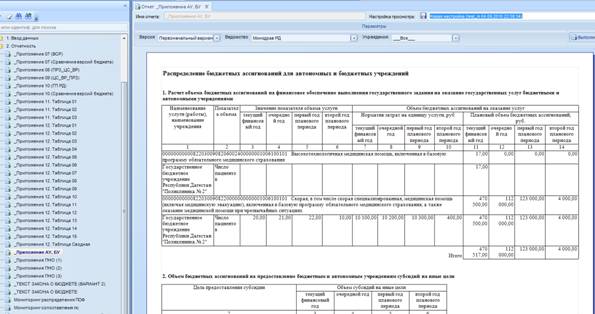 Приложения по ОБАС для АУ, БУ - Отчет «Распределение бюджетных ассигнований для автономных и бюджетных учреждений» (рис. 24).
Рис. 24. Распределение бюджетных ассигнований для автономных и бюджетных учреждений
Перечень аналитических форм может дополняться в зависимости от требований заказчика.
 Основные порталы (построено редакторами)