
Партнерка на США и Канаду по недвижимости, выплаты в крипто
- 30% recurring commission
- Выплаты в USDT
- Вывод каждую неделю
- Комиссия до 5 лет за каждого referral
Справка по Личному кабинету для физических лиц (не требует ЭЦП)
Чтобы использовать эту электронную услугу, нужно иметь логин и пароль для входа в систему.
Данные, которыми Вы обмениваетесь в «Личном кабинете», передаются по безопасному шифрованному соединению, и, следовательно, никто посторонний не сможет получить доступ к Вашим данным.
Чтобы войти в «Личный кабинет» выберите на портале МНС (www. portal. nalog. ) раздел «Личный кабинет» -> «Личный кабинет для физических лиц (не требует ЭЦП)». Откроется страница входа в личный кабинет, как на рисунке ниже:
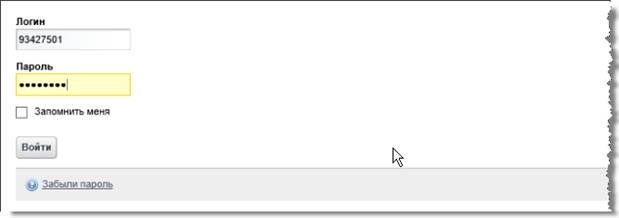
Введите логин и пароль в соответствующие поля и нажмите на кнопку «Войти».
В «Личном кабинете» для физических лиц доступны следующие разделы:
· Заявка на документы
· Визуализация документов
· Запись на личный прием граждан
· Заполнение деклараций
· Просмотр деклараций
· Извещения
· Оплата налогов
· Редактирование персональных данных.
Чтобы перейти в нужный раздел, выберите его в левом меню кабинета пользователя (щелкните мышью по нужной строке), как показано на рисунке ниже:
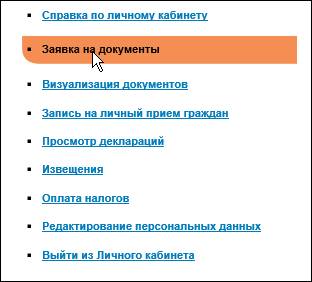
В правой части окна кабинета пользователя откроется рабочая область выбранного раздела.
Заявка на документы
В этом разделе плательщик может запросить в налоговых органах следующие документы:
· сведения о недоимках, переплатах и пене на определенную дату;
· справку о расчетах с бюджетом за период;
· выписку из лицевых счетов за период;
· сведения о проведенных зачетах за период;
· реестр платежей, внесенных в лицевой счет за период;
· извещение на уплату земельного налога на недвижимость на дату;
· постановление о приостановлении операций по счетам плательщика на дату;
· постановление об отмене постановления о приостановлении операций по счетам плательщика за период.
Эти документы не содержат электронной цифровой подписи сотрудников налоговых органов. Если Вам необходимы юридически значимые электронные документы, то их следует получать с использованием системы электронного декларирования.
Чтобы подать заявку на документы, выполните следующие действия:
1. Выберите на портале в «Личном кабинете» раздел «Заявка на документы». Откроется окно как, например, на рисунке ниже: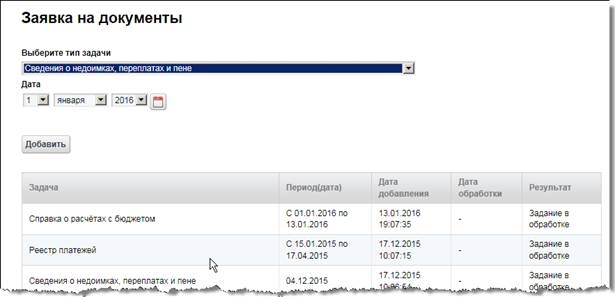
2. Выберите тип задачи из выпадающего списка и введите дату или период «с» - «по» в соответствующие поля
3. Нажмите на кнопку «Добавить». Результат запроса отобразится в таблице.
Визуализация документов
Раздел предназначен для проверки следующих электронных документов:
· любого документа, направленного в налоговый орган,
· полученного ответа налогового органа.
А также для отображения внешней формы документа в формате PDF.
Например, плательщик может получить в налоговых органах по заявлению справку о расчетах с бюджетом в виде электронного документа и представить ее для участия в электронных аукционах в виде файла с расширением EDCL. Организация, проводящая аукционы, может проверить действительность электронных цифровых подписей документа и посмотреть внешнюю форму электронного документа (в виде PDF-файла).
Последовательность проверки электронных документов следующая:
1. Выберите на портале в «Личном кабинете» раздел «Визуализация документов»: 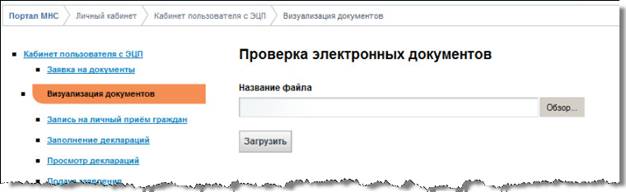
2. Нажмите на кнопку «Обзор…» и найдите электронный документ на компьютере (файл с электронным документом предварительно помещается в папку на компьютере). Выбранный файл отображается в окне возле кнопки «Обзор…»: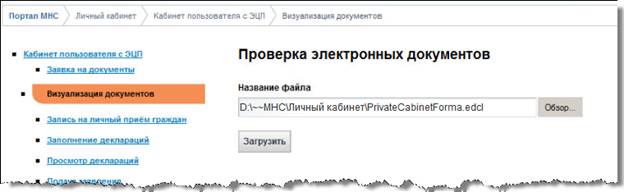
3. Нажмите на кнопку «Загрузить».
В ответ Вы получите сообщение о целостности документа и о проверке подписей, на экране отображаются данные сертификатов открытых ключей электронных цифровых подписей на документе:
Проверка электронных документов
Все подписи документа успешно прошли проверку. Целостность документа не нарушена.
Плательщик
УНП плательщика |
100008263 |
Сертификат | Версия: 3 Действителен с 19.03.2009 по 18.03.2014 |
Субъект: | Издатель: |
Портал
Информация | Дата подписи | Статус |
Министерство по налогам и сборам подтверждает, что 26.11.2012 порталом было получено Запрос/ответ в свободной форме с вложением от УНП NNNNNNNNN | 2012-11-26 14:06 | Получен порталом |
Сертификат | Версия: 3 Действителен с 09.03.2009 по 08.03.2014 |
Субъект: | Издатель: |
Инспектор
Информация | Дата подписи | Статус |
Принято инспекторм заявление и прикрепленный файл Фрунзенскому району г. Минска N 2 2012-11-26+03:00 | 2012-11-26 14:15 | Принят инспектором |
Сертификат | Версия: 3 Действителен с 19.03.2009 по 18.03.2014 |
Субъект: | Издатель: |

Кнопка «Показать документ в формате PDF» раскрывает внешнюю форму электронного документа, которую можно распечатать.
Если есть вложение к документу, то появляются кнопки, раскрывающие вложения плательщика («Показать вложение плательщика») и/или инспектора («Показать вложение инспектора»).
Запись на личный прием граждан
В этом разделе Вы можете записаться на личный прием к руководству инспекций в соответствии с графиком личного приема граждан, индивидуальных предпринимателей и представителей юридических лиц.
Чтобы записаться на прием, Вам нужно выполнить следующие действия:
1. Выберите на портале в «Личном кабинете» раздел «Запись на личный прием граждан». Откроется окно «Расписание личного приема граждан руководством инспекций», как на рисунке ниже: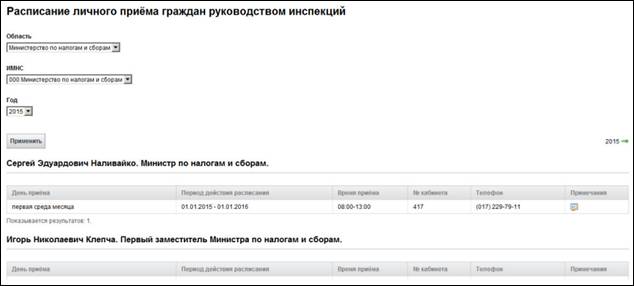
2. Выберите из выпадающих списков «Область», «ИМНС», «Год» нужные Вам данные и нажмите на кнопку «Применить». На экране появляется список руководителей выбранного налогового органа и время приема: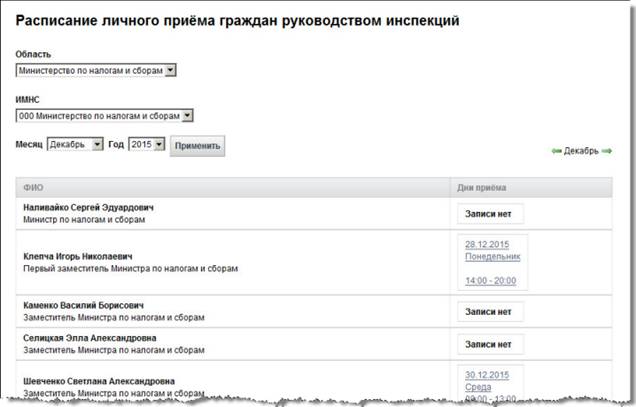
3. Выберите день приема. На экране отображается список свободного времени приема на этот день: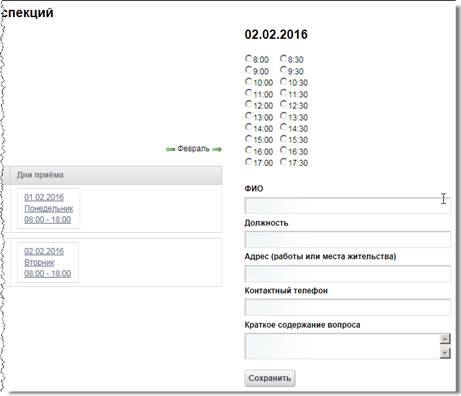
4. Выберите время приема, поставив отметку в поле перед нужным временем, введите свои данные и нажмите на кнопку «Сохранить».
Вы можете удалить свою запись на прием и просмотреть историю своих записей на прием в разделе «История записей».
Просмотр деклараций
В этом разделе Вы можете вывести на экран список всех ранее поданных деклараций и их статус, а также просмотреть любую декларацию в формате PDF.
Для этого выполните следующую последовательность действий:
1. Выберите на портале в «Личном кабинете» раздел «Просмотр деклараций». Откроется окно как, на рисунке ниже:
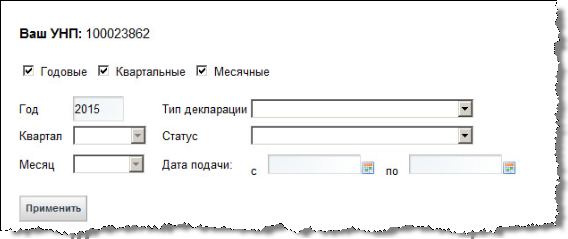
2. Заполните поля формы нужными Вам данными и нажмите на кнопку «Применить». На экране появится таблица со списком деклараций, отвечающих выбранным Вами критериям поиска: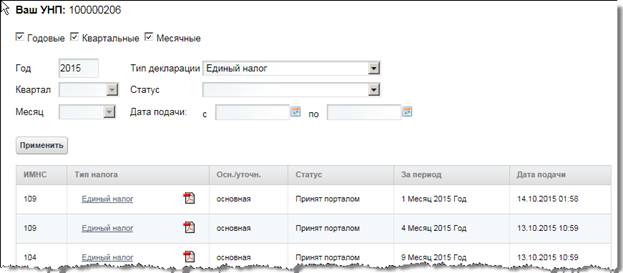
3. Нажмите на значок  рядом с декларацией, которую Вы хотите просмотреть. На новой странице откроется раздел «Визуализация документов», чтобы можно было удостовериться в подлинности подписей и документа.
4. Для просмотра документа нажмите на кнопку «Показать документ в формате PDF».
Чтобы скачать файл с документом к себе на компьютер, нажмите на ссылку с типом налога в столбце «Тип налога».
Извещения
В этом разделе Вы можете найти и скачать извещения за указанный год.
Для этого выполните следующие действия:
1. Выберите на портале в «Личном кабинете» раздел «Извещения». Откроется окно как, на рисунке ниже: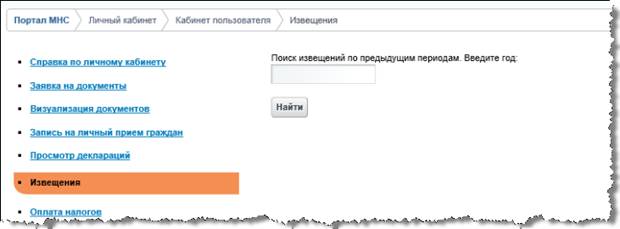
2. Введите нужный год в поле поиска извещений и нажмите на кнопку «Найти». В рабочей области отобразится список доступных для скачивания извещений, как, например, на рисунке ниже: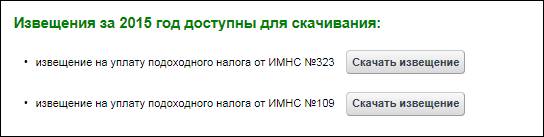
3. Нажмите на кнопку «Скачать извещение», чтобы начать скачивание.
Оплата налогов
В этом разделе Вы можете оплатить налоги через интернет-банкинг следующих банков:
· Беларусьбанка
· Белгазпромбанка.
Выберите на портале в «Личном кабинете» раздел «Оплата налогов». Откроется окно, как на рисунке ниже: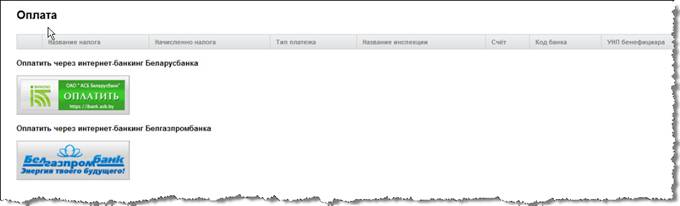
Выберите в таблице название налога и нажмите на кнопку-логотип нужного Вам банка, чтобы продолжить оплату.
Редактирование персональных данных
В этом разделе Вы можете отредактировать Ваши персональные данные, ввести электронную почту для подтверждения и выбрать способ получения извещений.
Выберите на портале в «Личном кабинете» раздел Редактирование персональных данных. Откроется окно с Вашими персональными данными, например, как на рисунке ниже: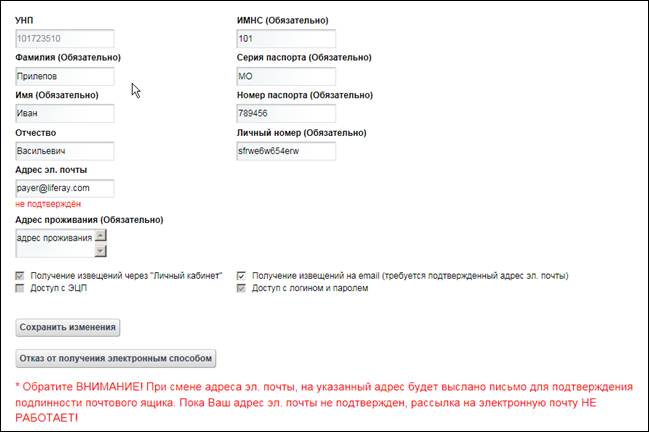
Внесите необходимые изменения и нажмите «Сохранить изменения».
Если Вы хотите получать рассылку на электронную почту, то введите ее в соответствующее поле. После этого Вам нужно будет подтвердить ее, пройдя по ссылке, которая придет к Вам на почту с портала МНС.
 Основные порталы (построено редакторами)