
Партнерка на США и Канаду по недвижимости, выплаты в крипто
- 30% recurring commission
- Выплаты в USDT
- Вывод каждую неделю
- Комиссия до 5 лет за каждого referral
ПРАКТИКУМ «ОСНОВЫ РАБОТЫ В ТЕКСТОВОМ ПРОЦЕССОРЕ MS WORD»
Цель практикума:
- овладение учащимися знаниями об основных понятиях и действиях текстового процессора MS Word;
- овладению основным действиям при создании и редактировании документа в тестовом процессоре MS Word;
- овладению навыками форматирования документов;
- развитию компьютерной грамотности у обучающихся, развитию умений анализировать при работе в текстовом процессоре MS Word при создании, редактировании и форматировании документов, осуществлять оперативный контроль качества электронного документа. формирование творческой личности, развитие памяти, мышления, воображения.
Задачи практикума:
§ Создать новые документы и сохранять их в различных форматах на внешних носителях информации;
§ Работать в многооконном режиме;
§ Применять различные режимы просмотра документа (режимы отображения) на экране;
§ Создавать документы на базе общих (по умолчанию документ создается на базе шаблон "Обычный") и предопределенных шаблонов, создавать собственные шаблоны;
§ Осуществлять ввод текста посредством его набора на клавиатуре и вставлять в документ различные текстовые фрагменты из других документов;
§ Осуществлять обмен информацией с другими прикладными программами (статическое копирование, внедрение и связывание объектов);
§ Создавать маркированные и нумерованные списки;
§ Вставлять ссылки (обычные и концевые сноски; оглавление и указатели; названия рисунков, таблиц, формул, перекрестные ссылки);
Ход обучения:
Начало работы с Word. Интерфейс программы
Запуск программы из главного меню: Пуск – Все Программы - Microsoft Office – Microsoft Word 2010.
После запуска Word на экране отображается окно, в котором виден пустой текстовый документ, основанный на шаблоне Обычный, названный документ. Окно текстового редактора Word
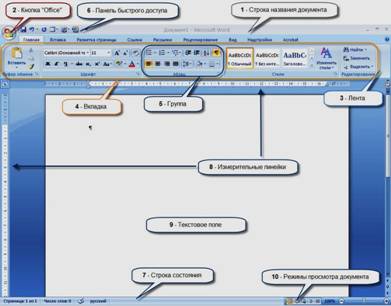
Рис. 1. Экран программы MS Word 2010
Основные элементы экрана программы MS Word 2010
1. Строка названия.
2. Кнопка «Office».
3. Лента.
4. Вкладка.
5. Группа.
6. Панель быстрого доступа.
7. Строка состояния.
8. Измерительные линейки.
9. Текстовое поле.
10. Режимы просмотра документа.
Основные элементы экрана программы MS Word 2010:
1. Строка названия расположена вверху экрана и отображает название программы Word и имя открытого в данный момент документа.
2. Для перемещения окна программы можно использовать строку названия, при нажатой левой кнопке мыши (если Режимы просмотра документа.
Кнопка «Развернуть окно во весь экран» не включена).
Если дважды щелкнуть по строке названия левой кнопкой мыши, окно развернется во весь экран или же переключится в режим перемещения по экрану.
В правом верхнем углу строки названия размещены кнопки свернуть, развернуть/восстановить, закрыть окно программы.
2. Кнопка «Office»  расположена в самом верхнем левом углу программы и предназначена для активации меню типичных программ.
Меню типичных команд (Рис. 2.) содержит базовые команды («Создать», «Сохранить» и т. д.), так и новые пункты («Под готовить», «Параметры Word» и т. д.).
3. Режимы просмотра документа (обычно мы используем «Разметка стариницы», а так же есть Режим чтения, Веб-документ, Структура и Черновик)
Вкладки:
· Главная
· Вставка
· Разметка страницы
· Ссылки
· Рассылки
· Рецензирование
· Вид
· (Формат – для картинок и таблиц)
Основными этапами создания текстового документа:
· набор текста
· редактирование текста
· форматирование
· проверка правописания
· печать текста
· сохранение
Основные правила набора текста в текстовом редакторе.
При работе в текстовом редакторе, следует соблюдать основные правила набора текста. Выполнение этих правил значительно облегчит форматирование и редактирование текста.
1. Все слова разделяются только одним пробелом.
2. Пробел ставится после знаков препинания, перед знаками препинания пробел не ставится.
3. Пробел ставится до и после длинного тире, дефис пробелами не выделяется.
4. Выражения, символ или слово, заключенные в кавычки или скобки, не отделяются от них пробелами.
5. Абзацный отступ (красная строка) устанавливается с помощью маркера линейки, а не дополнительными пробелами.
6. Нет необходимости нажимать клавишу «Enter» для перехода на новую строку, текст переносится автоматически, достигая правой границы.
7. Конец ввода абзаца отмечается нажатием клавиши «Enter».
8. В конце заголовка точка не ставится. Если заголовок состоит из нескольких предложений, то предложения завершаются точками.
9. При вводе дат и фамилий с инициалами рекомендуется ставить между ними знак неразрывного пробела, чтобы избежать разрыва этих выражений.
Непечатаемые символы Word
Непечатаемые символы текстового редактора Word отвечают за форматирование текста, иногда их называют скрытые символы. Как эти символы появляются и нужно ли о них знать, об этом и поговорим в этой статье.
Для отображения скрытых символов нажимаем кнопку «Отобразить все знаки» на Главной панели редактора в разделе «Абзац». В тексте появляются дополнительные символы, которые при обычном режиме ввода текста не видны. Здесь уместно будет привести таблицу часто встречающихся непечатаемых символов.
Символы | Значение | Клавиша (сочетание клавиш) |
| Пробел | Spacebar |
| Конец абзаца | Enter |
| Табуляция | Tab |
| Переход на новую строку без разрыва абзаца | Shift+Enter |
| Неразрывный пробел | Ctrl+Shift+Spacebar |
| Разрыв страницы | Ctrl+Enter |
| Разрыв раздела | Вставляется в документ командой: Разметка страницы – Разрывы – Разрывы разделов – Следующая страница |



Скажем, когда мы нажимаем пробел (Spacebar) на экране ничего не печатается, но на самом деле этой клавише назначен определенный символ. То же самое происходит, когда мы нажимаем клавишу ввода (Enter) – в конце фрагмента текста ставится символ конца абзаца.
Клавишей Tab, как правило, пользуются для перемещения к следующей ячейки таблицы, если вы нажимаете Tab вне таблицы, редактор перемещает курсор вправо на несколько позиций.
Символ перехода на новую строку без разрыва абзаца используется для принудительного переноса текста на новую строку внутри абзаца. Дополнительные отступы, которые используются для выделения абзаца в тексте, к этим строкам не будут добавлены.
Символ неразрывного пробела удобно использовать в случае, когда два слова не должны располагаться на разных строках. Например, мы не хотим, чтобы фамилия и инициалы были на разных строках, тогда ставим между ними неразрывный пробел и можем не переживать, что в тексте они могут оказаться на разных строках.
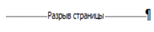
По достижении конца страницы редактор автоматически переносит текст на следующую страницу. Если же вам нужно начать печатать новую тему со следующей страницы, смело используйте символы разрыва страницы. Для этого нажимаем Ctrl+Enter или выполняем команду: «Вставка» – «Разрыв страницы».
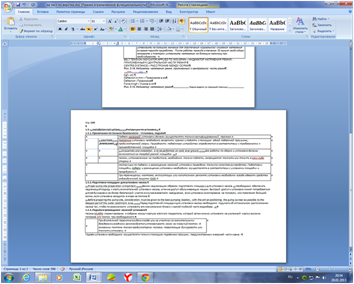
Разрыв раздела используют в тех же ситуациях, что и разрыв страницы. Отличие в том, что в каждом разделе могут быть использованы различные параметры форматирования страницы. Разрыв раздела удобно использовать, когда для страниц внутри одного документа необходимо установить различную ориентацию страницы (книжную или альбомную).
На рисунке хорошо видно, что для первого раздела документа установлена «Книжная» ориентация страницы, для второго – «Альбомная».
Удаление нежелательных скрытых символов выполняем обычным образом – ставим курсор слева от символа и нажимаем клавишу Delete.
Итак, вы познакомились с основными непечатаемыми символами текстового редактора Word, добавляйте их в тех случаях, когда вам это необходимо. Да, и вот еще что, эти символы не выводятся на печать.
Редактирование текста в Word
После ввода текста он подвергается различным изменениям. Операции редактирования (удаление, вставка, перемещение) осуществляются над символами, словами, абзацами, фрагментами. Для удаления символов используют клавиши Backspace или Delete.
Редактирование применяют к выделенному объекту. Выделенный объект можно копировать, перемещать и удалять как с помощью буфера обмена, так и методом перемещения при помощи мыши (при нажатой левой или правой клавиши).
После выделения фрагмента операцию копирования или перемещения его можно выполнить следующими способами:
· используя левую кнопку мыши (перетаскивание)
· используя правую кнопку мыши (перетаскивание)
· с помощью команд меню Правка
· с помощью команд контекстного меню
· с помощью пиктограмм на панели инструментов (вырезать, копировать, вставить)
· с клавиатуры (набор клавиш) Ctrl+C(копировать), Ctrl+V(вставить)
Для отмены ошибочного действия в Word применяется операция откатки. Команда отмены ввода находится в панели быстрого доступа  . Кроме команды откатки существует команда отмены откатки (повторения ввода)
 .
.
Форматирование шрифта
В текстовом редакторе Microsoft Word изменение любых характеристик шрифта называется форматированием. С помощью определенных команд пользователь может изменить внешний вид шрифта. Форматирование шрифта может включать в себя следующие действия:
1. Изменение гарнитуры шрифта (названия шрифта);
2. Изменение высоты шрифта;
3. Изменение начертания шрифта (обычный, полужирный, курсив);
4. Изменение цвета шрифта;
5. Изменение межбуквенного интервала;
6. Изменение межстрочного интервала;
7. Добавление различных эффектов (анимация, тень, нижний индекс, верхний индекс, подчеркивание и т. д.)
Форматирование шрифта можно производить либо с помощью инструментов (раскрывающихся списков и экранных кнопок), расположенных на панели инструментов Форматирование, либо с помощью диалогового окна Шрифт.
С помощью панели инструментов Форматирование пользователь может изменить основные характеристики шрифта (гарнитуру, начертание, высоту и цвет).
Для того, чтобы изменить гарнитуру шрифта, необходимо выделить фрагмент текста и из раскрывающегося списка Шрифт на панели инструментов Форматирование, выбрать один из перечисленных типов шрифта.
Для того, чтобы изменить начертание шрифта, необходимо выделить фрагмент текста и нажать на панели инструментов Форматирование соответствующую нужному начертанию экранную кнопку. Начертание шрифта может быть:
1. Обычный;
2. Полужирный;
3. Курсив;
4. Подчеркнутый;
Для того, чтобы изменить высоту шрифта, необходимо выделить фрагмент текста и из раскрывающегося списка Размер на панели инструментов Форматирование выбрать нужный размер шрифта.
Для того, чтобы изменить цвет шрифта, необходимо выделить фрагмент текста и на панели инструментов Форматирование нажать на дополнительную кнопку, расположенную справа от экранной кнопки Цвет шрифта и из появившейся палитры цветов выбрать нужный цвет шрифта.
Диалоговое окно Шрифт имеет три вкладки:
1. Шрифт – с помощью этой вкладки, выбором соответствующих команд из списков или набора флажков, пользователь может изменить гарнитуру, начертание, размер шрифта, вид и цвет подчеркивания, цвет шрифта и добавить различные эффекты к нему (зачеркнутый, тень, верхний индекс, нижний индекс и т. д.)
2. Интервалы – с помощью этой вкладки, пользователь может установить или изменить межбуквенный интервал. Межбуквенный интервал может быть трех типов: обычный, разреженный и уплотненный. Тип межбуквенного интервала выбирается из раскрывающегося списка Интервал, а затем в счетчик, расположенный справа от этого списка, вводится числовое значение выбранного типа интервала. Здесь же пользователь может изменить или добавить смещение текста вверх или вниз на введенное в счетчик числовое значение, добавить или удалить кернинг. Кернинг – это уменьшение интервалов между некоторыми парами знаков. При кернинге знаки в словах кажутся распределенными более равномерно. Здесь же пользователь может изменить масштаб отображения шрифта.
3. Анимация - с помощью этой вкладки, пользователь может добавить к выделенному объекту эффект анимации, который выбирается из приведенного списка.
Форматирование абзаца
Абзац – это фрагмент текста, объединенного автором одной общей мыслью.
С точки зрения текстового редактора, абзац – это фрагмент текста, обрывающийся в том месте, где была нажата клавиша Enter.
Изменение любой характеристики абзаца называется форматированием абзаца.
Форматирование абзаца включает в себя:
1. Изменение отступа справа и слева первой и последующих строк абзаца;
2. Изменение выравнивания текста абзаца;
3. Изменение интервала между соседними абзацами;
4. Изменение междустрочного интервала в пределах одного абзаца;
5. Изменение позиций табуляции
Форматирование абзаца можно проводить используя:
1.Инструменты (экранные кнопки), расположенные на панели инструментов Форматирование;
2.Диалоговое окно Абзац;
3.Маркеры на масштабной линейке.
Масштабная линейка с маркерами
Для установки отступа красной строки абзаца, необходимо выделить нужный абзац или несколько абзацев, подвести указатель мыши к левому верхнему маркеру на масштабной линейке, нажать левую клавишу мыши и, не отпуская ее, перетащить маркер на нужное значение отступа красной строки абзаца по масштабной линейке.
Для установки отступа последующих строк абзаца слева, необходимо выделить абзац или несколько абзацев или поставить курсор на нужный абзац и подвести указатель мыши к среднему левому маркеру на масштабной линейке, нажать левую клавишу мыши и, не отпуская ее, переместить до нужного отступа по линейке. Если необходимо изменить отступ первой и последующих строк абзаца одновременно, то необходимо выделить абзац или поставить на него курсор и подвести указатель мыши к левому нижнему маркеру, нажать левую клавишу мыши и, не отпуская ее, перетащить маркер на нужное место по линейке.
Для изменения отступа всех строк абзаца справа, необходимо подвести указатель мыши к нижнему правому маркеру на масштабной линейке, нажать левую клавишу мыши и, не отпуская ее, перетащить маркер по масштабной линейке на нужное значение отступа справа.
Для изменения отступа слева красной и последующих строк абзаца, можно воспользоваться экранными кнопками Увеличить отступ или Уменьшить отступ на панели инструментов Форматирования.
Для изменения выравнивания текста на странице проще всего использовать соответствующие экранные кнопки на панели инструментов Форматирования. Текст документа можно выравнивать:
1. По левому краю;
2. По центру;
3. По правому краю;
4. По ширине – при таком выравнивании интервал между соседними словами подбирается автоматически таким образом, чтобы текст выравнивался по левому и по правому краям одновременно.
Все действия по форматированию абзацев можно производить, используя диалоговое окно Абзац, которое вызывается выбором команды Абзац из пункта меню Формат или выбором команды Абзац из контекстного меню программы. Рассмотрим более подробно составные части диалогового окна Абзац. Диалоговое окно Абзац имеет две вкладки:
1. Отступы и интервалы;
2. Положение на странице
Основные действия при форматировании абзацев проводятся при помощи вкладки Отступы и интервалы. Здесь, выбором соответствующей команды из раскрывающегося списка Выравнивание пользователь может изменить выравнивание текста абзаца, установить в соответствующие счетчики числовые значения отступов справа и слева, первой и последующих строк абзаца. Числовые значения отступов отображаются в сантиметрах.
Так, например, для установки отступа первой строки абзаца (красной строки) на 1.5 см., необходимо выполнить следующие действия:
1. Выделить абзац или поставить на него курсор;
2. Вызвать диалоговое окно Абзац;
3. В раскрывающемся списке Первая строка, выбрать команду Отступ
4. В счетчик, расположенный справа от этого списка, ввести числовое значение 1,5 см.
Существует несколько критериев установки интервала между строками текста:
1. Одинарный – междустрочный интервал соответствует величине в 12пт.
2. Полуторный – междустрочный интервал соответствует величине в 18 пт.
3. Двойной – междустрочный интервал соответствует величине в 24 пт.
4. Минимум – междустрочный интервал подбирается автоматически не менее определенного значения, введенного в счетчик справа
5. Точно – междустрочный интервал, который равен значению, введенному в счетчик справа
6. Множитель – междустрочный интервал, который равен одиночному интервалу, умноженному на число, введенное в счетчик справа.
Проверка правописания и грамматики
Автоматическая проверка правописания и грамматики (волнистые красные, синие и зеленые линии)
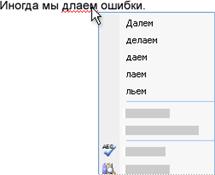
При автоматической проверке правописания в ходе набора документа можно быть уверенным в том, что к моменту вывода документа удалось исправить значительное количество ошибок правописания.
Можно щелкнуть правой кнопкой неправильно написанные слова, чтобы увидеть варианты исправления.
Включение и отключение автоматической проверки правописания и грамматики
1. Нажмите кнопку Кнопка «Office»  , а затем выберите пункт Параметры Word.
2. Щелкните пункт Правописание.
3. Для включения или отключения автоматической проверки правописания и грамматики в текущем документе выполните следующие действия:
a. В разделе «Исключения» щелкните поле «Имя текущего файла».
b. Установите или снимите флажки, Скрыть ошибки правописания в этом документе и Скрыть грамматические ошибки в этом документе.
Сохранение документа Word
Во время работы с документом, он находится в оперативной памяти. Для долговременного хранения его необходимо записать на флеш-карту или компьютер.
При сохранении документа в окне диалога необходимо: Указать имя файла, выбрать Тип файла, выбрать папку, в которой сохраняются атрибуты файла, и диск на котором будет сохранен файл.
1. В верхнем левом углу окна открытого документа щелкаем по кнопке «Office».
2. В меню типичных команд выбираем кнопку «Сохранить как – Документ Word»
3. В графе «Имя файла» (внизу окна) набрать нужное название сохраняемого документа – окошко этой графы автоматически выделено, и текст имени будет вводиться именно здесь.
4. После создания имени необходимо выбрать место размещения документа на компьютере. При первом сохранении Word 2010 автоматически предлагает поместить файл в папку «Мои документы» или же в папку, которая была задана в настройках программы в качестве папки для сохранения.
5. Если эти адреса сохранения для данного документа вас не устраивают, в строке «Папка» нужно включить структурное дерево и в списке дисков выбрать нужный для сохранения.
Примечание. Можно также воспользоваться левой панелью окна «Сохранение документа» и выбрать для сохранения «Рабочий стол», «Мои документы» или «Мой компьютер».
6. После выбора диска в его окне открыть папку, где будет размещаться документ. Если на диске нет подходящей папки для сохранения папки, щелкнуть по кнопке «Создать папку» на панели окна сохранения.
7. В окошке «Создание папки» набрать нужное название папки и щелкнуть по кнопке «ОК».
8. В графе «Тип файла» по умолчанию стоит «Документ Word». Если документ сохраняется для дальнейшей работы в Word 2010, рекомендуется сохранить данное значение формата файла.
9. После набора имени документа и выбора места сохранения щелкнуть по кнопке «Сохранить» в правой нижней части окна или же нажать клавишу Enter на клавиатуре.
 Основные порталы (построено редакторами)