
Партнерка на США и Канаду по недвижимости, выплаты в крипто
- 30% recurring commission
- Выплаты в USDT
- Вывод каждую неделю
- Комиссия до 5 лет за каждого referral
РУКОВОДСТВО ПОЛЬЗОВАТЕЛЯ ДЛЯ РАСПОРЯДИТЕЛЕЙ СРЕДСТВ ФЕДЕРАЛЬНОГО БЮДЖЕТА | |||
2017.03 |
содержание
1 Запуск системы.. 5
1.1 Проверка работоспособности системы.. 7
2 Формирование настроек по ведению бюджетной сметы главного распорядителя бюджетных средств и его подведомственных структур. 8
3 Загрузка лимитов бюджетных обязательств. 9
3.1 Загрузка лимитов бюджетных обязательств в реестре «Показатели бюджетных смет» 9
3.2 Загрузка документов. 9
3.2.1 Загрузка документа «Расходное расписание». 9
3.3 Добавление кода бюджетной классификации. 9
4 Заполнение и согласование обоснований (расчетов) плановых сметных показателей 10
5 Формирование и утверждение документа «Бюджетная смета». 11
6 Выгрузка информации о показателях бюджетной сметы.. 12
7 Формирование и утверждение документа «Свод смет учреждений». 13
7.1 Формирование и утверждение документа «Свод смет учреждений» РБС.. 13
7.1.1 Формирование документа «Свод смет учреждений». 15
7.2 Формирование и утверждение документа «Свод смет учреждений» ГРБС.. 24
8 Формирование и утверждение изменений к бюджетной смете. 25
8.1 Внесение изменений, не требующие изменений документа «Бюджетная роспись» (ф. 0501060) и «Сводная бюджетная роспись» (тип изменений 301,302), в том числе при выделении дополнительных лимитов бюджетных обязательств. 25
8.1.1 Внесение изменений, при изменении аналитики в формах ОПСП.. 25
8.1.2 Внесение изменений, при получении дополнительных лимитов бюджетных обязательств. 28
8.2 Внесение изменений, требующие изменений документа «Бюджетная роспись» (ф. 0501060) и «Сводная бюджетная роспись» (кроме типа изменений 301,302) 29
8.2.1 Формирование документа «Предложение по внесению изменений в сметный расчет» ПБС.. 29
8.2.2 Формирование и утверждение документа «Справка об изменении БР и ЛБО» (ф. 0501153) ПБС.. 29
8.2.3 Изменение показателей бюджетной сметы в случае, если распорядителю бюджетных средств не требуется доведение лимитов от вышестоящего учреждения
8.2.4 Изменение показателей бюджетной сметы в случае, если распорядителю бюджетных средств требуется доведение лимитов от вышестоящего учреждения. 31
9 Внешнее согласование документов в реестре «Рассмотрение документов ПБС и РБС» 34
Перечень терминов и сокращений
Сокращение | Наименование |
БК | Бюджетная классификация |
БС | Бюджетная смета |
ВР | Вид расходов |
ГРБС | Главный распорядитель средств федерального бюджета |
Интернет-обозреватель | программное обеспечение для просмотра web-страниц в сети интернет: Internet Explorer, Google Chrome |
КБК | Код бюджетной классификации |
КОСГУ | Классификация операций сектора государственного управления |
ЛБО | Лимит бюджетных обязательств |
Логин | Имя, под которым пользователь входит в комплекс задач «Бюджетное планирование» |
ОПСП | Обоснования (расчеты) плановых сметных показателей |
ПБС | Получатель средств федерального бюджета |
ПНО | Публичное нормативное обязательство |
РБС | Распорядитель средств федерального бюджета |
СБС | Свод смет учреждений |
ЭП | Электронная подпись |
2 Запуск системы
Для начала работы с Системой необходимо выполнить следующую последовательность действий:
– запустить интернет-обозреватель двойным нажатием левой кнопки мыши на его ярлыке на рабочем столе или нажать на кнопку «Пуск» и в открывшемся меню выбрать пункт, соответствующий используемому интернет-обозревателю;
– в адресной строке интернет-обозревателя ввести адрес: http:///lk;
– на странице Единого портала бюджетной системы необходимо нажать на кнопку «Переход к подсистеме «Бюджетное планирование»;
Примечание. Если переход к подсистеме «Бюджетное планирование» не был осуществлен, необходимо в адресной строке интернет-обозревателя ввести адрес: https://ssl. budgetplan. minfin. ru/http/BudgetPlan/.
– в открывшемся окне нажать на кнопку «Вход по сертификату» (Рисунок 1).
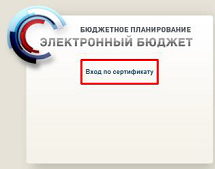
Рисунок 1.Кнопка «Вход по сертификату»
После выбора метода аутентификации «Вход по сертификату» Система автоматически запрашивает сертификат ключа проверки электронной подписи и пин-код сертификата, затем осуществляется поиск пользователя-владельца сертификата, и происходит открытие главного окна Системы.
После выбора логина необходимо нажать на кнопку «Войти» (Рисунок 2).
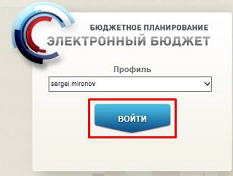
Рисунок 2. Кнопка «Войти»
Примечание. Если различные пользователи используют для авторизации один сертификат (например, одно уполномоченное лицо имеет различные роли), то Система предложит выбрать конкретного пользователя.
После этого откроется главное окно комплекса задач «Бюджетное планирование» (Рисунок 3).
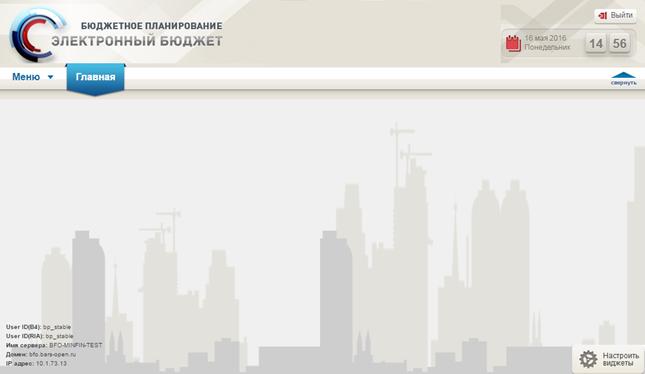
Рисунок 3. Главное окно
Для выхода из комплекса задач «Бюджетное планирование» необходимо нажать на кнопку «Выйти» в правом верхнем углу страницы.
2.1 Проверка работоспособности системы
Программное обеспечение работоспособно, если в результате действий пользователя, изложенных в п. п. 1 настоящего руководства пользователя, на экране монитора отобразилось главное окно комплекса задач «Бюджетное планирование» без выдачи пользователю сообщений о сбое в работе.
3 Формирование настроек по ведению бюджетной сметы главного распорядителя бюджетных средств и его подведомственных структур
Формирование настроек по ведению бюджетной сметы главного распорядителя бюджетных средств и его подведомственных структур осуществляется пользователем с ролью «Формирование и ведение СБС ГРБС (Ввод данных)».
4 Загрузка лимитов бюджетных обязательств
4.1 Загрузка лимитов бюджетных обязательств в реестре «Показатели бюджетных смет»
Загрузка лимитов бюджетных обязательств в реестре «Показатели бюджетных смет» осуществляется пользователем с ролью «Формирование и ведение бюджетной сметы ПБС (Ввод данных)».
Строки в реестре «Показатели бюджетных смет» появляются при утверждении документов: «Лимиты бюджетных обязательств» ГРБС, «Лимиты бюджетных обязательств» РБС, «Бюджетная роспись» ГРБС, «Бюджетная роспись» РБС. (Работа с данными документами осуществляется в реестрах «Документы ГРБС», «Документы РБС» раздела «Бюджетная роспись и ЛБО (ГРБС)).
4.2 Загрузка документов
4.2.1 Загрузка документа «Расходное расписание»
Загрузку документа «Расходное расписание» в реестре «Расходные расписания» раздела «Бюджетная смета» осуществляется пользователями с ролью «Формирование и ведение бюджетной сметы ПБС (Ввод данных)».
4.3 Добавление кода бюджетной классификации
Добавление кода бюджетной классификации осуществляется пользователем с ролью «Формирование и ведение бюджетной сметы ПБС (Ввод данных)».
5 Заполнение и согласование обоснований (расчетов) плановых сметных показателей
Заполнение и согласование обоснований (расчетов) плановых сметных показателей осуществляется пользователем с ролями «Формирование и ведение БС ПБС (Ввод данных)», «Формирование и ведение БС ПБС (Согласование)», «Формирование и ведение БС ПБС (Подписание)», «Формирование и ведение БС ПБС (Утверждение)».
6 Формирование и утверждение документа «Бюджетная смета»
Формирование документа «Бюджетная смета» осуществляется пользователем с ролью «Формирование и ведение БС ПБС (Ввод данных)».
Утверждение документа «Бюджетная смета» осуществляется пользователями с ролями «Формирование и ведение БС ПБС (Согласование)», «Формирование и ведение БС ПБС (Подписание)», «Формирование и ведение БС ПБС (Утверждение)», «Утверждение БС ПБС (Утверждение/РБС)» или «Утверждение БС ПБС и СБС РБС (Утверждение/ГРБС)» в зависимости от настроек в пункте меню «Настройки» - «Согласование».
7 Выгрузка информации о показателях бюджетной сметы
Выгрузка информации о показателях бюджетной сметы осуществляется пользователями с ролью «Формирование и ведение бюджетной сметы ПБС (Ввод данных)» в реестре «Документы ПБС» раздела «Бюджетная смета».
8 Формирование и утверждение документа «Свод смет учреждений»
8.1 Формирование и утверждение документа «Свод смет учреждений» РБС
Предусловие. Осуществлен вход с ролью «Формирование и ведение СБС РБС (Ввод данных)».
Формирование и утверждение сводной бюджетной сметы осуществляется в реестре документов РБС. Для перехода в реестр документов РБС необходимо в главном окне Системы выбрать вкладку «Меню» (1), в открывшейся колонке выбрать раздел «Бюджетная смета» (2) и открыть подраздел «Документы РБС» (3) одним нажатием левой кнопки мыши (Рисунок 4).
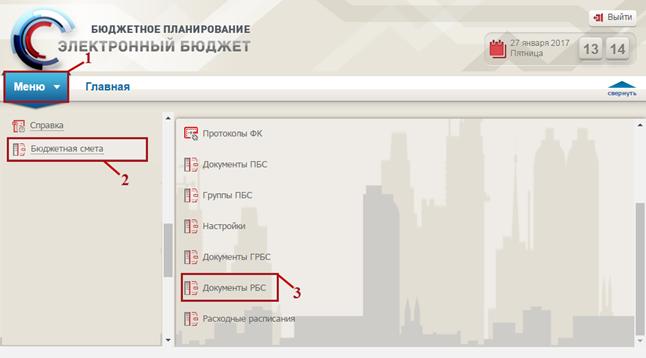
Рисунок 4. Переход в подраздел «Документы РБС»
В результате откроется подраздел «Документы РБС», в котором необходимо выбрать отчетный период, с которым будет производиться работа (Рисунок 5).
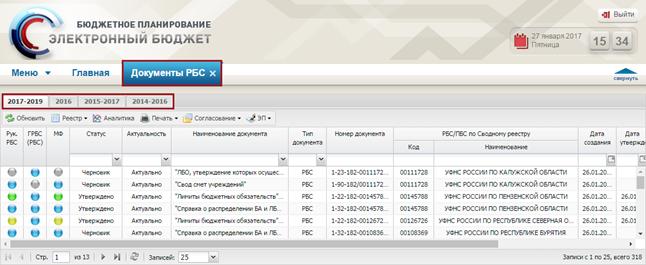
Рисунок 5. Подраздел «Документы РБС»
Для работы с подразделом «Документы РБС» в Системе реализована панель инструментов, состоящая из следующих функциональных кнопок (Рисунок 6):
«Обновить» (1) – обновление страницы;
«Реестр» (2):
«Сформировать документ»:
[Свод смет учреждений]– формирование документа «Свод смет учреждений»;
«Удалить документ» – удаление документа;
«Версии»:
[Просмотр]– просмотр версии документа;
[Создать]– формирование версии документа;
[Удалить]– удаление версии документа;
«Вложения»:
[Добавить]– прикрепление файла;
[Удалить]– удаление вложенного файла;
«Печать» (3):
[Печать реестра]– формирование печатной формы реестра с расширением *.xls;
[Отчеты]– формирование печатной формы документа с расширением *.xls или *.doc;
«Согласование» (4):
«Внутреннее согласование» – отправка документа на Внутреннее согласование;
«Резолюция» – формирование резолюции;
«История резолюции» – просмотр сформированных резолюций;
«ЭП» (5):
«Подписи документа» – просмотр электронной подписи документа.
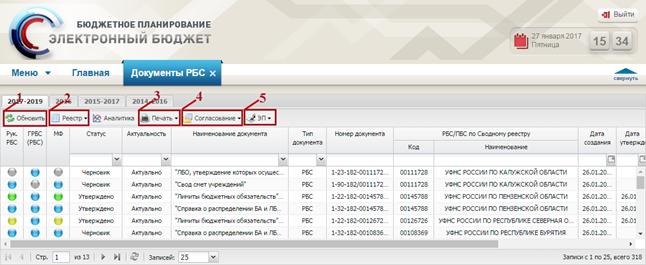
Рисунок 6. Функциональные кнопки
8.1.1 Формирование документа «Свод смет учреждений»
Для того чтобы сформировать документ «Свод смет учреждений (РБС)», необходимо нажать на кнопку «Реестр» и выбрать пункт [Сформировать документ/ «Свод смет учреждений» (РБС)] (Рисунок 7).
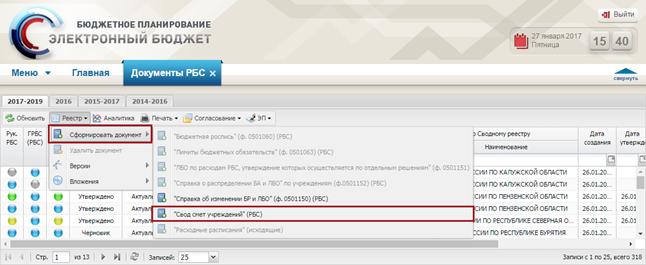
Рисунок 7. Пункт [Сформировать документ/ «Свод смет учреждений» (РБС)]
В результате откроется окно «Документ «Свод смет учреждений», в котором необходимо заполнить вкладку «Документы основания» (Рисунок 8).
Необходимо выбрать документы «Бюджетная смета» ПБС и/или «Свод смет учреждений» РБС, нижестоящих РБС. После сохранения заполнятся данными все вкладки данными из связанных документов.
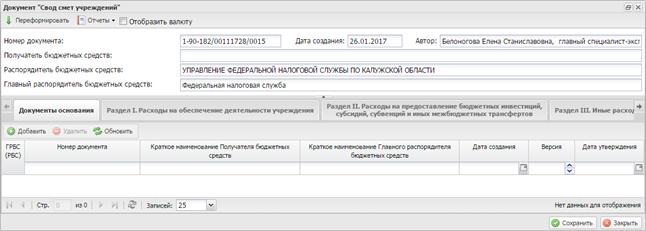
Рисунок 8. «Документ «Свод смет учреждений»
8.1.1.1 Заполнения вкладки «Документы основания»
Для обновления данных из реестра необходимо нажать на кнопку «Переформировать» (Рисунок 9).
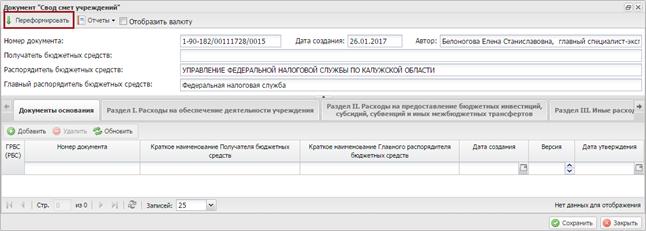
Рисунок 9. Кнопка «Переформировать»
Для добавления документа основания необходимо нажать на кнопку «Добавить» (Рисунок 10).
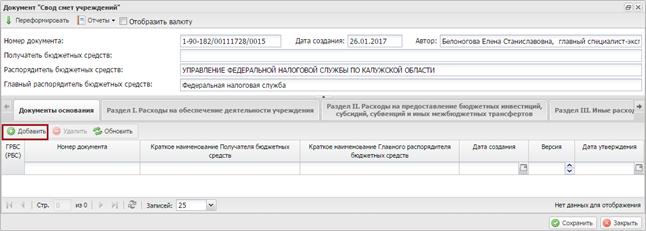
Рисунок 10. Кнопка «Добавить»
В открывшемся окне «Выбор записей» необходимо установить «галочки» напротив соответствующих утвержденных документов БС подведомственных учреждений и нажать на кнопку «Сохранить» (Рисунок 11).
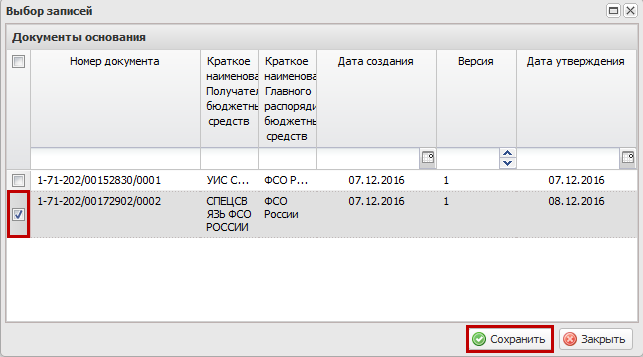
Рисунок 11. Кнопка «Сохранить»
После этого выводится системное сообщение о том, что при добавлении документа основания будет переформатирована сводная и для продолжения, необходимо нажать на кнопку «Да» (Рисунок 12).

Рисунок 12. Системное сообщение
В результате во вкладке «Документы основания» отобразится добавленная строка (Рисунок 13).
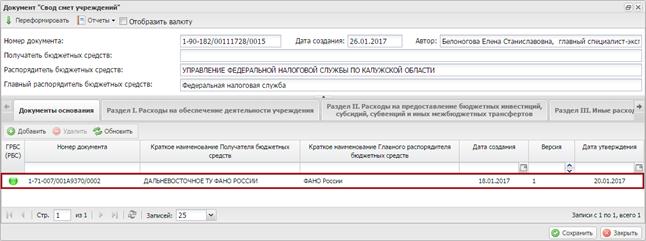
Рисунок 13. Добавленная строка
Для сохранения введенных данных и закрытия окна «Документ «Свод смет учреждений» необходимо последовательно нажать на кнопки «Сохранить» и «Закрыть» (Рисунок 14).
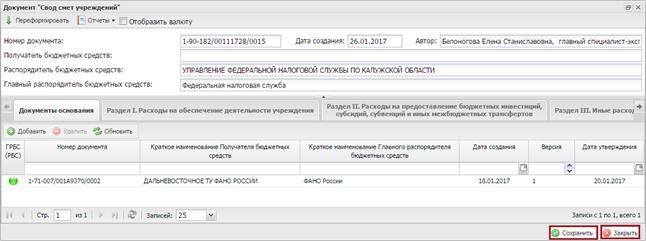
Рисунок 14. Кнопки «Сохранить» и «Закрыть»
В результате в подразделе «Документы РБС» отобразится добавленная строка (Рисунок 15).
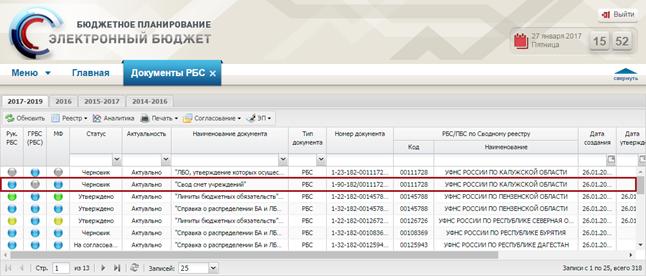
Рисунок 15. Добавленная строка
Для обновления данных реестра необходимо нажать на кнопку «Обновить» (Рисунок 16).
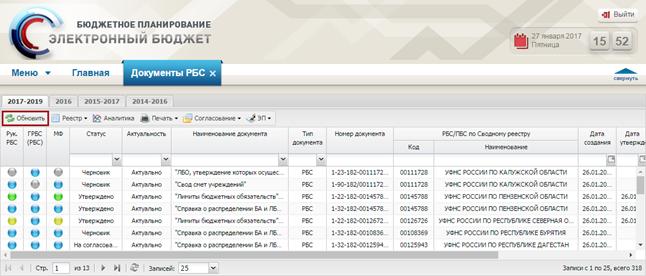
Рисунок 16. Кнопка «Обновить»
8.1.1.2 Внутреннее согласование документа «Свод смет учреждений»
Предусловие. Осуществлен вход с ролью «Формирование и ведение СБС РБС (Согласование)».
Для отправки документа «Свод смет учреждений» на внутреннее согласование необходимо выделить соответствующую строку одним нажатием левой кнопки мыши, нажать на кнопку «Согласование» и выбрать пункт [Внутреннее согласование] (Рисунок 17).
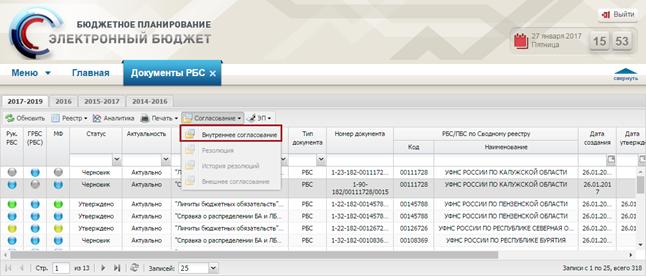
Рисунок 17. Пункт [Внутреннее согласование]
Согласование документа «Свод смет учреждений» проходит по стандартному алгоритму внутреннего согласования в системе.
При отказе в согласовании документ перейдет в статус «Не согласовано» и в реестре «Документы РБС» создается новая версия документа «Свод смет учреждений» в статусе «Черновик».
8.1.1.3 Формирование резолюции
Для начала внешнего согласования необходимо сформировать резолюцию согласно стандартному алгоритму внешнего согласования в системе. Формирование резолюции осуществляется с ролью «Формирование и ведение СБС РБС (Согласование)».
8.1.1.4 Внешнее согласование документа «Свод смет учреждений»
Внешнее согласование документа «Свод смет учреждений» осуществляется пользователями с ролями РБС «Формирование и ведение СБС РБС (Согласование)», «Формирование и ведение СБС РБС (Подписание)», «Формирование и ведение СБС РБС (Утверждение)» и ролями ГРБС «Утверждение БС ПБС и СБС РБС (Согласование/ГРБС)», «Утверждение БС ПБС и СБС РБС (Утверждение/ГРБС)» в зависимости от настроек в пункте меню «Настройки» - «Согласование».
Внешнее согласование документа «Свод смет учреждений» проходит по стандартному алгоритму внешнего согласования в системе.
При отказе в согласовании документ перейдет в статус «Не согласовано» и в реестре «Документы РБС» создается новая версия документа «Свод смет учреждений» в статусе «Черновик».
8.1.1.5 Формирование печатной формы реестра
Для того чтобы сформировать печатную форму реестра, необходимо перейти в реестр Документы РБС, нажать на кнопку «Печать» и выбрать пункт [Печать/Печать реестра] (Рисунок 18).
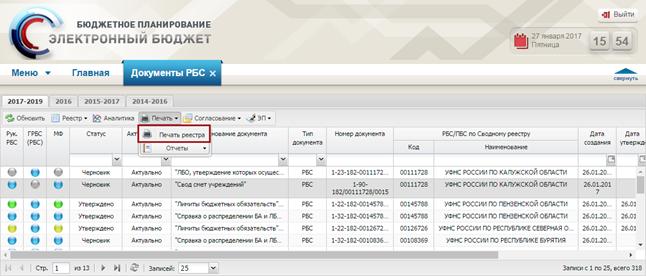
Рисунок 18. Пункт [Печать/Печать реестра]
В результате на рабочую станцию пользователя загрузится печатная форма реестра в виде файла с расширением *.xls.
8.1.1.6 Формирование печатной формы отчета Сводная сметная смета
Для того чтобы сформировать отчет, необходимо перейти в реестр Документы РБС, нажать на кнопку «Печать» и выбрать пункт [Печать/Печать документа/Сводная бюджетная смета] и в раскрывающемся списке установить «галочку» напротив соответствующего формата (Рисунок 19).
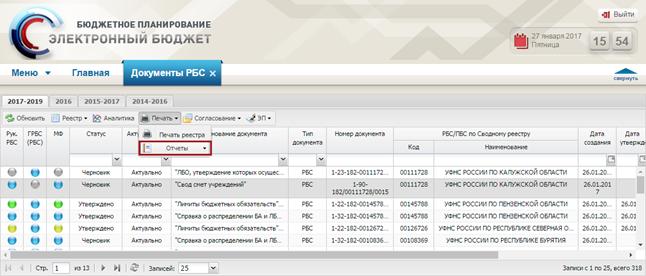
Рисунок 19. Пункт [Отчеты]
В результате на рабочую станцию пользователя загрузится отчет в виде файла с выбранным расширением.
8.1.1.7 Формирование печатной формы отчета в формате Сводной бюджетной сметы
Для того чтобы сформировать печатную форму отчета в формате Бюджетной сметы, необходимо перейти в реестр «Показатели бюджетных смет» нажать на кнопку «Печать» и выбрать пункт [Печать/Печать отчета о бюджетной смете/Печать в формате Сводной бюджетной сметы] (Рисунок 20).
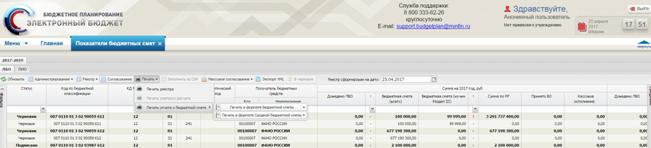
Рисунок 20. Пункт [Печать/Печать отчета о бюджетной смете/Печать в формате Сводной бюджетной сметы]
В результате на рабочую станцию пользователя загрузится печатная форма Отчета в формате Сводной бюджетной сметы в виде файла с расширением *.xls.
Печатная форма содержит информацию об утвержденных строках КБК актуальных на дату формирования реестра по всем подведомственным учреждениям РБС.
8.2 Формирование и утверждение документа «Свод смет учреждений» ГРБС
Формирование документа «Свод смет учреждений» (ГРБС) осуществляется пользователями с ролью «Формирование и ведение СБС ГРБС (Ввод данных)».
Утверждение документа «Свод смет учреждений» (ГРБС) осуществляется пользователями с ролью «Формирование и ведение СБС ГРБС (Утверждение).
9 Формирование и утверждение изменений к бюджетной смете
9.1 Внесение изменений, не требующие изменений документа «Бюджетная роспись» (ф. 0501060) и «Сводная бюджетная роспись» (тип изменений 301,302), в том числе при выделении дополнительных лимитов бюджетных обязательств
9.1.1 Внесение изменений, при изменении аналитики в формах ОПСП
9.1.1.1 Формирование документа «Предложение по внесению изменений в сметный расчет» ПБС
Предусловие: осуществлен вход с ролью «Формирование и ведение бюджетной сметы ПБС (Ввод данных)»
Формирование предложений по внесению изменений в сметные показатели осуществляется в реестре «Предложений по внесению изменений в сметный расчет» раздела «Бюджетная смета».
9.1.1.2 Формирование и утверждение документа «Изменение показателей бюджетной сметы» (ф.0501013)
Формирование документа «Изменение показателей бюджетной сметы» (ф.0501013) осуществляется с ролью ПБС «Формирование и ведение БС ПБС (Ввод данных)» в реестре «Документы ПБС» раздела «Бюджетная смета».
9.1.1.2.1 Внутреннее согласование документа «Изменение показателей бюджетной сметы» (ф.0501013)
Внутреннее согласование документа «Изменение показателей бюджетной сметы» (ф.0501013) осуществляется вход с ролью ПБС «Формирование и ведение БС ПБС (Согласование), с ролью РБС «Утверждение БС ПБС (Согласование/РБС)», с ролью ГРБС «Утверждение БС ПБС и СБС РБС (Согласование/ГРБС)» в реестре «Документы ПБС» раздела «Бюджетная смета» согласно стандартному алгоритму внутреннего согласования в системе.
9.1.1.2.2 Формирование резолюции
Предусловие: осуществлен вход с ролью ПБС «Формирование и ведение БС ПБС (Согласование), с ролью РБС «Утверждение БС ПБС (Согласование/РБС)», с ролью ГРБС «Утверждение БС ПБС и СБС РБС (Согласование/ГРБС)» в зависимости от Настроек Согласования.
Для начала внешнего согласования необходимо сформировать резолюцию согласно стандартному алгоритму внешнего согласования в системе в реестре «Документы ПБС» раздела «Бюджетная смета» согласно стандартному алгоритму внутреннего согласования в системе.
9.1.1.2.3 Утверждение документа «Изменение показателей бюджетной сметы» (ф.0501013)
Предусловие: осуществлен вход с ролью ПБС «Формирование и ведение БС ПБС (Утверждение)», с ролью РБС «Утверждение БС ПБС (Утверждение/РБС)», с ролью ГРБС «Утверждение БС ПБС и СБС РБС (Утверждение/ГРБС)» в зависимости от Настроек Согласования.
Внутреннее согласование документа «Изменение показателей бюджетной сметы» (ф.0501013) осуществляется в реестре «Документы ПБС» раздела «Бюджетная смета».
После утверждения документа «Изменение показателей бюджетной сметы» (ф.0501013) в реестре «Показатели бюджетных смет» добавляются новые версии КБК со статусом «Утверждено».
9.1.1.2.4 Формирование печатной формы документа «Изменение бюджетной сметы» (ф.0501013)
Предусловие: осуществлен вход с ролями ПБС «Формирование и ведение БС ПБС (Ввод данных)», «Формирование и ведение БС ПБС (Согласование)», «Формирование и ведение БС ПБС (Подписание)», «Формирование и ведение БС ПБС (Утверждение)», под ролями РБС «Утверждение БС ПБС (Согласование/РБС)», «Утверждение БС ПБС (Утверждение/РБС)», под ролями ГРБС «Утверждение БС ПБС и СБС РБС (Согласование/ГРБС)», «Утверждение БС ПБС и СБС РБС (Утверждение/ГРБС)» в зависимости от Настроек Согласования.
Формирование печатной формы документа «Изменение показателей бюджетной сметы» (ф.0501013) осуществляется в реестре «Документы ПБС» раздела «Бюджетная смета».
9.1.1.2.5 Выгрузка в XML информации о показателях бюджетной сметы
Предусловие: осуществлен вход с ролями ПБС «Формирование и ведение БС ПБС (Ввод данных)», «Формирование и ведение БС ПБС (Согласование)», «Формирование и ведение БС ПБС (Подписание)», «Формирование и ведение БС ПБС (Утверждение)», под ролями РБС «Утверждение БС ПБС (Согласование/РБС)», «Утверждение БС ПБС (Утверждение/РБС)», под ролями ГРБС «Утверждение БС ПБС и СБС РБС (Согласование/ГРБС)», «Утверждение БС ПБС и СБС РБС (Утверждение/ГРБС)» в зависимости от Настроек Согласования.
Выгрузка в XML информации о показателях бюджетной сметы осуществляется в реестре «Документы ПБС» раздела «Бюджетная смета».
9.1.2 Внесение изменений, при получении дополнительных лимитов бюджетных обязательств
9.1.2.1 Создание новой версии строки КБК в реестре «Показатели бюджетных смет»
Создание новой версии строки КБК в реестре «Показатели бюджетных смет» осуществляется пользователем с ролью «Формирование и ведение БС ПБС (Ввод данных)».
9.1.2.2 Загрузка документа «Расходное расписание» ПБС
Загрузка документа «Расходное расписание» ПБС осуществляется пользователем с ролью «Формирование и ведение БС ПБС (Ввод данных)».
9.1.2.3 Заполнение формы ОПСП
Заполнение формы ОПСП осуществляется пользователем с ролью «Формирование и ведение БС ПБС (Ввод данных)».
9.2 Внесение изменений, требующие изменений документа «Бюджетная роспись» (ф. 0501060) и «Сводная бюджетная роспись» (кроме типа изменений 301,302)
9.2.1 Формирование документа «Предложение по внесению изменений в сметный расчет» ПБС
Формирование документа «Предложение по внесению изменений в сметный расчет» ПБС осуществляется с ролью «Формирование и ведение БС ПБС (Ввод данных)» в реестре «Предложений по внесению изменений в сметный расчет» раздела «Бюджетная смета».
9.2.2 Формирование и утверждение документа «Справка об изменении БР и ЛБО» (ф. 0501153) ПБС
Формирование документа «Справка об изменении БР и ЛБО» (ф. 0501153) ПБС осуществляется с ролью «Формирование и ведение БС ПБС (Ввод данных)» в реестре «Документы ПБС» раздела «Бюджетная смета».
9.2.3 Изменение показателей бюджетной сметы в случае, если распорядителю бюджетных средств не требуется доведение лимитов от вышестоящего учреждения
9.2.3.1 Формирование и утверждение документа «Справка об изменении БР и ЛБО» (ф. 0501153) РБС
Формирование и утверждение документа «Справка об изменении БР и ЛБО» (ф. 0501153) РБС выполняется с ролью «Формирование и ведение БР РБС (Ввод данных)» в разделе «Бюджетная роспись и ЛБО (ГРБС)» в подразделе «Документы РБС».
Для просмотра руководств пользователей необходимо перейти по адресу: http://minfin. ru/ru/ismf/pk-bp/revenue/.
9.2.3.2 Формирование и утверждение документа «Решение об изменении БР и ЛБО» (ф. 0501154) РБС
Формирование и утверждение документа «Решение об изменении БР и ЛБО» (ф. 0501154) РБС выполняется с ролью «Формирование и ведение БР РБС (Ввод данных)» в разделе «Бюджетная роспись и ЛБО (ГРБС)» в подразделе «Документы РБС».
Для просмотра руководств пользователей необходимо перейти по адресу: http://minfin. ru/ru/ismf/pk-bp/revenue/.
9.2.3.3 Формирование документа «Расходное расписание» РБС
Формирование документа «Расходное расписание» осуществляется с ролью «Формирование и ведение БР РБС (Ввод данных)» в разделе «Бюджетная роспись и ЛБО (ГРБС)» подраздел «Расходные расписания» вкладка «Исходящие».
Для просмотра руководств пользователей необходимо перейти по адресу: http://minfin. ru/ru/ismf/pk-bp/revenue/.
9.2.3.4 Загрузка документа «Расходное расписание» ПБС
Предусловие: осуществлен вход с ролью «Формирование и ведение БС ПБС (Ввод данных)».
Загрузка документа «Расходное расписание» осуществляется в разделе «Бюджетная смета» подраздел «Расходные расписания» вкладка «Входящие» и выполняется аналогично описанию в п. п. 3.2.1.
9.2.3.5 Формирование документа «Изменение показателей бюджетной сметы» (ф.0501013)
Формирование документа «Изменение показателей бюджетной сметы» (ф.0501013) осуществляется пользователем с ролью «Формирование и ведение БС ПБС (Ввод данных)» и выполняется аналогично описанию в п. п. 8.1.1.2.
В результате в документ включаются по ПБС все документы «Предложение по внесению изменений в сметный расчет» в статусе «Черновик», «Справка об изменении БР и ЛБО» (ф. 0501153) ПБС.
После утверждения документа «Изменение показателей бюджетной сметы» (ф.0501013) в реестре «Показатели бюджетных смет» добавляются новые версии КБК со статусом «Утверждено».
9.2.4 Изменение показателей бюджетной сметы в случае, если распорядителю бюджетных средств требуется доведение лимитов от вышестоящего учреждения
9.2.4.1 Формирование и утверждение документа «Справка об изменении БР и ЛБО» (ф. 0501153) ГРБС
Формирование документа «Справка об изменении БР и ЛБО» (ф. 0501153) осуществляется с ролью «Формирование и ведение БР ГРБС (Ввод данных)» в разделе «Бюджетная роспись и ЛБО (ГРБС)» в подразделе «Документы ГРБС».
Для просмотра руководств пользователей необходимо перейти по адресу: http://minfin. ru/ru/ismf/pk-bp/revenue/.
9.2.4.2 Формирование и утверждение «Решение об изменении БР и ЛБО» (ф. 0501154) ГРБС
Формирование и утверждение документа «Решение об изменении БР и ЛБО» (ф. 0501154) ГРБС выполняется с ролью «Формирование и ведение БР ГРБС (Ввод данных)» в разделе «Бюджетная роспись и ЛБО (ГРБС)» в подразделе «Документы ГРБС».
Для просмотра руководств пользователей необходимо перейти по адресу: http://minfin. ru/ru/ismf/pk-bp/revenue/.
9.2.4.3 Формирование документа «Расходное расписание» ГРБС
Формирование документа «Расходное расписание» осуществляется с ролью «Формирование и ведение БР РБС (Ввод данных)» в разделе «Бюджетная роспись и ЛБО (ГРБС)» подраздел «Расходные расписания» вкладка «Исходящие».
Для просмотра руководств пользователей необходимо перейти по адресу: http://minfin. ru/ru/ismf/pk-bp/revenue/.
9.2.4.4 Загрузка документа «Расходное расписание» ПБС
Предусловие: осуществлен вход с ролью «Формирование и ведение БС ПБС (Ввод данных)».
Загрузка документа «Расходное расписание» осуществляется в разделе «Бюджетная роспись и ЛБО (ГРБС)» подраздел «Расходные расписания» вкладка «Входящие» и выполняется аналогично описанию в п. п. 3.2.1.
9.2.4.5 Формирование документа «Изменение показателей бюджетной сметы» (ф.0501013) ПБС
Предусловие: осуществлен вход с ролью «Формирование и ведение БС ПБС (Ввод данных)».
Формирование документа «Изменение показателей бюджетной сметы» (ф.0501013) осуществляется аналогично описанию в п. п. 8.1.1.2 настоящего руководства пользователя.
В результате в документ включаются по ПБС все документы «Предложение по внесению изменений в сметный расчет» в статусе «Черновик», «Справка об изменении БР и ЛБО» (ф. 0501153) ПБС.
После утверждения документа «Изменение показателей бюджетной сметы» (ф.0501013) в реестре «Показатели бюджетных средств» добавляются новые версии КБК со статусом «Утверждено».
10 Внешнее согласование документов в реестре «Рассмотрение документов ПБС и РБС»
Предусловие: осуществлен вход пользователем с ролью «Утверждение БС ПБС (Согласование/РБС)», «Утверждение БС ПБС (Утверждение/РБС)», «Утверждение БС ПБС и СБС РБС (Согласование/ГРБС)» либо «Утверждение БС ПБС и СБС РБС (Утверждение/ГРБС)»
В реестре «Рассмотрение Документов ПБС и РБС» осуществляется просмотр и внешнее согласование документов «Бюджетная роспись (ф. 0501060)», «Изменение показателей бюджетной сметы» (ф. 0501013), «Свод смет учреждений» и «Справка об изменении БР и ЛБО» (ф.0501060).
Для перехода в реестр «Рассмотрение документов ПБС и РБС» необходимо в главном окне Системы выбрать вкладку «Меню» (1), в открывшейся колонке выбрать раздел «Бюджетная смета» (2) и открыть подраздел «Рассмотрение документов ПБС и РБС» (3) одним нажатием левой кнопки мыши (Рисунок 21).
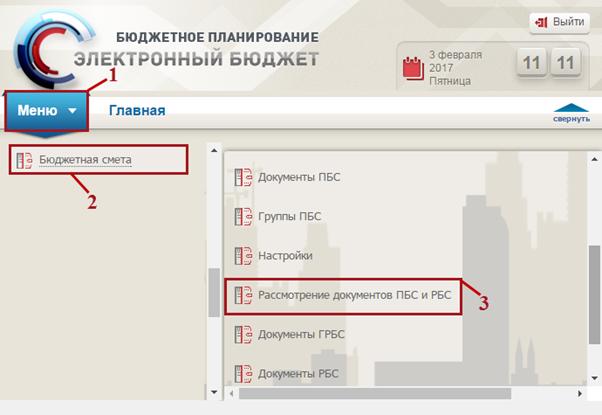
Рисунок 21. Переход в подраздел «Рассмотрение документов ПБС и РБС»
В результате откроется подраздел «Рассмотрение документов ПБС и РБС», в котором необходимо перейти во вкладку, соответствующую бюджетному циклу, с которым будет осуществляться работа (Рисунок 22).
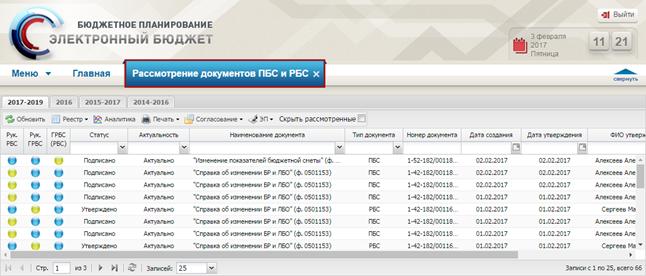
Рисунок 22. Подраздел «Рассмотрение документов ПБС и РБС»
В реестре отображаются рассмотренные документы в статусе «Утверждено» и «Подписано».
Для того чтобы в реестре отображались только нерассмотренные документы, необходимо установить «галочку» в поле «Скрыть рассмотренные» (Рисунок 23).
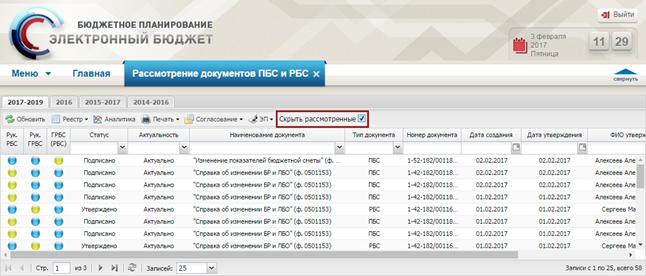
Рисунок 23. Поле «Скрыть рассмотренные»
Для отправки документов на внешнее согласование необходимо выделить соответствующую строку одним нажатием левой кнопки мыши, нажать на кнопку «Согласование» и выбрать пункт [Внешнее согласование] (Рисунок 24):
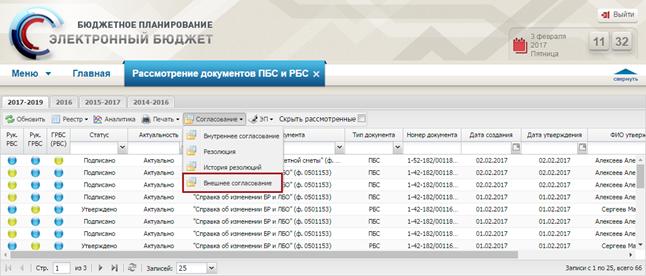
Рисунок 24. Пункт [Внешнее согласование]
Внешнее согласование осуществляется согласно стандартному алгоритму внешнего согласования в системе.
В случае возникновения проблем по работе в разделе «Бюджетная смета», вы можете обратиться в службу технической поддержки:
8 800 333-62-26
круглосуточно
E-mail: support.budgetplan@minfin.ru
 Основные порталы (построено редакторами)