
Партнерка на США и Канаду по недвижимости, выплаты в крипто
- 30% recurring commission
- Выплаты в USDT
- Вывод каждую неделю
- Комиссия до 5 лет за каждого referral

Wi-Fi комплект
TGK - 104
Инструкция по эксплуатации
Инструкция по работе с Wi-Fi комплектом TGK-104
· Распакуйте комплект.
· Достаньте видеорегистратор.
· Поставьте в видеорегистратор жесткий диск (раскрутив крышку регистратора).
· Закрепите жесткий диск в регистраторе, подключите шлейфы питания и интерфейса к жесткому диску и закройте крышку видеорегистратора.
· Подключите к антенным входам видеорегистратора антенны, к разъему WAN роутер соедините с Internetc помощью компьютерного шнура LAN либо вставьте в роутер 3G модем с SIM картой.
· Подключите монитор к видеорегистратору.
· Подайте на собранную систему питание.
· Достаньте видеокамеру, расположите ее рядом с видеорегистратором.
· Подключите к антенному входу камеры антенну Wi-Fi.
· Подайте питание на камеру.
· Камера должна отобразится на экране монитора в течении 7 минут.
· Проделайте предыдущие действия со остальными камерами.
· Разнесите камеры в предполагаемые места установок. Проверьте визуально на экране монитора отображение видеокамер. При отсутствии сигнала измените месторасположение камер.
· В настройках сети видеорегистратора убедитесь, что Шлюз и Первичный DNS видеорегистратора одинаковы, либо стоит «галка» в пункте «Вкл. DHCP».
· Убедитесь, что в Меню Сетевые службы во вкладке Облако - облако подключено (стоит «галка»).
· В меню Сведения – Версия – NAT статус должна быть надпись Подключено.
Значит Облако работает.
· В меню Сведения – Версия – Серийный номер запишите буквенно-цифровую последовательность ID номера видеорегистратора.
Работа с CMS.
· Установите программу General_CMS_V3.1.0.4. (:\software\CMS) с компакт диска (в комплекте TGK-104) на компьютер. Запустите программу.
· Зайдите вкладку Система – Устройства.
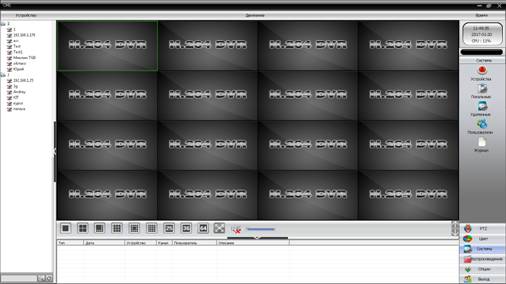
· Добавьте Область.
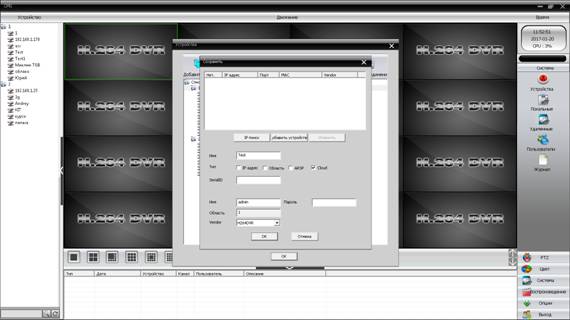
· Выберите Добавить Устройства.
· Выберите «Cloud», введите в «SerialID» серийный номер видеорегистратора, выйдите из данного меню через Ок.
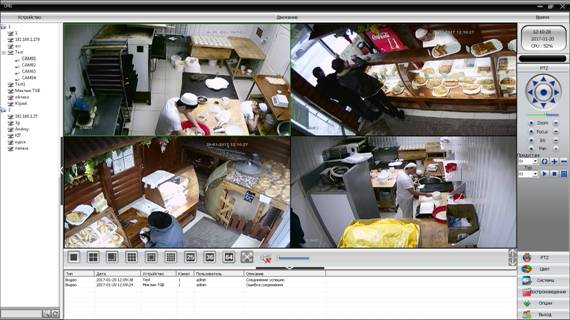
· В основном экране программы выберите добавленное устройство, двойным кликом откройте его.
· Добавьте камеры двойным кликом по каналам программы.
Настройка записи (постоянной и по движению) через CMS
· Видеорегистратор по умолчанию записывает видеокамеры постоянно.
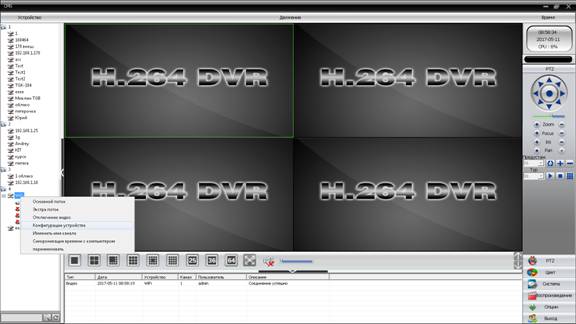
· Правой клавишей «мышки» в основном экране программы нажмите добавленное устройств и выберите Конфигурация устройства. Откроется главное меню видеорегистратора. Выберите пункт запись. В данном пункте возможно устанавливать расписание записи, запись Постоянно, по Тревоге, по Движению.
· Для постоянной записи установите «галку» в пункте «Пост.», выберите «Неделя» – «Все». Запись будет вестись круглосуточно.
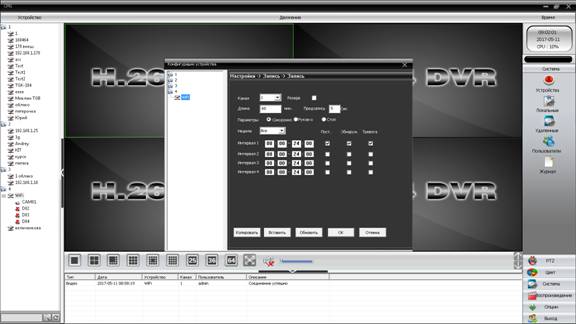
· Для записи по Движению установите «галку» в пункте «Обнаруж.». Подтвердите Ок.
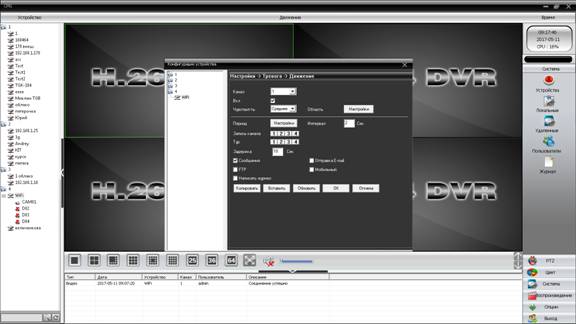
Перейдите в пункт Настройки – Тревога – Движение.
- Установите канал, по которому будет вестись запись по Движению.
- Поставьте «галку» Вкл. для включения записи по детектору движения.
- Настройте «Область» экрана для записи в данной области обзора камеры.
- В «Запись канала» выберите канал, на который будет вестись запись.
- В «Интервал» выберите временной интервал записи в секундах.
- Выберите события, которые необходимо активировать при начале записи
«Сообщение» - отправка сообщения о записи на «FTP» сервер, по «E-mail», ч/з CMS на мобильное устройство «Мобильный»
Подтвердите Ок.
Работа с мобильным приложением vMEyeSuper.

· Установите приложение на мобильное устройство.
· Откройте приложение, зайдите во вкладку DeviceList.
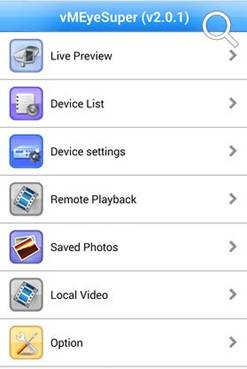
· Нажмите +, выберите пункт Connection – P2PCloud.
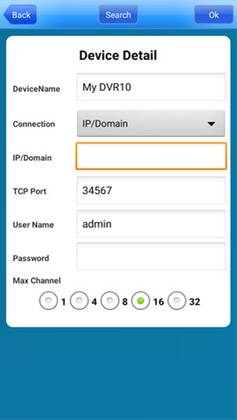
· Введите серийный номер (ID) видеорегистратора, логин и пароль входа в видеорегистратор, количество каналов. Выберите Ok.
· Выберите LivePreview, выберите «Шестеренку», установите Mainstream (в Substream трансляции видеопотока не будет). Сохраните изменения Save.
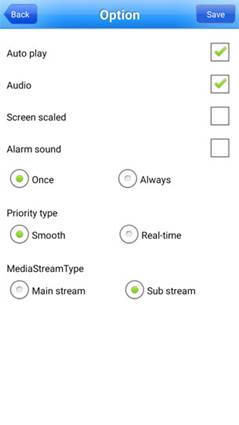
· Выберите один из каналов мультиэкрана для перехода к списку List.
· Выберите нужное устройство и номер канала для трансляции.
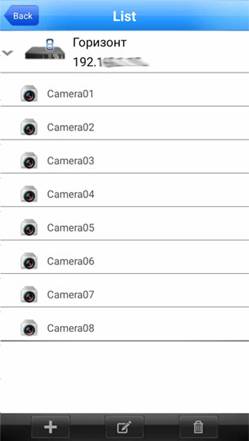
· Вы должны увидеть на выбранном канале камеру. Повторите данное действие с остальными каналами.
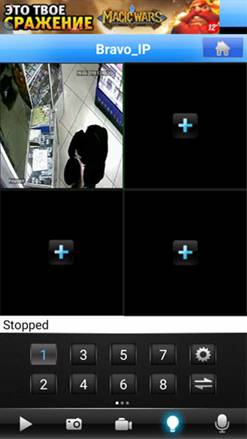
· Скорость трансляции зависит от скорости соединения регистратора с сетью и уровня 3G/4G связи мобильного устройства.
 Основные порталы (построено редакторами)