
Партнерка на США и Канаду по недвижимости, выплаты в крипто
- 30% recurring commission
- Выплаты в USDT
- Вывод каждую неделю
- Комиссия до 5 лет за каждого referral
УПРАЖНЕНИЕ 12
Создать новый документ.
Применяя команды рисования ПОЛИЛИНИЯ и МНОГОУГОЛЬНИК, и команду редактирования СДВИГ выполнить построения, показанные на рис. 21.
Перед выполнением построений создать слой «1»: цвет – желтый, тип линии – Center.
Основной контур детали построить, как единое целое, используя необходимые опции команды ПОЛИЛИНИЯ (Width, Length, Arc (Radius, Angle), Line, Close). Толщина основных линий детали – «1», толщина штрих-пунктирных линий – «0». Для изменения толщины линии шестиугольника и штрих-пунктирного наружного контура детали использовать команду ПРАВКА ПОЛИЛИНИИ.
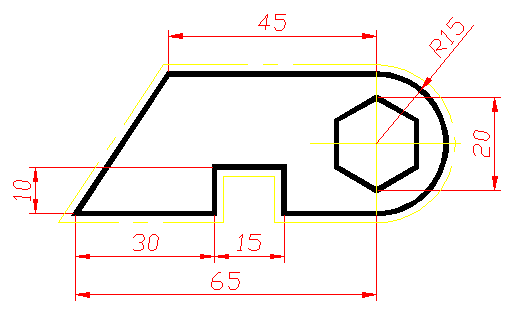
Рис.21
Сохранить документ в собственной папке с именем “KLUCH”.
УПРАЖНЕНИЕ 13
Создать новый документ.
Выполнить чертеж, показанный на рис. 22, используя команды рисования ОТРЕЗОК, КРУГ, ПРЯМОУГОЛЬНИК, а также любые необходимые команды редактирования (например, ПОДОБИЕ, СОПРЯЖЕНИЕ, ОБРЕЗАТЬ, ПРАВКА ПОЛИЛИНИИ).
Перед выполнением построений полезно ознакомиться с заданием полностью.
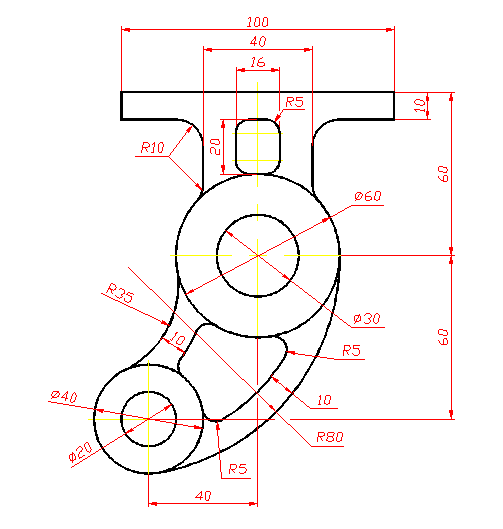
Рис.22
Важным моментом в построениях является определение местоположения центров, из которых должны быть проведены сопрягающие дуги (R35 и R80), а также определение точек сопряжения окружностей и дуг.
Из геометрии известно, что для определения этих точек необходимо выполнить вспомогательные построения, как показано на рис. 23а и 23б.
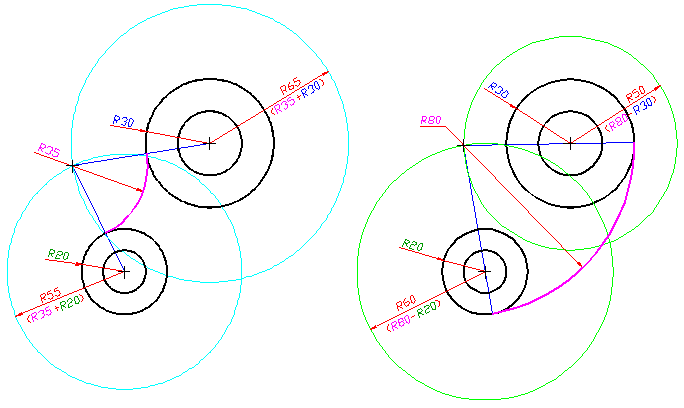
Рис.23а Рис.23б
AutoCAD позволяет упростить задачу. Существует команда рисования КРУГ, которая строит окружность по двум касательным и радиусу. В качестве касательных можно указывать, в том числе, и окружности (см. рис. 24).
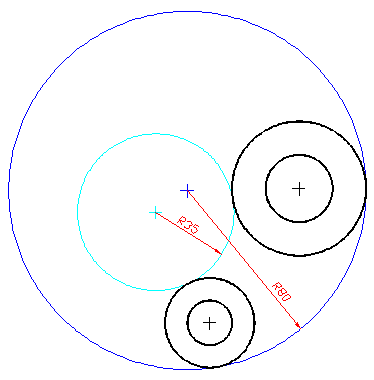
Рис.24
Для облегчения прочих построений можно использовать СЕТКУ или создать собственную специальную «сетку» с помощью команды рисования ПРЯМАЯ или команды рисования ОТРЕЗОК и команды редактирования ПОДОБИЕ.
Для вспомогательных построений и для осевых линий необходимо создать отдельные слои, присвоив им цвета и типы линий. После завершения работы над деталью, слой, в котором выполнялись вспомогательные построения, отключить.
Сохранить документ в собственной папке с именем “PODVESKA”.
УПРАЖНЕНИЕ 14
Создать новый документ.
Используя команду рисования СПЛАЙН, выполнить чертеж кулачка по опорным точкам (рис. 25), завершить построение с помощью опции ЗАМКНУТЬ.
Можно
· включить режимы СЕТКА и ШАГ или
· построить собственную сетку с помощью команды рисования ПРЯМАЯ или
· построить собственную сетку с помощью команды рисования ОТРЕЗОК и команды редактирования ПОДОБИЕ (с опцией НЕСКОЛЬКО).
Шаг сетки – 10. Опорные точки на чертеже не указывать, дополнительные построения выполнить в отдельном слое.
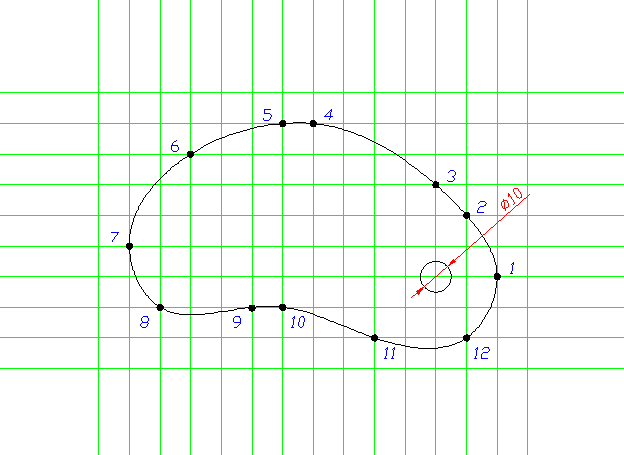
Рис.25
Сохранить документ в собственной папке с именем “KYLACHOK”.
УПРАЖНЕНИЕ 15
Создать новый документ, сохранив его с именем “PORTIC”.
Начертить фронтальный вид портика (см. рис. 26). Толщина линий обводки – 0.5; линии земли – 0.8, осевых линий – 0.15.
Выполнить предложенные построения можно разными способами, т. е., используя различные наборы команд рисования и редактирования и применяя их в разной последовательности. Например, для построения второй пары колонн воспользоваться командой редактирования ЗЕРКАЛЬНОЕ ОТРАЖЕНИЕ.
Прежде, чем приступить к выполнению задания, продумайте рациональный (наименее трудоемкий) с Вашей точки зрения способ создания рисунка. Основные и вспомогательные (если таковые случатся) построения удобнее делать в разных слоях.
Готовый чертеж с помощью команды редактирования МАСШТАБ уменьшить в 10 раз.
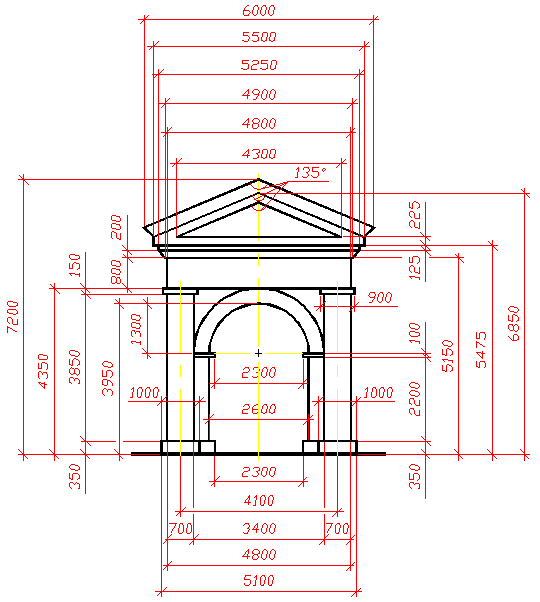
Рис.26
УПРАЖНЕНИЕ 16
Выполнить построения, предложенные на рис. 27 (размеры элементов декора даны на рис. 28). Сохранить документ с именем “DOOR”.
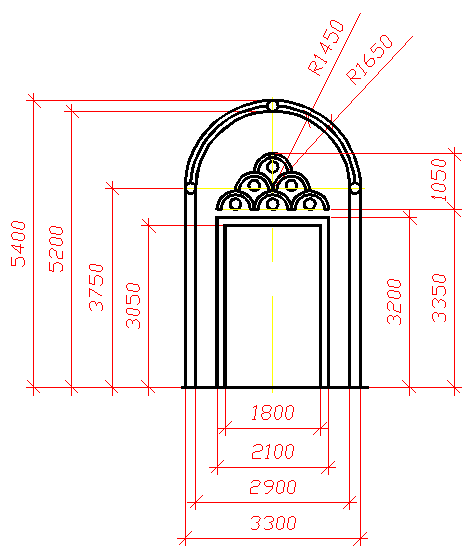
Рис.27
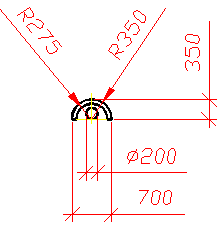
Рис.28
 Основные порталы (построено редакторами)