
Партнерка на США и Канаду по недвижимости, выплаты в крипто
- 30% recurring commission
- Выплаты в USDT
- Вывод каждую неделю
- Комиссия до 5 лет за каждого referral

Памятка Абоненту
RWnet
Услуга передачи данных
Интернет (Железная дорога)
2012 год
Подключение модема к компьютеру и телефонной линии.
1. Перед началом работы убедитесь, что компьютер выключен.
2. Подключите модем к телефонной линии. Соедините разъем «DSL» модема с разъемом «MODEM» (или «DSL») сплиттера. Телефонный аппарат соедините с гнездом «PHONE» (или «TEL») сплиттера. Гнездо «LINE» сплиттера соедините с телефонной розеткой. Используйте для этого прилагаемые телефонные кабели.
3. Подключите модем к сетевому адаптеру компьютера. Соедините разъем «ETHERNET» (или «LAN») модема с соответствующим разъемом компьютера с помощью прилагаемого кабеля Ethernet.
4. Подключите модем к сети 220 В через входящий в комплект адаптер, и включите питание, нажав кнопку «ON/OFF» на задней панели. Дождитесь, пока зеленый индикатор "POWER» перестанет мигать и будет гореть постоянно.
5. Включите компьютер и дождитесь загрузки операционной системы.
6. Если модем исправен, индикатор «POWER» горит постоянно зеленым цветом. В ходе установки ADSL-соединения с провайдером индикатор «DSL» (или «ADSL») будет редко мигать. Если ADSL-соединение с провайдером было успешно установлено, то индикатор «DSL» постоянно горит зеленым или оранжевым цветом в зависимости от модели модема. При правильном подключении обязательно должны гореть индикаторы «POWER», «LAN» и «DSL» на любом модеме.
Обычная схема подключения
|
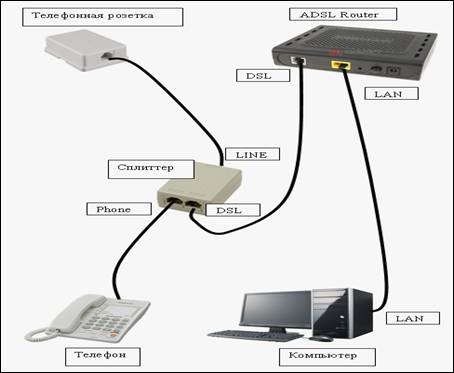
Сетевые настройки (при работе в режиме «Router»)
1. Для сетевых настроек Windows нажмите кнопку - "Пуск" меню "Настройки"
в появившемся меню выберете "Отобразить все подключения"
2.В открывшемся окне найдите значок "Подключения по локальной сети" нажмите правой кнопкой мыши на этом значке и выберете меню "Свойства"
3. В списке появившемся списке найдите "Протокол Интернета (TCP/IP)" или "Протокол Интернета версии 4(TCP/IPv4)" выберете его в списке и нажмите кнопку "Свойства"
4. Далее в появившемся окне должны стоять галочки "Получить IP-адрес автоматически", и "Получить адрес DNC-сервера автоматически" и нажмите кнопку "Ок".
Сетевые настройки (при работе в режиме «Bridge»)
1. Для сетевых настроек Windows нажмите кнопку - "Пуск" меню "Настройки"
в появившемся меню выберете "Отобразить все подключения"
2.В открывшемся окне найдите значок "Подключения по локальной сети" нажмите правой кнопкой мыши на этом значке и выберете меню "Свойства"
3. В списке появившемся списке найдите "Протокол Интернета (TCP/IP)" или "Протокол Интернета версии 4(TCP/IPv4)" выберете его в списке и нажмите кнопку "Свойства"
4. Далее в появившемся окне должны стоять галочки "Использовать следующий IP-адрес": 192.168.1.2, маска подсети: 255.255.255.0 , и " Использовать следующие адреса DNS-серверов: ", ввести адрес: 192.168.1.22 и нажмите кнопку "Ок"
Настройка PPPoE-соединения в Windows XP (при работе в режиме «Bridge»)
1. Нажмите кнопку «Пуск» («Start»)
2. Выберите «Настройка»
3. Выберите «Панель управления» («Control Panel»)
4. Выберите «Сеть и подключение к Интернету» («Network & Internet Connections»)
5. Выберите «Сетевые подключения» («Network Connections»)
6. Выберите «Создание нового подключения» («Create a new Connection»)
7. Нажмите «Далее» («Next»)
8. Выберите пункт «Подключить к Интернету» («Connect to the Internet») — Нажмите «Далее» («Next»)
9. Выберите пункт «Установить подключение вручную» («Set up my connection manually») — Нажмите «Далее» («Next»)
10. Выберите пункт «Через высокоскоростное подключение, запрашивающее имя пользователя и пароль» («Connect using a broadband connection that requires a user name and password») — Нажмите «Далее» («Next»)
11. Укажите имя провайдера — «RWnet» — Нажмите «Далее» («Next»)
12. Введите выданное Вам имя пользователя, указанное в бланке услуги, в поле «Имя пользователя» («Username»), и пароль из бланка заказа в поле «пароль» («Password»). Подтвердите пароль еще раз в поле «Подтверждение» («Confirm password»).
13. Нажмите кнопку "Далее" ("Next").
14. В появившемся окне не забудьте поставить галочку для поля "Добавить ярлык подключения на рабочий стол". Нажмите кнопку "Готово"
15. Появится окошко с вашим логином и закодированным паролем. Нажмите на кнопку "Отмена".
16. Далее найдите на рабочем столе ярлык для вашего подключения и "щелкните" манипулятором "мышь" на нем 2 раза.
17. Появится окошко с вашим логином и закодированным паролем. Нажмите на кнопку "Подключение".
Подключение создано и настроено.
Успешной работы!
Настройка PPPoE-соединения в Windows 7
(при работе в режиме «Bridge»)
1. Нажимаем «Пуск» – «Панель управления».
2.Выбираем раздел «Сеть и Интернет».
3. Далее переходим «Центр управления сетями и общим доступом».
4. Выбираем «Настройка нового подключения или сети».
5. В открывшемся окне выбираем «Подключение к Интернету» и нажимаем «Далее».
6. В следующем окне выбираем «Высокоскоростное (с PPPoE)».
7. Вводим свои Имя пользователя и Пароль для выхода в Интернет, выданные Провайдером. В графе «Имя подключения» пишем RWnet и нажимаем «Подключить».
Подключение создано и настроено.
Успешной работы!
Типичные ошибки Windows при установке РРРоЕ подключения:
Ошибка 678. Модем или другое устройство не отвечает.
Ошибка возникает, когда нет соединения между компьютером и модемом, между модемом и телефонной станцией, неправильно настроен модем. При возникновении ошибки первым делом проверьте правильность подключения модема к компьютеру и телефонной линии, все ли индикаторы на модеме горят. Проверьте, установлена ли в системе сетевая карта. Если все подключения сделаны верно, перегрузите модем.
Ошибки 691/719. Неправильное имя пользователя или пароль.
Ошибки возникают при неверно введенных данных пользователя либо при отрицательном балансе на счету.
Если вы уже пользовались доступом в интернет от RWnet и возникла «Ошибка 691», вероятнее всего у вас закончились деньги на лицевом счету.
Войдите в личный кабинет пользователя:
http://cabinet. / (при работе в режиме «Bridge»),
http://192.168.1.22/cabinet/ или http://192.168.254.252/cabinet/
(при работе в режиме «Router») (доступно даже при отрицательном балансе).
При отрицательном балансе оплатите услуги RWnet и у вас появится интернет.
Ошибка 769. Указанное назначение недостижимо
Ошибка возникает, когда отключена сетевая карта. Для включения зайдите в сетевые подключения и дважды щелкните по «подключению по локальной сети» или правой кнопкой мыши щелкните по подключению и в контекстном меню выберите пункт «включить». Иконка сетевого подключения изменится с серой на голубую и. состояние будет «подключено». После включения сетевой карты повторите подключение.
Ошибки 619/651. Компьютер не ответил вовремя
Возникают попеременно при запуске подключения и повторных попытках подключиться. Избавиться можно двумя способами: в свойствах подключения к интернет во вкладке «параметры» установите число повторений набора номера равным 100, а интервал между повторениями в 1 секунду. Компьютер сам будет переподключаться при ошибке. Второй способ — создать подключение интернет в модеме. Для этого следует обратиться в службу поддержки или сервисный центр к специалистам компании.
 Основные порталы (построено редакторами)