
Партнерка на США и Канаду по недвижимости, выплаты в крипто
- 30% recurring commission
- Выплаты в USDT
- Вывод каждую неделю
- Комиссия до 5 лет за каждого referral
РУКОВОДСТВО ДЛЯ ЭКСПЕРТОВ ПО РАБОТЕ НА САЙТЕ dit.pskovedu.ru
1)Войти на сайт dit.pskovedu.ru (Рис.1, П.1).Для авторизации в системе нажать «Вход»(Рис.1, П.2)
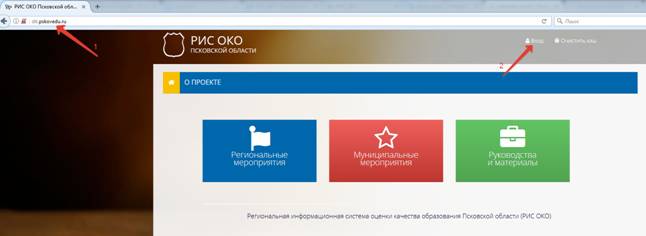
(Рис.1)
2)Пройти авторизацию. Логин и пароль выдаются в ППР или муниципальными органами управления образованием.
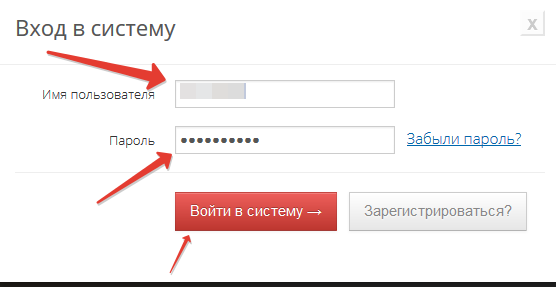
(Рис.2)
Заполнить поля «Имя пользователя» , «Пароль» и нажать кнопку «Войти в систему» (Рис.2)
3)В Личном кабинете эксперта выбрать модуль «Оценивание работ» (Рис.3)
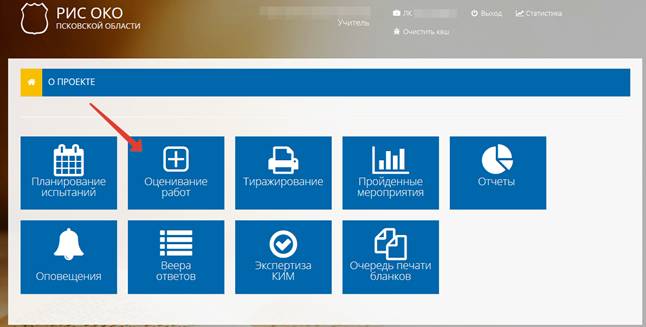
(Рис.3)
Откроется список работ, выданных эксперту на проверку. Для начала проверки нажать «Проверить работу» (Рис.4)
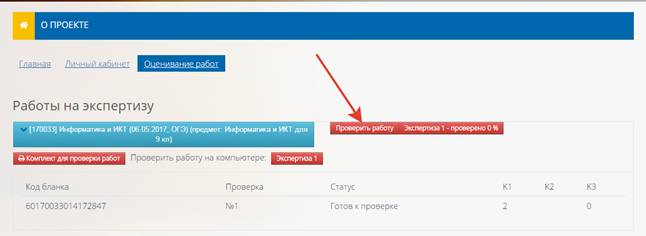
(Рис.4)
При проверке работы на экране отражаются следующие элементы.
1)Файлы с ответами ученика (их можно развернуть двойным щелчком мыши) (Рис.5, П.1)
2)Содержание правильного ответа (Рис.5, П.2)
3)Критерии для оценивания задания (Рис.5, П.3)
4)Закладки для комментария эксперта: в текстовой форме, в форме файла или аудиофайла (Рис.5, П.4) (Комментарии для каждого задания сохраняются отдельно)
(Рис. 5)
Примечание:Так же для удобства проверки можно распечатать бланки с работами. Для этого надо кликнуть на закладку с названием испытания (Рис. 6, П.1), и затем кнопку «Комплект для проверки работ». (Рис.6, П.2)
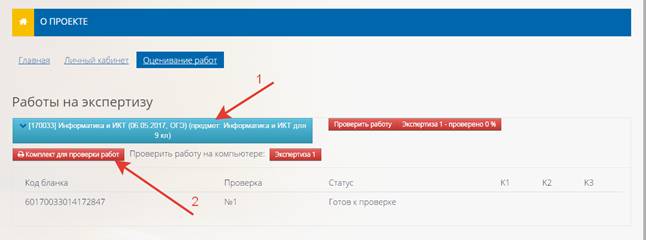
(Рис.6)
4)После оценивания всех заданий небходимо нажать кнопку «Сохранить» (Рис. 5, П.5)
Если за задание выставлен балл, то цвет меняется с красного на зеленый
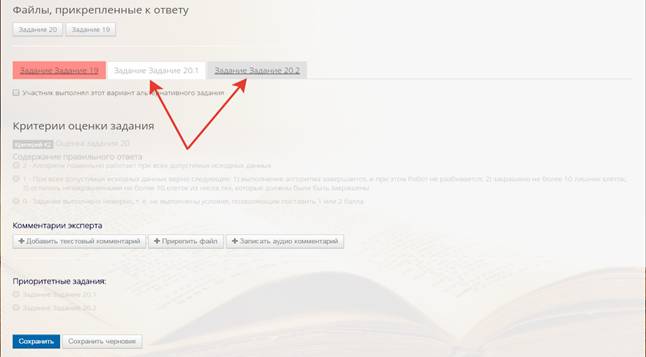
(Рис. 7)
5)В работе могут содержаться альтернативные задание, из которых учащемуся для выполнения предлагается одно на выбор. (Рис. 7)
Для оценивания такого задания необходимо поставить галку «Участник выполнял этот вариант альтернативного задания» (Рис. 8, П.1)
Если учащийся выполнил несколько вариантов альтернативного задания (например, 20.1 и 20.2), то оцениваются все варианты.
ВАЖНО: как приоритетное задание указывается вариант с наибольшим баллом.(Рис. 8, П.2)
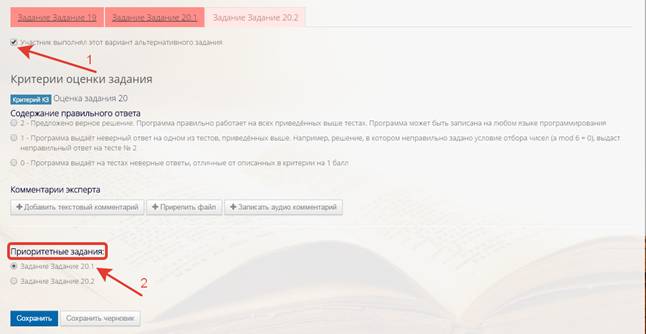
(Рис.8)
6)После оценивания всех работ необходимо распечатать и подписать протокол проверки (Рис.9)
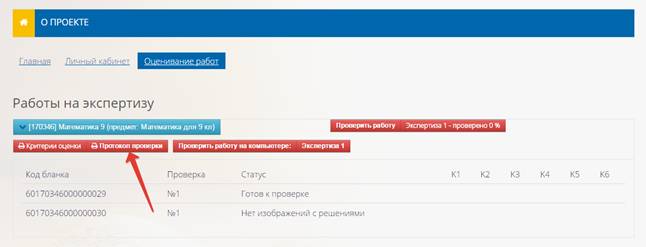
(Рис.9)
 Основные порталы (построено редакторами)