
Партнерка на США и Канаду по недвижимости, выплаты в крипто
- 30% recurring commission
- Выплаты в USDT
- Вывод каждую неделю
- Комиссия до 5 лет за каждого referral
Занятие 1. Знакомство с интерфейсом программы
1.1. Меню
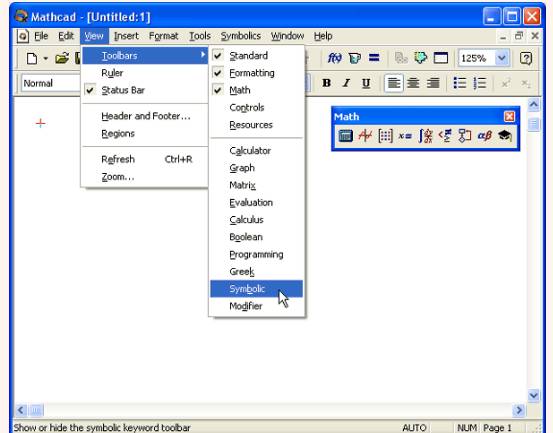
Рисунок 1. Пример интерфейса программы.
Чтобы выбрать нужную команду, щелкните мышью на содержащем ее меню и повторно на соответствующем элементе меню. Некоторые команды находятся не в самих меню, а в подменю, как это показано на рисунке 1. Чтобы выполнить такую команду, например команду вызова на экран панели инструментов Symbolic, наведите указатель мыши на пункт Toolbars (Панели инструментов) выпадающего меню View (Вид) и выберите в появившемся подменю пункт Symbolic.
Обратите внимание, что пункты меню, которые содержат подменю, снабжены стрелками (как пункт Toolbars на рис. 1.5). Кроме того, некоторые пункты меню имеют (или не имеют) флажки проверки, указывающие на включение (или выключение) соответствующей опции в текущий момент. Так, на рис. 1.5 флажки проверки выставлены в пунктах Status Bar (Строка состояния) и имен трех панелей инструментов, что говорит о наличии в данный момент на экране строки состояния и трех панелей. Флажки же в пунктах Ruler (Линейка), Regions (Регионы) и имен математических панелей инструментов отсутствуют, т. е. в данный момент эти опции выключены.
Назначение пунктов меню, на которые наведен указатель мыши, появляется в виде подсказки слева на строке состояния (в нижней части окна Mathcad). На рис. 1.5 указатель наведен на пункт Symbolic, поэтому подсказка гласит "Show or hide the symbolic keyword toolbar" (Показать или скрыть панель символики).
Помимо верхнего меню, схожие функции выполняют всплывающие меню (рисунок 2). Они появляются, как и в большинстве других приложений Windows, при нажатии в каком-либо месте документа правой кнопки мыши. При этом состав данных меню зависит от места их вызова, поэтому их еще называют контекстными. Mathcad сам "догадывается", в зависимости от контекста, какие операции могут потребоваться в текущий момент, и помещает в меню соответствующие команды. Поэтому использовать контекстное меню зачастую проще, чем верхнее, т. к. не надо вспоминать, где конкретно в верхнем меню находится нужный пункт. Как и верхнее меню, контекстное также может иметь подменю (на рисунке 2 показан участок документа с примером изменения отображения знака умножения в формуле; примечательно, что эту операцию в Mathcad можно осуществить только при помощи контекстного меню).
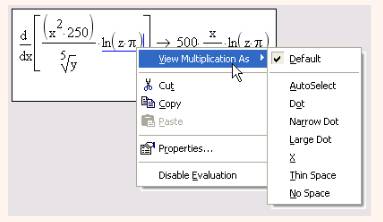
Рисунок 2. Контекстные меню.
1.2. Панели инструментов
Панели инструментов служат для быстрого (за один щелчок мыши) выполнения наиболее часто применяемых команд Все действия, которые можно выполнить с помощью панелей инструментов, доступны и через верхнее меню. На рисунке 3 изображено окно Mathcad, содержащее четыре основные панели инструментов, расположенные непосредственно под строкой меню. Кнопки в панелях сгруппированы по сходному действию команд:
- Standard — служит для выполнения большинства операций, таких, как действия с файлами, редакторская правка, вставка объектов и доступ к справочным системам; Formatting — для форматирования (изменения типа и размера шрифта, выравнивания и т. п.) текста и формул; Math — для вставки математических символов и операторов в документы; Resources — для вызова ресурсов Mathcad (примеров, справок и т. п.)
Группы кнопок на панелях инструментов разграничены по смыслу вертикальными линиями — разделителями. При наведении указателя мыши на любую из кнопок рядом с кнопкой появляется всплывающая подсказка — короткий текст, поясняющий назначение кнопки . Наряду со всплывающей подсказкой более развернутое объяснение готовящейся операции можно отыскать на строке состояния
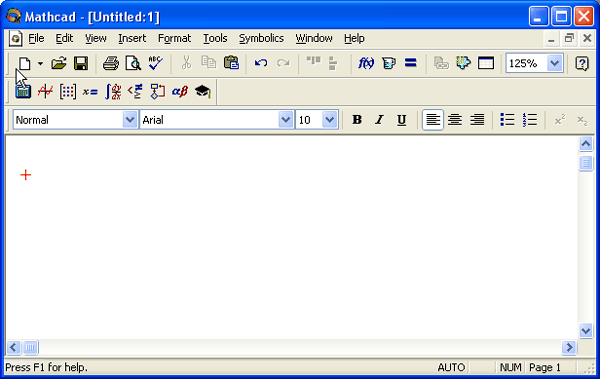
Рисунок 3. Основные панели инструментов.
Панель Math предназначена для вызова на экран еще девяти панелей (рисунок 4), с помощью которых, собственно, и происходит вставка математических операций в документы В прежних версиях Mathcad эти математические панели инструментов назывались палитрами (palettes) или наборными панелями. Чтобы показать какую-либо из них, нужно нажать соответствующую кнопку на панели Math.
Перечислим назначение математических панелей:
- Calculator — служит для вставки основных математических операций; Graph (График) — для вставки графиков; Matrix (Матрица) — для вставки матриц и матричных операторов; Evaluation (Выражения) — для вставки операторов управления вычислениями; Calculus (Вычисления) — для вставки операторов интегрирования, дифференцирования, суммирования; Boolean (Булевы операторы) — для вставки логических (булевых) операторов; Programming (Программирование) — для программирования средствами Mathcad; Greek (Греческие символы) — для вставки греческих символов; П Symbolic — для вставки символьных операторов.
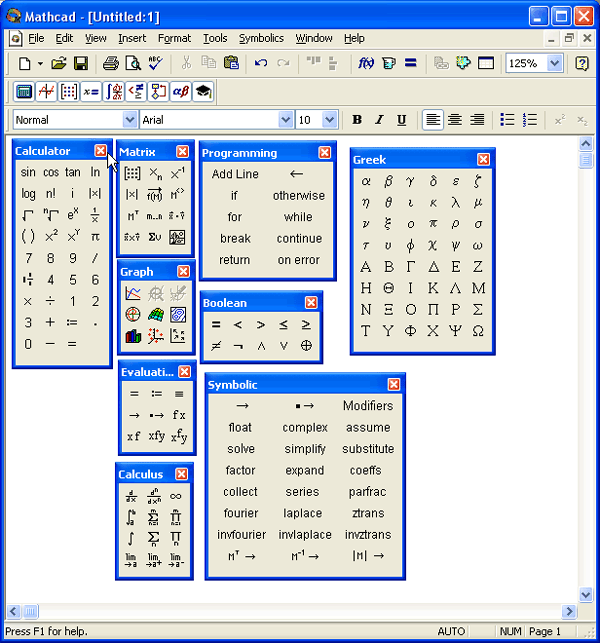
Рисунок 3. Математические панели инструментов
При наведении указателя мыши на многие из кнопок математических панелей появляется всплывающая подсказка, содержащая еще и сочетание "горячих клавиш", нажатие которых приведет к эквивалентному действию.
В Mathcad, подобно другим программам Windows, пользователь может настроить внешний вид панелей инструментов наиболее оптимальным для него образом. Вы можете:
- показывать или скрывать панели; перемещать панели в любое место экрана и изменять их форму; делать панели плавающими, и наоборот; настраивать основные панели, т. е. определять набор их кнопок.
1.3. Рабочая область
Большую часть окна Mathcad занимает рабочая область, в которую пользователь вводит математические выражения, текстовые поля и элементы программирования. Важно уметь настроить рабочую область для работы, чтобы хорошо ориентироваться в документе.
Курсор ввода
На некоторых рисунках этой главы виден курсор ввода в виде небольшого крестика (на дисплее он имеет красный цвет). С его помощью отмечается незаполненное место в документе, куда в текущий момент можно вводить формулы или текст. Чтобы переместить курсор, достаточно щелкнуть указателем мыши в требуемом месте, либо передвинуть его клавишами-стрелками. Если выполнить щелчок в области формулы или начать ввод выражения на пустом месте, вместо курсора появятся линии редактирования, отмечающие место в формуле или тексте, редактируемым в данный момент
Внешний вид документа
Документ Mathcad строится по принципу размещения формул и текста в рабочей области, которая изначально является подобием чистого листа. Чтобы показать или скрыть расположение регионов с математическими выражениями, текстом или графиками, имеется возможность включить опцию показа границ регионов. Делается это с помощью главного меню View / Regions (Вид / Регионы). Если эта опция включена, документ выглядит так, как показано на рисунок 4.
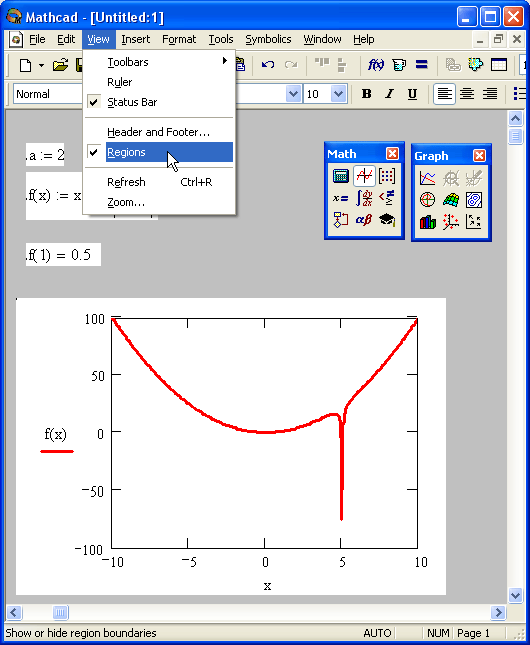
Рисунок 4. Вид документа с выделенными границами регионов.
Просматривать документ вверх-вниз и вправо-влево удобно с помощью вертикальной и горизонтальной полос прокрутки, перемещая их бегунки (в этом случае обеспечивается плавное перемещение вдоль документа) или щелкая мышью с одной из двух сторон бегунка (при этом перемещение по документу будет скачкообразным). Также для перемещения курсора по документу можно использовать клавиши листания страниц <PgUp> и <PgDn>. Обратите внимание, что во всех перечисленных случаях положение курсора не меняется, а просто просматривается содержание документа. Кроме того, если документ имеет большой размер, просматривать его содержимое удобно при помощи меню Edit / Go to Page (Правка / Перейти к странице). При выборе этого пункта откроется диалог, позволяющий перейти к странице с заданным номером. Для того чтобы двигаться по документу вверх-вниз и вправо-влево, перемещая курсор, следует нажимать на соответствующие клавиши управления курсором. Попадая в область регионов с формулами и текстом, курсор превращается в две линии ввода — вертикальную и горизонтальную синего цвета.
Допускается одновременно держать на экране и редактировать сразу несколько документов. Их можно расположить на экране в любом порядке. Для этого, открыв меню Window (Окно), следует выбрать в нем один из пунктов Cascade (Расположить каскадом), Tile Horizontal (Горизонтальная мозаика), Tile Vertical (Вертикальная мозаика). В результате все окна будут расположены на экране в пределах окна либо каскадом друг за другом, либо вертикально или горизонтально так, чтобы они не перекрывались
1.5. Строка состояния
В нижней части окна Mathcad, под горизонтальной полосой прокрутки, на большинстве рисунков этой главы видна строка (линия) состояния На ней отображается самая основная информация о режиме редактирования (рисунок 5.), разграниченная разделителями (слева направо)
- контекстно-зависимая подсказка о готовящемся действии; режим вычислений: автоматический (AUTO) или задаваемый вручную (Calc F9); текущий режим раскладки клавиатуры САР; текущий режим раскладки клавиатуры NUM; номер страницы, на которой находится курсор.

Рисунок 5 Строка состояния
Чтобы показать или скрыть строку состояния, выполните команду View / Status Ваг (Вид / Строка состояния).
1.6. Справочная информация
Если в какой-либо момент работы с Mathcad вам потребовалась помощь, аналогично прочим программам, выберите Help / Mathcad Help, либо нажмите клавишу <F1>, либо кнопку Help со знаком вопроса на стандартной панели инструментов. Справка в Mathcad является контекстно-зависимой, т е ее содержание определяется тем, на каком месте документа она вызвана.
Занятие 2. Ввод простых формул и выражений.
Для того чтобы выполнить простые расчеты по формулам, проделайте следующее:
- определите место в документе, где должно появиться выражение, щелкнув мышью в соответствующей точке документа; введите левую часть выражения; введите знак равенства <=>.
Оставим пока разговор о более надежных способах ввода математических символов и приведем пример простейших расчетов.
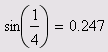
Для вычисления синуса какого-нибудь числа достаточно ввести с клавиатуры выражение типа sin(1/4)=. После того как будет нажата клавиша со знаком равенства, с правой стороны выражения, как по мановению волшебной палочки, появится результат (листинг 1.1).
Листинг 1.1.Расчет простого выражая
Подобным образом можно проводить и более сложные и громоздкие вычисления, пользуясь при этом всем арсеналом специальных функций, которые встроены в Mathcad. Легче всего вводить их имена с клавиатуры, как в примере с вычислением синуса, но, чтобы избежать возможных ошибок в их написании, лучше выбрать другой путь. Чтобы ввести встроенную функцию в выражение:
- Определите место в выражении, куда следует вставить функцию. Нажмите кнопку с надписью f(x) на стандартной панели инструментов (на нее указывает курсор на рис. 1.2). В списке Function Category (Категория функции) появившегося диалогового окна Insert Function (Вставить функцию) выберите категорию, к которой принадлежит функция, — в нашем случае это категория Trigonometric (Тригонометрические). В списке Function Name (Имя функции) выберите имя встроенной функции, под которым она фигурирует в Mathcad (sin). В случае затруднения с выбором ориентируйтесь на подсказку, появляющуюся при выборе функции в нижнем текстовом поле диалогового окна Insert Function. Нажмите кнопку ОК — функция появится в документе. Заполните недостающие аргументы введенной функции (в нашем случае это 1/4).
Результатом будет введение выражения из листинга 1.1, для получения значения которого осталось лишь ввести знак равенства.
Конечно, не всякий символ можно ввести с клавиатуры. Например, неочевидно, как вставить в документ знак интеграла или дифференцирования. Для этого в Mathcad имеются специальные панели инструментов, очень похожие на средства формульного редактора Microsoft Word. Как уже было отмечено ранее, одна из них — панель инструментов Math. Она содержит инструменты для вставки в документы математических объектов (операторов, графиков, элементов программ и т. п.).
Панель содержит девять кнопок, нажатие каждой из которых приводит, в свою очередь, к появлению на экране еще одной панели инструментов. С помощью этих девяти дополнительных панелей можно вставлять в документы Mathcad разнообразные объекты. На рис. 1.3, как легко увидеть, на панели Math в нажатом состоянии находятся две первые сверху слева кнопки (над левой из них находится указатель мыши). Поэтому на экране присутствуют еще две панели — Calculator (Калькулятор) и Graph (График). Легко догадаться, какие объекты вставляются при нажатии кнопок на этих панелях.
К примеру, можно ввести выражение из листинга 1.1 исключительно с помощью панели Calculator. Для этого нужно сначала нажать кнопку sin (самую первую сверху). Результат данного действия показан на рис. 2.3 (выражение в рамке). Теперь остается лишь набрать выражение 1/4 внутри скобок (в местозаполнителе, обозначаемом черным прямоугольником). Для этого нажмите последовательно кнопки 1, — и 4 на панели Calculator и затем, на ней же, кнопку —, чтобы получить ответ (разумеется, тот же самый, что и в предыдущей строке документа).
Как видите, вставлять в документы математические символы можно по-разному, как и во многих других приложениях Windows. В зависимости от опыта работы с Mathcad и привычек работы на компьютере, пользователь может выбрать любой из них. 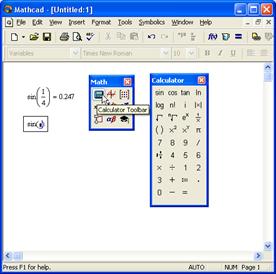
Рис. 2.3. Использование панели инструментов Math и Calculator.
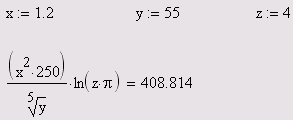
Описанные действия демонстрируют использование Mathcad в качестве обычного калькулятора с расширенным набором функций. Для математика же интерес представляет, как минимум, возможность задания переменных и операций с функциями пользователя. Нет ничего проще — в Mathcad эти действия, как и большинство других, реализованы по принципу "как принято в математике, так и вводится". Поэтому приведем соответствующие примеры (листинги 1.2 и 1.3). Обратите внимание только на оператор присваивания, который применяется для задания значений переменным в первой строке листинга 1.2. Его, как и все остальные символы, можно ввести с помощью панели Calculator.
Присваивание обозначается символом ":=" , чтобы подчеркнуть его отличие от операции вычисления.
Листинг 1.2. Использование переменных в расчетах
Листинг 1.3. Определение функции пользователя и рассчет ее значения в точке х=1
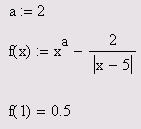
В последнем листинге определяется функция f (х). Ее график показан на рис. 1.4. Чтобы построить его, следует нажать на панели Graph кнопку с нужным типом графика (на нее на рисунке наведен указатель мыши) и в появившейся заготовке графика определить значения, которые будут отложены по осям. В нашем случае потребовалось ввести х в местоза-полнитель возле оси х и f (х) — возле оси Y.
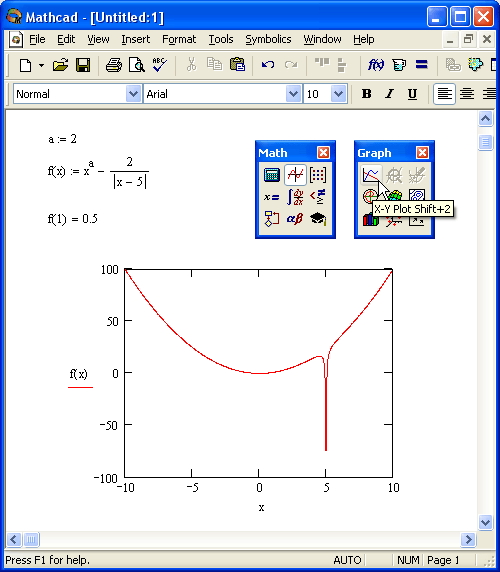
Рисунок 2.4. Построение графика функции (листинг 1.3)
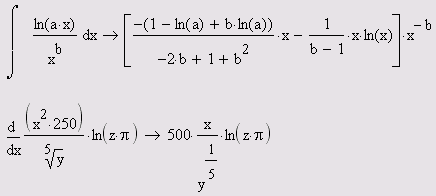
Одной из самых впечатляющих возможностей Mathcad являются символьные вычисления, позволяющие решить многие задачи аналитически. Фактически, по мнению автора, Mathcad "знает" математику, по крайней мере, на уровне неплохого ученого. Умелое использование интеллекта символьного процессора Mathcad избавит вас от огромного количества рутинных вычислений, к примеру, интегралов и производных (листинг 1.4). Обратите внимание на традиционную форму написания выражений, единственная особенность заключается в необходимости применения символа символьных вычислений -> вместо знака равенства. Его, кстати, можно ввести в редакторе Mathcad с любой из панелей Evaluation (Выражения) или Symbolic (Символика), а символы интегрирования и дифференцирования — с панели Calculus (Вычисления).
Листинг 1.4. Символьные вычисления
В этом разделе была рассмотрена лишь небольшая часть вычислительных возможностей системы Mathcad. Тем не менее, несколько приведенных здесь примеров дают неплохое представление о его назначении.
 Основные порталы (построено редакторами)