
Партнерка на США и Канаду по недвижимости, выплаты в крипто
- 30% recurring commission
- Выплаты в USDT
- Вывод каждую неделю
- Комиссия до 5 лет за каждого referral
ООО "Внедренческий Центр Комплекс"
АИСУ «Параграф 3»
для образовательных учреждений
Приложение
РАСПИСАНИЕ ЗАНЯТИЙ
Руководство Пользователя
Санкт-Петербург
2012
В руководстве описывается приложение «Расписание занятий» входящее в автоматизированную информационную систему «Параграф» (далее АИС «Параграф»).
Windows, Microsoft, Windows 95, Windows NT, Word, Excel, Access являются охраняемыми товарными знаками Microsoft Corporation. Все другие товарные знаки являются собственностью соответствующих фирм.
© ООО "Внедренческий Центр Комплекс", 2011
Все права защищены
ОГЛАВЛЕНИЕ
Введение...................................................................................................................................................... 4
Ввод информации...................................................................................................................................... 4
Организация раздела для составления расписаний занятий...................................................... 4
Составление шаблонов расписаний занятий.................................................................................. 5
Составление недельных выписок из расписаний занятий......................................................... 13
Расписание учебных периодов......................................................................................................... 18
Введение
В руководстве приводится описание состава данных, вводимых в приложении «Расписание занятий» (далее «Приложение») и цели, для чего это делается. Справка по работе с интерфейсом (ввод данных, получение отчётов, получение списков, фильтрация списков, экспорт и импорт данных и т. п.) доступна в каждом приложении после нажатия на клавишу «F1», и здесь приводиться не будет.
Пользователи, которым рекомендуется предоставить доступ к этому приложению: Администратор, Директор, Завуч.
Ввод информации
Приложение «Расписание занятий» использует данные из введённых ранее Учебных планов и позволяет составлять расписания занятий для учебных коллективов, а также кружков, секций, групп продлённого дня и т. п. Это приложение не несёт дополнительной информационной нагрузки, кроме непосредственного составления расписаний, т. е. введённая здесь информация никакими другими приложениями программного комплекса не используется. Расписания занятий автоматически составляются в трёх взаимосвязанных «разрезах»:
1. Расписание учебных коллективов, кружков, секций, групп продлённого дня и т. п.;
2. Расписание преподавателей;
3. Нагрузка кабинетов.
Соответственно, «Расписание занятий» полностью зависит от данных, которые вводились практически во всех приложениях программного комплекса. Перед тем как приступить к составлению расписаний требуется внести все данные в следующие приложения:
· Предметы;
· Образовательное учреждение, здания, помещения;
· Должности;
· Движение сотрудников;
· Учебные коллективы;
· Потоки, группы, кружки и т. п.;
· Образовательные программы и Учебные планы;
В приложении «Учебные коллективы» особое внимание следует уделить заполнению «Нагрузки учебных коллективов».
Работу с приложением можно условно разделить на три части:
1. Организация раздела для составления расписаний занятий;
2. Составление шаблонов расписаний занятий;
3. Составление недельных выписок из расписаний занятий.
Организация раздела для составления расписаний занятий
Запустите клиентскую часть «Параграф 3»: Пуск – Программы – Параграф – Клиент – Параграф 3. После ввода Вашего имени и пароля запустите приложение «Расписание занятий». Откроется главное окно программы, в котором надо в раздел «Список расписаний» добавить объект «Расписание занятий»:

У расписания занятий заполняются «Название расписания» и «Учебный год», а также, из списка образовательных программ, которые вводились в приложении «Образовательные программы и Учебные планы», указываются те, по которым будет составляться данное расписание занятий.
Составление шаблонов расписаний занятий
Далее добавляем шаблон расписания занятий:
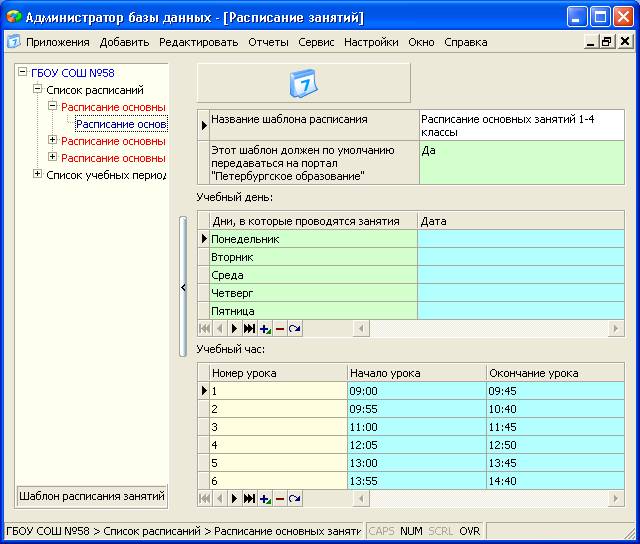
Шаблонов может быть несколько, например, шаблоны расписаний на 1,2,3 и 4 четверти. Кроме названия у шаблона необходимо указать дни, в которые проводятся занятия (понедельник, вторник, …). Даты можно не указывать, они будут указываться в недельных выписках. А также укажите учебные часы. Если начало и окончание занятий не совпадает для разных ступеней обучения, это не проблема, можно указать начало и окончание занятий для любой ступени. Главное, это указать максимально возможное количество занятий в день.
Теперь следует нажать на кнопку «Редактирование шаблона расписания»:

В окне редактирования шаблонов расписания расположены три закладки:
1. Расписание преподавателей;
2. Расписание учебных коллективов;
3. Нагрузка кабинетов.
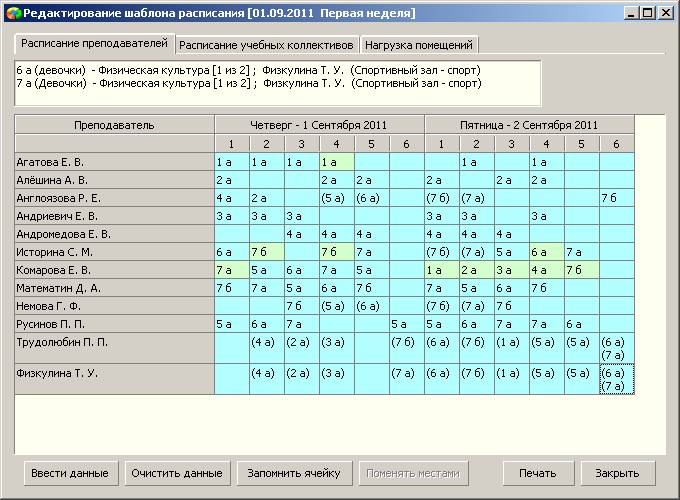
Редактировать данные можно только на первой закладке, остальные являются информационными. В верхней части окна отображается подробная информация о выделенной в расписании ячейке. На рисунке это первая ячейка таблицы, с подробной информацией: «1 а - Русский язык [5 из 5] ; В. (Кабинет начальных классов - 10)». Эта информация расшифровывается следующим образом:
Учебный коллектив - 1 а
Предмет - Русский язык
Количество предметов:
- по учебному плану - 5
- по расписанию - 5
Преподаватель - В.
Кабинет - Кабинет начальных классов - 10
При заполнении ячейки расписания окрашиваются в три цвета:
Голубой - количество занятий по предмету меньше, чем в учебном плане;
Зелёный - количество занятий по предмету соответствует учебному плану;
Розовый - количество занятий по предмету больше, чем в учебном плане.
Для ввода урока в ячейку расписания щелкните два раза по ячейке или нажмите кнопку «Вести данные»:
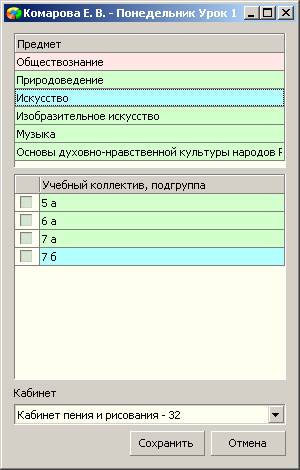
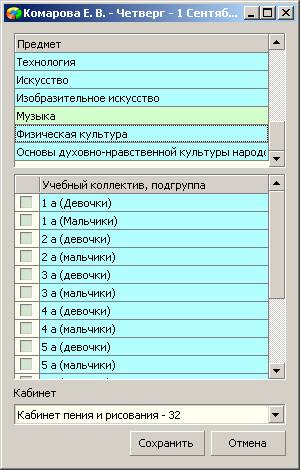
В окне ввода в списке «Предмет» видны все предметы, которые выбранный преподаватель ведёт согласно нагрузке. Записи окрашиваются в три цвета:
Голубой - количество занятий по предмету меньше, чем в нагрузке;
Зелёный - количество занятий по предмету соответствует нагрузке;
Розовый - количество занятий по предмету больше, чем в нагрузке.
После выбора предмета в списке «Учебный коллектив, подгруппа» кабинет выбирается учебный коллектив. Записи окрашиваются в три цвета:
Голубой - количество занятий по предмету меньше, чем в нагрузке;
Зелёный - количество занятий по предмету соответствует нагрузке;
Розовый - количество занятий по предмету больше, чем в нагрузке.
Для выбора учебного коллектива или одной или нескольких подгрупп необходимо установить соответствующие «галочки».
В списке «Кабинет» можно указать кабинет, в котором будут проводиться занятия. Указывать кабинет необязательно.
Обратите внимание! Если в приложении «Образовательное учреждение, здания, помещения» за каждым преподавателем закрепить кабинет, то этот кабинет будет всегда выбираться в расписании, как кабинет по умолчанию для данного преподавателя:
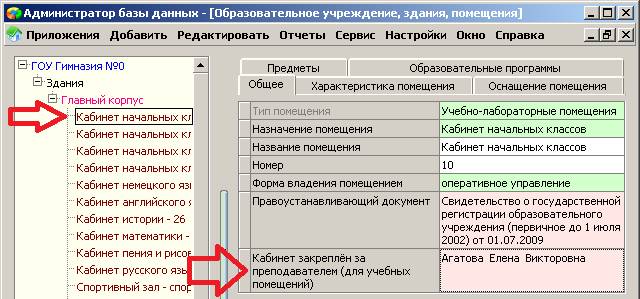
Для удаления данных из ячейки расписания нажмите кнопку «Очистить данные».
Кроме того есть удобная функция для перестановки уроков местами в пределах уроков одного преподавателя. Выделите урок и нажмите кнопку «Запомнить ячейку». После этого выделите другой урок в том же учебном коллективе и нажмите кнопку «Поменять местами». Данные в ячейках поменяются местами.
По мере заполнения расписания автоматически осуществляются следующие виды контроля:
1) На закладке «Расписание преподавателей» проверяется соответствие между расписанием и учебными планами:
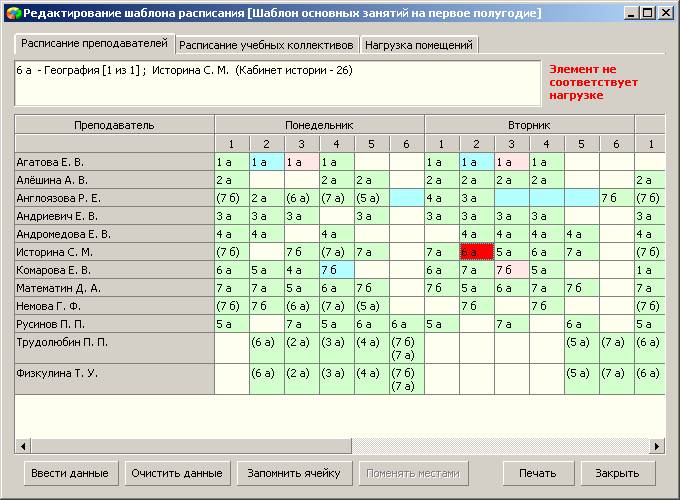
Это означает, что у учебного коллектива (6 а) в нагрузке был изменён преподаватель по предмету География, а в расписании занятий по-прежнему указан старый преподаватель ( М.).
2) На закладке «Расписание учебных коллективов» проверяется, чтобы учебный коллектив и подгруппы не были направлены на разные предметы одновременно:

3) На закладке «Нагрузка кабинетов» проверяется ситуация когда в одно помещение попадают несколько учебных коллективов по разным предметам:

4) Также, на закладке «Нагрузка кабинетов» проверяется ситуация когда в одно помещение попадают несколько учебных коллективов или подгрупп к разным преподавателям:
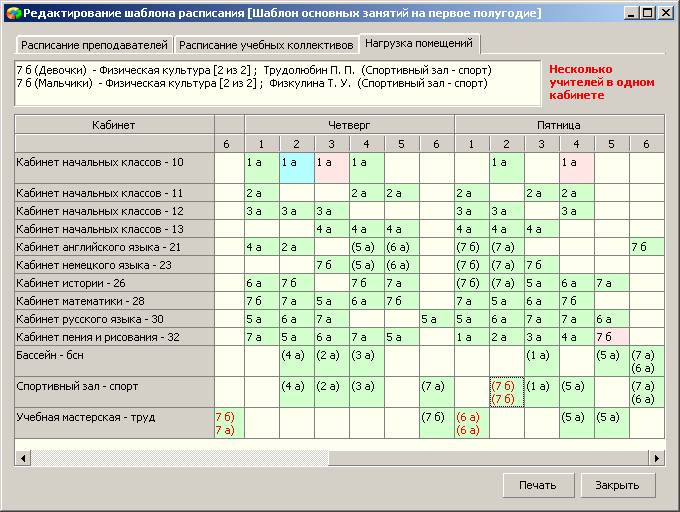
Эта ситуация ошибкой не считается, но для привлечения внимания пользователя, отображается красным шрифтом.
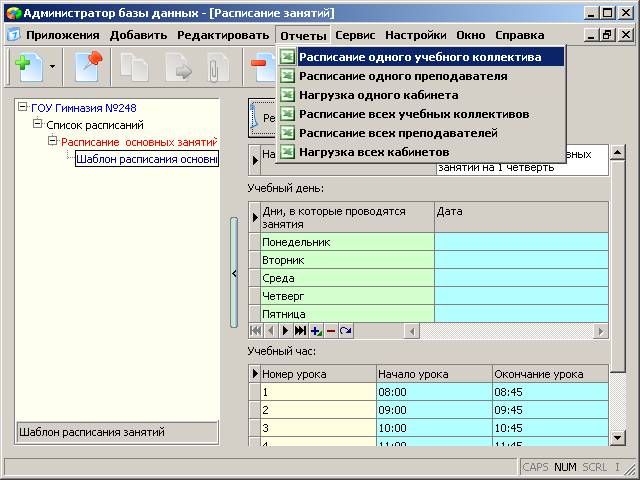
После составления шаблона, расписание можно вывести на печать при помощи набора отчётов:
Составление недельных выписок из расписаний занятий
Составление недельных выписок из расписаний занятий начинается с указания учебных периодов. Вам следует добавить все учебные периоды, на которые будет разделён учебный год по выбранному расписанию занятий, и для каждого периода указать его временные рамки:
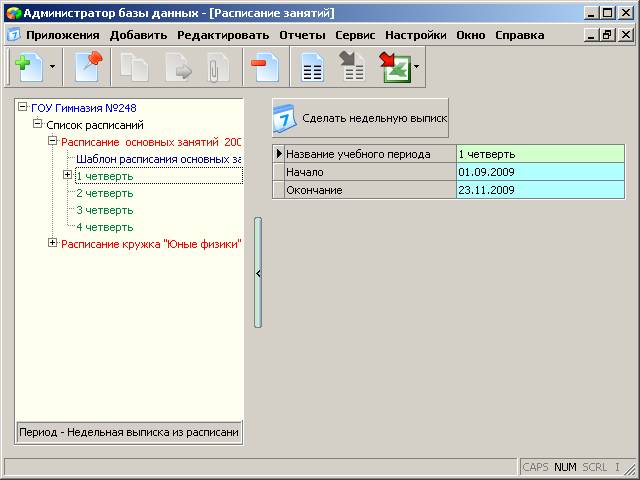
Далее, нажав на кнопку «Сделать недельную выписку» и выбрав в появившемся окне нужный шаблон, получить недельную выписку из расписания занятий:
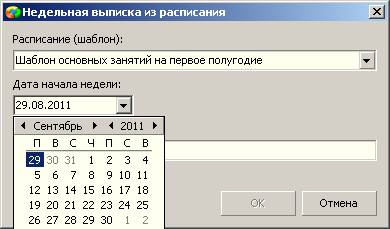
Далее с полученной выпиской можно работать также, как и с шаблоном расписания. Основное отличие недельной выписки заключается в том, что учебные дни привязываются к конкретным датам:

Если количество учебных дней в недельной выписке больше или меньше, чем в шаблоне расписания, то эти дни можно удалить или добавить.
Второе отличие заключается в том, что при заполнении ячейки в окне редактирования выводится список всех предметов и учебных коллективов по учебному плану. Т. е. фильтр по нагрузке выбранного преподавателя отключён. Это сделано для того, чтобы преподавателя можно было поставить на замену любого предмета в любом учебном коллективе:
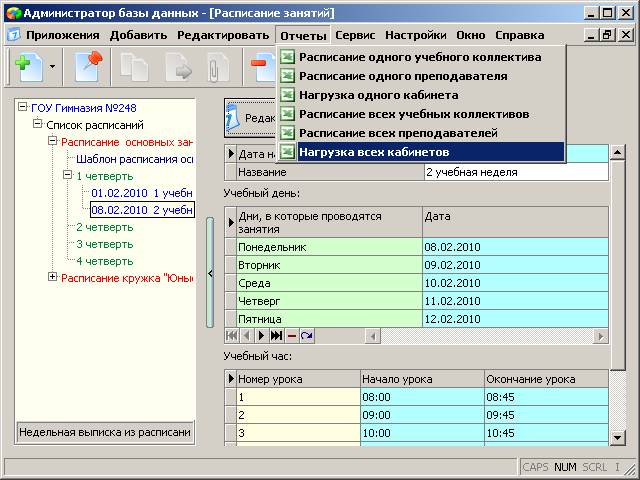
По недельной выписке из расписания можно получить тот же набор отчётов, что и по шаблону:
Расписание учебных периодов
Расписание учебных периодов предназначено только для экспорта на портал «Петербургское образование». Для составления расписания добавьте объект «Расписание учебных периодов» в папке «Список учебных периодов»:
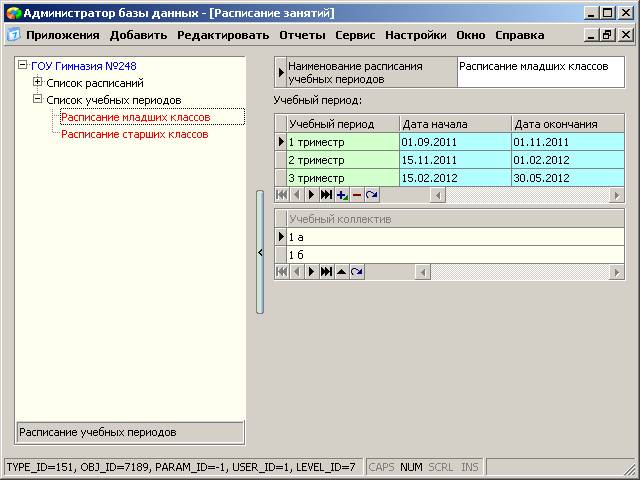
Далее необходимо ввести название расписания, добавить учебные периоды и указать учебные коллективы, которые занимаются по этому расписанию. Если в Вашем ОУ старшие классы учатся по одному расписанию, а младшие по другому, то нужно, соответственно, сделать несколько расписаний учебных периодов.
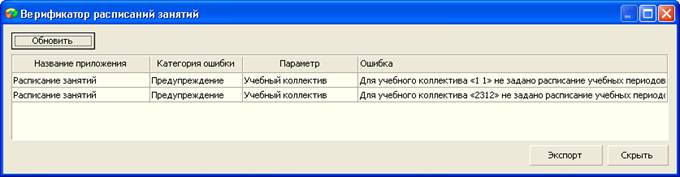
Верификатор корректности заполнения данных позволяет проверить, что все учебные коллективы принадлежат тому или иному расписанию учебных периодов:
P. S.
ПОДУМАЙТЕ, К КАКИМ ПОСЛЕДСТВИЯМ МОЖЕТ ПРИВЕСТИ ПОТЕРЯ ИНФОРМАЦИИ, КОТОРУЮ ВЫ ВВОДИТЕ В БАЗУ ДАННЫХ!
РЕГУЛЯРНО ДЕЛАЙТЕ РЕЗЕРВНЫЕ КОПИИ БАЗ ДАННЫХ!
ХРАНИТЕ КОПИИ БАЗ ДАННЫХ НА РЕЗЕРВНЫХ НОСИТЕЛЯХ ИНФОРМАЦИИ (FLASH-НАКОПИТЕЛЯХ И КОМПАКТ ДИСКАХ).
 Основные порталы (построено редакторами)