
Партнерка на США и Канаду по недвижимости, выплаты в крипто
- 30% recurring commission
- Выплаты в USDT
- Вывод каждую неделю
- Комиссия до 5 лет за каждого referral
Для формирования рейтинга необходимо произвести следующее последовательность действий:
1) Проверить если преподаватель в справочнике «сотрудники», если его нет, то добавить его.
2) Создать рейтинг для конкретного преподавателя.
3) Указать значения рейтинга.
Для того чтобы проверить сотрудника нужно нажать на пункт меню «Сотрудники» (1) (Рисунок 1), отфильтровать по фамилии необходимого сотрудника (2) (Рисунок 1). Выбрать необходимого сотрудника (3) (Рисунок 1), после чего откроется форма сотрудника (Рисунок 2).
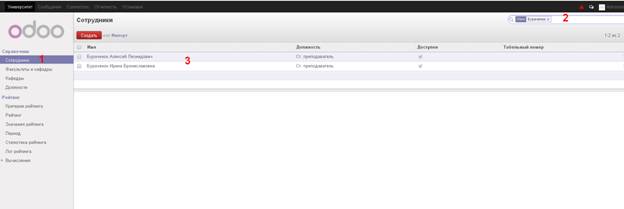
Рисунок 1
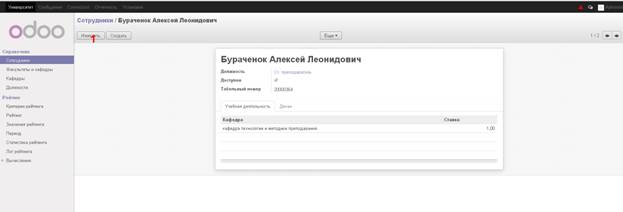
Рисунок 2
Если данные о сотруднике не соответствуют действительности, то необходимо их подправить, для этого необходимо нажать «Изменить» (1) (Рисунок 2) и отредактировать необходимое значение (Внимательно обращайте на табельные номер – системе используется случайно сгенерированный его нужно поменять на реальный. Также смотрите на список учебной деятельности и факультет, указанный во вкладке декан для декана). После нажать сохранить.
Если сотрудника нет в списке, то его надо добавить, для этого необходимо нажать кнопку «Создать», ввести фамилию имя отчество (1) (Рисунок 3), указать должность (2), ввести табельный номер (3) (Рисунок 3), указать кафедры (4) (Рисунок 3), на которых сотрудник преподает, и если сотрудник декан указать факультет во вкладке декан (5) (Рисунок 3). После нажать сохранить.
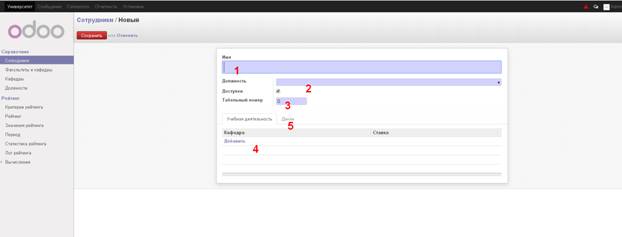 Рисунок 3
Чтобы создать рейтинг необходимо выбрать пункт меню «Рейтинг» (1) (Рисунок 4) и нажать создать (2) (Рисунок 4). В появившейся форме указать сотрудника (1) (Рисунок 5), период (2) (Рисунок 4), критерии рейтинга (3) (Рисунок 4) и кафедру/факультет. Если в списке факультетов/кафедр нет необходимой, то нужно отредактировать запись сотрудника и добавить ему кафедру/факультет (см. выше). После нажать сохранить.
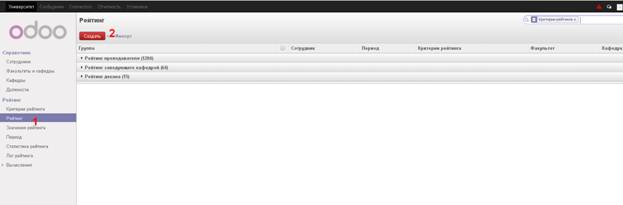
Рисунок 4

Рисунок 5
После сохранения появится кнопка «Установить значения» (Рисунок 6), на ее необходимо нажать, чтобы установить значения рейтинга. Появится форма (Рисунок 7), в которой нужно заполнить пункты, внимательно смотрите примечания. Указывать значения необходимо только за отчетный период, прошлые значения берутся с прошлого года, если необходимо заполнить прошлые периоды обращайтесь в ЦИТ.
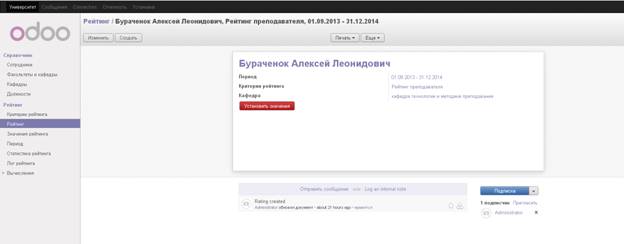
Рисунок 6
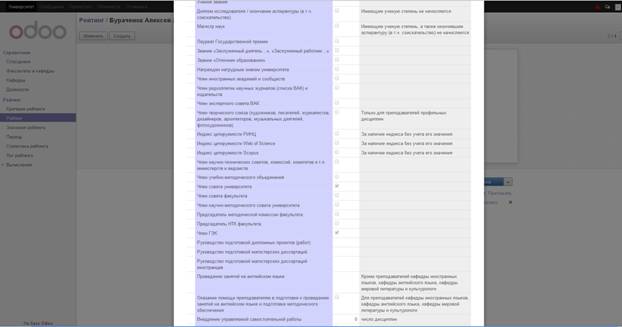
Рисунок 7
 Основные порталы (построено редакторами)