
Партнерка на США и Канаду по недвижимости, выплаты в крипто
- 30% recurring commission
- Выплаты в USDT
- Вывод каждую неделю
- Комиссия до 5 лет за каждого referral
Построение мультифазки в KAPPA Emearaude
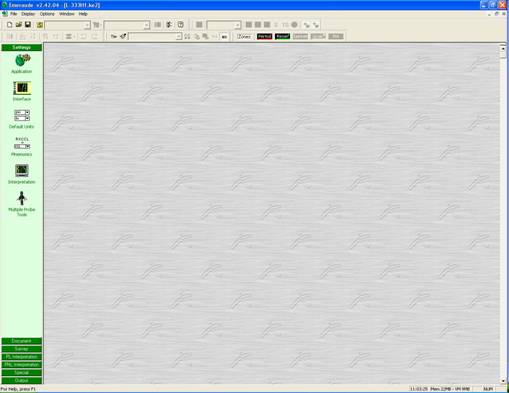
Рис.1 общий вид программы KAPPA Emearaude.
1. Создание проекта
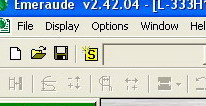
1. Создаем новый проект

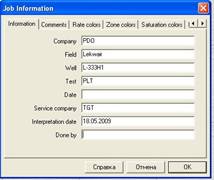
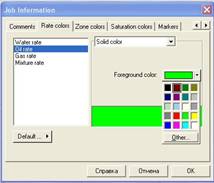
2. Заполняем все необходимые данные и задаем цвета для фаз жидкости и т п.

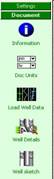
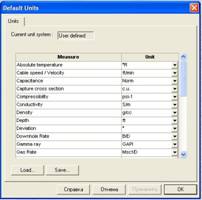
3. Устанавливаем необходимые единицы измерения
2. Подгрузка OH, Deviation data файлов

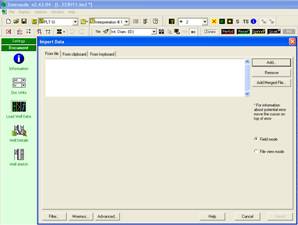
В туториал по KAPPA советуют подгружать сначала файлы замера, а потом уже OH, с тем, чтобы рабочая область автоматически настраивалась по замеру, а не по OH данным. Однако, если сделать в обратном порядке, рабочую область затем можно настроить вручную.
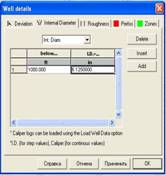
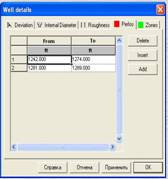
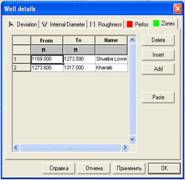
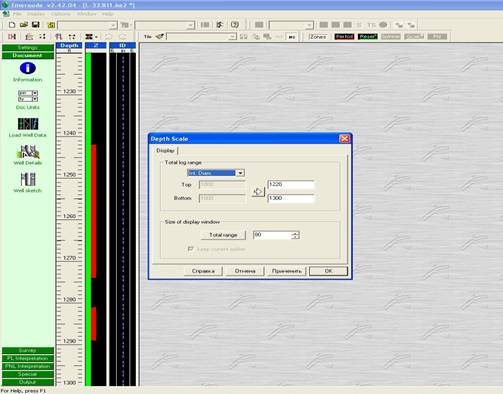
3. Информация по скважине (Well details)
 Задаем внутренний диаметр скважины, интервалы перфорации, границы пласта и пропластков



4. Sketch
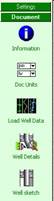
При необходимости, в KAPPA существует возможность построить конструкцию скважины. За это отвечает последний раздел на закладке Document, который так и называется «Well sketch».
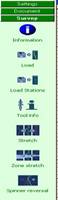
Загрузка данных
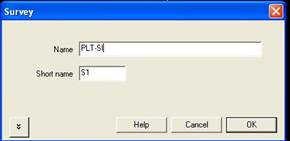
1. Задаем название проекта PLT_SI


 ->
-> 
2. Загружаем данные по PLT_SI
 -> Add -> Выбираем LAS-файлы PLT_SI-> Жмем «Нет»
3. В появившемся окне задаем параметры пассов в соответсвии с названиями загружаемых файлов (то есть напротив down пассов должно быть выбрано «Down», up пассов – «Up» и соответственно, напротив первого down и первого up пассов – единица, второго down и второго up пассов – двойка и т. д.).

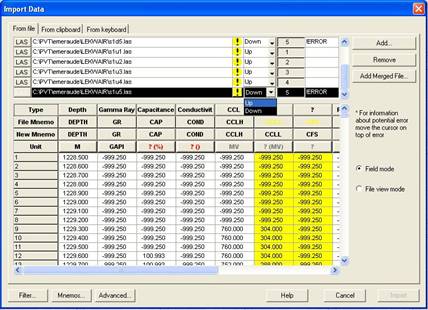
4. С помощью фильтра отсеиваем не нужные методы

 ->
->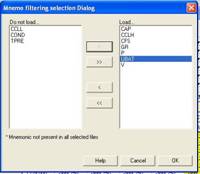
В окне загрузки отфильтрованные кривые в строке Unit примут значение Skip
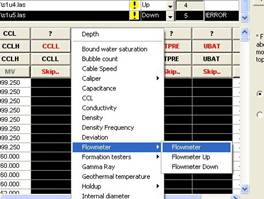
5. Выставляем единицы измерения и мнемоники для тех методов которые Emerada «не понимает».
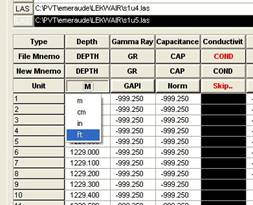
Примечание: При выгрузке из Лог Вьюера колонка Depth выгружается в метрах необходимо изменить единицы измерения для каждого «пасса» или же изначально поменять в LAS-файлах если наши единицы в футах.
Что делать если нет нужных единиц измерения и мнемоник?
После всех манипуляций кнопка Import станет активной в случае если все сделано правильно. В окне интерпретации появятся загруженные кривые. 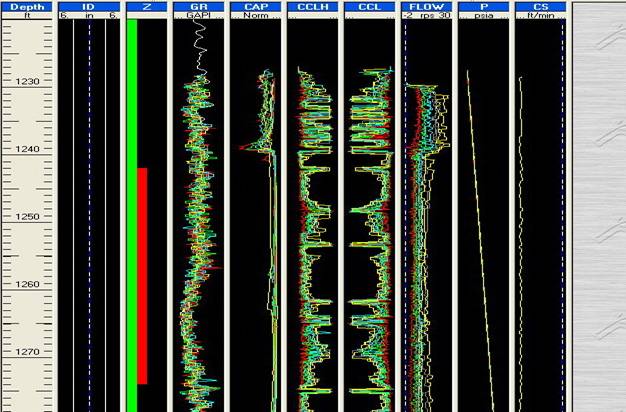
6. Если OH и deviation данные еще не подгружены, необходимо вернуться к закладке Documents в панели инструментов слева и подгрузить GR_OH.
Проделываем вышеперечисленные пункты 4 и 5. В окне интерпретации появится белая кривая GR_OH.

6. ПКМ на колонке GR -> в Horizontal Scale, в строке Gamma ray (GR) устанавливаем необходимые пределы для данной кривой (при нажатии Reset получаем результат как после Allign to All в Log Viewer).
7. Загружаем инклинометрию скважины (так же через «Load Well Data»), необходимо загрузить только кривую TVD.
8. Необходимо удалить первые несколько строк в колонках которых значения Depth и TVD совпадают.

 ->
-> 
Как вызвать дерево проекта для математических операций (умножить давление на 1000)?
Привязка кривых
1. Двойным щелчком по шапке любой колонки разворачивает выбранную колонку на всю рабочую область. Данное действие особенно полезно при выполнении привязки по GR (при необходимости можно поменять отображение пределов значений вышеперечисленным способом (ПКМ)).
2. 
 Выбираем «пасс», с которым собираемся работать (активный пасс), если в колонке несколько кривых и выбранный пасс тяжело разглядеть среди них, то его можно подсветить, нажав эмблему с изображением солнышка. Для того, чтобы сдвинуть выбранный пасс относительно GR_OH, необходимо нажать иконку с надписью «S» и сдвинуть мышкой кривую GR для данного «пасса» в нужном направлении.

Существует возможность отключать ненужные в данный момент «пассы» для удобства при привязке.
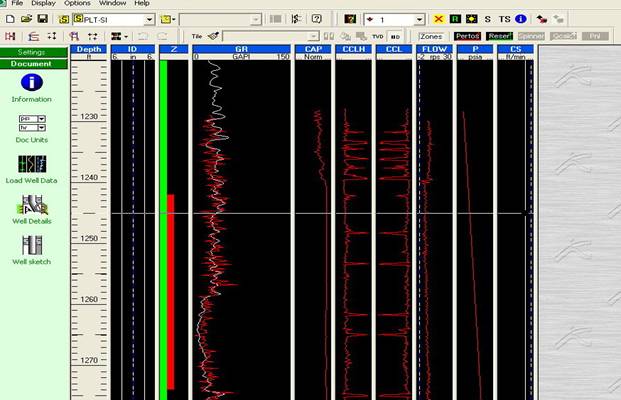
Калибровка
1. Переходим на закладку PL Interpretation задаем название варианта интепретации.

 -> Ok->
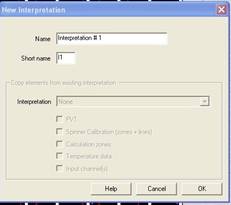 -> OK
-> OK
2. В появившемся окне Setting задаем наилучшим образом определяющие «пассы» для температуры давления и capacitance.

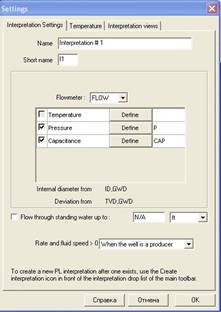 ->
-> 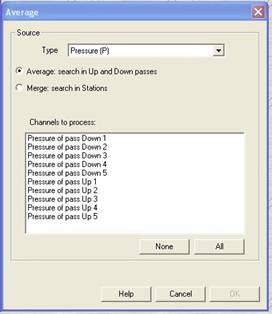 ->Ок
->Ок
Примечание: Можно выбрать все «пассы» или тлько один на этом этапе значения не имеет
 3. Нажатием кнопки Spinner активируем построение зон (можно построить сколько угодно зон). Калибровочные зоны для вертушки следует выбирать в областях отсутствия потока жидкости и изменения диаметра. Корректировать уже отмеченные зоны можно двумя способами: 1) щелчком мыши по области можно активизировать ее и увеличить или уменьшить, потянув мышью за верхний или нижний край области, 2) для более точного задания областей можно щелчком по ячейке с надписью «Zones» вызвать таблицы с заданием всех существующий в KAPPA зон, выбрать закладку «Calibration» и исправить пределы на нужные.

 ->
->
->

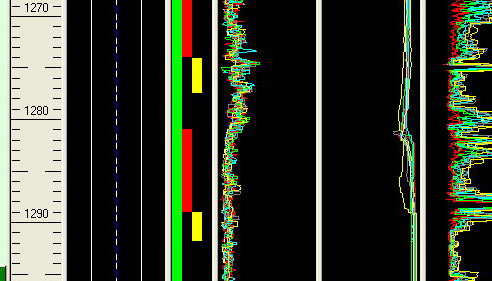
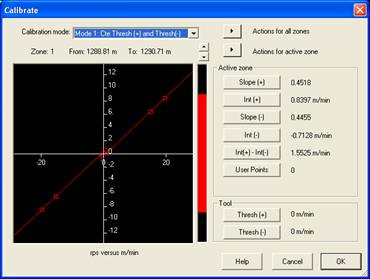
4. Можно посмотреть какая калибровка получается в каждой из выбранных областей.
Если область одна и выбрана удачно:

 ->
-> 
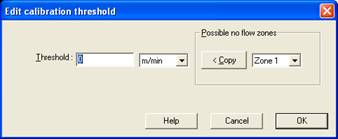
то значения threshold копируются с нее:

|
5.Далее OK затем в появившемся окошке Vapp Log Setting нажимаем Cancel т. к. больше нам этот проект не понадобится.
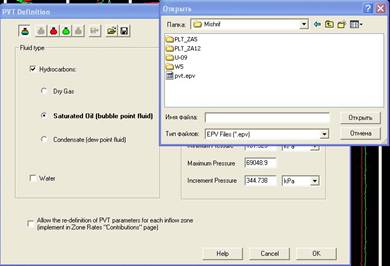
Построение PVT модели
Загружаем файл с расширением *.epv
->
Проект PLT_FL
1. Создаем новый проект PLT_FL

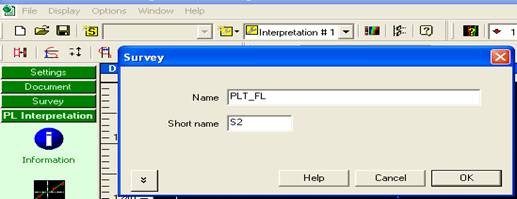
2. Программа автоматически переходит на закладку для загрузки LAS-Файлов.
2. Загружаем данные по PLT_FL
-> Add -> Выбираем LAS-файлы PLT_FL-> Жмем «Нет»
3. В появившемся окне задаем параметры пассов в соответсвии с названиями загружаемых файлов (то есть напротив down пассов должно быть выбрано «Down», up пассов – «Up» и соответственно, напротив первого down и первого up пассов – единица, второго down и второго up пассов – двойка и т. д.).
4. С помощью фильтра отсеиваем не нужные методы
->
В окне загрузки отфильтрованные кривые в строке Unit примут значение Skip
9. Выставляем единицы измерения и мнемоники для тех методов которые Emeraude «не понимает».
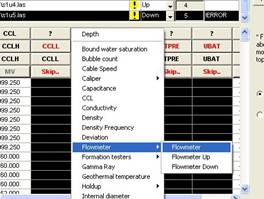
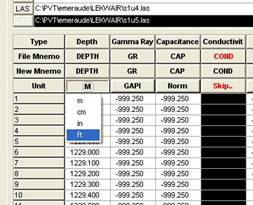
Примечание: При выгрузке из Лог Вьюера колонка Depth выгружается в метрах необходимо изменить единицы измерения для каждого «пасса» или же изначально поменять в LAS-файлах если наши единицы в футах.
После всех манипуляций кнопка Import станет активной в случае если все сделано правильно. В окне интерпретации появятся загруженные кривые. 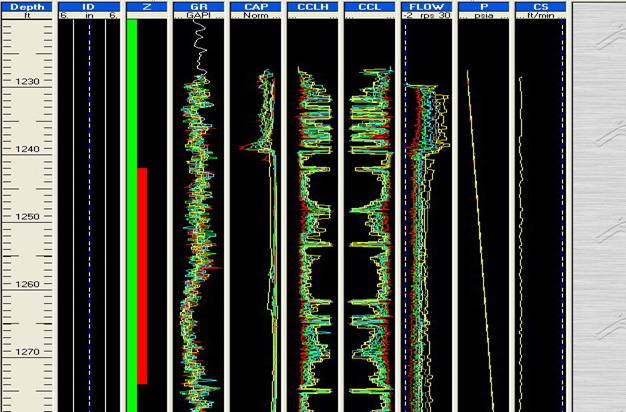
10. Далее необходимо в LAS-Файле первого DOWN «паса» переименовать CAP в YW
11. Загружаем Данный «пасс»
-> Add Merged File-> Выбираем LAS-файл в котором проделали изменения
12. В появившемся окне добавления файла выделяем все строки кроме DEPT и YW -> щелкаем ПКМ -> Skip Line.
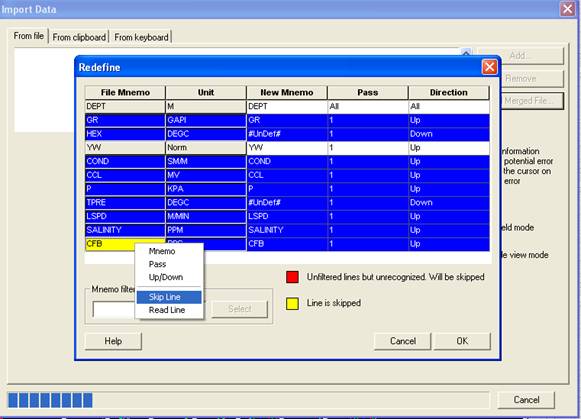
13. Так как данная кривая по умолчанию задается как UP «пасс» а на самом деле у нас DOWN щелкаем ЛКМ и тем самым меняем на нужное нам направление «пасса» -> OK. -> Import. Кривая появится в окне интерпретации.
14. Задаем калибровку прибора

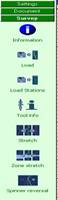 -> Calibration ->Yw vs norm. Resp. ->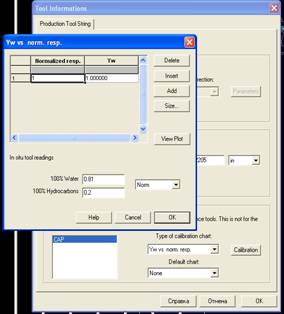
Normalized resp = 1; Yw = 1; 100% Water =0.81; 100% Hydrocarbon = 0.2
Далее ОК -> OK.
Расчет Density
1. Далее в дереве проекта рассчитываем кривую Density через давление тоже для первого DOWN «пасса».

2. Нажимаем на расчет Density на кнопку f’
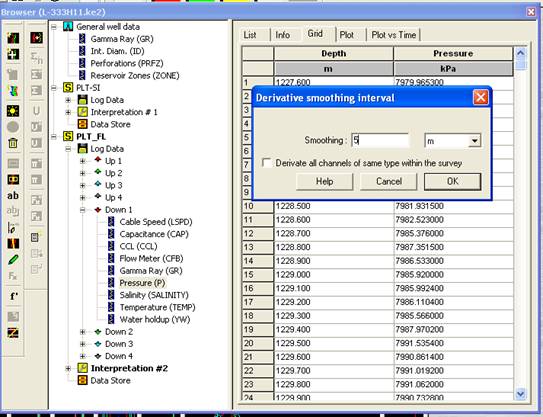
Указываем величину сглаживания Smoothing= 5 (или другую величину необходимо сгладить лишние шумы на кривой Density)
В окне интерпретации появится кривая DPDZ
Примечание: Дерево проекта позволяет удалять данные из проекта( пассы, отдельные кривые; производить математические операции над кривыми; редактировать кривые)
Интерпретация PLT_FL
1. Переходим снова на закладку PL Interpretation задаем название варианта интепретации.

 -> Ok->
 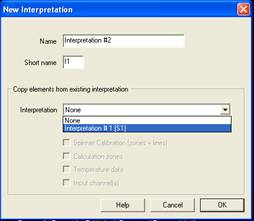 -> выбираем в строке Interpretation предыдущую интерпретацию сделанную в проекте PLT_SI->OK
2. В появившемся окне Setting задаем наилучшим образом (чаше всего это первый DOWN «пасс») определяющие «пассы» для temperature, pressure, density и water holdup.
В строке Flow through standing water up to устанавливаем нижнюю границу последнего интервала перфорации.



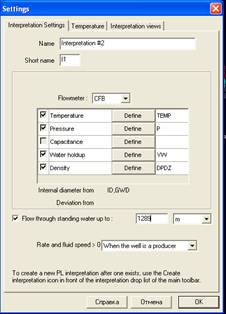 -> ->Ок
В окне интерпретации появятся дополнительные кривые для расчета и построения мултифазки.
 Примечание: ненужные кривые можно убрать с окна интерпретации щелкнув на названии колонки ЛКМ и удерживая перетащить в
 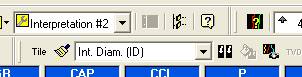 кнопка
  позволяет их вернуть обратно.
3. Определяем зоны притока и зоны расчета дебитов. Зоны задавать не нужно они определятся сами в случае если правильно заданы зоны расчета дебитов.

|
|


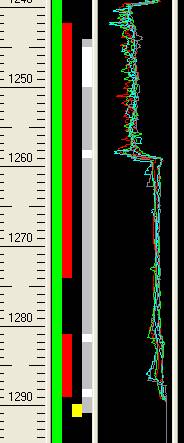
Зоны расчета дебитов необходимо задавать так чтобы между ними находились зоны притока.
4 . Интерпретация. Выбираем модель течения жидкости
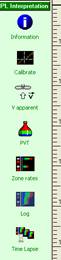 ->
-> 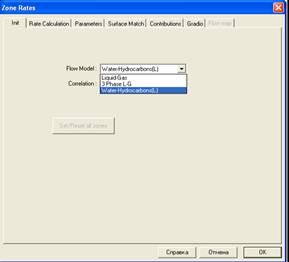
Модели бываю трех типов:
Water-Hydrocarbon(L)- модель течения воды и нефти Liquid-Gas – модель течения жидкости (вода + нефть) и газа 3 Phase L-G – модель содержит в себе две предыдущиеВ зависимости от типа потока по фазам выбираем ту или иную модель.
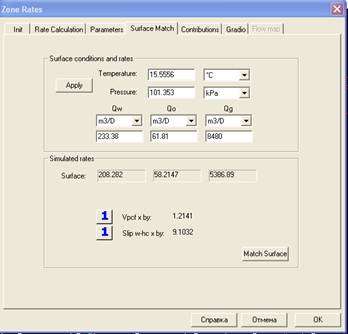
5. Переходим на закладку Surface match где задаем дебиты полученные по тестовым данным на дату исследования. Далее нажимаем Match Surface для адаптации с поверхностными условиями. (Цифры в строке Simulated rates могут не совпадать на данном этапе)

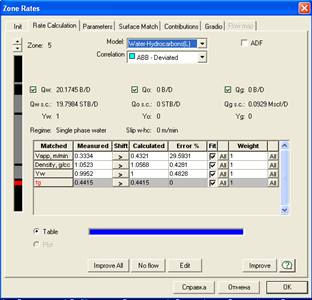
6. переходим на закладку Rate Calculation и для последней зоны расчета дебита задаем Now flow так как эта зона расположена ниже интервала перфорации.


 ->ok
->ok
Что делать с окошком Rate Log Settings?
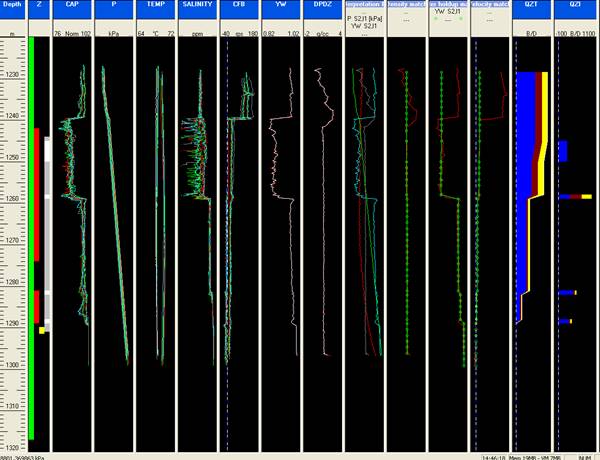
7. Программа построит профиль притока разбитый по фазам
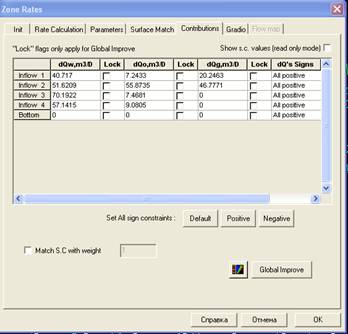
8 В закладке Сcontributions есть возможность подправить дебиты по интервалам притока (все таки «прога» шибается), но все должно быть в разумных пределах.
Чтобы перестроить нажимаем ярлычок в виде мультифазки.

Как пересчитать профиль после изменения зон притока и дебита?
Вывод отчета
Переходим на закладку Output
|
|
|
|




 Основные порталы (построено редакторами)