
Партнерка на США и Канаду по недвижимости, выплаты в крипто
- 30% recurring commission
- Выплаты в USDT
- Вывод каждую неделю
- Комиссия до 5 лет за каждого referral
После успешной авторизации в системе пользователь автоматически переходит на Главную
страницу. На главной странице представлен список счетов, обслуживающихся в подразделениях банка.
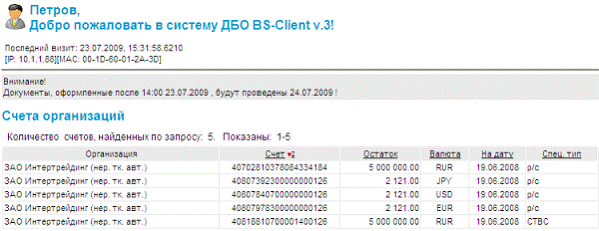
Для того, чтобы посмотреть выписку по счету, перейдите в меню Запросы выписки, создайте новый запрос на выписку, подпишите его, отправьте в Банк. После того, как запрос будет обработан, перейдите в меню Выписки, задайте параметры, по которым сформирован запрос на выписку, и нажмите кнопку Показать выписку.
Выписку по блокированному счету получить нельзя.
Навигация между страницами, отображаемыми в рабочей области, осуществляется с по-
мощью главного меню. Пользоваться для этих целей кнопками браузера не рекомендуется,
так как поведение системы может быть некорректным.
Общие принципы работы
Главное меню отображается в левой части окна браузера, выполнено в виде дерева.
Документы по операциям в белорусских рублях.
- платежные поручения в белорусских рублях
- платежные требования в белорусских рублях
- реестр платежных требований в белорусских рублях
- списки на зарплату
- справка об отсутствии обязательств
Документы по операциям в иностранной валюте.
- платежное поручение в валюте
- заявка на покупку
- заявка на продажу
- заявление на регистрацию (перерегистрацию) сделки
- реестр распределения
- сведения о поступившей экспортной выручке за товары, услуги и др. поступлениях
Кредитная заявка
Депозитная заявка
Произвольные документы в банк
Запросы выписки
Документы из банка. Меню предназначено для работы с выписками и произвольными документами, полученными из банка.
Архив документов. Меню предназначено для обращения к документам, находящимся в архиве.
Справочники. Меню предназначено для работы со справочниками.
Сервис. Представлена возможность смены пароля, обмена данными с другими системами, настройки интерфейса.
Работа со списком документов / шаблонов
Документы / шаблоны одного вида отображаются на одной странице в виде списка. В каждой
строке списка представлена краткая информация об одном документе / шаблоне. Над списком
располагается блок полей Фильтр, с помощью которого могут быть заданы ограничения на
вид документов / шаблонов, отображаемых в списке.
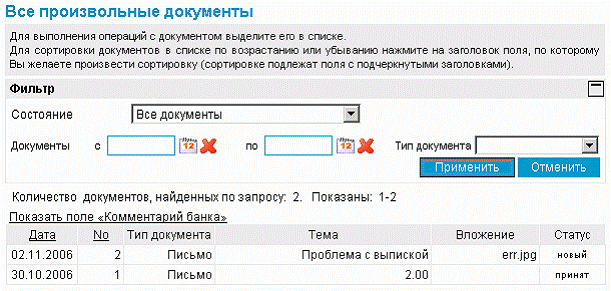
Для просмотра всех полей документа / шаблона выберите его в списке и выполните двойной
щелчок левой кнопкой мыши. В открывшемся окне можно увидеть документ / шаблон полностью, а также распечатать его.
Документы можно редактировать только в статусах "Новый" или "Импортирован". В каждом окне со списком документов / шаблонов присутствует панель инструментов, содержащая определенный набор кнопок.
Панель инструментов
Для работы с исходящими документами на панели инструментов представлены следующие
кнопки:
 Создание нового документа. Система осуществит переход на страницу создания документа определенного типа. Если при нажатии данной кнопки в списке документов была выделена одна из записей, то при создании нового документа выделенный документ будет использован в качестве шаблона.
 Редактирование документа. Система осуществит переход на страницу редактирования документа. Данное действие доступно только для документов, находящихся в статусе "Новый" или "Импортирован".
 Просмотр полей документа.
 Отказ в исполнении документа / удаление шаблона документов.
Данное действие доступно только документов, находящихся в статусе "Новый" или "Импортирован".
 Подпись или снятие подписи с выбранного в списке документа со статусом "Новый".
 Передача документа для обработки в банк. Банком обрабатываются только подписанные документы. Поэтому, если документ находится в статусе "Новый", то сначала он должен быть подписан.
 Печать документа, выбранного в списке, или же печать текущего документа, если Вы находитесь на странице его редактирования.
 Подсчет общей суммы платежей по выделенным в списке документам. Кнопка доступна только при работе с платежными поручениями.
 Проверка подписи текущего документа (выполнение данной команды возможно при наличии доступа к ключам).
 Получение квитанции банка на документ. Действие доступно только для документов, находящихся в статусе "Принят" или "Исполнен". Квитанция содержит информацию, подтверждающую действия банка в отношении выбранного документа, заверенную ЭЦП банка.
 Сохранение документа в списке исходящих документов со статусом "Новый". Кнопка представлена только на странице создания / редактирования документа. Система проверит вводимый документ на соответствие правилам оформления и текущему состоянию корпоративных справочников и при необходимости выдаст сообщение об ошибке.
 Вызов справочной информации.
Состояние документов
Документы клиентов "Интернет-Клиент" имеют дополнительную характеристику состояние. Она предназначена для группировки документов, находящихся в определенных статусах.
Состояние исходящих документов определяется автоматически на основании их статуса. Пользователь только имеет возможность перевести документ из состояния Отказан в состояние
Завершен (с помощью кнопки на панели инструментов).
Всем произвольным документам, полученным из банка, автоматически присваивается состояние Новые. В дальнейшем пользователь с помощью кнопок панели инструментов может перевести их в состояние Избранное или Завершенные.
Фильтрация документов / шаблонов в списке
Над списком документов определенного типа, представленном в рабочей области окна, располагается блок полей Фильтр, с помощью которого выполняется управление записями, отображаемыми в списке. Поля блока могут быть скрыты. Управление их отображением осуществляется с помощью кнопок  /
/ .
.
Состав полей блока Фильтр зависит от типа документов, фильтрация которых выполняется.
Пример внешнего вида блока Фильтр

Для задания параметров фильтрации:
1. Заполните поля Дата документа с и по, если необходимо. В списке документов / шаблонов будут отображаться только документы / шаблоны, созданные в заданный период.
Значение в данных полях может быть задано вручную или же с помощью дополнительного окна Календарь. Окно вызывается с помощью кнопки  , расположенной справа
от поля.
2. Заполните поле за последний календарных дней, если необходимо. В списке документов / шаблонов будут отображаться только документы / шаблоны, созданные в указанный
период по текущую дату,
3. Для того чтобы в списке документов / шаблонов отображались только документы / шаблоны по определенным счетам, задайте их в полях Счет плательщика и Счет получателя.
Для вступления заданных параметров фильтрации в действие, нажмите кнопку Применить. В списке документов / шаблонов будут представлены только те, которые удовлетворяют условиям фильтрации. Для отмены фильтрации списка документов / шаблонов нажмите кнопку Отменить.
Фильтрация может быть задана по значениям одного или нескольких параметров.
Сортировка документов / шаблонов
Сортировка списка документов / шаблонов позволяет задать порядок их следования. Она может быть выполнена по значениям одного или нескольких полей документа / шаблона (их названия подчеркнуты).
Для задания сортировки по значениям определенного поля, выполните щелчок мышью на названии соответствующего столбца. Рядом с названием столбца появится иконка, свидетельствующая о том, что документы отсортированы по значениям данного поля. Для изменения направления сортировки по выбранному полю выполните повторный щелчок мышью на названии поля.
Существует возможность задания сортировки по нескольким полям документа / шаблона (но не больше четырех). Для этого нажмите клавишу Ctrl и, удерживая ее, выполните щелчки мышью на названиях полей. Последовательность, в которой задаются поля для сортировки, влияет на ее результат.
Допустим, сортировка задана в следующей последовательности: 1 – "Статус", 2 – "Дата", 3 – "Номер". Список документов будет построен следующим образом: сначала будет произведена сортировка по статусу, документы с одинаковым статусом будут отсортированы по дате, а документы с одинаковыми статусом и датой будут отсортированы по номеру. Если изменить порядок: 1 – "Дата", 2 – "Статус", 3 – "Номер", то сортировка будет осуществлена сначала по дате документа, в рамках одной даты документы будут отсортированы по статусу, а документы с одинаковым статусом будут отсортированы в порядке возрастания номера документа.
Просмотр документа / шаблона
В списке документов / шаблонов определенного типа отображается только краткая информация о каждом конкретном документе. Для того чтобы увидеть значения всех полей документа / шаблона необходимо открыть его в режиме просмотра. Просмотр, в отличие от редактирования, доступен для документов, находящихся в любых статусах. Для того чтобы просмотреть значения всех полей документа / шаблона выберите его в списке и выполните двойной щелчок левой кнопкой мыши или нажмите кнопку на панели инструментов. Откроется окно, в котором приведены все значения полей документа / шаблона. Из данного окна он может быть только распечатан. Для этого следует нажать кнопку Печать.
Выделение нескольких документов / шаблонов списка
Для того чтобы выделить несколько документов / шаблонов в списке выберите в списке первый документ, нажмите клавишу Ctrl и, удерживая ее, выберите мышью необходимые записи.
Жизненный цикл документа
В общем случае исходящие документы клиентов в системе "ДБО BS-Client" обрабатываются следующим образом:
• Документ создается в системе или импортируется из бухгалтерской системы (статус "Новый").
• Подписывается электронной цифровой подписью, зарегистрированной в банке (статус "Подписан").
• Отправляется на обработку в банк.
• Проверяются подписи документа. Если проверка прошла, успешна, документ принимается к исполнению в статусе "Принят".
• По результатам обработки документ может иметь статус "Исполнен", "Отказан
АБС", "Не принят АБС" или "Картотека".
Общие принципы работы с исходящими документами
Основные действия, которые может выполнить пользователь над различными исходящими
платежными документами, абсолютно идентичны, поэтому описанные ниже действия могут
выполняться для исходящего документа любого типа.
Создание нового документа
В общем случае для создания нового документа выполните следующие действия:
1. В главном меню выберите тип документа, который Вам необходимо создать. В рабочей
области откроется страница со списком существующих документов данного типа.
2. Нажмите кнопку на панели инструментов . Произойдет переход на страницу для ввода нового документа. Если перед нажатием кнопки в списке был выбран один из ранее созданных документов, то он будет использован в качестве шаблона (то есть поля в окне для создания нового документа будут заполнены значениями выделенного документа).
Использование ранее созданного документа в качестве шаблона помогает избегать необходимости заполнять часто повторяющиеся значения полей каждый раз заново при создании документа.
3. Заполните все обязательные поля документа. Поля, рядом с которыми расположена кнопка  , называют полями выбора из справочника. Такие поля могут быть заполнены значением из справочника, который вызывается при нажатии кнопки. В большинстве случаев требуется, чтобы данные поля были заполнены только такими значениями. Часто при вводе данных из справочника заполняются сразу несколько полей, например, при выборе Счета плательщика в платежном поручении одновременно заполняются поля группы Плательщик (Название, ИНН плательщика) и Банк плательщика (Название, кор./сч, БИК). Такие поля называются связанными. Для того чтобы заполнить связанные поля, необходимо выбрать значение определяющего поля из справочника.
4. При необходимости заполните остальные поля документа.
5. После ввода требуемых значений полей документ может быть:
• сохранен, подписан и отправлен в обработку в банк. Для этого нажмите кнопку на панели инструментов. Система проверит правильность оформления документа, и документ будет сохранен в списке документов со статусом «Новый».
Редактирование документа
Отредактированы могут быть только документы со статусом "Новый" или "Импортирован". Также существует возможность редактировать документы, имеющие статус "Подписан", но для этого необходимо вернуть им статус "Новый" (снять подпись). Если документ уже отправлен, то система не позволит вносить в него изменения.
Для редактирования документа:
1. Откройте страницу со списком документов данного типа.
2. Выберите необходимый документ.
3. Нажмите кнопку на панели инструментов .
4. Откроется страница документа.
5. Внесите необходимые изменения.
6. Нажмите кнопку .
Подпись документа
Для отправки в банк документ должен быть подписан. Подписать можно только документы со статусом "Новый".
Для того чтобы подписать документ выполните следующие действия:
Выделите документ в списке и нажмите кнопку на панели инструментов . Откроется
окно Подпись.
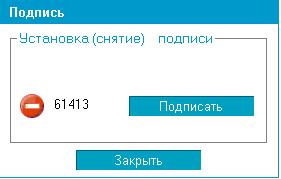
В нем представлены названия абонентов ЭЦП, от имени которых пользователь имеет возможность подписать документ. Справа от названия криптопрофиля расположена кнопка, название которой изменяется в зависимости от того, подписан документ данной подписью или нет. Если документ не подписан, то с помощью данной кнопки выполняется его подпись (кнопка имеет название Подписать), если же документ подписан, то при нажатии данной кнопки выполняется снятие подписи (кнопка имеет название Снять).
В случае удачного выполнения операции статус документа соответствующим образом из-
меняется на "Подписан".
Отправка документа
Обработка документа в банке производится только после того как документ подписан всеми необходимыми подписями и выполнена операция отправки документа. Если документ имеет статус "Подписан", то для отправки в банк выберите его в списке и нажмите кнопку на панели инструментов . Система выдаст сообщение о результатах выполненной операции.
Архив документов
На стороне банка документы, прошедшие обработку, могут быть помещены в архив. В этом
случае такие документы будут представлены в списке архивных документов.
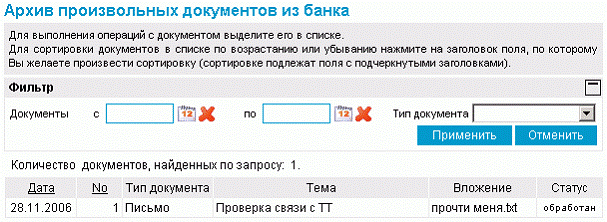
Поле Статус показывает, на каком этапе завершилась обработка документа. Документы, помещенные в архив могут быть просмотрены, скопированы или распечатаны.
Работа со справочниками
В системе "ДБО BS-Client" справочники выполняют несколько функций. Зачастую в процессе работы с системой приходится многократно использовать одни и те же наборы данных. Например, при создании платежного поручения необходимо каждый раз указывать один из нескольких возможных видов платежа. Для упрощения повторного использования информации и снижения вероятности ошибок при вводе часть данных, с которыми оперирует система, вынесена в специальные реестры, называемые справочниками.
Таким образом, справочники – специальные наборы данных, предназначенные для их многократного использования при задании значений атрибутов объектов, настроек системы и содержимого других справочников и / или выступающие в качестве исходных данных при выполнении технологических операций.
В системе существуют следующие виды справочников:
Внутренние Справочники, которые содержат информацию, относящуюся только к конкретному клиенту, и могут редактироваться и дополняться безо всяких ограничений. После установки системы данные справочники могут иметь первоначальное наполнение, но в дальнейшем редактируются только пользователями.
Корпоративные Справочники, которые содержат информацию, необходимую банку и клиентам для работы с документами. Информация редактируется исключительно банком, и банк же обеспечивает ее корректность.
 Основные порталы (построено редакторами)