
Партнерка на США и Канаду по недвижимости, выплаты в крипто
- 30% recurring commission
- Выплаты в USDT
- Вывод каждую неделю
- Комиссия до 5 лет за каждого referral
3.6.1 Инструкция для ГРБС
"Ввод прогнозных сумм по доходам бюджета"
Версия 1.0
Инструкцию подготовил: Крысина Ольга
2016 год
История изменений документа
Дата | Версия | Описание | Автор |
11.04.2015 | 1.0 | Первоначальная версия | В. |
АННОТАЦИЯ
В настоящей инструкции наглядно показан порядок работы в системе «АЦК-Планирование» в части планирования доходов бюджета в разрезе ГРБС. Описан порядок формирования документа Прогноза по доходам, его обработка и вывод на печать.
Содержание
1. Формирование электронного документа «Прогноз по доходам». 6
1.1. Заполнение документа. 7
1.2. Обработка документа. 11
1.3. Вывод ЭД Прогноз по доходам на печать. 16
Вход в систему.
На рабочем столе, запустить ярлык «АЦК-Планирование». На экране появится окно входа в программу
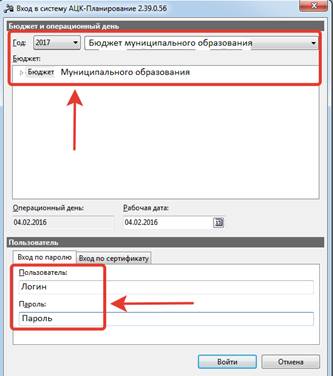
Выбираем год 2017, бюджет «Бюджет соответствующего муниципального образования»
Пользователь – указываем свое имя учетной записи
Пароль – указываем пароль
Нажимаем кнопку «ОК»
В результате, начнется загрузка программы
1. Формирование электронного документа «Прогноз по доходам»
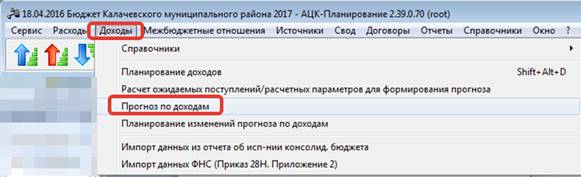
Формирование электронного документа «Прогноз по доходам» выполняется по пункту меню ДоходыÞПрогноз по доходам.
На экране появится окно «Прогноз по доходам».
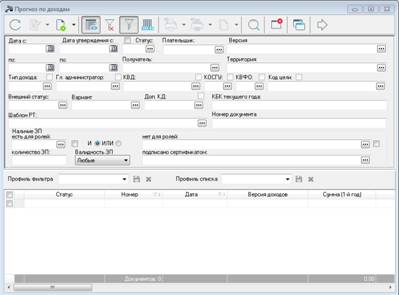
В этом окне содержатся электронные документы. Чтобы посмотреть список документов и по каким кодам видов доходов уже введены, нажимаем на кнопку «Обновить»  . Также необходимо использовать кнопку «Показать строки»
  , чтобы увидеть строки документов Прогноз по доходам, созданным по нескольким видам доходов в одном документе.

Чтобы создать новый документ, на панели кнопок нажимаем на кнопку «Новый»  и создаем новый документ.

1.2. Заполнение документа
На экране появится окно «Новый прогноз по доходам». Раскрываем его на весь экран.
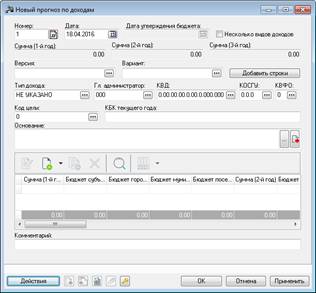
В появившейся форме заполняются следующие поля:
Поля «Номер» и «Дата» оставляем без изменения.
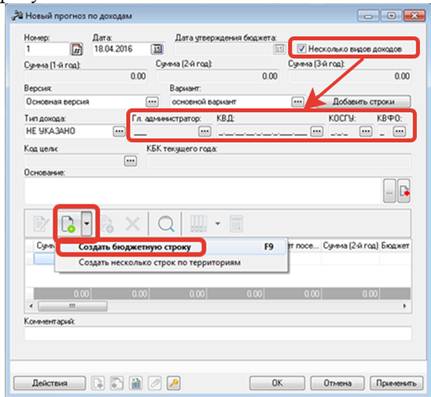
· Несколько видов доходов - параметр определяет, являются ли КБК едиными для всего документа, или для каждой строки документа указывается свой набор КБК. Параметр доступен для выбора на редактируемых статусах.
Примечание: Если ЭД «Прогноз по доходам» был создан при включенном параметре, то при его отключении на экране появится системное сообщение о том, что все строки документа будут удалены, с возможностью продолжить или отказаться от совершаемого действия:
Если параметр «Несколько видов доходов» не включить, то внешний вид документа зменится, в шапку документа добавятся поля:
Необходимо указать параметр «Несколько видов доходов», для того чтобы в одном документе завести строки по нескольким видам доходов.
· Версия – версия планирования доходов. Поле заполняется из одноименного справочника. Поле является доступным для редактирования и обязательным для заполнения.
· Вариант – вариант документов планирования доходов. Заполняется из одноименного справочника. Поле является доступным для редактирования и обязательным для заполнения.
· Тип дохода – код типа дохода, выбирается из одноименного справочника.
· Тип дохода – код типа дохода, выбирается из одноименного справочника.
Чтобы добавить новую строку в документ, следует из меню операций кнопки  выбрать пункт Создать бюджетную строку.
Появляется форма «Новая строка прогноза по доходам».
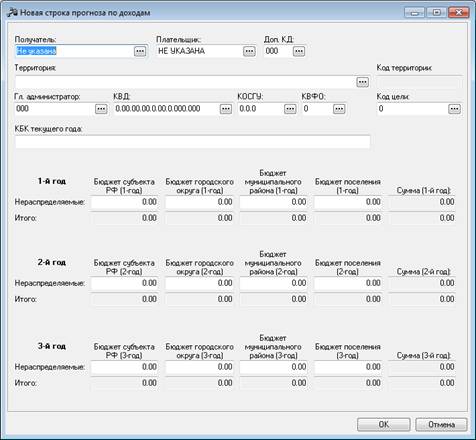
· Получатель – наименование организации-получателя бюджетных средств, выбирается из одноименного списка. Указывается ГРБС.
· Плательщик – наименование организации-плательщика дохода в бюджет. Не заполняем данное поле. Оставляем по умолчанию – НЕ УКАЗАНО.
· Доп. КД – дополнительный код дохода. Не заполняем данное поле. Оставляем по умолчанию – 000.
· Территория – для заполнения поля открывается соответствующий справочник. Указывается территория муниципального образования.
· Код территории – код территории, поле заполняется автоматически при заполнении поля Территория. Поле недоступно для редактирования.
· Гл. администратор – код главного администратора поступлений и выбытий, выбирается из одноименного справочника.
· КВД – код вида дохода, выбирается из одноименного справочника.
· КОСГУ – код операций сектора государственного управления, выбирается из одноименного справочника.
· КВФО – код вида финансового обеспечения. Значение может вводиться автоматически при заполнении поля Тип дохода, если включена соответствующая системная настройка. Поле является недоступным для редактирования.
· Код цели – код цели. Значение выбирается из справочника Целевые назначения.
· КБК текущего года - коды бюджетной классификации текущего года. Поле является необязательным для заполнения.
Далее вводим суммы в рублях, в колонку «Бюджет Муниципального района», где – «1-й год» - сумму на 2017 год; «2-й год» - сумму на 2018 год; «3-й год» - сумму на 2019 год.
Примечание: если данная инструкция будет применяться для занесения Прогноза по доходам для 2016 года, то при входе в систему необходимо указать бюджет 2016 года и суммы занести следующим образом: – «1-й год» - сумму на 2016 год; «2-й год» - сумму на 2017 год; «3-й год» - сумму на 2018 год.
Заполненная форма выглядит следующим образом:
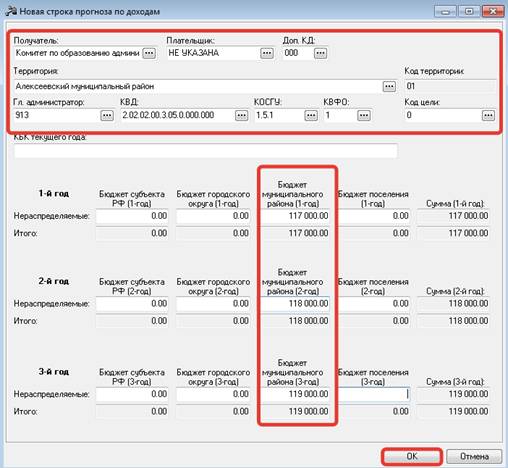
Заполнив поля, в окне «Новая строка прогноза по доходам» нажимаем кнопку «ОК».
И возвращаемся обратно в окно «Новый прогноз по доходам», в котором уже будет присутствовать строка с суммами.
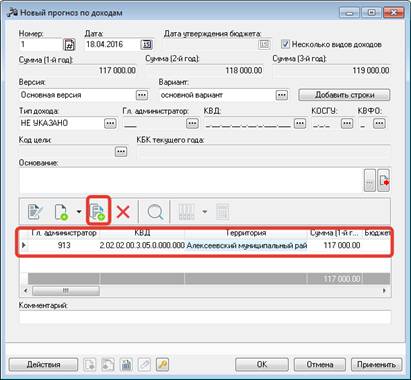
Далее по кнопке «Создать с копированием текущей строки»  создаем остальные строки прогноза по доходам, изменяя значения КБ. В Итоге получится многострочный документ Прогноз по доходам.
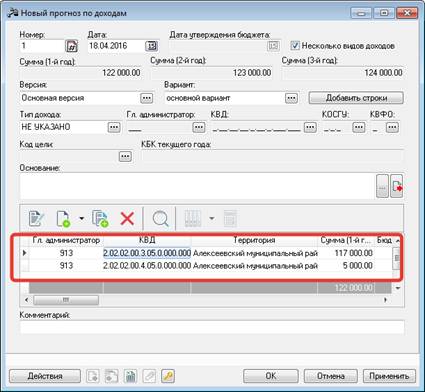
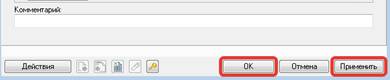
Чтобы труд не пропал зря, необходимо сохранить изменения. Для этого, в окне документа, внизу справа нажимаем кнопку «Применить»
1.3. Обработка документа
Если у Вас на экране открыто окно редактирование Прогноза по доходам, то для смены статуса документа необходимо нажать на кнопку «Действия» и выбрать действие «Обработать»
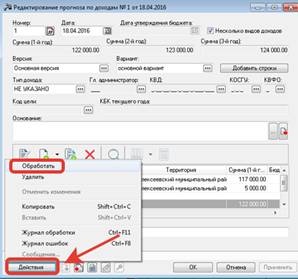
Если Вы производите обработку документа из окна со списком документов, то необходимо выделить документ и, нажав на правую кнопку мышки, выбрать действие «Обработать»
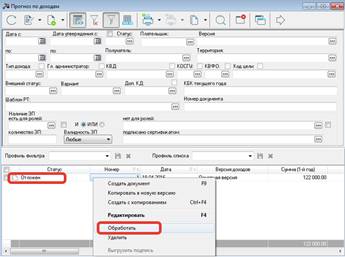
В результате, выйдет сообщение
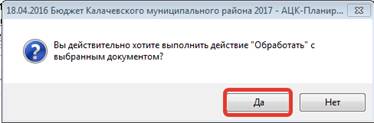
Нажимаем на кнопку «Да» и документ перейдет на статус Новый.
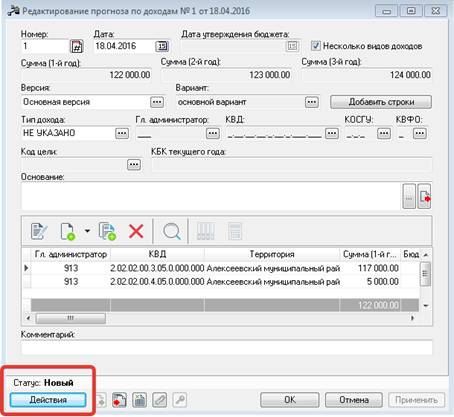
Или так
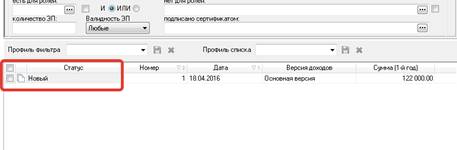
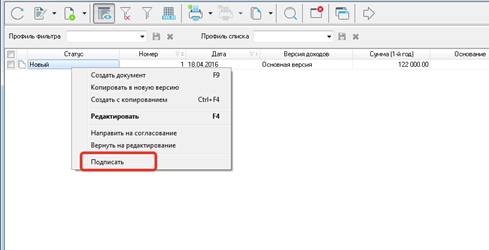
Далее необходимо подписать созданный документ. Если Вы производите обработку документа из окна со списком документов, то необходимо стать на документ и, нажав на правую кнопку мышки, выбрать действие «Подписать»:
Далее подписываем:
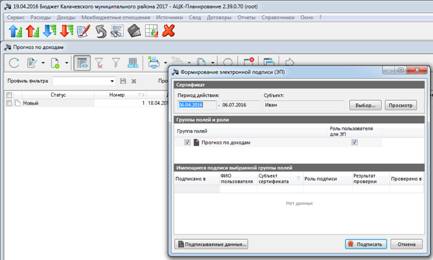
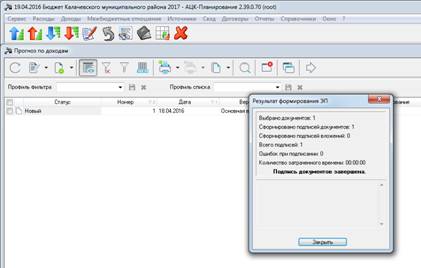
Далее нажать на кнопку «Действия» и выбрать действие «Направить на согласование».
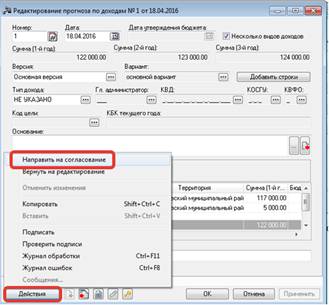
В результате, выйдет сообщение
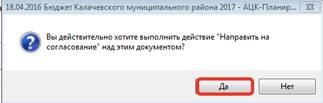
Нажимаем на кнопку «Да» и документ перейдет на статус Согласование.
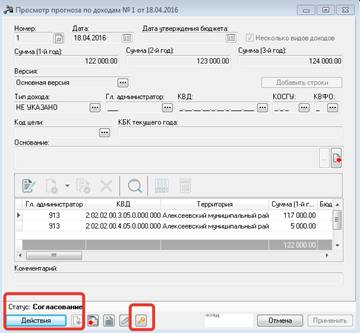
На статусе Согласование документ Прогноз по доходам проверяет Финорган. Если в документе все верно – Финорган обрабатывает далее документ до Обработка завершена и Утверждает. Если документе выявлены ошибки – Финорган отказывает документ с указанием комментария.
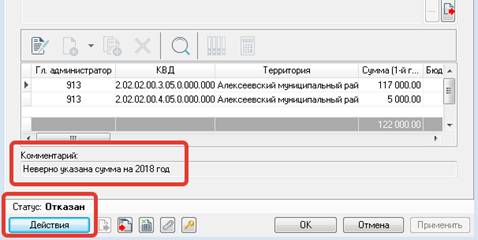
Со статуса отказан необходимо документ вернуть в обработку.
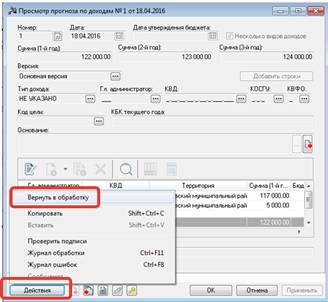
Документ переходит на статус Новый и доступен для редактирования и корректировки.
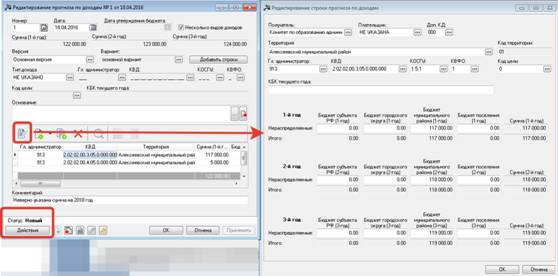
Необходимо откоректировать документ и обработать повторно до статуса Согласование по схеме, описанной выше в данной инструкции.
1.4. Вывод ЭД Прогноз по доходам на печать
Для вывода на печать прогноза по доходам необходимо открыть документ Прогноз по доходам (на любом статусе) и внизу документа нажать кнопку Печать
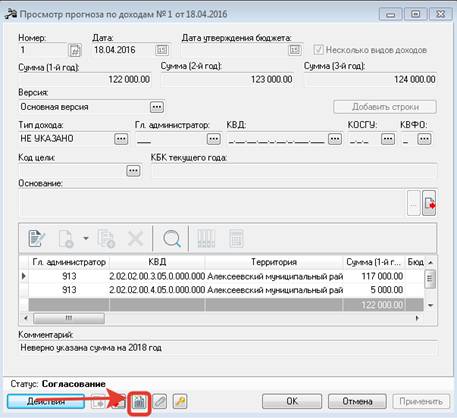
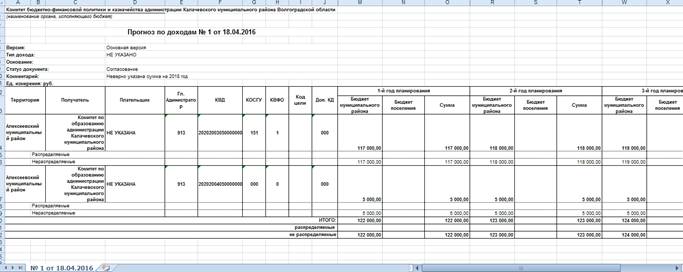
Формируется печатная форма.
 Основные порталы (построено редакторами)