
Партнерка на США и Канаду по недвижимости, выплаты в крипто
- 30% recurring commission
- Выплаты в USDT
- Вывод каждую неделю
- Комиссия до 5 лет за каждого referral
iFOBS. SMSConfirmationCorporate
Руководство пользователя для юридических лиц в WEB-Клиенте
2. Введение
2.1. Идентификация документа
Настоящий документ является руководством для юридических лиц по работе с модулем iFOBS. SMSConfirmationCorporate.
2.2. Назначение модуля
Модуль обеспечивает дополнительную защиту отправки платежных документов[1] путем ввода одноразового пароля в дополнение к электронно-цифровой подписи клиента. Одноразовый пароль генерируется банком по запросу клиента и отправляется на номер мобильного телефона пользователя.
Внимание! Для корректной работы функционала Банк должен быть информирован об актуальных контактных номерах мобильных телефонов пользователей СДО (через менеджеров Банка, которые обслуживают счет на отделении).
3. Подтверждение отправки документов в Web-клиенте
Вы можете подтвердить с помощью кода, полученного в SMS, отправку в банк следующих документов:
· создаваемый новый документ, см. «Подтверждение отправки документа с помощью кода, полученного в SMS»;
· единичный документ в статусе «Не все подписи», см. «Подтверждение отправки документа с помощью кода, полученного в SMS»;
· пакет документов в национальной валюте (в статусе «Не все подписи»), см. «Подтверждение отправки пакета документов с помощью кода, полученного в SMS»;
· документов, которые вы импортируете в систему для дальнейшей отправки в банк, см. «Подтверждение отправки импортируемых документов с помощью кода, полученного в SMS».
3.1. Подтверждение отправки документа с помощью кода, полученного в SMS
Для подтверждения с помощью кода, полученного в SMS, отправки документа на форме создания или редактирования документа выполните следующие действия:
1. Нажмите кнопку «Подписать».
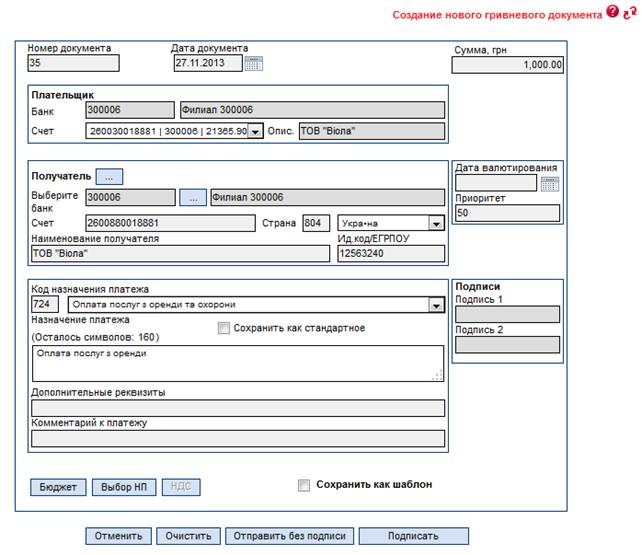
На форме откроется секция для подписания документа:

2. Укажите папку, в которой хранится секретный ключ.
3. Введите пароль к секретному ключу.
4. Нажмите кнопку «Подписать и отправить».
На форме откроется секция для подтверждения отправки документа:

5. Нажмите кнопку «Получить SMS».
На номер телефона, предоставленный Вами ранее в Банк, будет направлено SMS с паролем (см. «Вид сообщения с кодом подтверждения»). Система выдаст соответствующее сообщение:
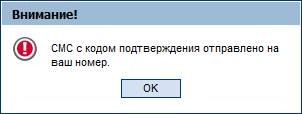
6. Нажмите кнопку «ОК».
7. Введите в поле код подтверждения из SMS.
8. Нажмите кнопку «ОК».
Если код введен корректно и принят системой, документ будет отправлен в банк, система выдаст соответствующее сообщение.
Вы можете перезапросить SMS, повторно нажав кнопку «Получить SMS».
Примечание. При отправке документа без подписи система запросит ввести SMS-код.
3.2. Подтверждение отправки пакета документов с помощью кода, полученного в SMS
В системе реализована возможность подписания сразу нескольких документов в национальной валюте, которые имеет следующие особенности:
· инициатор документа создаёт, подписывает и подтверждает каждый документ;
· если Клиент работает с одной подписью, то он как инициатор документа создаёт, подписывает и подтверждает каждый документ;
· если Клиент имеет более двух подписей, то инициатор документа создаёт, подписывает и подтверждает каждый документ отдельно, а все остальные пользователи могут подписывать и отправлять в Банк документы пачками, а подтверждать платежи по каждой пачке одной SMS.
Для того чтобы подписать пакет документов выполните следующие действия:
1. Отметьте документы, которые вы хотите подписать: установите флажки в первой колонке таблицы. Для того чтобы выделить все документы, отображаемые на странице, установите флажок в заголовке колонки  . Нажмите кнопку «Подпись док-в (UAH)».
Внимание! Если вы установите флажок в заголовке колонки, то автоматически выделятся только те документы в статусе «Не все подписи», которые отображаются в пределах данной страницы. Документы на других страницах выделены не будут.
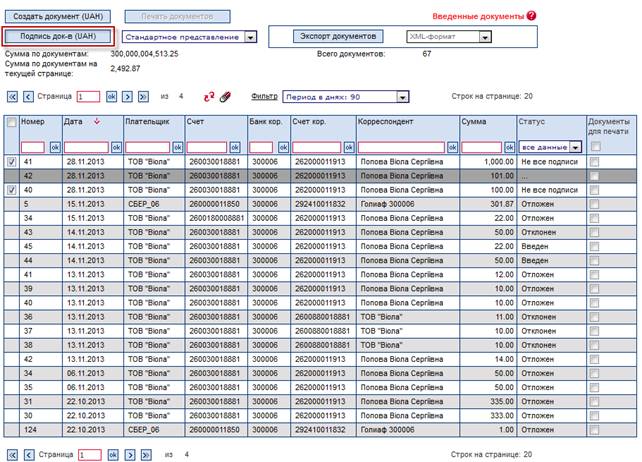
В открывшейся форме «Подпись документов» будет представлен список документов, готовых для подписания и отправки в банк:

2. Нажмите кнопку «Подписать».
На форме откроется секция для подписания документов:
3. Укажите папку, в которой хранится секретный ключ.
4. Введите пароль к секретному ключу.
5. Нажмите кнопку «Подписать и отправить».
6. На форме откроется секция для подтверждения отправки документов;
7. Нажмите кнопку «Получить SMS».

На номер телефона, предоставленный вами в Банк, будет направлено SMS с паролем. Данное SMS будет действительно для подтверждения всего списка выбранных документов. Введите в поле код подтверждения из SMS. (см. «Вид сообщения с кодом подтверждения»). Система выдаст соответствующее сообщение:
8. Нажмите кнопку «ОК».
9. Введите в поле код подтверждения из SMS.
10. Нажмите кнопку «ОК».

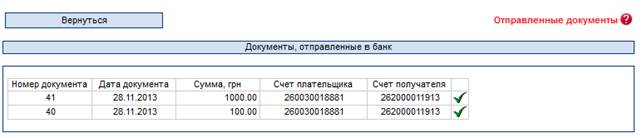
Если код введен корректно и принят системой, система отобразит отчет об отправке. Документы, в которых были обнаружены ошибки, будут помечены специальным значком  , при нажатии на который можно посмотреть описание ошибки. Такие документы можно исправить и повторно отправить в банк. После успешной отправки система выдаст соответствующее сообщение и список отправленных документов, помеченных значком
  .
.
3.3. Подтверждение отправки импортируемых документов с помощью кода, полученного в SMS
В системе реализована возможность импорта документов в национальной и иностранной валютах из файлов формата XML и BOL.
Примечание. С описанием форматов файлов импорта вы можете ознакомиться в документе «Описание форматов импорта и экспорта. doc» в Полезных ссылках.
Для импорта документов и их дальнейшей отправки в банк:
11. Выберите раздел меню Операции с национальной валютой/Импорт документов или Операции с валютой/Импорт документов в соответствии с валютой импортируемых документов;
12. Выберите формат импорта документов: XML или BOL;
13. Укажите локальный файл с документами, которые вы хотите импортировать, и нажмите кнопку «Импортировать документы»;
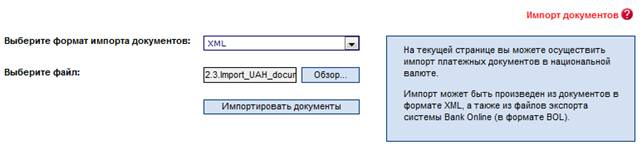
14. Система произведет автоматическую проверку импортируемых документов и отобразит список документов, которые могут быть импортированы без ошибок, и список документов, которые не прошли проверку в банке из-за ошибок;
15. Документы без ошибок могут быть отправлены в банк с подписью или без подписи. Нажмите кнопку «Подписать»/«Отправить без подписи»;
16. На форме откроется секция для подписания документов. Введите пароль к секретному ключу и нажмите кнопку «Подписать и отправить»;
При этом будет подписан весь список успешно импортированных документов.
17. Для подтверждения отправки документов в банк система запросит пароль;
18. Для получения пароля нажмите кнопку «Получить SMS»;
19. Введите пароль, присланный на ваш телефон (см. «Вид сообщения с кодом подтверждения»), и нажмите «Ок». При этом произойдет подтверждение отправки всего списка подписанных документов.
Документы, в которых были выявлены ошибки, Вы можете сохранить на жестком диске, откорректировать файл импорта, после чего заново выполнить операцию импорта.
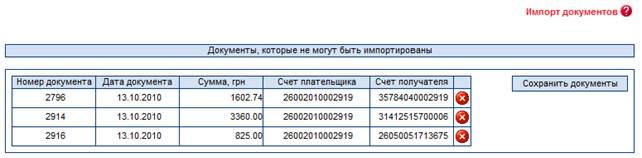
Для просмотра описания ошибок нажмите кнопку  .
.

4. Вид сообщения с кодом подтверждения
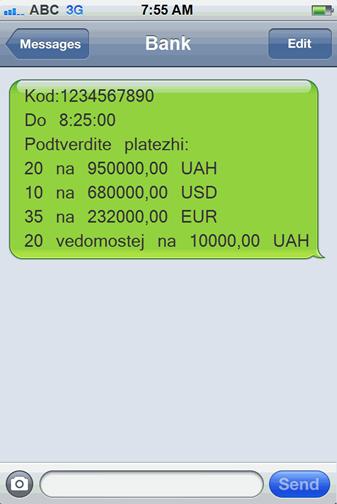
После запроса SMS-кода Вы получите сообщение, в котором предоставляется следующая информация:
· код подтверждения;
· срок действия кода;
· количество и общая сумма документов, требующих подтверждения.
[1] касается документов в национально, иностранной валюте, заявок на покупку/продажу/конвертацию валюты, формирование документов для выплаты з/п по E_Salary
 Основные порталы (построено редакторами)