
Партнерка на США и Канаду по недвижимости, выплаты в крипто
- 30% recurring commission
- Выплаты в USDT
- Вывод каждую неделю
- Комиссия до 5 лет за каждого referral
Автоматизированная информационная система
«Е-услуги. Образование» Веб-сайт ведомственной системы
Руководство пользователя
© , г. Самара 2012
Содержание
1 Список сокращений и терминов. 3
2 Назначение Руководства пользователя.. 3
3 Назначение Веб-сайта ВС. 3
4 Требования К ПК. 3
5 Запуск веб-сайта ВС. 3
6 Получение информации об образовательном учреждении.. 5
7 Регистрация заявления на зачисление и постановку в очередь в образовательное учреждение. 8
8 Получение информации о зарегистрированном заявлении.. 13
9 Получение сведений о категории граждан, имеющих право на льготное зачисление в ОУ. 14
2 Список сокращений и терминов
ДОУ – дошкольное образовательное учреждение (например, детский сад);
ОУ – образовательное учреждение;
ООУ – общеобразовательное учреждение (например, школа);
Веб-сайт ВС – веб-сайт ведомственной системы автоматизированной информационной системы «Е-услуги. Образование».
Пользователи – это родители, которые желают получить муниципальную услугу в электронном виде через Веб-сайт ВС.
3 Назначение Руководства пользователя
Руководство пользователя предназначено для формирования у пользователей основных навыков работы с Веб-сайтом ВС. В этом документе описаны меню, формы и порядок действий пользователя при работе на Веб-сайте ВС.
4 Назначение Веб-сайта ВС
Через Веб-сайт ВС родитель может осуществить следующее:
 подать в электронном виде заявление:
 на зачисление в ДОУ для постановки ребенка в очередь;
на перевод в ДОУ;
на зачисление в ООУ;
на перевод в ООУ;
отслеживать состояние заявления и позицию в очереди в детский сад;
получить информацию об образовательном учреждении;
получить сведения о категории граждан, имеющих право на льготное зачисление в ОУ.
5 Требования К ПК
Процессор от Pentium 266 МГц и выше, оперативная память от 128 Мб и выше, подключение к Интернет. Должна быть установлена любая операционная система (Windows, Linux или MacOS) и один из браузеров:
MS Internet Explorer 7.0 и выше;
Opera 9.25 и выше;
Mozilla Firefox 3.0 и выше;
Google Chrome 3.0 и выше;
Safari 3.0 и выше.
6 Запуск веб-сайта ВС
Запустите браузер и введите в строку адреса имя или IP-адрес сервера, на котором установлен Веб-сайт ВС. Нажмите клавишу «Enter».
Если адрес Веб-сайта ВС указан корректно, то после перехода по введенному адресу на экране появится Главное меню (Рисунок 5.1). Разделы Главного меню позволяют получать муниципальную услугу, отслеживать состояние зарегистрированного заявления и просматривать сведения о категории льготников.
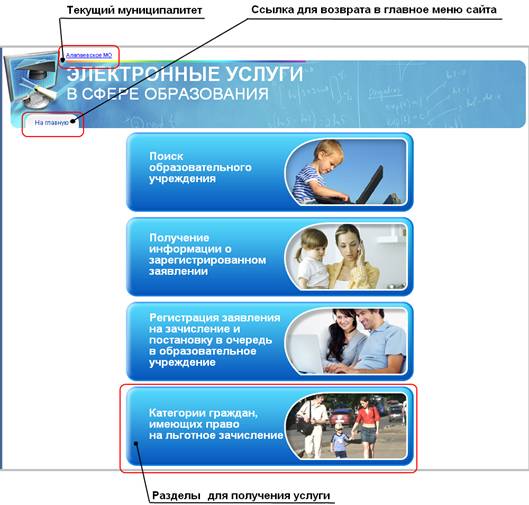
Рисунок 5.1 – Главное меню Веб-сайта ВС
7 Получение информации об образовательном учреждении
Нажмите на раздел «Поиск образовательного учреждения» (Рисунок 6.1).
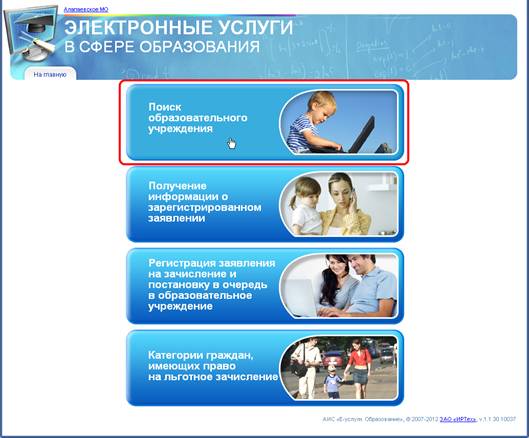
Рисунок 6.1 – Вызов экрана «Поиск образовательного учреждения»
Откроется экран «Поиск образовательного учреждения» (Рисунок 6.2).
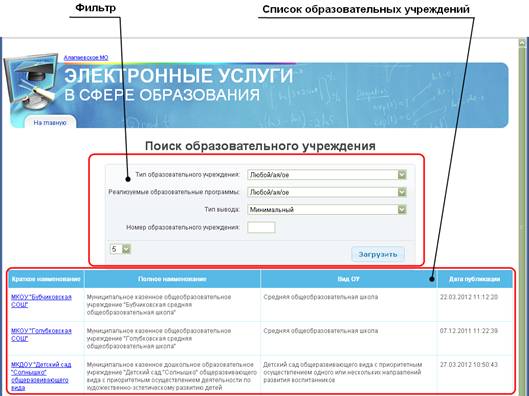
Рисунок 6.2 – Экран «Поиск образовательного учреждения»
Для поиска конкретного образовательного учреждения в фильтре выберите параметры:
тип учреждения,
тип вывода,
номер учреждения.
После выбора параметров нажмите кнопку «Загрузить». В результате на экран загрузится список тех учреждений, которые соответствуют заданным в фильтре параметрам.
Если нажать кнопку «Загрузить» без выбора параметров, то на экран загрузится весь список образовательных учреждений.
Каждая строка списка образовательных учреждений содержит следующую информацию об учреждении:
краткое наименование,
полное наименование,
вид образовательного учреждения,
дату публикации изменений в информации об образовательном учреждении.
Для просмотра полной информации конкретного образовательного учреждения нажмите на его краткое наименование (Рисунок 6.3).
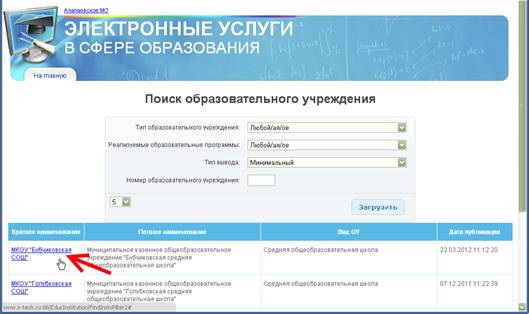
Рисунок 6.3 – Вызов экрана с информации об ОУ
В результате нажатия на краткое наименование учреждения откроется экран с полной его информацией (Рисунок 6.4).
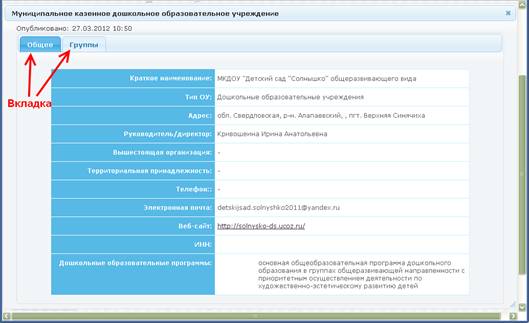
Рисунок 6.4 – Полная информация образовательного учреждения
Информация об образовательном учреждении может быть размещена на нескольких вкладках, например, «Общее» и «Группы» (Рисунок 6.4). Для перехода на другую вкладку нажмите на название вкладки.
8 Регистрация заявления на зачисление и постановку в очередь в образовательное учреждение
Для подачи заявления в Главном меню нажмите на раздел «Регистрация заявления на зачисление и постановку в очередь в образовательное учреждение» (Рисунок 7.1).
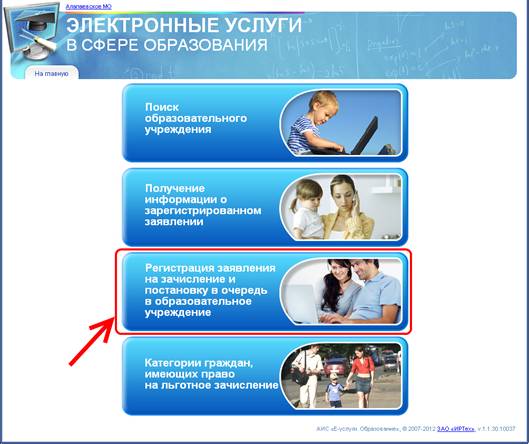
Рисунок 7.1 – Вызов мастера регистрации заявления в ОУ
После нажатия кнопки «Регистрация заявления на зачисление и постановку в очередь в образовательное учреждение» запустится мастер регистрации заявления. Справочная информация слева на экране и всплывающие подсказки помогут Вам пройти шаги регистрации (Рисунок 7.2).
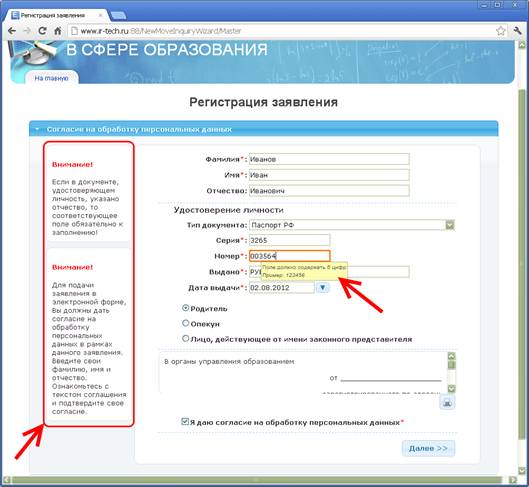
Рисунок 7.2 – Экран с мастером регистрации заявления
Обязательные поля для заполнения отмечены красной звездочкой * (Рисунок 7.2).
Для перехода на следующий шаг регистрации заполните обязательные поля и нажмите кнопку «Далее>>». Для возврата на предыдущий шаг нажмите кнопку «<<Назад».
На шаге «Прикрепление электронных образов» Вы можете прикрепить к регистрируемому заявлению копию требуемых для предъявления документов (Рисунок 7.3).
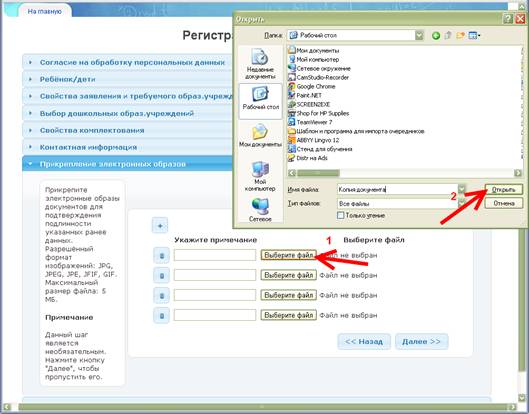
Рисунок 7.3 – Прикрепление копии документа
Если необходимо, то кнопкой  добавьте строку для прикрепления файла (Рисунок 7.4). Данная строка удаляется нажатием кнопки
  (Рисунок 7.4).
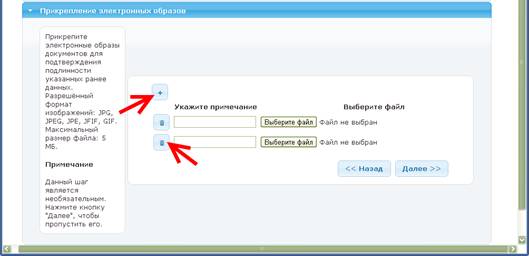
Рисунок 7.4 – Добавление и удаление строки для прикрепления файла
Для регистрации Вашего заявления введите код на изображении и нажмите кнопку «Регистрация!» (Рисунок 7.5).
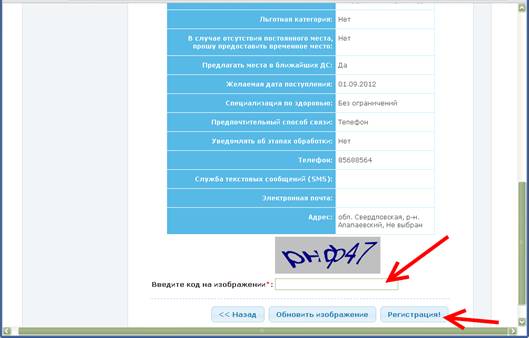
Рисунок 7.5 – Регистрация заявления
Сразу после успешной регистрации на экран будет выведено Ваше готовое заявление (Рисунок 7.6).
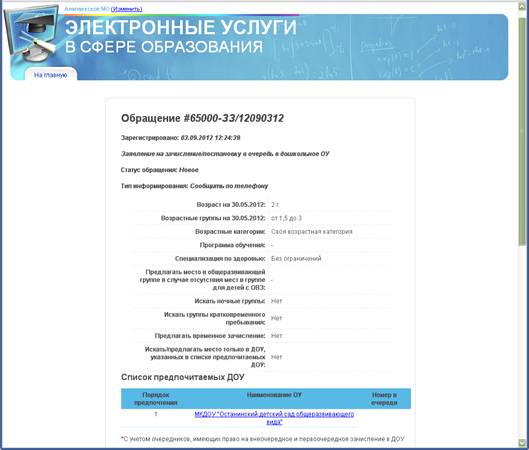
Рисунок 7.6 – Зарегистрированное заявление
Зарегистрированное заявление Вы можете распечатать. Для этого нажмите «Версия для печати», которая находится в самом низу экрана, под данными заявления (Рисунок 7.7).
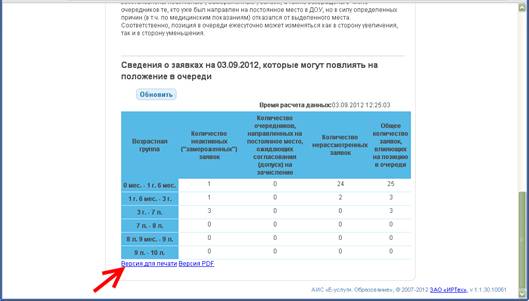
Рисунок 7.7 – Вывод заявления на печать
9 Получение информации о зарегистрированном заявлении
Для получения информации о состоянии Вашего заявления и позиции в очереди в детский сад обратитесь к разделу «Получение информации о зарегистрированном заявлении».
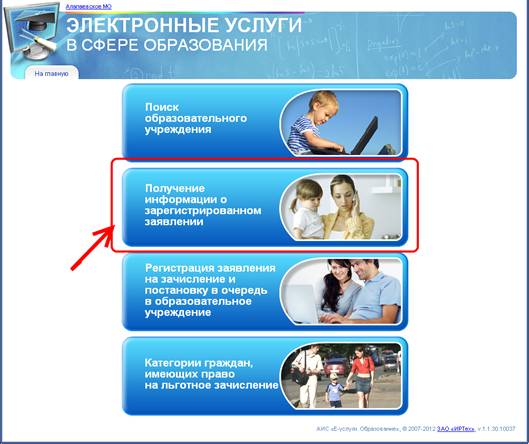
Рисунок 8.1 – Переход в раздел для получения сведений о состоянии заявления
На открывшемся экране введите номер Вашего заявления и нажмите кнопку «Найти».
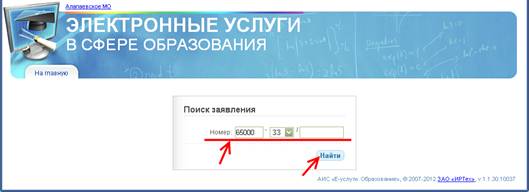
Рисунок 8.2 – Форма для ввода номера Вашего заявления
Если Вы правильно ввели номер, то на экране откроется электронный бланк Вашего заявления. В противном случае появится сообщение об ошибке:
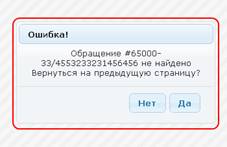
Рисунок 8.3 – Окно сообщения об ошибке
10 Получение сведений о категории граждан, имеющих право на льготное зачисление в ОУ
Для получения сведений о категории граждан, имеющих право на льготное зачисление, нажмите на соответствующий раздел Главного меню.
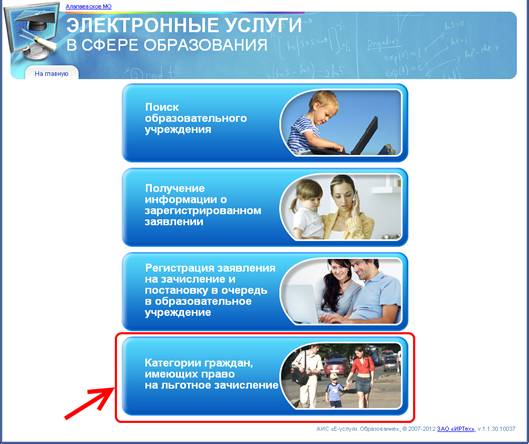
Рисунок 9.1 – Переход в раздел для получения сведений о льготниках
После нажатия на раздел «Категории граждан, имеющих право на льготное зачисление» откроется экран со сведениями о категориях льготников (Рисунок 9.2).
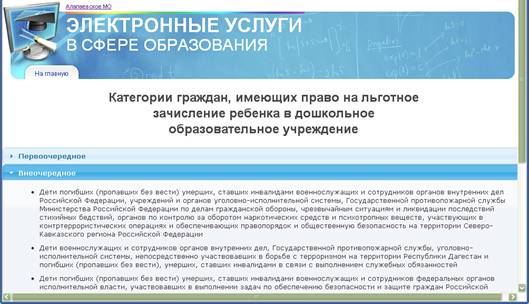
Рисунок 9.2 – Сведения о категориях льготников
 Основные порталы (построено редакторами)