
Партнерка на США и Канаду по недвижимости, выплаты в крипто
- 30% recurring commission
- Выплаты в USDT
- Вывод каждую неделю
- Комиссия до 5 лет за каждого referral

1. Общее описание
BigBlueButton - это популярное решение для видеоконференций, которое специально разработано для дистанционного обучения, но может быть использовано и для простого общения или проведения брифингов, презентаций и вебинаров.
Вся работа происходит через браузер и не требует установки дополнительного программного обеспечения на компьютер.
BigBlueButton является платформенной разработкой с открытым исходным кодом, поддерживается и активно развивается большим международным сообществом разработчиков и пользователей (дополнительную информацию см. на http://www. biqbluebutton. org).
|

Веб-камера ведущего |
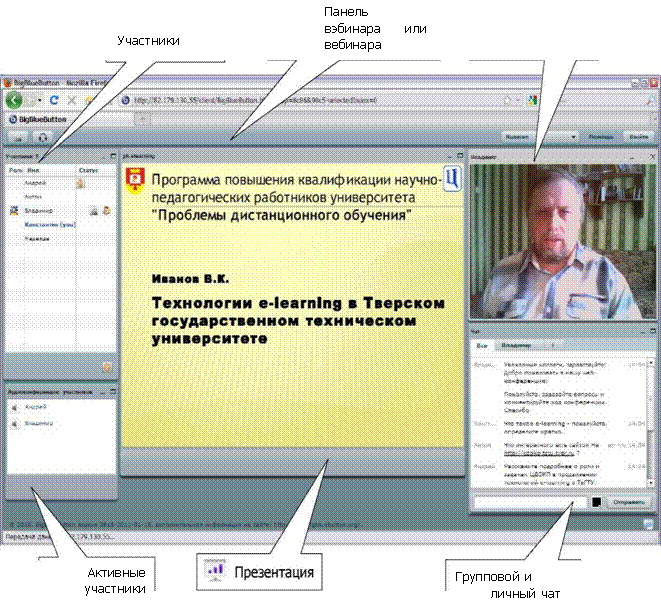 |
Общий вид пользовательского интерфейса BigBlueButton и основные возможности приложения:
2. Роли пользователей
Есть три роли участников вэбинара (пользователей BigBlueButton): слушатель, выступающий, ведущий.
Слушатели - это пользователи, которые могут только смотреть презентации и видео, а также использовать чат для переговоров с другими участниками вэбинара. Например, налогоплательщики - это слушатели.
Выступающий - имеет все возможности слушателя и, дополнительно, может загружать и управлять показом презентаций и демонстрировать другим участникам работу программ на рабочем столе своего компьютера. Например, инспектор ИФНС – это выступающий.
Ведущий - имеет все возможности слушателя и выступающего и, дополнительно, может осуществлять управление параметрами BigBlueButton. Например, инспектор или системный администратор вэбинара может быть ведущим.
3. Возможности для слушателей
Ниже представлен краткий обзор возможностей для слушателя.
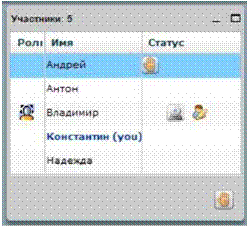
Узнать, кто участвует в вэбинаре | Окно «Участники» показывает список всех пользователей, которые подсоединились к даннму вэбинару. А окно «Аудиоконференция участников» показывает список активных участников. |
Смотреть презинтацию | Окно «Презентация» показывает участникам презентацию, которую демонстрирует выступающий. Можно увеличить или уменьшить масштаб просмотра. |
Увидеть на презентации указатель выступающего | В окне «Презентация» можно видеть движение указателя (красный кружок), которым управляет выступающий. |
Поднять руку (привлечь внимание) | Любой участник вэбинара может привлечь к себе внимание выступающего или ведущего, «подняв руку». |
Общий и личный чаты | Окно «Чат» позволяет разговаривать в общем или личном чате. |
Увидеть лица участников | Если участник имеет веб-камеру, то он может подключить ее к вэбинару и другие участники получат возможность смотреть видео от него. |
4. Подключение к вэбинару
Для подключения к вэбинара требуется любой web-браузер, например, Internet Explorer или Mozilla Firefox.
Информация обо всех вебинарах, проводимых ФНС России по Астраханской области, представлена на Интернет-сайте по адресу http://www. r30.nalog. ru.
Для каждого вэбинара дается следующая техническая информация для подключения:
• Ссылка для подключения к классу вэбинара.
• Номер телефона и адрес электронной почты для связи с ведущим.
• Параметры и правила авторизации (если необходимо).
При любом подключении необходимо ввести имя. Настоятельно рекомендуется вводить осмысленное имя (например, «Владимир» или « К.»), а не условный ник (например, такой как «member1»). Имя можно вводить в кириллической или латинской раскладке клавиатуры.
5. Настройка параметров вэбинара: звук
Для участия в вэбинаре требуются, как минимум, наушники. Для участия в голосовом общении нужен микрофон. Подключение к вэбинару с настольными динамиками и микрофоном не рекомендуется - будет создаваться эхо!
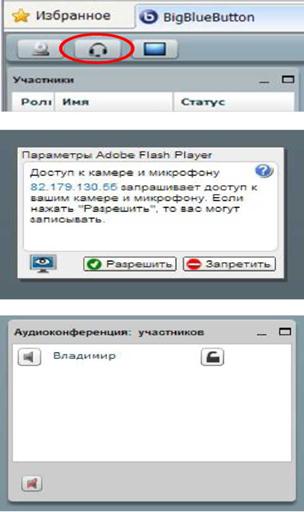
Перед настройкой убедитесь, что Ваши аудиоустройства правильно определены в операционной системе (Windows или др.) и нормально функционируют с заданными параметрами звука (громкость и т. п.).
Для подключения устройств аудио (наушников и микрофона) необходимо нажать на кнопку с изображением наушника в левой верхней части экрана.
После нажатия на кнопку на экране появится предупреждение об использовании камеры и микрофона. Нажмите кнопку «Разрешить».
После подключения Ваше имя появится в списке окна «Аудиоконференция участников».
6. Пользовательский интерфейс
Общий вид вэбинара BigBlueButton см. выше в разд. «Общее описание». На основной панели можно менять расположение и размер отдельных окон, а также сворачивать их в нижнюю часть экрана или распахивать на весь экран.
6.1. Окно «Участники»
 |
6.2. Окно «Аудиоконференция участников»
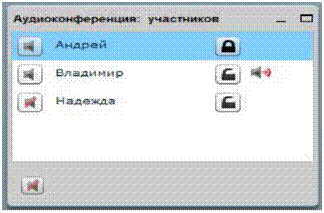
В этом окне отображаются имена активных пользователей вэбинара.
Ведущий вэбинара может отключать и включать звук у пользователей с помощью кнопок, а также запретить слушателю управлять
6.3. Окно «Чат»
Окно «Чат» предназначено для обмена сообщениями между участниками вэбинара.
В окне «Чат» можно задать вопрос выступающему, высказаться по поводу презентации, сообщить интересную и полезную для всех информацию. Сообщения будут видны всем участникам вэбинара.
В окне «Чат» можно обменяться частными сообщениями с отдельным участником, выбранном из списка. Сообщения будут видны только выбранному участнику.
Можно настроить этот чат: задать размер шрифта, выбрать язык общения и задать функцию AutoTranslate - автоматический перевод на язык участника.
Сообщения вводятся в поле для ввода (в нижней части окна) и отправляются с помощью кнопки «Отправить». Можно выбрать цвет текста своих сообщений.
6.4. Выбор языка интерфейса
Вы можете выбрать язык интерфейса из выпадающего списка в правом верхнем углу панели BigBlueButton.
 Основные порталы (построено редакторами)