
Партнерка на США и Канаду по недвижимости, выплаты в крипто
- 30% recurring commission
- Выплаты в USDT
- Вывод каждую неделю
- Комиссия до 5 лет за каждого referral
· при открытии извещения на редактирование на этапе «Формирование извещения»;
· при открытии на редактирование проекта внесения изменений в извещение;
· в сведених заказа при просмотре опубликованного заказа (см. Рисунок 6, Рисунок 7):
o для способа размещения заказа «Открытый конкурс»: закладки «Общая информация» поле «Наименование заказа», закладка «Лоты заказа» значения в столбце «Наименование лота», страница «Сведения лота №» поле «Наименование лота»;
o для способа размещения заказа «Открытый аукцион»: закладки «Общая информация» поле «Наименование заказа», закладка «Лоты заказа» значения в столбце «Наименование лота», страница «Сведения лота №» поле «Наименование лота»;
o для способа размещения заказа «Открытый аукцион в электронной форме»: закладки «Общая информация» поле «Наименование заказа», закладка «Лоты заказа» значения в столбце «Наименование лота», страница «Сведения лота №» поле «Наименование лота»;
o для способа размещения заказа «Запрос котировок»: закладка «Общая информация» поле «Наименование заказа», закладка «Информация о размещении заказа» поле «Наименование заказа»;
o для способа размещения заказа «Предварительный отбор»: закладка «Общая информация» поле «Наименование заказа», закладка «Предмет контракта» поле «Предмет контракта»;
o для способа размещения заказа «Результаты рассмотрения и оценки котировочных заявок (Глава 5 Закона №94-ФЗ)»: закладка «Общая информация» поле «Наименование заказа»
Выделение при открытии на редактирование извещения или проекта внесения изменений в извещение осуществляется аналогично выделению при формировании извещения: подчеркивание красной волнистой линией. Выделение в сведениях заказа при просмотре опубликованного заказа – красным шрифтом.
Контектное меню с вариантами для замены должно быть доступно только для неопубликованного извещения или проекта внесения изменений в извещение. Изменение для опубликованных извещений, изменений в извещение должно быть доступно только при выполнении функции «Внесение изменений».
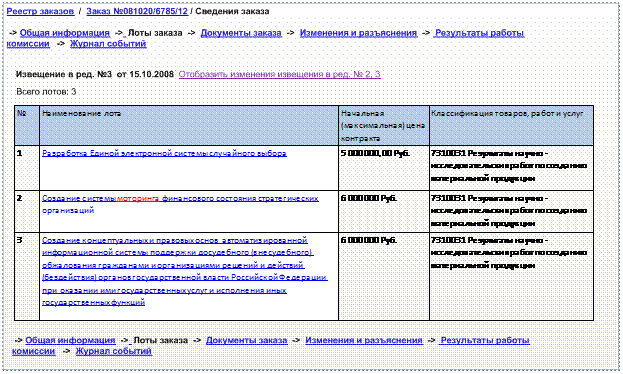
Рисунок 6. Сведения заказа. Отображение слова с признаком некорректного ввода в списке лотов
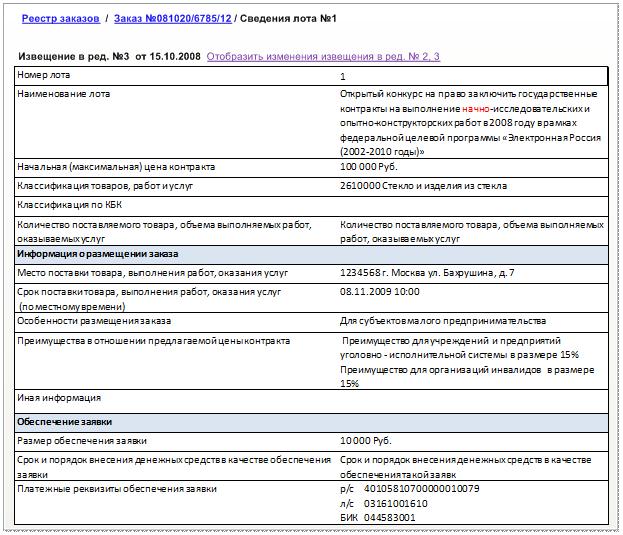
Рисунок 7. Сведения заказа. Отображение слова с признаком некорректного ввода при просмотре детальной информации по лоту
5. Личный кабинет сотрудника Службы оператора сайта
Название функционального требования (сценария) | Сценарий 5.1 Пункты меню в личном кабинете сотрудника Службы оператора Сайта | |
Исполнители | Пользователь Службы оператора Сайта, наделенный соответствующими правами[4] | |
№ | Действие | |
Основной поток действий | ||
1. | Сценарий начинается, когда Пользователь заходит в личный кабинет. | |
2. | Для Пользователя отображаются пункты меню в разделе «Проверка орфографии при размещении информации о размещении заказа»: · «Слова для включения в Орфографический словарь» (см. Сценарий 4.4); · «Орфографический словарь» (см. Сценарий 4.2). | |
Сценарий завершен. | ||
Название функционального требования (сценария) | Сценарий 5.2 Орфографический словарь | |
Исполнители | Пользователь Службы оператора Сайта, наделенный соответствующими правами4 | |
№ | Действие | |
Основной поток действий | ||
1. | Сценарий начинается, когда Пользователь нажимает ссылку «Орфографический словарь» в личном кабинете. | |
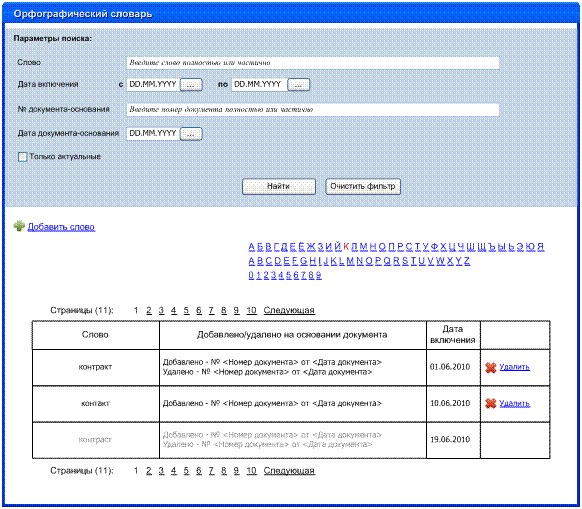
2. | Система открывает страницу словаря (Рисунок 8[5]).
Рисунок 8. Орфографический словарь | |
На странице отображаются следующие элементы: · блок поиска по атрибутам: o «Слово» – указывается слово для поиска целиком или частично, поиск осуществляется по вхождению и соответствию; по умолчанию поле не заполнено; в поле отбражается подсказка «Введите слово полностью или частично», исчезающая при установке в поле курсора или указания значения; o «Дата включения» – указываются период, в который должна попадать дата включения/сохранения слова в Орфографическом словаре (включительно); даты задаются либо вручную, либо с использованием календаря; по умолчанию поля не заполнены; o «№ документа-основания» – указывается номер документа для поиска целиком или частично, поиск осуществляется по вхождению и соответствию; по умолчанию поле не заполнено; в поле отбражается подсказка «Введите номер документа полностью или частично», исчезающая при установке в поле курсора или указания значения; o «Дата документа-основания» – указывается дата документа-основания; дата задается либо вручную, либо с использованием календаря; по умолчанию поле не заполнено; o кнопка с независимой фиксацией «Только актуальные» – при установке в списке слов отображаются только актуальные записи справочника (т. е. неудаленные), по умолчанию признак должен быть установален; o кнопка «Найти» – кнопка, при нажатии на которую осуществляется поиск слов по заданному параметру; o кнопка «Очистить фильтр» – кнопка, при нажатии на которую осуществляется установка для атрибута поиска значения по умолчанию. · ссылка «Добавить слово», при нажатии на которую открывается форма для создания слова (см. Сценарий 4.3); · панель навигации для фильтрации записей; по умолчанию открывается первая по порядку буква русского алфавита, на которую начинается список отфильтрованных слов (если русских слов нет – первая буква латинского алфавита; если нет слов, начинающихся на буквы – первая цифра), выбранная буква или цифра должна соответствующе выделяться на панели навигации; отображаются следующие панели навигации: o по буквам русского алфавита; o по буквам латинского алфавита; o по цифрам от 0 до 9; · список слов, отфильтрованный с использованием значений параметров поиска по умолчанию; по умолчанию отображаются все слова, отсортированные по алфавиту;на странице отображаются 50 слов, начинающихся с выбранной буквы или цифры, при количестве слов больше 50 становится доступна панель межстраничной навигации; в списке отображаются следующие столбцы: o «Слово» – отображается слово; o «Добавлено/удалено на основании документа» – отображается строка в формате «Добавлено – № <номер документа> от <дата документа>», «Удалено – № <номер документа> от <дата документа>» в соответствии с выполненным действием, строки отображаются в порядке осуществления действий по времени (см. Сценарий 4.3); в случае когда количество событий превышает 10, в столбце для данной записи должна отображаться вертикальная полоса прокрутки, по умолчанию должны выводиться последние по времени 10 событий; o «Дата включения» – отображается дата включения слова в Орфографический словарь; если слово создано через Орфографический словарь (ссылка «Добавить слово»), то отображается дата сохранения; если слово создано через режим «Слова для включаения в Орфографический словарь» (см. Сценарий 4.4) – дата включения в Орфографический словарь; · ссылка «Удалить»; действие «Удалить» доступно для актуальных записей справочника. По умолчанию в справочник должны быть загружены словари, загруженные на Федеральном Официальном сайте Российской Федерации для размещения информации о размещении заказов. | ||
Сценарий завершен. | ||
Название функционального требования (сценария) | Сценарий 5.3 Создание/ удаление слова в Орфографическом словаре | |
Исполнители | Пользователь Службы оператора Сайта, наделенный соответствующими правами[6] | |
№ | Действие | |
Основной поток действий | ||
1. | Сценарий начинается, когда Пользователь нажимает ссылку «Добавить слово» в списке записей Орфографического словаря. | |
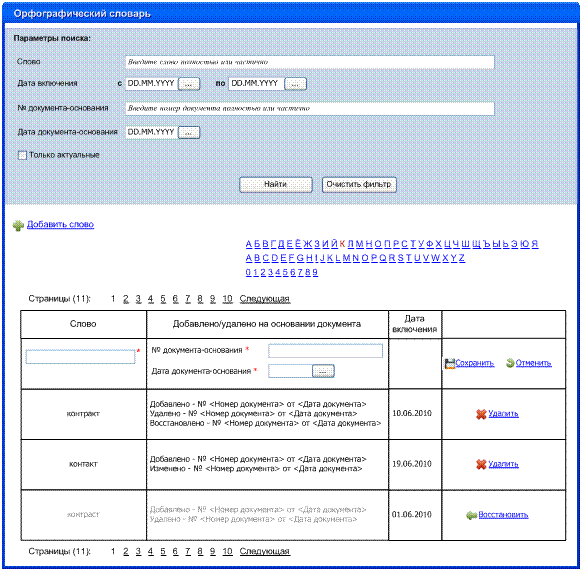
2. | Система добавляет строку для создания новой записи (см. Рисунок 9).
Рисунок 9. Добавление новой записи в Орфографический справочник В строке отображаются следующие элементы: · в столбце «Слово» текстовое поле для ввода нового слова, поле обязательное для заполнения; · в столбце «Добавлен/удалено на основании документа» текстовые поля: «Номер документа-основания» (текстовое поле), «Дата документа-основания» (поле заполняется в формате ДД. ММ. ГГГГ вручную или с помощью календаря); поля обязательны для заполнения; · ссылка «Сохранить» – при нажатии на ссылку происходит сохранение новой записи, при переводе курсора в поля и нажатия на ссылки, не относящиеся к созданию новой записи, должен выводиться запрос на подтверждение сохранения записи или его отмены; · ссылка «Отменить» – при нажатии на ссылку просходит отмена процесса создания: скрытие строки без сохранения данных. | |
3. | Пользователь вводит значения в поля и нажимает ссылку «Сохранить». | |
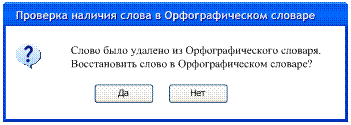
4. | Система проверяет значения полей на соответствие типу и формату, заполнение всех полей, уникальность слова в списке записей и, при успешном прохождении контролей, сохраняет новую запись, отображая страницу, на которую добавляется новая запись с учетом сортировки по алфавиту. Если при проверке уникальности слова в списке была обнаружена дублирующая запись в статусе «Удалено», то должно выводитсья сообщение (см. Рисунок 10) «Слово было удалено из Орфографического словаря. Восстановить слово в Орфографическом словаре?», в случае когда пользователь нажимает кнопку «Да», новое слово в Орфографический словарь не добавляется, обнаруженная дублирующая запись переводится в статус «Восстановлено», используя указанные при сохранении нового слова реквизиты документа-основания.
Рисунок 10. Проверка наличия слова в Орфографическом словаре При непрохождении проверок, Система выдает соответствующее сообщение об ошибке (с расшифровкой ошибки) и на сохраняет запись. | |
5. | После сохранения записи в Орфографический словарь в журнал событий (см. спецификацию «Журнал событий») должно быть добавлено событие с атрибутами: · класс события – «Внесение изменений в состав НСИ»; · событие – «Добавление записи в Орфографический словарь»; · шаблон темы уведомления – «Уведомление ОС. Внесение изменений в состав НСИ»; · шаблон уведомления – «Добавлено слово <слово> в Орфографический словарь. Дата события: <дата и время выполнения события> Примечание. Данное уведомление сформировано и отправлено автоматически и не требует ответа.» (разделение строк по аналогии с другими событиями в журнале, см. спецификацию «Ведение журналов»). | |
Альтернативный сценарий. | ||
6. | Пользователь нажимает ссылку «Удалить», «Восстановить». | |
7. | Система открывает строку на редактирование аналогично созданию записи, кроме текстового поля в столбце «Слово». | |
8. | После удаления или восстановления записи в Орфографический словарь в журнал событий (см. спецификацию «Журнал событий») должно быть добавлено событие с атрибутами: · класс события – «Внесение изменений в состав НСИ»; · событие – «Удаление записи в Орфографический словарь» или «Восстановление записи в Орфографическом словаре»; · шаблон темы уведомления – «Уведомление ОС. Внесение изменений в состав НСИ»; · шаблон уведомления – «Удалено слово <слово> из Орфографического словаря. Дата события: <дата и время выполнения события> Примечание. Данное уведомление сформировано и отправлено автоматически и не требует ответа.» или «Восстановлено слово <слово> в Орфографическом словаре. Дата события: <дата и время выполнения события> Примечание. Данное уведомление сформировано и отправлено автоматически и не требует ответа.» соответственно (разделение строк по аналогии с другими событиями в журнале, см. спецификацию «Ведение журналов»). | |
Сценарий завершен. | ||
Название функционального требования (сценария) | Сценарий 5.4 Слова для включения в Орфографический словарь | |
Исполнители | Пользователь Службы оператора Сайта, наделенный соответствующими правами[7] | |
№ | Действие | |
Основной поток действий | ||
1. | Сценарий начинается, когда Пользователь нажимает ссылку «Слова для включения в Орфографический словарь» в личном кабинете. | |
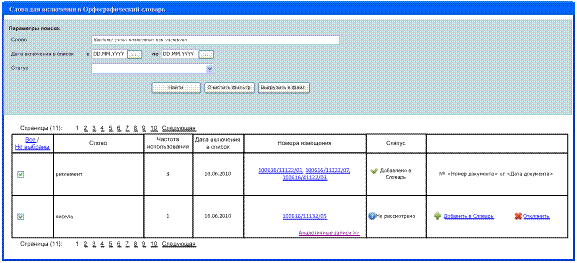
2. | Система отображает страницу со словами, которые добавлены в список при опубликовании извещений, проектов изменений в извещение, отсутствуют в Орфографическом словаре и время опубликования которых попадает в заданный интервал времени (Рисунок 11).
Рисунок 11. Слова для включения в Орфографический словарь | |
На странице отображаются следующие элементы: · блок поиска по атрибутам: o «Слово» – указывается слово для поиска целиком или частично, поиск осуществляется по вхождению и соответствию; по умолчанию поле не заполнено; в поле отбражается подсказка «Введите слово полностью или частично», исчезающая при установке в поле курсора или указания значения; o дата включения в список – указываются период, в который должна попадать дата включения слова в список (включительно); даты задаются либо вручную, либо с использованием календаря; по умолчанию поля не заполнены; o «Статус» – выпадающий список; возможные значения для списка «Все», «Добавлено в Словарь», «Отклонено», «Не рассмотрено»; по умолчанию должно быть выбрано значение «Не рассмотрено»; o кнопка «Найти» – кнопка, при нажатии на которую осуществляется поиск слов по заданным реквизитам; o кнопка «Очистить фильтр» – кнопка, при нажатии на которую осуществляется установка для атрибутов поиска значений по умолчанию; o кнопка «Выгрузить в файл» – кнопка, при нажатии на которую осуществляется выгрузка отмеченных слов в списке (первая колонка) в файл формата Excel; при нажатии кнопки открывается стандартное окно для указания имени и пути выгрузки файла; по умолчанию название файла состоит из даты выгрузки и порядкового номера выгрузки за текущую дату; | ||
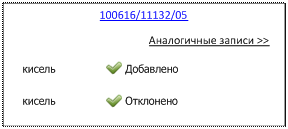
· список слов; по умолчанию отображаются все слова для проверки, отсортированные по частоте использования в порядке убывания; на странице отображаются 50 слов, при количестве слов больше 50 становится доступна панель межстраничной навигации; должна быть доступна сортировка по столбцам: с кнопкой независимой фиксации, «Слово», «Частота использования», «Статус», «Дата включения в список»; в списке отображаются следующие столбцы: o с кнопкой с независимой фиксацией – используется для отметки слов, попадающих в выгружаемый файл, по умолчанию не установлена; в заголовке столбца отображаются ссылки «Все» (при нажатии ссылки выбираются все слова в списке), «Не выбраны» (при нажатии ссылки все слова в списке не выбраны); o «Слово» – отображаются слова для проверки; все символы в слове, отличные от букв русского алфавита, должны выделяться красным; o «Частота использования» – отображется количество попаданий данного слова в опубликованные извещения в действующей редакции (извещение подсчитывается один раз независимо от того, сколько включений данного слова в нем обнаружено); o «Статус» – отображается статус слова, при включении устанавливается статус «Не рассмотрено», после включения слова в Орфографический словарь – «Добавлено в Словарь», после отклонения – «Отклонено» (см. Сценарий 4.5); o «Дата включения в список» – отображается дата включения данного слова в список слов для включения в Орфографический словарь; o «Номера извещения» – отображаются номера извещений в действующей редакции, в которых используется данное слово в полях «Наименование заказа», «Наименование лота», «Предмет контракта»; номер является ссылкой на сведения заказа открытой части для выбранного извещения; при наличии в списке слов, идентичных по написанию с выбранным и находящихся в статусе, отличном от «Не рассмотрено», становится активной ссылка «Аналогичные записи», при нажатии на эту ссылку в столбце отображаются список найденных слов с отображением их статуса (Рисунок 12), при повторном нажатии – список скрывается; o в последнем столбце отображаются: § номер и дата документа, в случае рассмотрения или отклонения слова (см. Сценарий 4.5); § ссылки «Добавить в Словарь» или «Отклонить» для слов в статусе «Не рассмотрено» (см. Сценарий 4.5).
Рисунок 12. Просмотр аналогичных записей | ||
Сценарий завершен. | ||
Название функционального требования (сценария) | Сценарий 5.5 Добавление/ отклонение слова в списке для добавления в Орфографический словарь | |
Исполнители | Пользователь Службы оператораоператора Сайта, наделенный соответствующими правами[8] | |
№ | Действие | |
Основной поток действий | ||
1. | Сценарий начинается, когда Пользователь нажимает ссылку «Добавить в Словарь» в списке слов для добавления в Орфографический словарь. | |
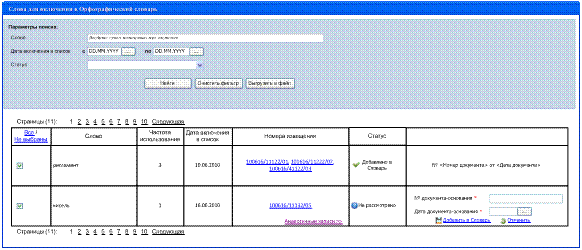
| 2. | Система открывает поля в выбранной строке для ввода реквизитов документа-основания (см. Рисунок 9).
Рисунок 13. Добавление новой записи в Орфографический справочник В строке отображаются следующие элементы: · «Номер документа-основания» – текстовое поле, по умолчанию не заполнено, обязательно для заполнения; · «Дата документа-основания» – поле заполняется в формате ДД. ММ. ГГГГ вручную или с помощью календаря, по умолчанию не заполнено, поле обязательно для заполнения; · ссылка «Добавить в Словарь» – при нажатии на ссылку происходит сохранение реквизитов документа, при переводе курсора в поля и нажатия на ссылки, не относящиеся к созданию рассмотрению слова, должен выводиться запрос на подтверждение добавления слова в Орфографический словарь или его отмены; · ссылка «Отменить» – при нажатии на ссылку просходит отмена процесса рассмотрения: скрытие полей без сохранения данных. | |
3. | Пользователь вводит значения в поля и нажимает ссылку «Добавить в Словарь». | |
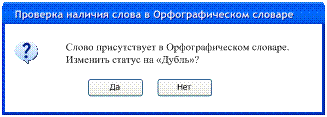
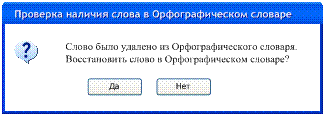
4. | Система проверяет значения полей на соответствие типу и формату, заполнение всех полей, отсутствие слова в Орфографическом словаре и, при успешном прохождении контролей, сохраняет реквизиты документ, переводит слово на статус «Добавлено в Словарь», слово добавляется в Орфографический словарь автоматически с использованием реквизитов, указанных при рассмотрении слова, для извещений, которые связаны с данным полем, удаляется нарушение типа «признак некорректного ввода» из отчета по результатам проверки (см. Сценарий 2.3). При непрохождении проверок на соответствие типу и формату, заполнение всех полей, Система выдает соответствующее сообщение об ошибке (с расшифровкой ошибки) и не сохраняет запись. Если в ходе выполнения проверки на отсутствие слова в Орфографическом словаре была обнаружена дублирующая запись в статусе «Добавлено» или «Восстановлено», то должно выводиться сообщение (см. Рисунок 14) «Слово присутствует в Орфографическом словаре. Изменить статус на «Дубль»?», в случае когда пользователь нажимает кнопку «Да», слово в списке должно переводиться в статус «Дубль» без сохранения реквизитов документа-основания; в случае когда пользователь нажимает кнопку «Нет» – статус записи не изменяется, данные реквизитов документа-основания не сохраняются, поля для их ввода скрываются. Если в ходе выполнения проверки на отстутствие слова в Орфографическом словаре была обнаружена дублирующая запись в статусе «Удалено», то должно выводиться сообщение (см. Рисунок 15) «Слово было удалено из Орфографического словаря. Восстановить слово в Орфографическом словаре?», в случае когда пользователь нажимает кнопку «Да», новое слово в Орфографический словарь не добавляется, обнаруженная дублирующая запись переводится в статус «Восстановлено», используя указанные при рассмотрении слова реквизиты документа-основания, запись в списке для включения в Орфографический словарь переводится в статус «Добавлено в Словарь».
Рисунок 14. Проверка уникальности слова в Орфографическом словаре
Рисунок 15. Проверка уникальности слова в Орфографическом словаре | |
5. | После сохранения записи в Орфографический словарь в журнал событий (см. спецификацию «Журнал событий») должно быть добавлено событие с атрибутами: · класс события – «Внесение изменений в состав НСИ»; · событие – «Добавление записи в Орфографический словарь»; · шаблон темы уведомления – «Уведомление ОС. Внесение изменений в состав НСИ»; · шаблон уведомления – «Добавлено слово <слово> в Орфографический словарь. Дата события: <дата и время выполнения события> Примечание. Данное уведомление сформировано и отправлено автоматически и не требует ответа.» (разделение строк по аналогии с другими событиями в журнале, см. спецификацию «Ведение журналов»). При рассмотрении записи в журнал событий (см. спецификацию «Журнал событий») должно быть добавлено событие с атрибутами: · класс события – «Рассмотрение слов в списке для добавления в Орфографический словарь»; · событие – «Рассмотрение слова в списке для добавления в Орфографический словарь»; · шаблон темы уведомления – «Уведомление ОС. Рассмотрение слова в списке для добавления в Орфографический словарь»; · шаблон уведомления – «Рассмотрено слово <слово> в списке для добавления в Орфографический словарь. Дата события: <дата и время выполнения события> Примечание. Данное уведомление сформировано и отправлено автоматически и не требует ответа.» (разделение строк по аналогии с другими событиями в журнале, см. спецификацию «Ведение журналов»). | |
Альтернативный сценарий. | ||
6. | Пользователь нажимает ссылку «Отклонить». | |
7. | Система открывает строку на редактирование аналогично добавлению записи в Словарь (см. 2): ссылка «Добавить в Словарь» заменяется на «Отклонить». | |
8. | Пользователь вводит значения в поля и нажимает ссылку «Отклонить». | |
9. | Система проверяет значения полей на соответствие типу и формату, заполнение всех полей и, при успешном прохождении контролей, сохраняет реквизиты документ, переводит слово на статус «Отклонено». При непрохождении проверок, Система выдает соответствующее сообщение об ошибке (с расшифровкой ошибки) и на сохраняет запись. | |
10. | При рассмотрении записи в журнал событий (см. спецификацию «Журнал событий») должно быть добавлено событие с атрибутами: · класс события – «Рассмотрение слов в списке для добавления в Орфографический словарь»; · событие – «Рассмотрение слова в списке для добавления в Орфографический словарь»; · шаблон темы уведомления – «Уведомление ОС. Рассмотрение слова в списке для добавления в Орфографический словарь»; · шаблон уведомления – «Рассмотрено слово <слово> в списке для добавления в Орфографический словарь. Дата события: <дата и время выполнения события> Примечание. Данное уведомление сформировано и отправлено автоматически и не требует ответа.» (разделение строк по аналогии с другими событиями в журнале, см. спецификацию «Ведение журналов»). | |
Сценарий завершен. | ||
6. Личный кабинет сотрудника Федеральной Антимонопольной Службы
Название функционального требования (сценария) | Сценарий 6.1 Пункты меню в личном кабинете сотрудника Федеральной Антимонопольной Службы | |
Исполнители | Пользователь Федеральной Антимонопольной службы, наделенный соответствующими правами (организация с типом «Контролирующий орган» и кодом ОКФС – «12»)[9] | |
№ | Действие | |
Основной поток действий | ||
1. | Сценарий начинается, когда Пользователь заходит в личный кабинет. | |
2. | Для Пользователя отображаются пункты меню в разделе «Проверка орфографии при размещении информации о размещении заказа»: · «Слова для включения в Орфографический словарь» (см. Сценарий 4.4); · «Орфографический словарь» (см. Сценарий 4.2). | |
Сценарий завершен. | ||
[1] Функциональные требования по назначению прав пользователям Системы приведены в спецификации «Спецификация Управление учетными записями пользователей в личном кабинете организации»
[2] Функциональные требования по назначению прав пользователям Системы приведены в спецификации «Спецификация Управление учетными записями пользователей в личном кабинете организации»
[3] Функциональные требования по назначению прав пользователям Системы приведены в спецификации «Спецификация Управление учетными записями пользователей в личном кабинете организации»
[4] Функциональные требования по назначению прав пользователям Системы приведены в спецификации «Спецификация Управление учетными записями пользователей в личном кабинете организации»
[5] Все экранные формы должны быть разработаны с учетом доработок в части удобства работы
[6] Функциональные требования по назначению прав пользователям Системы приведены в спецификации «Спецификация Управление учетными записями пользователей в личном кабинете организации»
[7] Функциональные требования по назначению прав пользователям Системы приведены в спецификации «Спецификация Управление учетными записями пользователей в личном кабинете организации»
[8] Функциональные требования по назначению прав пользователям Системы приведены в спецификации «Спецификация Управление учетными записями пользователей в личном кабинете организации»
[9] Функциональные требования по назначению прав пользователям Системы приведены в спецификации «Спецификация Управление учетными записями пользователей в личном кабинете организации»

|
Из за большого объема этот материал размещен на нескольких страницах:
1 2 |
 Основные порталы (построено редакторами)