
Партнерка на США и Канаду по недвижимости, выплаты в крипто
- 30% recurring commission
- Выплаты в USDT
- Вывод каждую неделю
- Комиссия до 5 лет за каждого referral
Руководство пользователя
ПОДСИСТЕМА ВАКЦИНОПРОФИЛАКТИКА
(на базе платформы Квазар)
Липецк 2014
Оглавление
1. Назначение системы_ 3
2. Условия применения Подсистемы_ 3
3. Установка и первоначальная настройка_ 3
4. Сеанс работы с Подсистемой_ 4
5. Интерфейс пользователя_ 4
6. Описание операций_ 5
6.1. Вакцинопрофилактика_ 5
6.1.1. Общие сведения_ 5
6.1.2. Описание полей_ 6
6.2. Отчетные формы_ 7
6.2.1. Общие сведения_ 7
6.2.2. Описание полей_ 7
6.3. Журнал_ 8
6.3.1. Общие сведения_ 8
6.3.2. Описание полей_ 9
6.4. Ввод пациентов_ 10
6.4.1. Общие сведения_ 10
6.5. Ведение участков_ 11
6.5.1. Описание полей_ 11
7. Аварийные ситуации_ 12
1. Назначение системы
Подсистема Вакцинопрофилактика в ЛПУ (далее Подсистема) предназначена для автоматизации работы процедурных кабинетов, врачей-инфекционистов и врачей-эпидемиологов.
Основной целью Подсистемы является создание единого информационного пространства ЛПУ и оптимизация работы процедурных кабинетов, путём сбора и хранения всей информации о вакцинирование.
2. Условия применения Подсистемы
Требования к аппаратному, программному и организационному обеспечению изложены в общей инструкции к программному комплексу «Квазар».
3. Установка и первоначальная настройка
Подсистема входит в состав программного комплекса «Квазар» и не требует отдельной установки.
Для перехода к форме настроек (рис.1) приложения необходимо выбрать в главном меню программного комплекса «Квазар» пункт «Настройки».
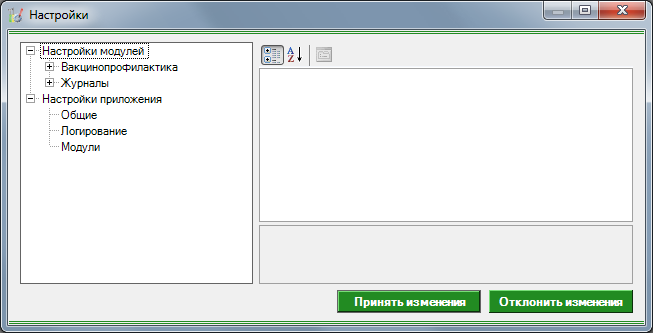
Рис 1. Окно настроек.
Форма содержит часть с древовидным меню и часть с пунктами настроек.
Значения меню соответствуют разделам и подразделам главного меню программы, после выбора соответствующего подраздела, в части с настройками можно указать или поменять настройки для данного подраздела. Разделы, настройки и возможные значения перечислены в следующей таблице:
Вакцинопрофилактика | ||
Вакцинопрофилактика | Заголовок | Задает пользовательский заголовок журнала при печати |
Колонтитул | Задает пользовательский «подвал» журнала при печати | |
Адрес службы данных | Уточняется у системного администратора | |
Отчетные формы | Принтер для печати отчётов | Имя принтера, на котором будет распечатываться отчёт. |
Способ вывода отчёта на печать | Определяет, как будет выводиться на печать отчёт. | |
Адрес службы данных | Уточняется у системного администратора. | |
Журналы | ||
Журнал прививок | Заголовок | Задает пользовательский заголовок журнала при печати |
Колонтитул | Задает пользовательский «подвал» журнала при печати | |
Адрес сервиса с данными | Уточняется у системного администратора |
4. Сеанс работы с Подсистемой
Начало работы и окончание изложены в общей инструкции к программному комплексу «Квазар».
5. Интерфейс пользователя
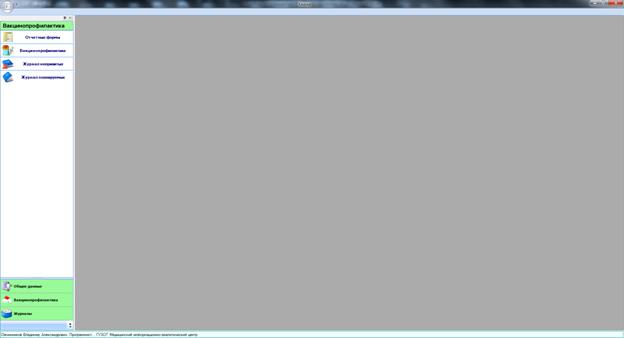
Основная форма Подсистемы содержит главную панель, для вызова различных функций системы (1, рис. 2) и панель с закладками на которых отображаются формы предоставляющие интерфейс для работы с выбранными функциями (2, рис. 2).
Главная панель Подсистемы (1, рис. 2), в зависимости от набора прав пользователя, содержит следующие разделы и подразделы:
Модуль | Группа пользователей |
Вакцинопрофилактика | Сотрудник ЛПУ ответственный за Вакцинопрофилактику |
Отчетные формы | Сотрудник ЛПУ ответственный за Вакцинопрофилактику |
Журнал прививок | Сотрудник ЛПУ ответственный за Вакцинопрофилактику |
Сотрудник ЛПУ ответственный за Вакцинопрофилактику | |
Отчетные формы | Сотрудник ЛПУ ответственный за Вакцинопрофилактику |
 |
 |
 |



|
6. Описание операций
6.1. Вакцинопрофилактика
6.1.1. Общие сведения
Раздел «Вакцинопрофилактика» включает в себя форму (рис. 3). для заполнение данных о прививок населению. Для этого необходимо выбрать в главном меню пункт «Вакцинопрофилактика» в разделе «Вакцинопрофилактика».
Для того чтобы заполнить данные о прививке необходимо заполнить ряд полей.
6.1.2. Описание полей
Раздел «Пациент»(1, рис.3)
Номер полиса – номер полиса пациента, при нажатии на кнопку «Найти», производится поиск пациента, и заполнение информационных полей.
Кнопка «Бинокль» - производит поиск пациента по введенному полису.
Кнопка «Красный крест» - очищает поле номера полиса.
Кнопка «Подробный поиск» - открывает дополнительное окно с полями для расширенного поиска пациента.
Кнопка «УЭК» - производит поиск пациента с помощью УЭК.
Раздел «Календарь прививок»(2, рис.3)
Инфекция – список инфекций из календаря прививок, по которым необходимо проводить вакцинацию.
Возраст проведение – на основании даты рождения и даты проведения предыдущей прививки формирует список для каждой инфекции.
Ревакцинация – автоматически проставляется отметка о повторном вакцинации через определённый срок.
Дата проведение – проставляется дата, когда была сделана прививка.
Препарат – в раскрывающемся списке необходимо выбрать препарат для вакцинации.
Доза – проставляется доза препарата.
Серия – проставляется серия препарата
Результат – проставляется информация о результате прививки.
Общая реакция – заполняется информация о реакции организма на прививку.
Местная реакция – заполняется информация о реакции организма на прививку.
Организация – организация, которая сделала прививку, заполняется автоматически после сохранения формы.
Кнопка «Отмена» – закрывает форму без сохранения изменений.
Кнопка «Сохранить» – сохраняет все изменения на форме.
Раздел «Дополнительная вакцинация»(3, рис.3)
В данном разделе для ввода данных осуществлена сортировка по инфекция и препаратам. Цветовое выделение строк для Календаря прививок и Дополнительной вакцинации: «Красный» - просрочена прививка; «Зеленый» - информация добавлена своей организацией «Серый» - информация добавлена сторонней организацией. «Темно-Серый» - дата проведения прививки еще не наступила.
Раздел «Медотвод»(4, рис.3)
Инфекция – список инфекций, по которым проставляется медотвод.
Переболел – поле, с возможность отметки значения.
Причина медотвода – в раскрывающемся списке необходимо выбрать причину.
Дата медотвода – проставляется дата, когда была проставлена причина медотвода.
 |








Рис 3. Вакцинопрофилактика
6.2. Отчетные формы
6.2.1. Общие сведения
Раздел «Отчетные формы» включает в себя форму (рис 4.) для заполнения и получения отчетов в печатном виде.
6.2.2. Описание полей
Отчетный год – раскрывающийся список, в котором выбирается отчетный период
Форма отчета - раскрывающийся список, в котором выбирается вид.
Кнопка «Отмена» – закрывает форму без сохранения изменений.
Кнопка: Печать - производит печать
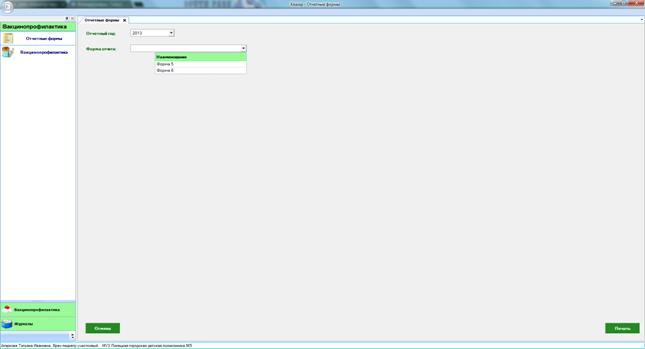 Рис 4. Отчетные формы
6.3. Журнал
6.3.1. Общие сведения
Раздел «Журналы» содержит функции позволяющие выводить на экран, печатать и сохранять различную информацию в табличном представлении.
Журнал представляет собой список определенного вида и позволяет группировать, фильтровать и просматривать информацию по различным признакам.
Список представлен в виде таблицы, каждая строка которой содержит информацию определяемую колонками таблицы. Каждая колонка таблицы представляет собой значение определенного поля документа, например, даты его создания. Колонки таблицы можно свободно менять местами, а так же убирать или добавлять из заданного набора.
Добавление/удаление колонок производится посредством специального диалога вызываемого нажатием правой кнопки мыши.
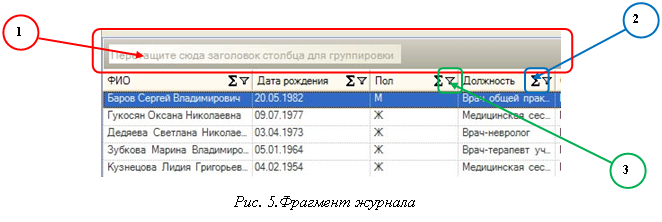
Любое поле можно перетащить мышкой в место, помеченное надписью «Перетащите сюда заголовок столбца для группировки» (1, рис.5). В этом случае, все записи в таблице будут сгруппированы по этому полю в порядке возрастания, а так же будет подсчитано количество вхождений строк в эти группировки. Символ суммирования (2, рис.5) позволит подсчитать: количество, минимальное или максимальное значение в колонке, а для числовых величин так же и сумму. Кроме того, значок в виде воронки (3, рис.5) позволит фильтровать данные по заданным оператором критериям.
Каждый журнал можно сохранить в виде файла для программы MS Excel, например, для построения графиков или для более глубокого анализа с применением математического аппарата, заложенного в эту программу.
Журнал можно распечатать, воспользовавшись кнопкой «Печать».
Так же все журналы содержат закладку «Отчетная форма» представляющую журнал в чёрно-белом исполнении и позволяющую задавать заголовок и колонтитул для вывода журнала на печать.
Форма «журнал прививок» представлена на рисунке 6.
6.3.2. Описание полей
С даты проведения обследования – задаёт для поиска начальную дату проведения вакцинации.
По дату проведения обследования – задаёт для поиска конечную дату проведения вакцинации.
Получить данные – формирует список за выбранный период.
Сохранить – открывает окно диалога для сохранения журнала.
Печать - производит печать списка, отображенного в текущий момент на экране.
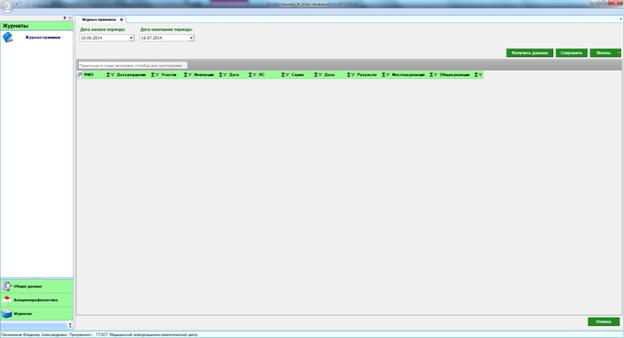 Рис 6. Журнал прививок
6.4. Ввод пациентов
6.4.1. Описание полей
Раздел «Ввод пациентов» включает в себя форму (рис. 7). для заполнение данных о пациенты. Для этого необходимо выбрать в главном меню пункт «Ввод пациентов» в разделе «Общие данные».
Пункт «Ввод пациентов» состоит из вкладок:
· «общее», где вносятся первичные данные о пациенте;
· «адреса», где предусмотрено введение нескольких типов адресов (юридический, фактический, по паспорту). Для добавления адреса необходимо (!!!) сначала нажать кнопку «Новый»;
· «семья», в которой указывается семейное положение;
· «дополнительно», где указываются данные об отношении к воинской службе, наличии детей до 16-ти лет, социальный статус, категория льготности, место работы/учебы;
· «пациент», в которой указываются данные об участке, резус и группа крови;
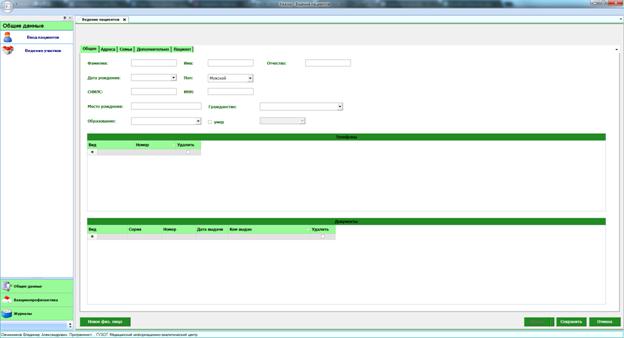
Рис 7. Ввод пациентов
6.5. Ведение участков
Раздел «Ведение» включает в себя форму (рис. 8). для заполнение данных о медицинских участках. Для этого необходимо выбрать в главном меню пункт «Ведение участков» в разделе «Общие данные».
6.5.1. Описание полей
Добавить участок – создает новую строку для заполнения в нее данных о наименование медицинского участка.
Вкладка «Адрес» - служит для добавления адреса к участку.
Вкладка «Пациент» - осуществляет поиск по различным пациент для добавления его к участку.
Для переноса пациента из одного участка в другой необходимо: найти пациента в разделе участки выбрать новый участок и проставить галочку добавить к участку.
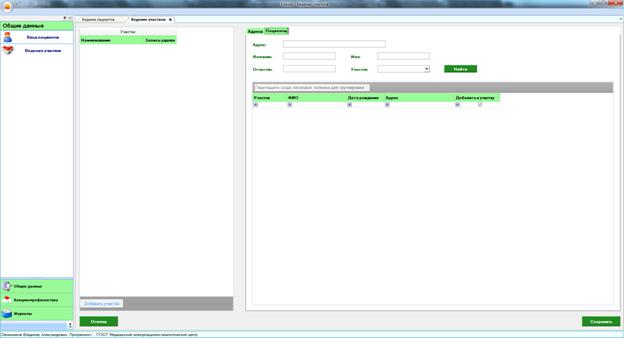
Рис 7. Ведение участков
7. Аварийные ситуации
При отказе или сбое в работе системы необходимо обратиться к системному администратору.
Полный перечень аварийных ситуаций и их устранения изложен в общей инструкции к программному комплексу «Квазар».
 Основные порталы (построено редакторами)