
Партнерка на США и Канаду по недвижимости, выплаты в крипто
- 30% recurring commission
- Выплаты в USDT
- Вывод каждую неделю
- Комиссия до 5 лет за каждого referral
АО «ИНФОРМАЦИОННО-АНАЛИТИЧЕСКИЙ ЦЕНТР
ПО ПРОБЛЕМАМ ЗАНЯТОСТИ» МИНИСТЕРСТВА ТРУДА И СОЦИАЛЬНОЙ ЗАЩИТЫ НАСЕЛЕНИЯ РЕСПУБЛИКИ КАЗАХСТАН
Модуль «Вакансии и резюме online»
Версия 1.03
Руководство пользователя
г. Астана, 2013 г.
Инструкция пользователя
по системе «Вакансии и резюме online» версия 1.03
Содержание
Введение
1. Регистрация на портале Работа. 3
2. Установка. 4
3. Технические требования. 4
4. Настройка пути к базе данных. 4
5. Прием данных из Электронной формы ЭФЧАЗ и передача на портал. 5
6. Общий порядок работы. 7
7. Картотека предприятий. 8
7.1. Просмотр картотеки предприятий. 8
7.2. Создание новой карточки предприятия. 10
8. Картотека вакансий. 12
8.1. Просмотр вакансий. 12
8.2. Создание новой карточки вакансии. 14
9. Картотека источников резюме. 20
9.1. Просмотр источников резюме. 20
9.2. Создание новой карточки источника резюме. 22
10. Картотека резюме. 27
10.1. Просмотр резюме. 27
10.2. Создание новой карточки резюме. 28
11. Справочники. 31
11.1. Общий справочник. 31
11.2. Особенности работы со справочником специальностей. 32
11.3. Классификатор сфер деятельности и специализаций. 35
12. Формирование отчетов. 36
13. Режим поиска. 40
13.1. Общий порядок работы в режиме поиска. 40
13.2. Условия формирования запроса для поиска. 41
13.3. Настройка списка полей. 42
Введение
Цель системы: Создание национальной базы вакансий и резюме.
Система «Вакансии и резюме online» - автоматизированная система ввода данных по предприятиям и вакансиям, по соискателям и их резюме с прямым доступом к порталу Работа.
Система предназначена для использования частными агентствами занятости (ЧАЗ), средствами массовой информации (СМИ), уполномоченными органами занятости (УОЗ) и прямыми работодателями.
Ведение данных производится от имени одного авторизованного пользователя, который может размещать информацию для любого числа заявителей вакансий и резюме.
1. Регистрация на портале Работа
Для работы в модуле и размещения данных в режиме online на портале Работа предварительно необходимо получить логин и пароль на портале Работа.
Уполномоченным органам занятости логины и пароли передает АО «ИАЦ ПЗ» по предварительной заявке.
Зарегистрируйте свою организацию в качестве пользователя на портале Работа!


После регистрации на портале введенное Имя пользователя и Пароль могут использовать все специалисты организации, привлеченные к заполнению информации о вакансиях и резюме посредством модуля «Вакансии и резюме online».
Работа с модулем «Вакансии и резюме online»
2. Установка.
2.1. Скачайте файлы установки системы «Вакансии и резюме online».
2.2. Разархивируйте архивы.
2.3. Запустите setup.exe
3. Технические требования
Для эксплуатации системы необходимы Windows XP Service Pack 3 или Windows 7.
4. Настройка пути к базе данных.
4.1.Вкладка «Подключение к локальной базе»
Путь к локальной базе создается в процессе установки модуля через setup
Пользователь – пользователь Windows на локальной машине.
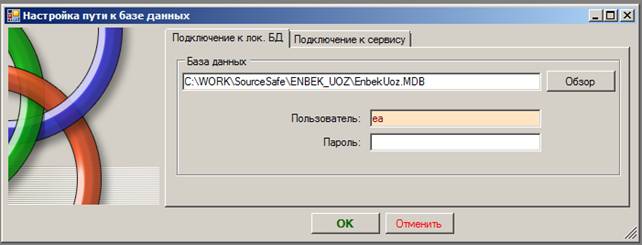
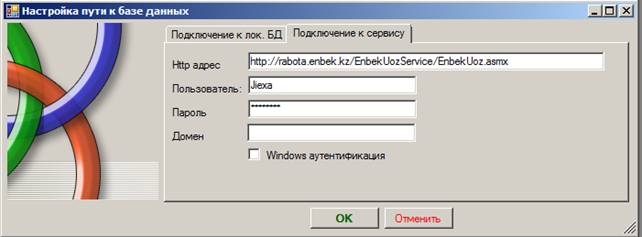
4.2. Вкладка «Подключение к сервису»
http адрес – устанавливается по умолчанию при инсталляции модуля.
На вкладке «Подключение к сервису» в параметрах «Пользователь» и «Пароль» необходимо ввести Логин и пароль, полученные при регистрации на портале Работа.

5. Прием данных из Электронной формы ЭФЧАЗ и передача на портал.
5.1.Уполномоченный орган занятости после входа в модуль проверяет и уточняет свои данные в режиме Сервис->Параметры УО.
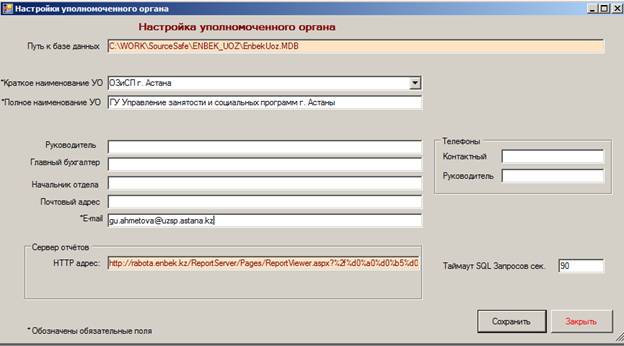
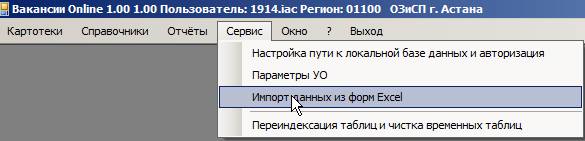
5.2.Выполнить режим импорта данных из файлов формата Excel, переданных частными агентствами занятости.
Выбрать режим: Сервис -> Импорт данных из форм Excel
Файлы ЭФЧАЗ импортируются поочередно от каждого агентства.
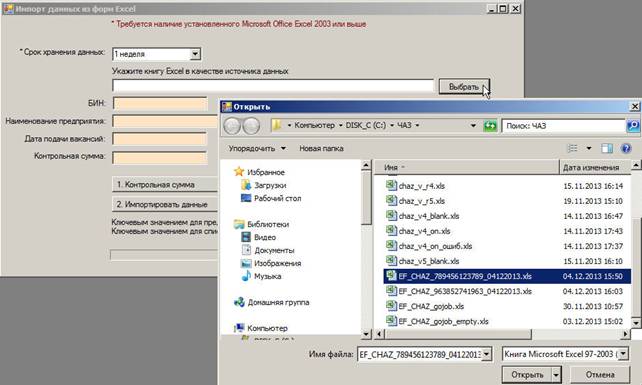
По кнопке «Выбрать» указать путь к файлу с данными *.xls.
Заполнить поле «Срок хранения данных».
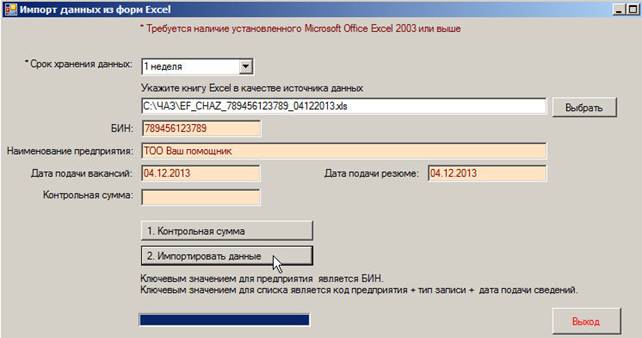
По кнопке «Импортировать данные» производится автоматическая выгрузка данных на портал Работа.
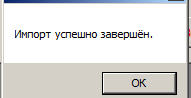
После окончания процедуры импорта данных выдается соответствующее сообщение:
6. Общий порядок работы.
Предприятием в системе «Вакансии и резюме online» принято считать работодателя, подавшего вакансию в организацию ЧАЗ или СМИ, УОЗ, от имени которой ведется работа с системой.
Источниками резюме в системе «Вакансии и резюме online» принято считать физическое лицо, представившее свои резюме в организацию ЧАЗ или СМИ, УОЗ или другую, от имени которой ведется работа с системой.
Последовательность выполнения режимов для создания базы Предприятия-Вакансии, Источник резюме-Резюме:
6.1. Регистрация Предприятия.
Ввод данных по предприятию осуществляется в режиме Картотеки/Предприятия кнопка «F3 новая».
В дальнейшем, когда будет создана хотя бы одна карточка предприятия, можно по кнопке Поиск выбрать карточную форму просмотра предприятий и из нее по кнопке Добавить вводить карточки других предприятий.
6.2. Регистрация вакансии. Ввод вакансии возможен только на существующую в базе карточку предприятия.
1-й вариант. Ввод данных по вакансии можно произвести в режиме Картотеки/Вакансии кнопка «F3 новая» или из карточной формы просмотра вакансий по кнопке Добавить. В этом случае на карточке вакансии следует выбрать предприятие, которое подало данные по вакансии, и затем всю информацию по вакансии.
2-й вариант. Через картотеку предприятий открыть карточку нужного предприятия и по кнопке Вакансии ввести данные по всем вакансиям конкретного предприятия. В этом случае поле предприятие на карточке вакансии будет заполнено программно.
6.3. Регистрация Источника резюме.
Ввод данных по источникам резюме осуществляется в режиме Картотеки/Источники резюме кнопка «F3 новая».
В дальнейшем, когда будет создана хотя бы одна карточка по источникам резюме, можно по кнопке Поиск выбрать карточную форму просмотра и из нее по кнопке Добавить вводить новые источники резюме.
6.4. Ввод данных по резюме.
Ввод данных по резюме осуществляется из карточки источника резюме по кнопке Резюме.
Из картотеки Резюме доступен только просмотр резюме, выбранных по определенным условиям.
7. Картотека предприятий.
7.1. Просмотр картотеки предприятий.
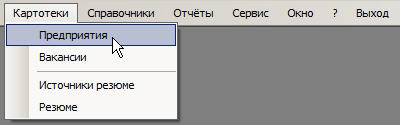
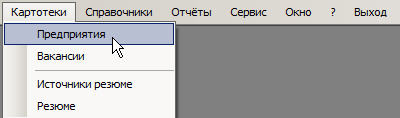
Для просмотра картотеки предприятий следует выбрать режим Картотеки -> Предприятия:
Открывается таблица поиска:
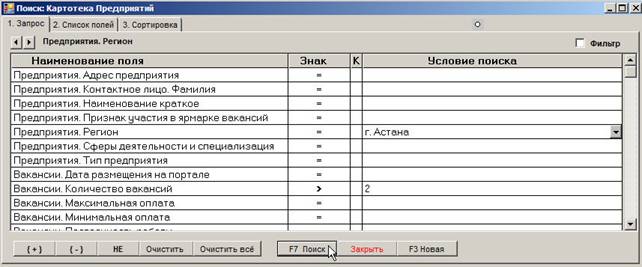
Здесь можно задать определенные условия поиска и найти соответствующие предприятия. Подробнее описание возможностей поиска смотрите в п.13 настоящей инструкции.
По кнопке Поиск предоставляется возможность выбора просмотра резюме в табличной или карточной форме:
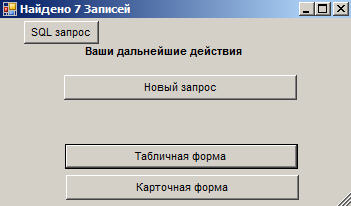
Табличная форма картотеки – это список найденных по указанному условию предприятий:
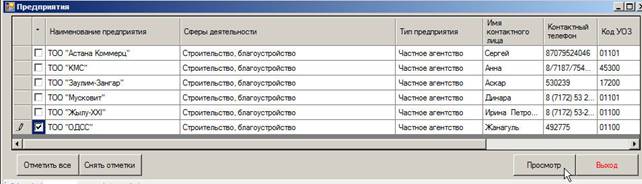
По кнопке «Просмотр» происходит переход на карточки. Если в графе «*» отметить нужные записи, то на просмотр будут выданы только отмеченные предприятия:
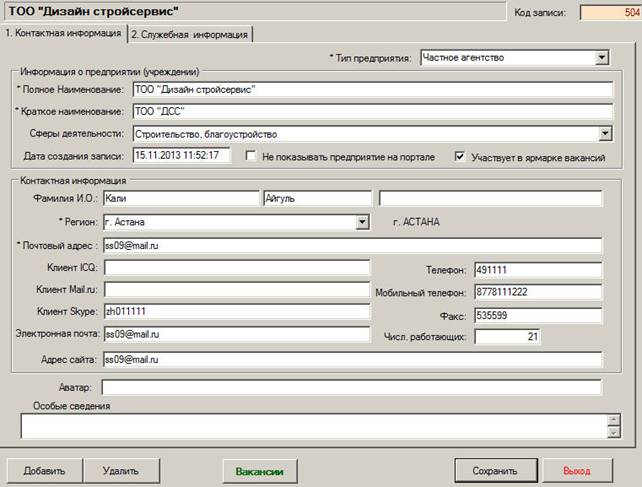
В данном режиме возможно добавление, редактирование и удаление предприятий.
По кнопке «Вакансии» вводятся вакансии предприятия.
7.2. Создание новой карточки предприятия.
Открыть картотеку «Предприятия». Нажать кнопку «Новая» из таблицы поиска или кнопку «Добавить» из режима просмотра карточек.
На новой карточке предприятия следует ввести последовательно данные на всех вкладках.
Обязательные для заполнения реквизиты отмечены * (звездочкой).
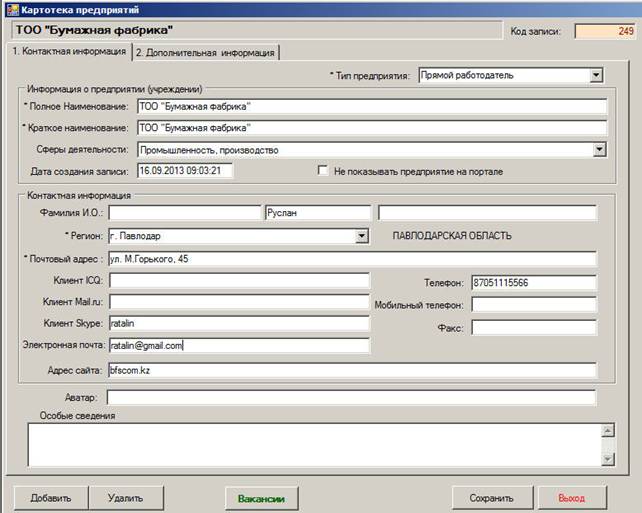
В поле «Тип предприятия» указывается является предприятие прямым работодателем, частным агентством или средством массовой информации.
Признак «Не показывать предприятие на портале» ставится в случае, если работодатель временно отказывается от публикации информации на портале.
Ранее введенная информация о предприятии и его вакансиях может быть полностью удалена из базы портала по кнопке «Удалить».
В поле «Сферы деятельности» указывается основной вид деятельности предприятия. Поле заполняется с помощью соответствующего классификатора.
В разделе «Контактная информация» следует ввести максимальное количество информации для возможных контактов с работодателем.
Поле «Аватар» загружается из личного кабинета на сайте. В модуле «Вакансии и резюме online» можно только удалить эту информацию, ввод и редактирование здесь не имеет смысла.
Вкладка «Дополнительная информация»:
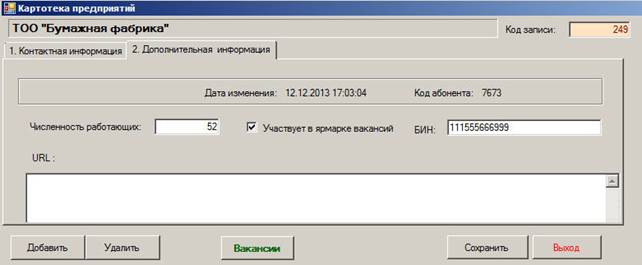
Признак «Участвует в ярмарке вакансий» означает, что предприятие готово к общению с соискателями посредством чат-агентов во время проведения Ярмарок вакансий online на портале Работа.
После сохранения карточки предприятия можно вводить вакансии по предприятию по кнопке Вакансии.
8. Картотека вакансий.
8.1. Просмотр вакансий.
Картотека вакансий представляет собой полный объем вакансий, поданных на портал.
Для просмотра картотеки вакансий следует выбрать режим Картотеки -> Вакансии:
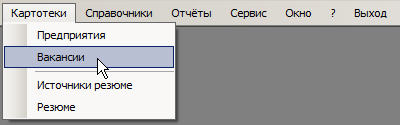
Открывается таблица поиска:
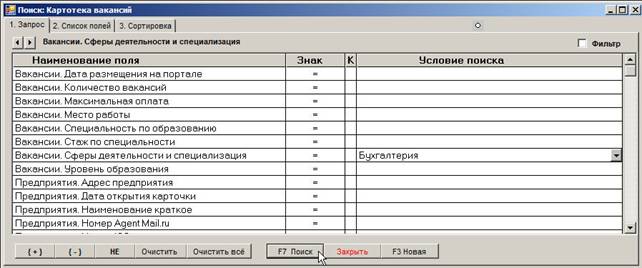
Здесь можно задать определенные условия поиска и найти соответствующие вакансии. Подробнее описание возможностей поиска смотрите в п.13 настоящей инструкции.
По кнопке Поиск предоставляется возможность выбора просмотра вакансий в табличной или карточной форме:
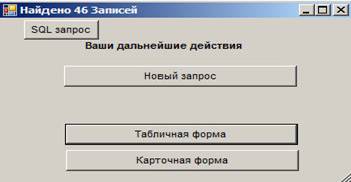
Табличная форма вакансий – это список найденных по заданному условию данных:
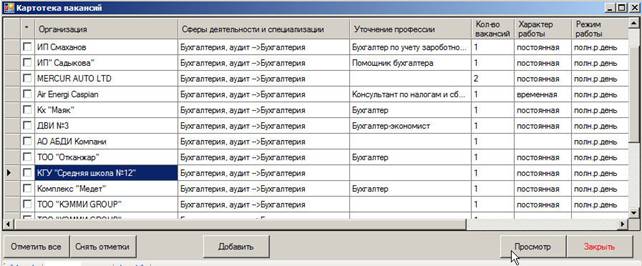
Просмотр карточек вакансий по кнопке «Просмотр» начинается с записи, на которой стоит курсор:
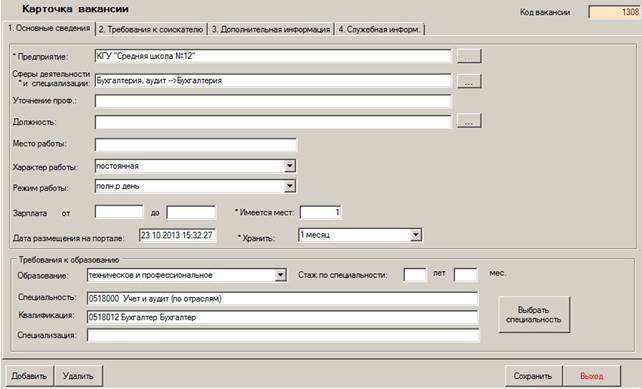
В данном режиме возможно добавление, редактирование и удаление вакансий.
8.2. Создание новой карточки вакансии.
Вакансию можно вводить как из карточки конкретного предприятия, так и из картотеки Вакансии с возможностью выбора предприятия из списка.
На карточке каждого предприятия есть кнопка «Вакансии». Для добавления новой вакансии следует нажать последовательно кнопки «Вакансии» -> «Добавить» в табличном просмотре.
Открывается карточка вакансии.
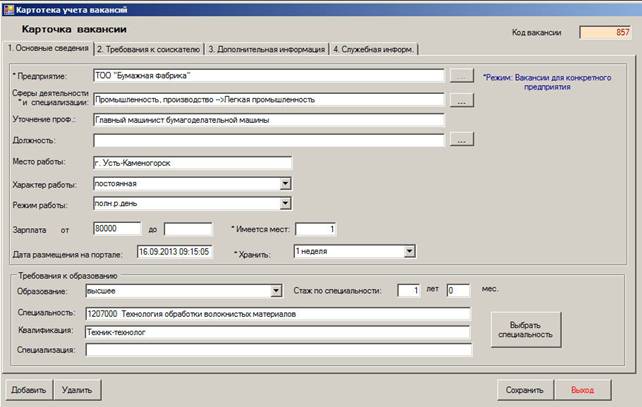
Далее следует заполнить данные по вакансии на всех вкладках. Обязательные для заполнения реквизиты отмечены * (звездочкой).
На вкладке «Основные сведения» поле «Сферы и деятельности и специализации» заполняется по отношению к профессии. Сфера деятельности предприятия и сфера деятельности касательно профессии могут иметь разное значение. Значение выбирается из классификатора:
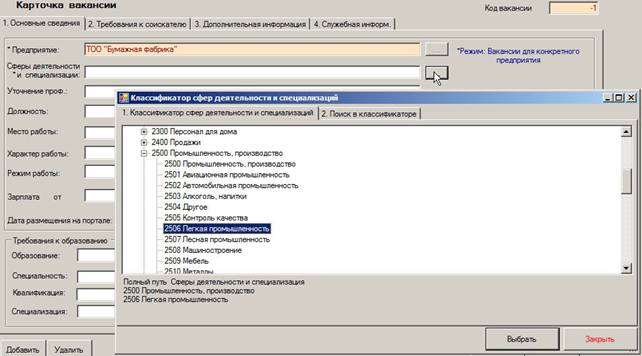
В классификаторе на вкладке «2. Поиск в классификаторе» можно ввести ключевые слова или даже часть слов и поискать необходимый вид деятельности из выпадающего списка
В поле «Уточнение профессии» указывается конкретный вид занятий.
Поля Должность, Характер работы, Режим работы заполняются значениями из соответствующих классификаторов.
Требования к образованию
Специальность заполняется с помощью классификатора в соответствии с выбранным уровнем образования.
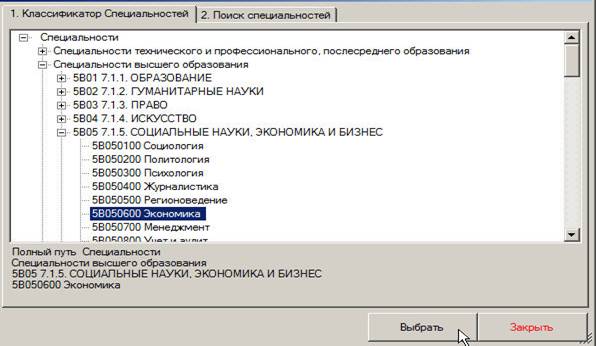
Здесь также предоставляется возможностью выбора специальности из дерева справочника или с помощью функции поиска:
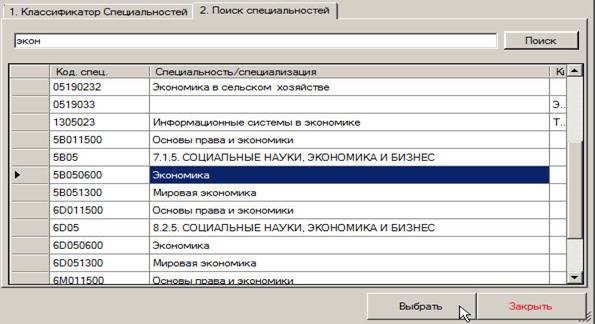
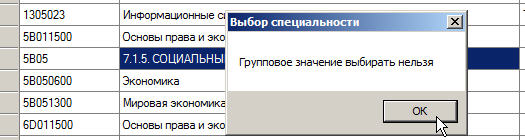
Следует иметь в виду, что специальность необходимо выбирать из конечной ветки классификатора, групповое значение выбирать нельзя:
Поля квалификация и специализация для специальностей высшего образования заполняются вручную, для специальностей послесреднего, специального и технического образования заполняются из классификатора в сочетании с выбранной специальностью:

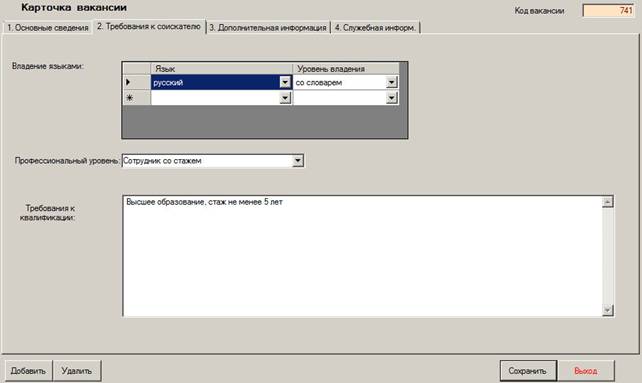
На вкладке «2.Требования к соискателю» заполняется необходимость владения языками и требования к квалификации:
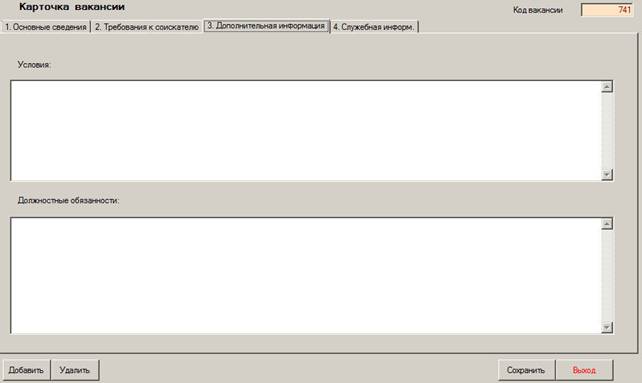
На вкладке «3.Дополнительная информация» заполняются Условия работы и Должностные обязанности:
На вкладке «4.Служебная информация» выдается информация по последним изменениям и заполняется информация по URL:
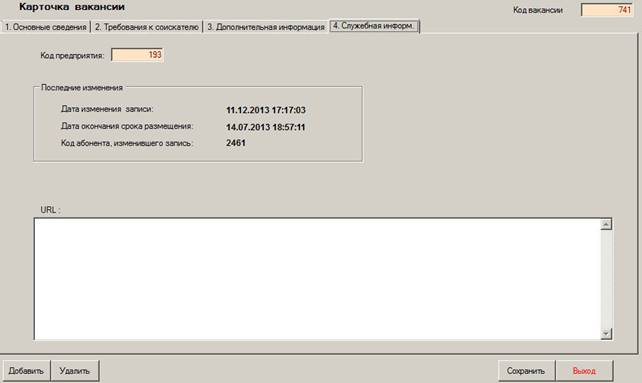
В случае если вакансия публикуется в рубрикаторе портала методом редиректа, то на вкладке «Служебная информация» в поле URL указывается ссылка карточки вакансии с сайта источника.
Вакансию можно ввести и из картотеки Вакансии.
В этом случае предприятие следует выбрать из раскрывающегося списка предприятий. Для удобства пользования предприятия выдаются в разрезе сфер деятельности:
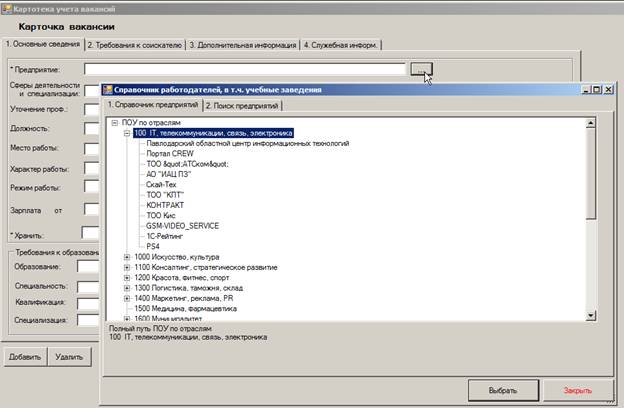
На 2-ой вкладке можно поискать предприятие с помощью функции Поиск:
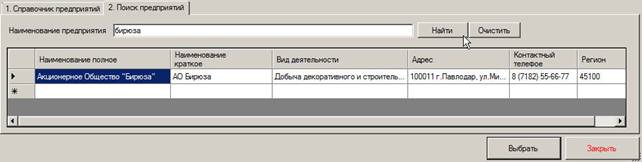
Для поиска в поле Наименование предприятия следует ввести значащую часть названия предприятия и нажать кнопку «Найти». На экран будут выведены все предприятия с подходящим наименованием. Далее следует выбрать нужное предприятие и нажать кнопку «Выбрать».
9. Картотека источников резюме.
9.1. Просмотр источников резюме.
Картотека источников резюме представляет собой совокупность прямых соискателей, подающих собственные резюме на портал, и частных агентств занятости и средств массовой информации, подающих резюме своих пользователей.
Для просмотра картотеки источников резюме следует выбрать режим Картотеки -> Источники резюме:
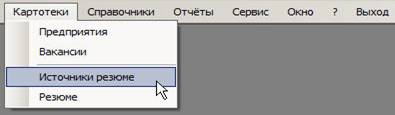
Открывается таблица поиска:
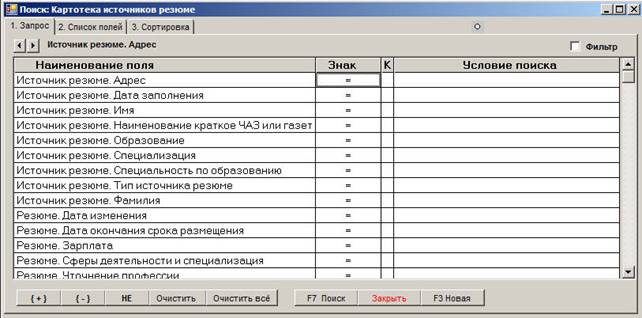
Здесь можно задать определенные условия поиска и найти соответствующие источники резюме. Подробнее описание возможностей поиска смотрите в п.13 настоящей инструкции.
По кнопке Поиск предоставляется возможность выбора просмотра резюме в табличной или карточной форме:
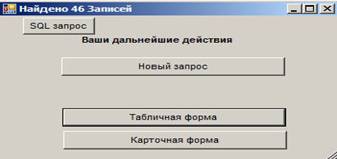
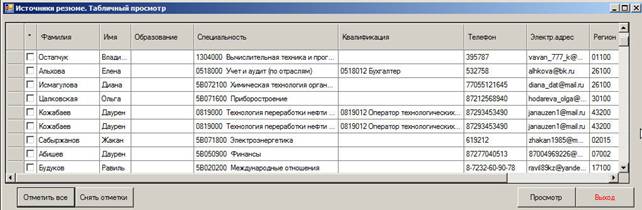
Табличная форма источников резюме – это список найденных по заданному условию данных:
Просмотр карточек источников резюме по кнопке «Просмотр» начинается с записи, на которой стоит курсор:
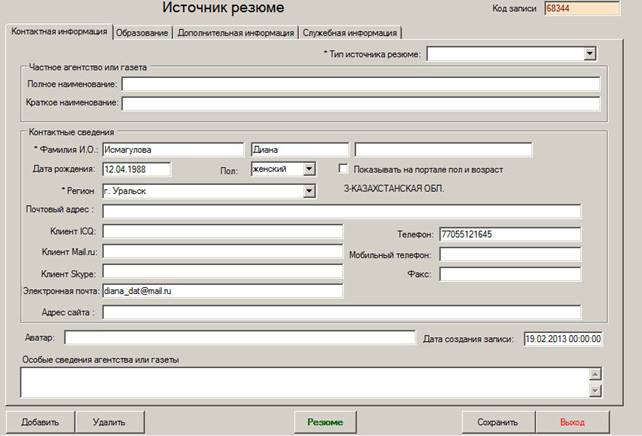
В данном режиме возможно добавление, редактирование и удаление источников резюме.
9.2. Создание новой карточки источника резюме.
Открыть картотеку «Источники резюме»:

Для добавления нового источника резюме нажать кнопку «Новая» из таблицы поиска или кнопку «Добавить» из режима просмотра карточек.
На новой карточке источника резюме следует последовательно ввести данные на всех вкладках.
Обязательные для заполнения реквизиты отмечены * (звездочкой).
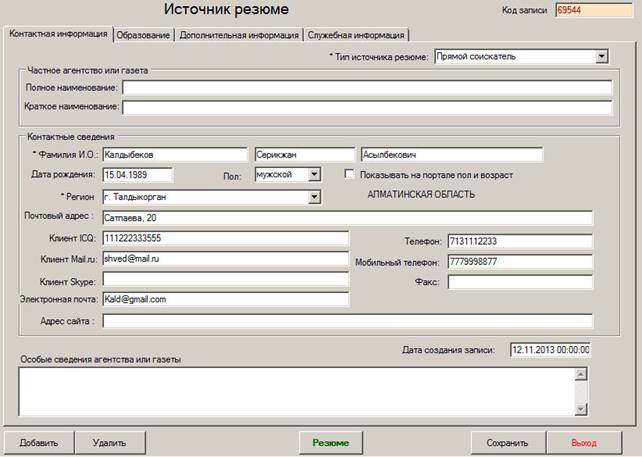
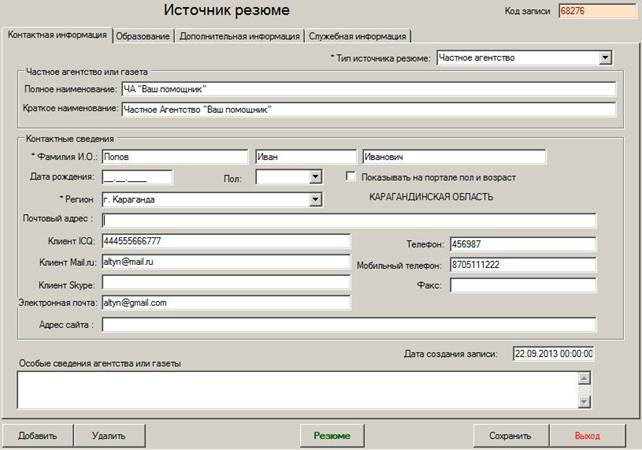
В поле «Тип источника резюме» следует выбрать тип источника:

Если резюме вводится прямым соискателем, то вся информация заполняется относительно этого соискателя. Данные, касающиеся частных агентств и газет, не заполняются.
Если резюме размещается частным агентством занятости или газетой (средствами массовой информации), то следует выбрать соответствующий тип источника резюме, ввести наименование агентства или газеты, особые сведения и в контактных сведениях заполнить данные агентства или газеты, а на вкладке Образование и Дополнительная информация ввести данные соискателя.
В этом случае предприятия, заинтересовавшиеся соискателем, будут обращаться к нему через контактные лица агентства или газеты:
На вкладке Образование вводится уровень образования, основная специальность соискателя и перечисляются все документы об образовании:
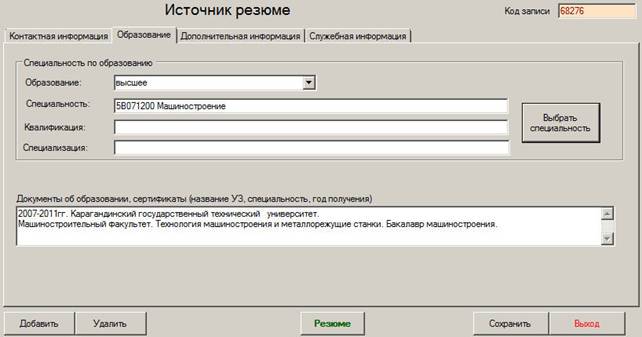
Специальность по образованию заполняется с помощью классификатора в соответствии с выбранным уровнем образования:

При работе с классификатором специальностей предоставляется возможностью выбора специальности как из дерева справочника, так и с помощью функции поиска:

При выборе специальности с помощью функции поиска следует помнить структуру классификатора специальностей:
- код вида 5Вхххххх – это специальности высшего образования,
- код вида 6Dхххххх – это специальности докторантуры,
- код вида 6Мхххххх – это специальности магистратуры,
- все остальные коды – это специальности технического и профессионального, послесреднего образования.
Специальность следует выбирать из конечной ветки классификатора, групповое значение выбирать нельзя:
Поля квалификация и специализация для специальностей высшего образования заполняются вручную, для специальностей послесреднего, специального и технического образования заполняются из классификатора в составе с выбранной специальностью, например:

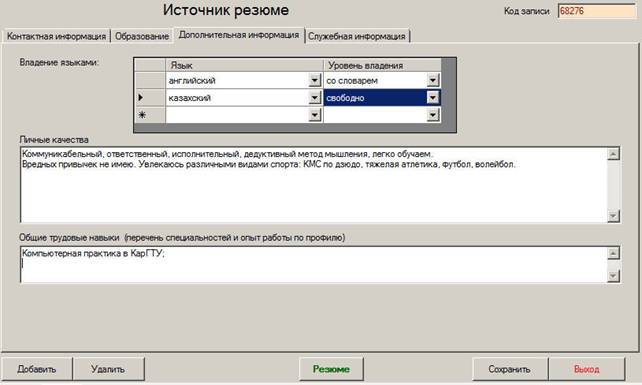
На вкладке Дополнительная информация заполняется информация о соискателе: владение языками, личные качества и общие трудовые навыки, где следует перечислить все специальности соискателя и опыт работы по профилю:
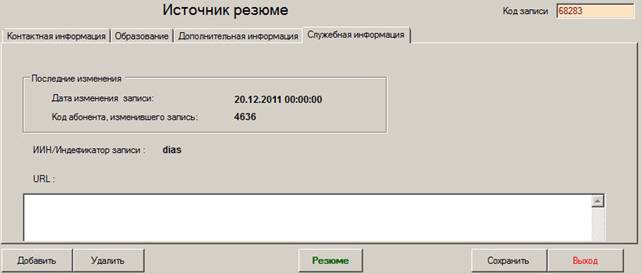
На вкладке Служебная информация выдается информация по последнему изменению записи:
10. Картотека резюме.
10.1. Просмотр резюме.
Картотека резюме представляет собой полный объем резюме, представленных на портале.
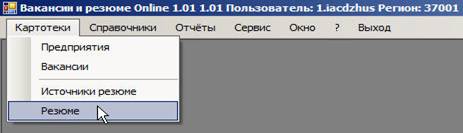
Для просмотра картотеки резюме следует выбрать режим Картотеки -> Резюме:
Открывается таблица поиска:
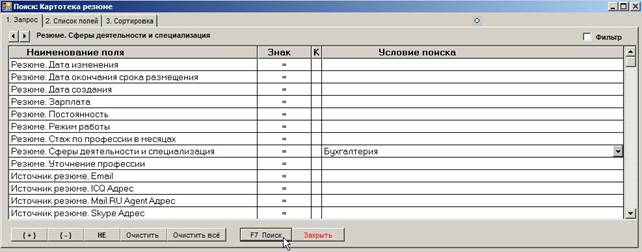
Здесь можно задать определенные условия поиска и найти соответствующие резюме. Подробнее описание возможностей поиска смотрите в п.13 настоящей инструкции.
По кнопке Поиск предоставляется возможность выбора просмотра резюме в табличной или карточной форме:
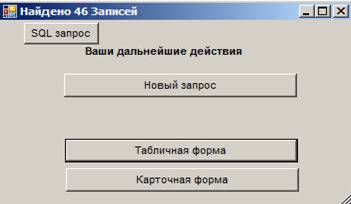
Табличная форма резюме – это список найденных по условию резюме:
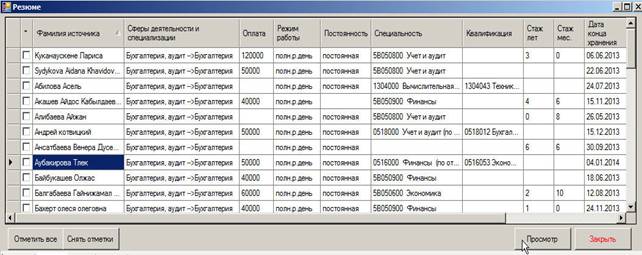
Просмотр карточек резюме по кнопке «Просмотр» начинается с записи, на которой стоит курсор:
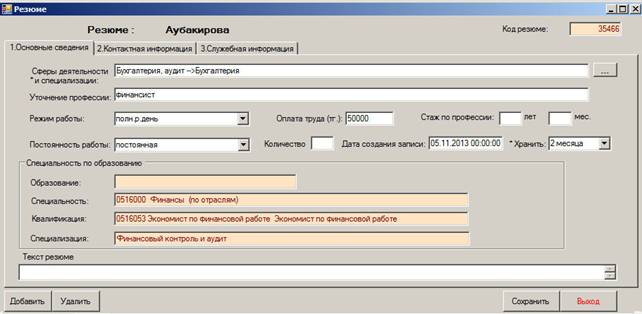
В данном режиме возможно редактирование данных и удаление резюме.
Добавление нового резюме осуществляется из карточки источника резюме.
10.2. Создание новой карточки резюме.
При нажатии на кнопку «Резюме» на карточке источника резюме открывается перечень резюме данного соискателя в табличной форме:
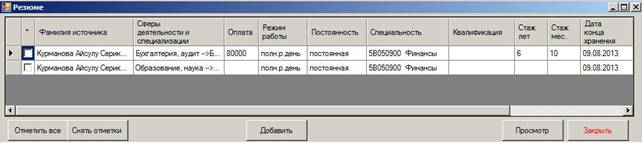
Для добавления нового резюме следует нажать кнопку «Добавить».
Открывается карточка резюме:
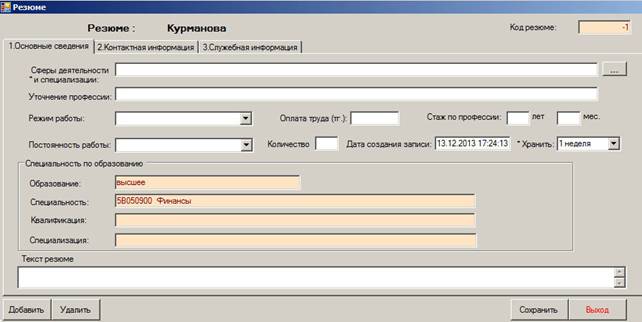
Далее следует заполнить последовательно все поля резюме, в частности на вкладке «Основные сведения» заполняются требования соискателя к будущей работе: Сфера деятельности и специализации, уточнение профессии и другие. Обязательные для заполнения реквизиты отмечены * (звездочкой).
Сфера деятельности и специализация заполняется с помощью классификатора:
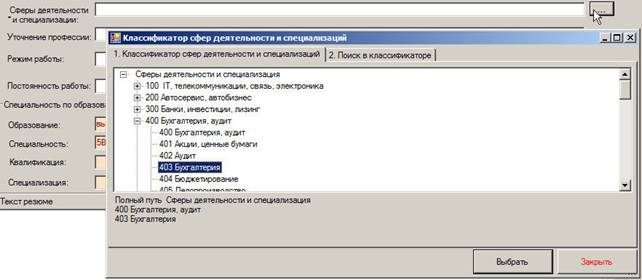
В классификаторе сфер деятельности предоставляется возможность выбора специализации как из дерева справочника, так и с помощью функции поиска:
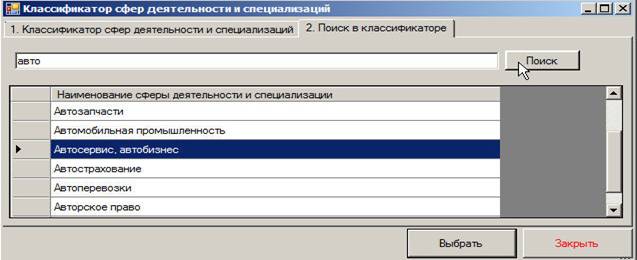
Для поиска нужного значения на вкладке «2. Поиск в классификаторе» можно ввести ключевые слова или даже часть слов и выбрать необходимую сферу деятельности и специализацию из выпадающего списка.
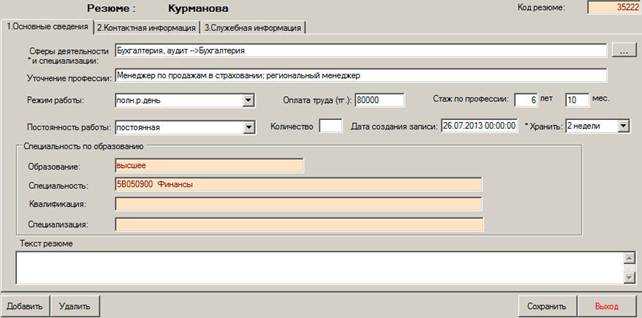
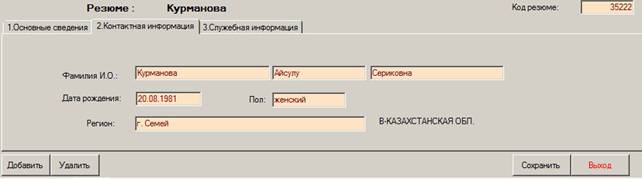
На вкладке «2.Информация о соискателе» выдаются данные соискателя резюме только на просмотр.
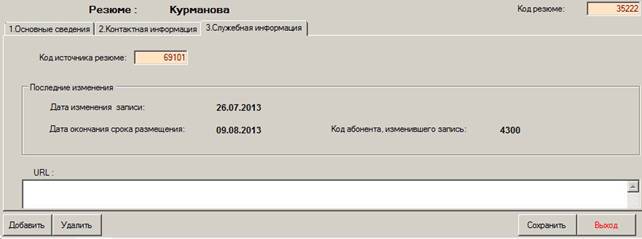
На вкладке «3.Служебная информация» выдается информация по последнему изменению записи и здесь же можно ввести информацию по URL:
11. Справочники.
В режиме Справочники выведены справочники, используемые в системе.
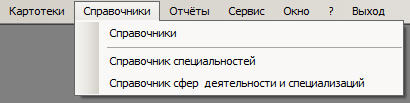
Справочники доступны только на просмотр.
11.1. Общий справочник.
В режиме Справочники/Справочники выведен на показ общий справочник, который состоит из небольших частных справочников.
В поле Имя справочника раскрывается список частных справочников:
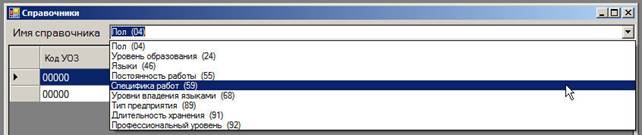
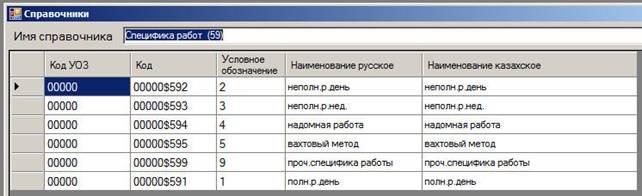
При выборе любого частного справочника можно просмотреть его состав:
11.2. Особенности работы со справочником специальностей.
Данные по специальности вводятся на карточках вакансии и источника резюме.
Специальность заполняется из классификатора специальностей образования в зависимости от уровня образования.
Квалификация и Специализация для среднего профессионального образования заполняются одновременно (автоматически) с выбором специальности, для высшего образования - заполняются вручную при необходимости.
При выборе специальности открывается окно классификатора специальностей:
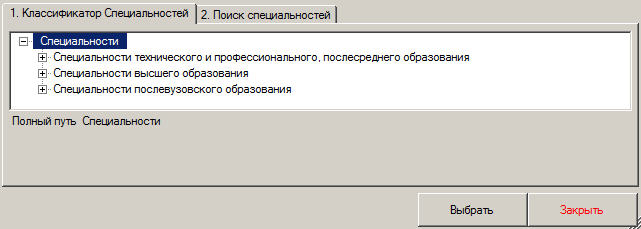
На первой вкладке представлен полный классификатор специальностей. В зависимости от уровня образования следует раскрыть нужную ветку классификатора и далее раскрывать группы и подгруппы до нужной специальности:
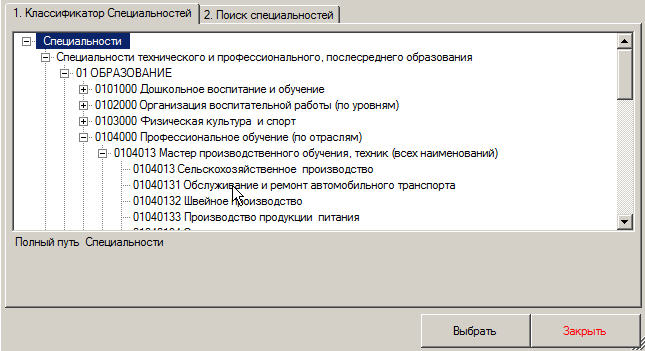
Следует иметь в виду, что группы и подгруппы выбирать нельзя, т. е. необходимо выбрать конечный пункт классификатора.
При этом для среднего профессионального образования заполнятся сразу 3 поля:

Если нужную специальность простым перебором найти сложно, можно воспользоваться функцией поиска на 2-ой вкладке «Поиск специальностей»:
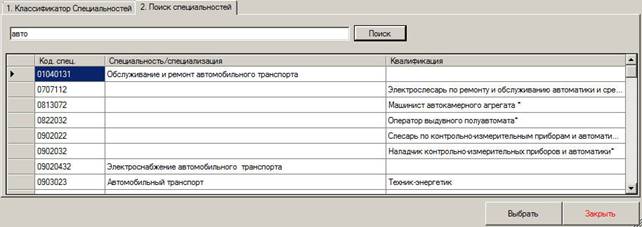
Для поиска достаточно набрать значащую часть какого-либо слова из названия специальности. Поиск производится по всем 3-м полям (специальность, квалификация, специализация). На экран выдаются только удовлетворяющие условиям поиска записи, из которых следует выбрать нужную.
При выборе некоторой специальности может возникнуть такая ситуация, когда выдается сообщение «Для указанного уровня образования должна быть выбрана квалификация»:
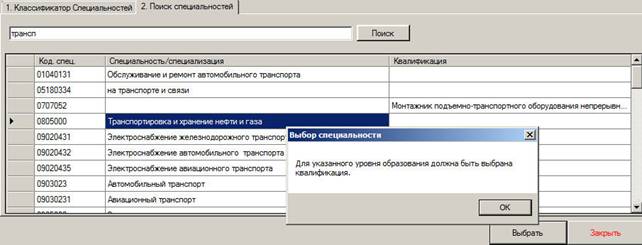
Это означает, что по условию поиска была найдена не конечная запись классификатора (см. рисунок выше). Для того чтобы выбрать специальность из найденной группы «Транспортировка и хранение нефти и газа» нужно зайти на 1-ю вкладку, раскрыть классификатор среднего профессионального образования, группу 0805000 и из нее выбрать подходящую специальность.
При выборе специальности с помощью функции поиска следует помнить структуру кодов классификатора специальностей:
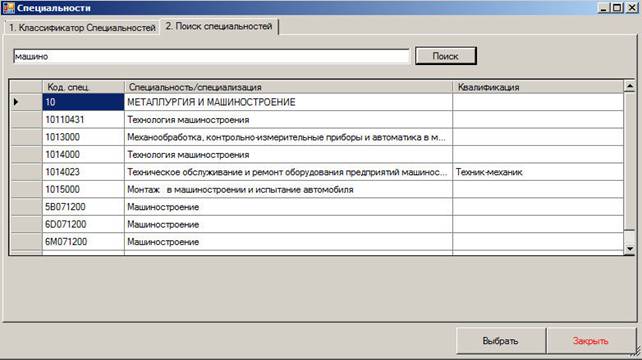
Коды специальностей:
- код вида 5Вхххххх – это специальности высшего образования,
- код вида 6Dхххххх – это специальности докторантуры,
- код вида 6Мхххххх – это специальности магистратуры,
- все остальные коды – это специальности технического и профессионального, послесреднего образования.
11.3. Классификатор сфер деятельности и специализаций.
Сфера деятельности заполняется на карточке предприятия (это основной вид деятельности предприятия) и на карточках вакансий и резюме – сфера деятельности и специализации по отношению к профессии. Сфера деятельности предприятия и сфера деятельности касательно профессии могут иметь разное значение. Значение выбирается из классификатора:

В классификаторе на вкладке «2. Поиск в классификаторе» можно ввести ключевые слова или даже часть слов и поискать необходимый вид деятельности из выпадающего списка:

12. Формирование отчетов.
В режиме Отчеты/Серверные отчеты можно получить отчеты по всей базе портала на определенную дату или за конкретный период:
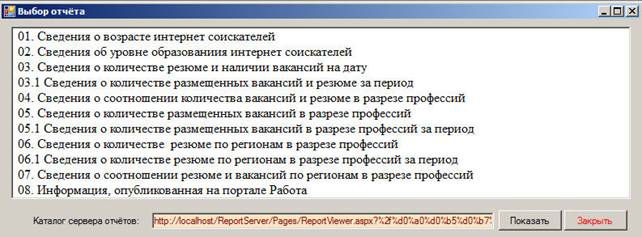
Для получения сведений следует заполнить запрашиваемые параметры.
Отчеты № 1, 2, 3 выдаются на указанную дату. При их формировании в параметрах отчета задается дата отчета и возможность включения в отчет архивных записей:
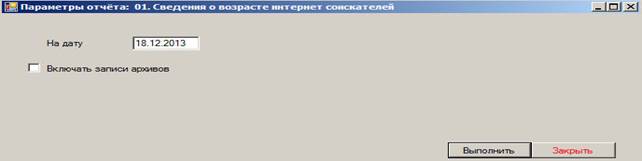
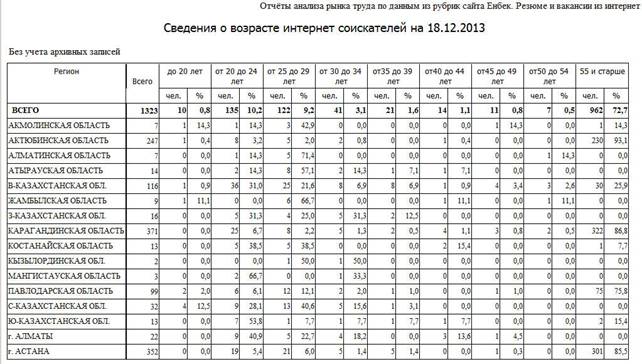
Отчет №1 имеет вид:
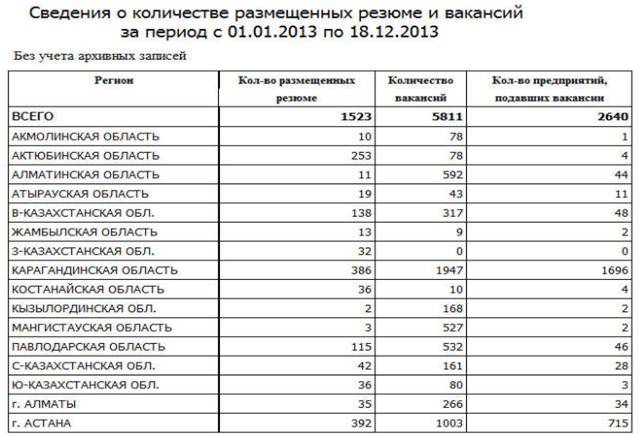
Отчет № 3.1 формируется за период. При его получении в параметрах отчета задается период формирования сведений и возможность включения в отчет архивных записей:
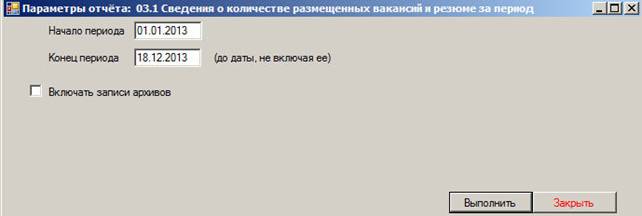
Отчет № 3.1. имеет следующий вид:
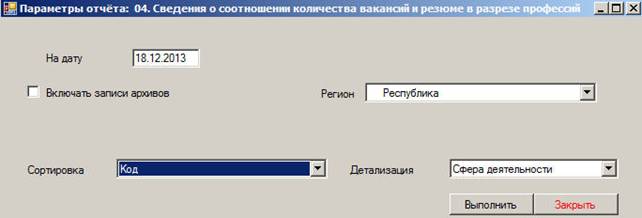
При формировании отчетов № 4, 5, 5.1, 6, 7 в параметрах отчета задается дата, возможность включения архивных записей и возможность выбора региона, вида сортировки (по коду или наименованию) и детализация отчета (сфера деятельности или специализация):
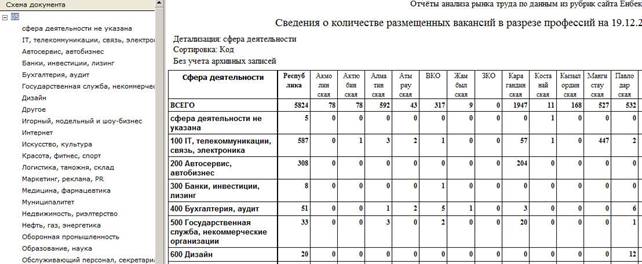
В разделе отчетов «Схема документа» можно выбрать курсором сферу деятельности и на экране появится раздел отчета, соответствующий выбранной сфере.
Отчет №5 имеет следующий вид:
Отчет №6 имеет следующий вид:
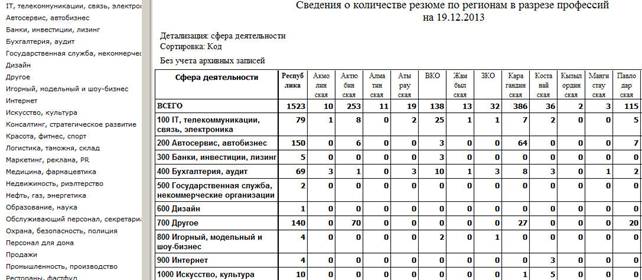
Отчет №7 имеет следующий вид:
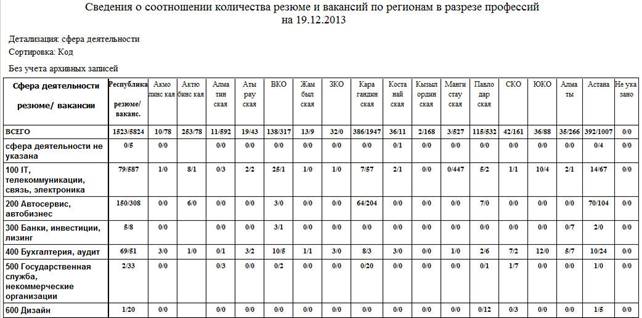
Отчет №8 имеет следующий вид:
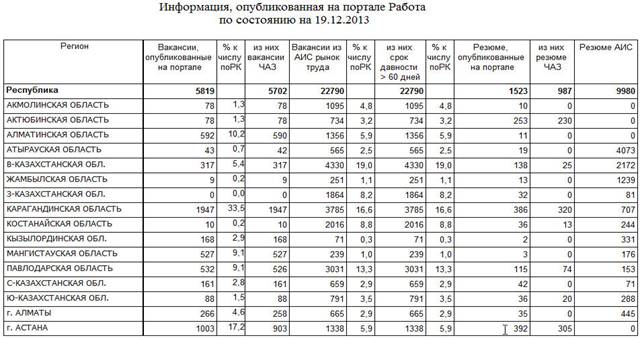
13. Режим поиска.
13.1. Общий порядок работы в режиме поиска.
В режиме Поиск предоставлена возможность работы с картотеками с использованием поискового инструмента. При задании условий поиска будут показаны карточки, только в объеме записей, удовлетворяющих условию поиска. Если не введены условия поиска, показываются все карточки.
После выбора картотеки, например, «Картотека предприятий» на экране появляется поисковая форма с перечнем полей из картотеки предприятий и связанной с ней картотеки вакансий
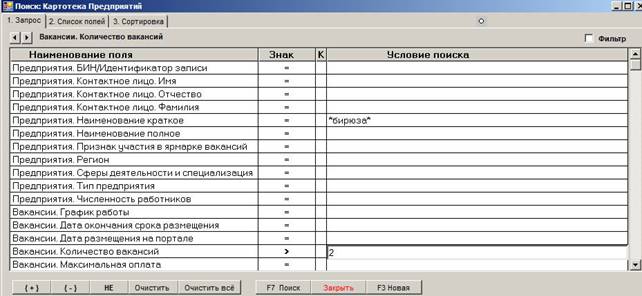
Поисковая таблица предназначена для отбора ранее введенных карточек по задаваемым условиям.
Для поиска по определенным условиям следует заполнить поле «Условие поиска» по соответствующим реквизитам и нажать кнопку «Поиск».
После выполнения функции поиска на экране будет высвечено количество найденных записей и кнопки для дальнейшего выбора:
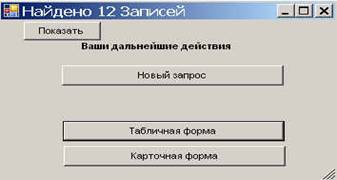
Кнопки:
«Новый запрос» - возврат в режим ввода условий поиска для создания нового запроса, при этом результат предыдущего поиска теряется.
«Табличная форма» - просмотр найденных по условию данных в виде таблицы.
«Карточная форма» - просмотр найденных по условию карточек.
Если не задано ни одного условия поиска, то на просмотр выводится полная картотека.
Поиск по показателям, заполняемым с помощью справочника, возможен в 2-х варрантах: по коду и по наименованию. Если в условиях поиска установлен признак «К», то поиск будет производиться по коду, если признак «К» снят, то поиск будет производиться по расшифровке. Поиск по коду предпочтительнее, т. к. выполняется быстрее.
Поиск по текстовому полю можно задавать по части значащего текста, ограниченного звездочками. Например, можно найти предприятие по частичному названию:

В результате найдено 2 предприятия:

Поиск по Региону задается
13.2. Условия формирования запроса для поиска.
На вкладке "Запрос" задаются условия выбора карточек из картотек.
Наименование поля - набор полей, выбранных на вкладке "Список полей". Наименование поля включает в себя имя таблицы, в состав которой входит поле. Наименование может оказаться длинным и не помещаться в соответствующей колонке, полное наименование текущего поля можно всегда увидеть в строке над таблицей запроса. Колонку с названием полей можно раздвинуть, используя кнопки  в строке над таблицей. Наименования полей отсортированы в алфавитном порядке.
Фильтр - переключатель, расположенный в строке над таблицей справа, оставляет на экране только список полей с заполненными условиями поиска. Отключение фильтра возвращает список полей в прежнее состояние.
Знак условия поиска - выбирается из списка, который предлагается при активизации конкретной строки в колонке "Знак".
Колонка "К" - признак поиска по условному обозначению (коду). Используется только для полей, заполняемых с помощью классификатора.
Условие поиска - задается конкретное значение поля для выборки, которое зависит от типа поля.
Кнопки для заполнения условий поиска располагаются в левом нижнем углу экрана.
"НЕ" - задание условия отрицания для текущей строки. При первичном нажатии кнопки в таблице появляется дополнительная колонка с идентификатором "!". Повторное нажатие кнопки отменяет условие отрицания для текущей строки. Условие отрицания трактуется как "все, кроме", т. е. все записи, кроме удовлетворяющих введенным условиям. Это условие не обрабатывает специальные условия "=Пусто", "#Пусто".
{ + } - добавление новой строки элементарного условия поиска для текущего поля картотеки. При первичном нажатии на кнопку { + } появляется дополнительная колонка с идентификатором {…}. Активизация колонки {…} в соответствующем поле позволяет выбрать условие объединения [И (ИЛИ)] элементарных условий поиска.
Условие "И" означает выбор карточек, удовлетворяющих всем указанным условиям, связанным по "И". Условие "ИЛИ" означает выбор карточек, удовлетворяющих хотя бы одному из перечисленных условий, связанных по "ИЛИ".
{ - } - удаление текущей строки элементарного условия поиска. Единственная строка условия поиска не удаляется.
"Очистить" - очистка текущей строки элементарного условия поиска.
"Очистить все" - очистка всех условий поиска по всем полям.
13.3. Настройка списка полей.
Список поисковых реквизитов можно настроить по своему усмотрению. На вкладке «Список полей» путем возведения и снятия флажка определяется использование показателя в поиске:
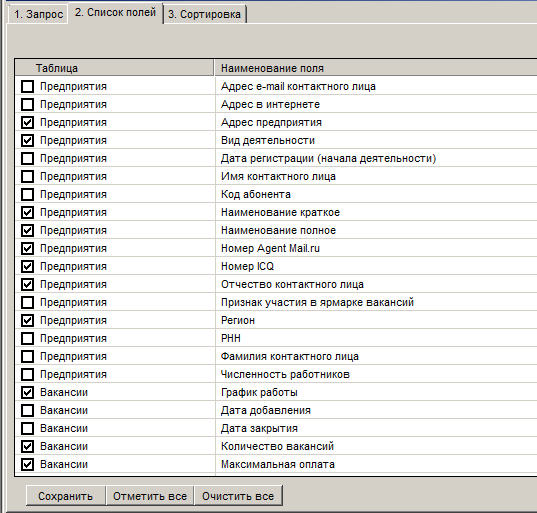
После того, как будут отмечены нужные для поиска поля, следует выполнить сохранение, и только затем переходить на вкладку Запрос.
На вкладку «Сортировка» заходить не стоит, режим сортировки в данной версии не поддерживается.
13.4. Примеры задания условий поиска.
Поиск по текстовому полю можно задавать по части значащего текста, ограниченного звездочками. Например, можно найти предприятие по частичному названию:
В результате найдено 2 предприятия:
Поиск по полю Регион.
Можно задать конкретный регион и выбрать предприятия именно этого региона:
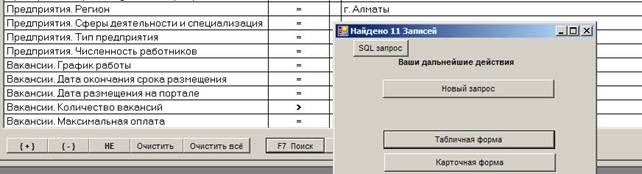
При необходимости выборки предприятий по всей области поиск по наименованию не даст результатов, т. к. в карточках предприятий стоит наименование конкретного региона:


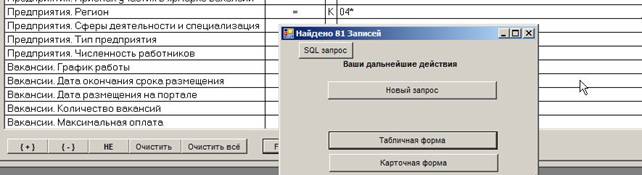
Для выбора предприятий по всей области поиск следует делать не по наименованию, а по частичному коду (2-хзначный код области и звездочка):
 Основные порталы (построено редакторами)