
Партнерка на США и Канаду по недвижимости, выплаты в крипто
- 30% recurring commission
- Выплаты в USDT
- Вывод каждую неделю
- Комиссия до 5 лет за каждого referral
Полученные субъективные портреты вместе с установочными данными хранятся в специальной базе данных. Установочные данные – это дополнительная текстовая информация, идентифицирующая графическое изображение (субъективный портрет).
Программа позволяет выполнять преобразование составленного и записанного во внутреннем графическом формате портрета в стандартные графические файлы формата TIF или PIC, которые в дальнейшем можно распечатать на матричном принтере в любом программном продукте, работающем с файлами, записанными в указанных форматах.
2.1. Структура окна программы
Общий вид экрана с окном программы «Фотопортрет» показан на рис.1. В верхней строке экрана содержится список меню системы: Портрет, Элемент, Группа, Архив, Поиск, Печать, Настройка и Помощь. В каждом меню имеется список команд, которые предназначены для выполнения определенных функций.
Выполнение команды начинается либо выбором и открытием соответствующего меню с последующим выбором и запуском необходимой команды, либо нажатием так называемой «горячей клавиши», соответствующей данной команде.
Для выполнения команды с помощью клавиатуры необходимо:
- активизировать строку меню нажатием клавиши F10 на клавиатуре;
- клавишами перемещения курсора и ® выбрать (подсветить) необходимое меню и нажать клавишу Enter;
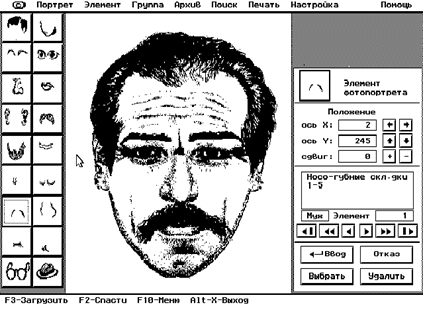
Рис. 1. Общий вид окна программы
- после открытия падающего меню со списком команд клавишами перемещения курсора и ¯ выбрать (подсветить) необходимую команду и нажать клавишу Enter;
- дождаться появления нового окна, диалогового бокса или основного окна программы, в зависимости от функции команды, после чего продолжить работу.
Для выполнения команды с помощью манипулятора необходимо:
- установить указатель манипулятора на необходимое меню и дважды нажать левую клавишу;
- после открытия падающего меню со списком команд установить указатель манипулятора на необходимую команду и дважды нажать левую клавишу;
- дождаться появления нового окна, диалогового бокса или основного окна программы, в зависимости от функции команды, после чего продолжить работу.
При работе в режиме редактирования портрета с левой стороны экрана отражены световые кнопки с соответствующими пиктограммами. Центральная часть экрана является рабочим полем, куда вводятся выбранные элементы внешности для сборки портрета. В правой части экрана сосредоточены клавиши, позволяющие работать с выбранным элементом внешности (перемещать по экрану, изменять расстояния между парными элементами и т. д.). Все манипуляции с пиктограммами и элементами могут производиться как с клавиатуры, так и с помощь манипулятора «мышь». В нижней части экрана расположена дополнительная строка-подсказка, содержащая наиболее важные команды с указанием «горячих клавиш» для их выполнения.
В режиме рисования кроме кнопок с соответствующими пиктограммами в левой нижней части экрана выводится дополнительная панель инструментов, позволяющая переопределять цвет заливки выбранного замкнутого контура и толщину описывающей его линии.
2.2. Описание меню программы
Рассмотрим назначение всех меню программы.
Меню «Портрет»
Каждый разработанный субъективный портрет упакован в базу данных и хранится в ней в виде записи. Меню «Портрет» предназначено для осуществления основных операций с записями базы данных (именуемой в дальнейшем активным архивом), а также позволяет выполнять ряд действий общего назначения. Оно состоит из следующих команд.
Загрузить портрет (горячая клавиша команды F3). Позволяет выбрать из активного архива запись (которая становится текущей) для работы (просмотр, внесение изменений, распечатка) соответствующего субъективного портрета. При выполнении команды программа выводит на экран диалоговый бокс выбора записи. Выбор записи осуществляется указанием записи непосредственно в основном поле бокса.
После выбора текущей записи на экран выводится соответствующий субъективный портрет. Далее он может изменяться по общей схеме.
Установочные данные. Обеспечивает просмотр и редактирование установочных данных, идентифицирующих текущий субъективный портрет. При выполнении команды программа выводит на экран диалоговый бокс регистрационной карточки с полями установочных данных: «№ карточки», «Дата», «Пол», «Антропологический тип», «Возраст», «Рост», «Телосложение», «Место происшествия», «Орган», «№ протокола», «Свидетель», «Место жительства», «Телефон», «Дата составления» и «Составил». Задание установочных данных состоит в заполнении полей регистрационной карточки. Поля бокса делятся на заполняемые с клавиатуры и заполняемые из списка значений поля для выбора (эти поля имеют справа от названия кнопку с символом ò в виде стрелки). Для заполнения таких полей нужно, находясь в поле, активизировать список значений поля для выбора, нажав клавишу <PageDown>. Активизировать список значений поля можно с помощью манипулятора «мышь», нажав кнопку ò. Далее следует выбрать подходящее значение (пользуясь клавишами управления курсором , ¯ и клавишей Enter на клавиатуре или манипулятором «мышь»).
Поля регистрационной карточки, помеченные слева от названия символом «ромб», а именно, «№ карточки», «Пол», «Дата составления» и «Составил» должны быть обязательно заполнены при задании установочных данных.
Команда доступна для выполнения только при наличии открытого текущего субъективного портрета.
Составить новый портрет. Обеспечивает составление нового субъективного портрета внешности. При выполнении команды программа открывает в базе (текущем архиве) новый (чистый) субъективный портрет и представляет диалоговый бокс регистрационной карточки для идентификации нового портрета. После задания установочных данных программа переходит в режим составления субъективного портрета и дальнейшая работа с портретом выполняется так же, как при редактировании (команда Загрузить портрет).
Спасти портрет (горячая клавиша F2). Обеспечивает запись измененных или заданных вновь установочных данных и измененного или вновь составленного субъективного портрета в активный архив вместо записи, являющейся текущей. Информация прежней текущей записи утрачивается.
Спасти под номером... Позволяет записать измененные установочные данные и измененный субъективный портрет в активный архив в виде новой записи с номером, задаваемом пользователем по запросу системы. Информация прежней текущей записи сохраняется.
Очистить. Команда является разновидностью команд редактирования. Функция команды обеспечивает очистку полей установочных данных в регистрационной карточке и удаление всех элементов субъективного портрета текущей записи с рабочего поля.
Команды Загрузить фотографию, Удалить фотографию, Фотография в рассматриваемой версии программы не реализованы.
Портрет в профиль. Позволяет вывести проекцию текущего портрета в профиль.
Связь фас-профиль. Связывает изображения в фас и профиль.
Фас и профиль на экране. Позволяет наблюдать на экране одновременно изображение в фас и профиль.
Информация. Выдает на экран бокс с данными о состоянии текущей записи, активного архива и ресурсах компьютера.
Временный выход в DOS. Позволяет временно прервать работу с программой «Фотопортрет». Состояние программы, текущей записи и активного архива на время прерывания работы сохраняется неизменным. Продолжить работу с программой можно, введя команду EXIT в ответ на приглашение DOS.
Конец работы (комбинация клавиш <Alt-X>). Позволяет корректно завершить сеанс работы с программой «Фотопортрет». При выполнении команды программа отслеживает свое состояние и при наличии незакрытых библиотек или не сохраненных данных сообщает об этом пользователю для принятия соответствующих решений и действий для завершения работы.
Меню «Элемент»
Меню «Элемент» позволяет работать с любым выделенным (выбранным) элементом текущего субъективного портрета, а также управлять переходом программы из режима составления в режим рисования и обратно. Меню содержит следующие команды.
Выбрать тип (комбинация клавиш <Alt-S>). Позволяет выбрать тип элемента внешности. Тип элемента внешности - разновидность элемента внешности, например, для элемента «Волосы» существуют типы «Неопределенные прически», «Лысеющие и лысые» и т. д. Пользователь должен указать тип элемента в диалоговом боксе, представляемом программой для указания выбора при выполнении этой команды.
Просмотр элементов (комбинация клавиш <Alt-B>). Позволяет просмотреть все элементы в графическом виде в специальном окне и выбрать подходящий.
Исходное значение /х/. Располагает активный элемент в стандартном или исходном положение в рабочем поле экрана по горизонтали, в соответствии с положением, определенном в библиотеке элементов внешности.
Исходное значение /у/. Располагает активный элемент в стандартном или исходном положение в рабочем поле экрана по вертикали в соответствии с положением, определенном в библиотеке элементов внешности.
Удалить элемент (комбинация клавиш <Alt-Y>). Выполняет удаление активного элемента из текущего портрета.
Очистить портрет. Предназначена для удаления из текущего субъективного портрета всех элементов.
Режим Составление. Предназначена для составления портрета из стандартных элементов внешности и обеспечивает все действия, необходимые для задания и редактирования установочных данных, составления и изменения субъективного портрета. имеет два состояния: «включено» и «выключено». Состояние «включено» является основным и устанавливается по умолчанию при запуске программы. Переключение в состояние «выключено» происходит при выполнении команды Режим Рисование.
Режим Рисование. Предназначена для нанесения на портрет нестандартных элементов внешности и обеспечивает все действия, необходимые для нанесения на текущий субъективный портрет нестандартных элементов. Команда имеет два состояния: «включено» и «выключено». После переключения команды в состояние «включено» на экране слева выводится панель инструментов, соответствующая режиму рисования. Эта панель содержит кнопки, с помощью которых можно выбирать операции рисования нестандартных элементов внешности в соответствии с пиктограммами, изображенными на кнопках. Кроме того, панель содержит элементы, позволяющие изменять заливку замкнутых контуров и толщину рисованной линии.

|
Из за большого объема этот материал размещен на нескольких страницах:
1 2 3 4 5 |
 Основные порталы (построено редакторами)