
Партнерка на США и Канаду по недвижимости, выплаты в крипто
- 30% recurring commission
- Выплаты в USDT
- Вывод каждую неделю
- Комиссия до 5 лет за каждого referral
Настройка почтовых клиентов
на использование
корпоративных почтовых ящиков
для клиентов компании Dextra
Челябинск, 2011
Содержание
Содержание................................................................................................................................................... 2
Настройка The Bat!....................................................................................................................................... 3
Создание нового ящика.......................................................................................................................... 3
Настройка существующего ящика....................................................................................................... 7
Настройка MS Outlook Express............................................................................................................... 11
Создание новой учётной записи....................................................................................................... 11
Настройка существующей учётной записи..................................................................................... 16
Настройка MS Outlook 2007.................................................................................................................... 19
Настройка Mozilla Thunderbird............................................................................................................... 21
Использование Web-интерфейса для доступа к ящику.................................................................. 22
Возможные проблемы и методы их устранения............................................................................... 23
Ограничения............................................................................................................................................... 23
Контактная информация.......................................................................................................................... 25
Настройка The Bat!
На примере версии 3, интерфейс русский, настройка других версий аналогична.
Создание нового ящика
Меню Ящик/Новый почтовый ящик:
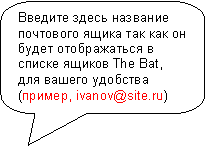
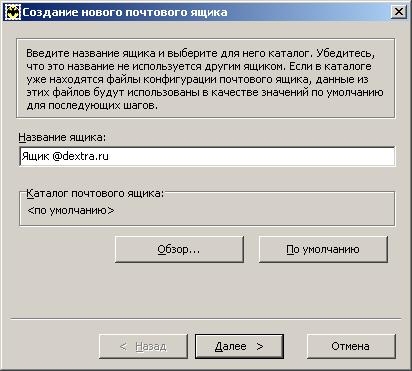
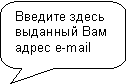
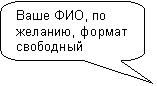
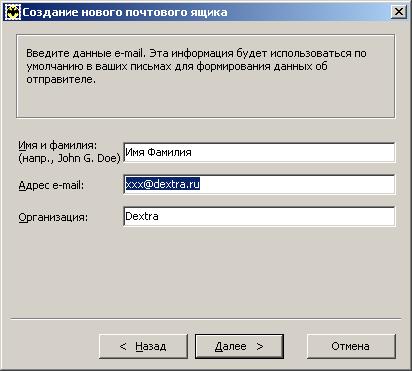
Далее > вводим выданный адрес e-mail и название вашей организации
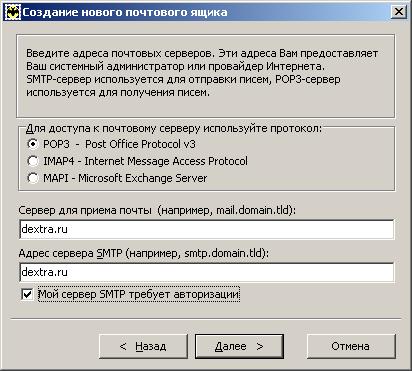
Далее > вводим следующие данные: !ВСЕГДА mail.dextra.ru и mail.dextra.ru ВСЕГДА!
Протокол | POPЗ; |
Сервер для приёма почты | mail. dextra. ru |
Адрес сервера SMTP | mail. dextra. ru |
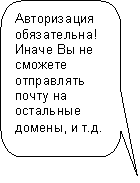
Мой сервер SMTP требует авторизации | þ |


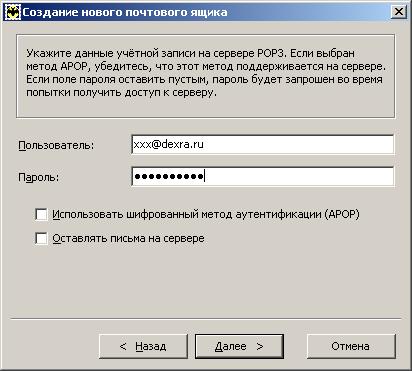
Далее > вводим следующие данные:
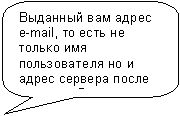
Пользователь: | Выданный адрес e-mail полностью |
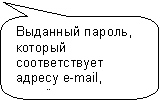
Пароль: | Пароль, выданный для адреса e-mail |
Далее >
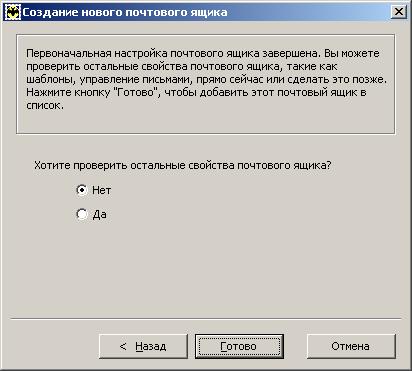
Дополнительная настройка
Выбираете свойства почтового ящика (или из меню сверху, или кликая правой кнопкой мыши по названию созданного Вами ящика).
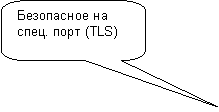
Выбираете вкладку «Транспорт» и устанавливаете тип соединения «Безопасное на спец. порт (TLS)» и указываете порт 465.
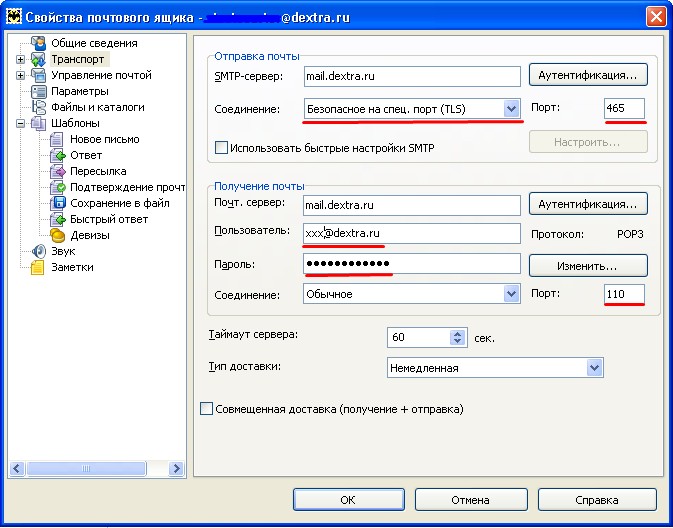
Готово.
Настройка существующего ящика
Открываем The Bat!, выделяем в списке почтовых ящиков ящик, параметры которого мы хотим изменить, в контекстном меню (которое открывается если кликнуть правой клавишей мыши на почтовом ящике) выбираем Свойства…
 |


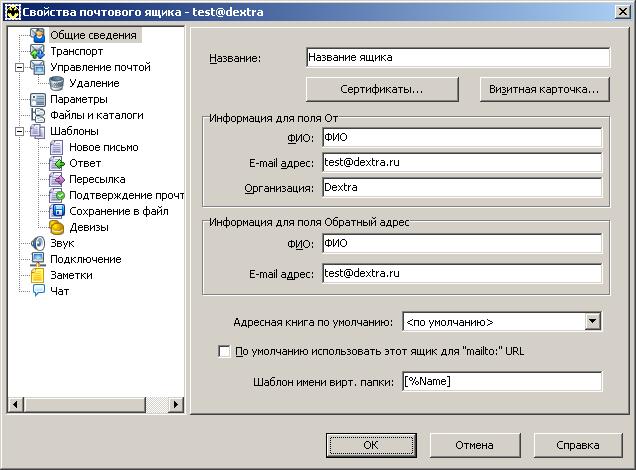
 Далее перемещаемся на страницу Транспорт в дереве свойств:
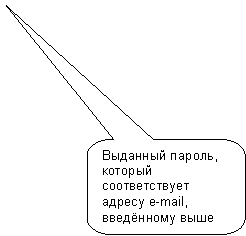


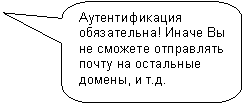
Нажимаем кнопку Аутентификация в блоке Отправка почты:
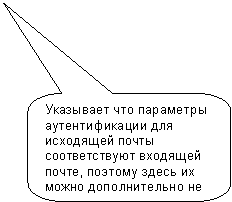
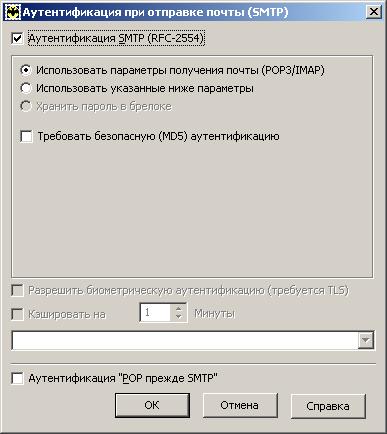
OK, затем нажимаем кнопку Аутентификация в блоке Получение почты


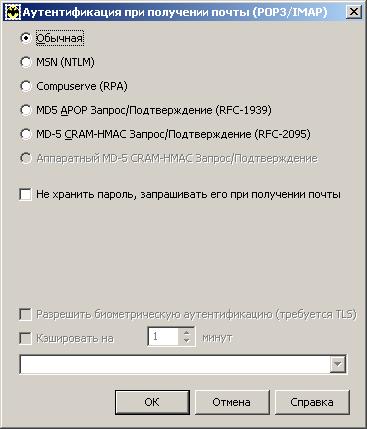
OK
 Если Протокол в блоке Получение почты не соответствует POP3 нажимаем кнопку изменить:

OK à OK.
Настройка MS Outlook Express
На примере версии 6, русскоязычный интерфейс, настройка других версий аналогична.
Создание новой учётной записи
Меню Сервис/Учётные записи…
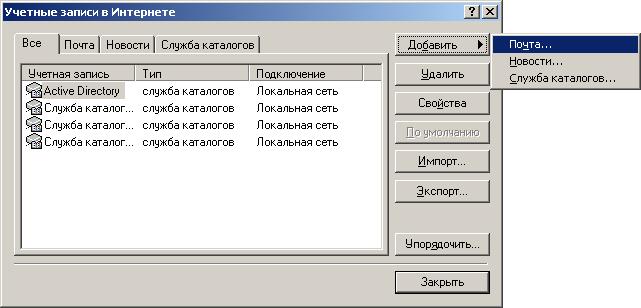
Добавить ► Почта…

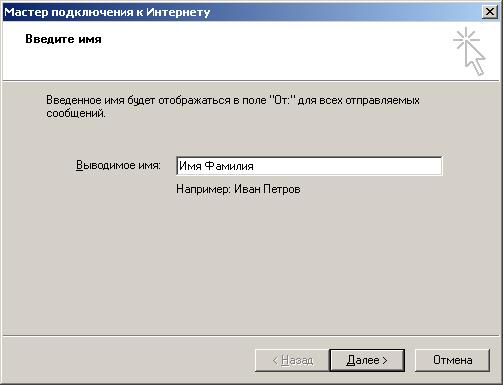
Далее >
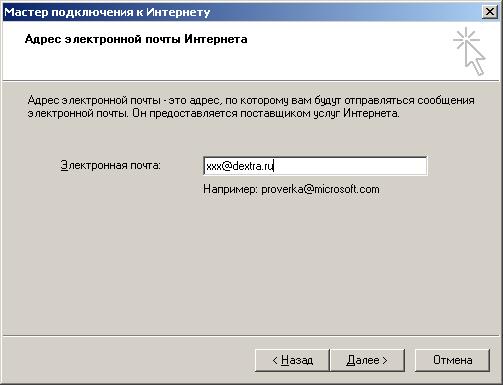
Далее > вводим следующие данные:
Протокол | POPЗ; |
Сервер для приёма почты | mail. dextra. ru |
Адрес сервера SMTP | mail. dextra. ru |

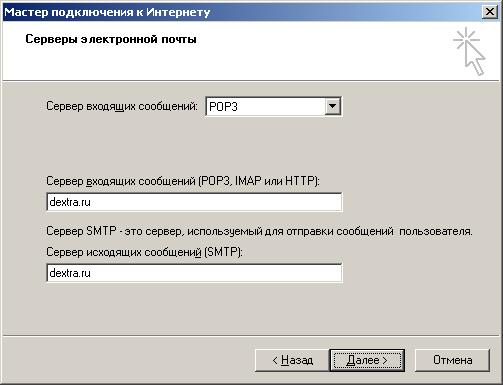
Далее >
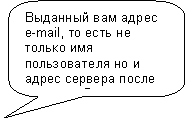
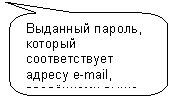
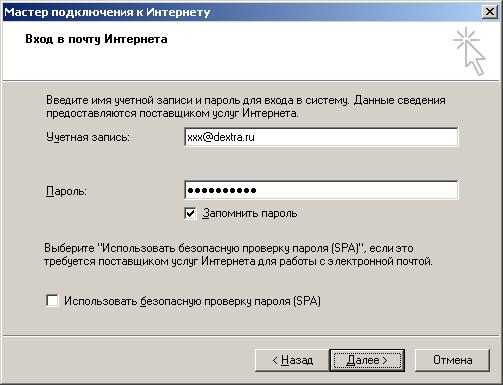
Готово
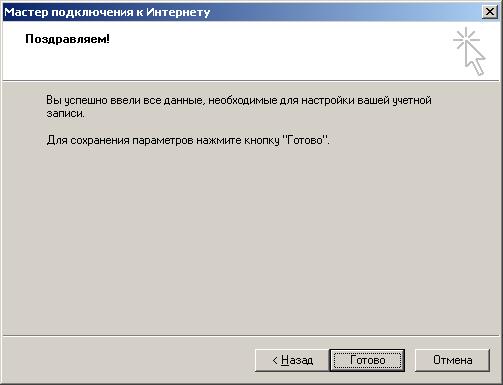
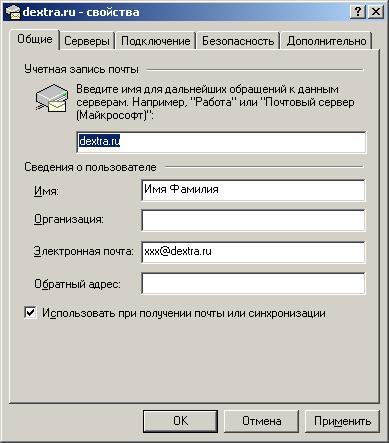
В окне Учётные записи в Интернете выбираем вкладку Почта, выделяем вновь созданную учётную запись и нажимаем Свойства:
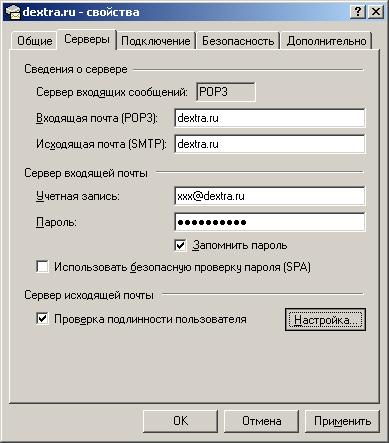
На вкладке Серверы указываем Проверка подлинности пользователя и нажимаем Настройка…
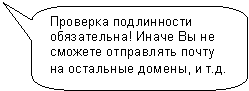


Указываем Вход в систему: Как на сервер входящей почты
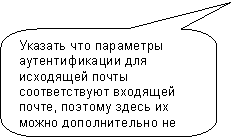
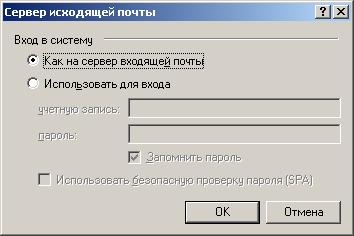
OK OK Закрыть.
Настройка существующей учётной записи
Запускаем Outlook Express, выбираем в меню Сервис/Учётные записи… и переходим на вкладку Почта:
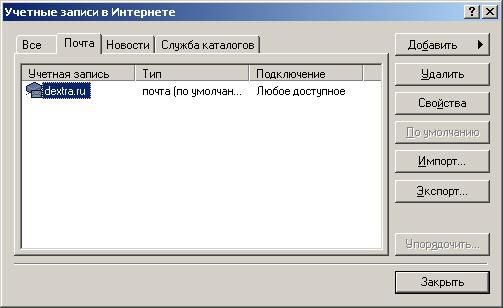
Выбираем в списке существующую учётную запись и нажимаем Свойства:




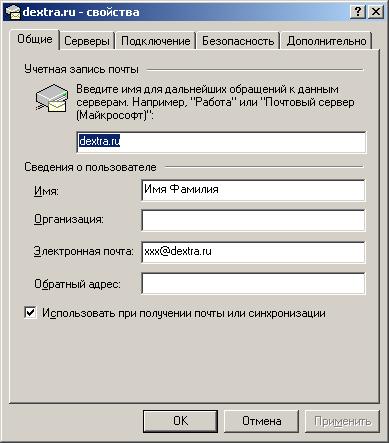
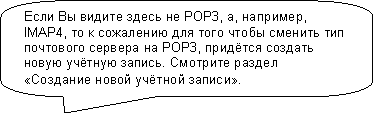 Переходим на вкладку Серверы:

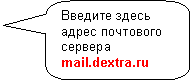

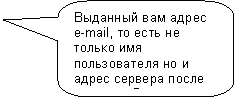


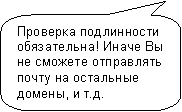
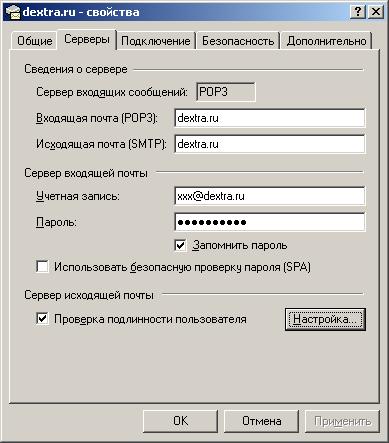
Нажимаем кнопку Настройка:
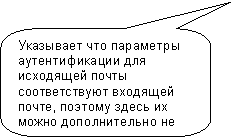
OK, переходим на вкладку Дополнительно:




OK Закрыть.
Настройка MS Outlook 2007
На примере версии 2007.
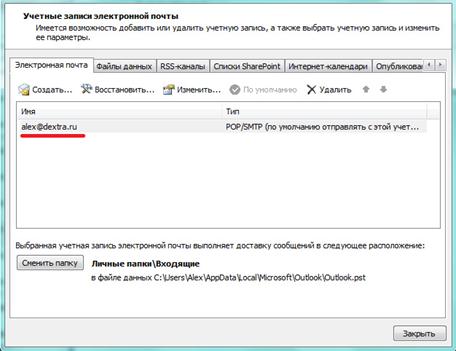
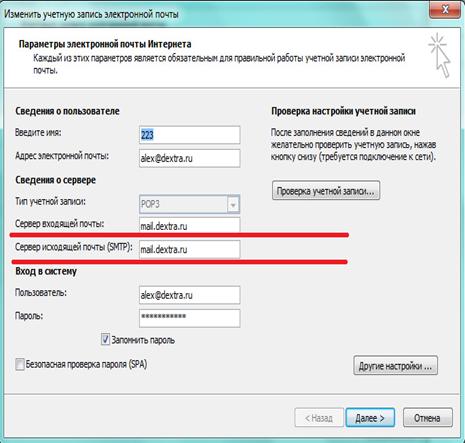
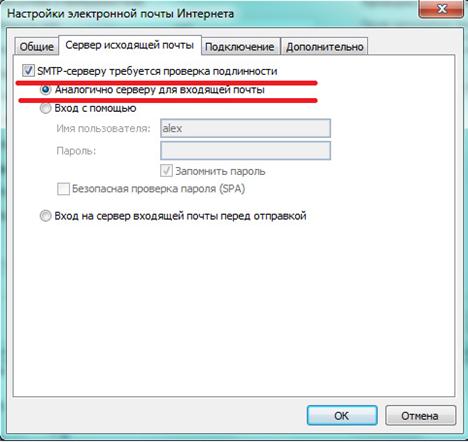
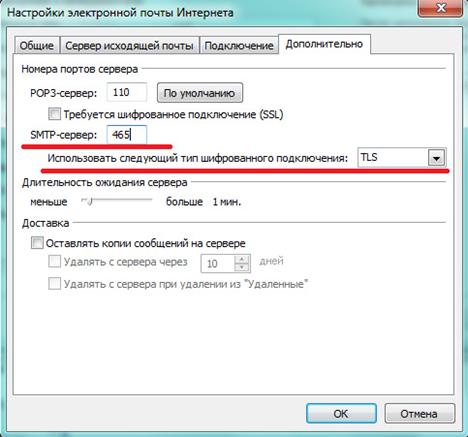
Настройка Mozilla Thunderbird
На примере версии 3.
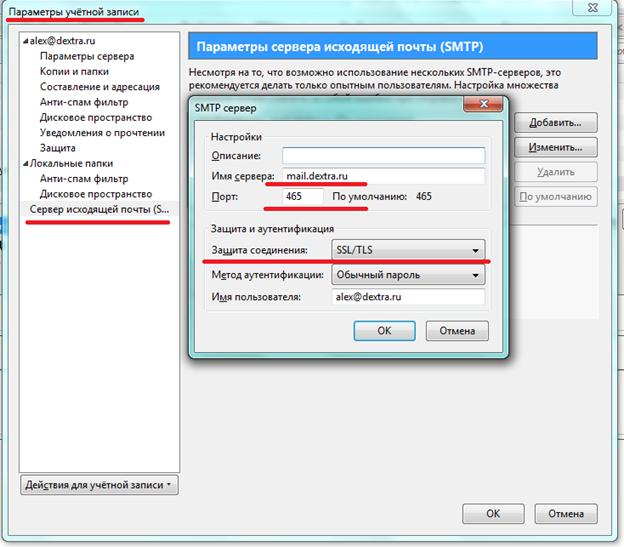
Использование Web-интерфейса для доступа к ящику
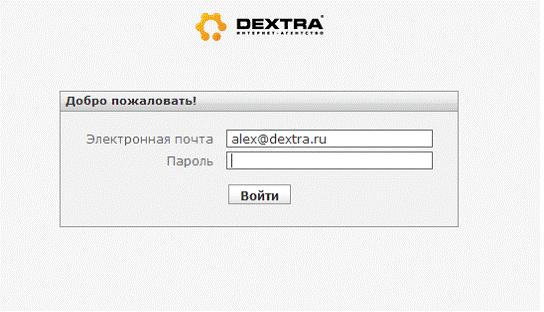
Альтернативным способом получения и отправки почты
Данное средство можно использовать также для удаления ненужных писем в случае, если по каким-либо причинам был превышен лимит и/или существуют проблемы с принятием/отправкой писем с использованием настроенного почтового клиента. Для доступа к ящику необходимо ввести свой почтовый адрес (полностью!) и пароль.
 |
Возможные проблемы и методы их устранения
Проблема | Причина | Решение |
При отправке почты Вы получаете сообщение вида “Relay access denied”. | Почтовый клиент не прошёл авторизацию на сервере при отправки письма. | Внимательно проверьте введённый пароль, выданный для Вашего адреса е-mail. Пароль является регистро-зависимым и не должен содержать пробелов в начале и конце. А также все настройки, описанные выше. |
При отправке почты Вы получаете сообщение вида “Too many connections”. | Ваш почтовый клиент произвел слишком много соединений с почтовым серверов в течение 1 минуты. | Подождите 1-2 минуты и попробуйте отправить еще раз. |
Ограничения
На потовые ящики установлены следующие ограничения:
Размер хранимой на сервере почты составляет 250 Мб для каждого почтового ящика.
Максимальный размер одного письма составляет 32 Мб.
Количество соединений в 1 минуту не более 10.
В случае возникновения любых проблем с получением или отправкой почты прежде всего четко проверьте соответствие всех ваших настроек, описанных выше.
описанных вышеюполучением или отправкой почты прежде всего четко проверьте соответствие всех ваших настроек описанных вышею2222Контактная информация
Интернет-агентство «DEXTRA»
Россия, г. Челябинск
оф. 401-403
Телефон: +7 (351) 262-19-65, 247-44-57, 247-44-57
E-mail: *****@***ru
www. dextra. ru
 Основные порталы (построено редакторами)