
Партнерка на США и Канаду по недвижимости, выплаты в крипто
- 30% recurring commission
- Выплаты в USDT
- Вывод каждую неделю
- Комиссия до 5 лет за каждого referral
РУКОВОДСТВО ПОЛЬЗОВАТЕЛЯ/АДМИНИСТРАТОРА
по работе с информационной базой данных проектов субъектов малого и среднего предпринимательства края, заявленных на получение поддержки в рамках муниципальных программ развития малого и среднего предпринимательства за счет средств федерального, краевого и муниципального бюджетов, а также о ходе реализации проектов субъектов малого и среднего предпринимательства края, получивших поддержку
Методические рекомендации для пользователя
Соглашения
Мероприятия субъекта РФ
Данный раздел содержит информацию о мероприятиях поддержки, проводимых на уровне Субъекта РФ.
Муниципальные мероприятия
Содержит список мероприятий поддержки, проводимых на уровне муниципалитетов. Данный раздел служит для добавления, редактирования, удаления информации о мероприятиях, проводимых на уровне муниципальных образований.
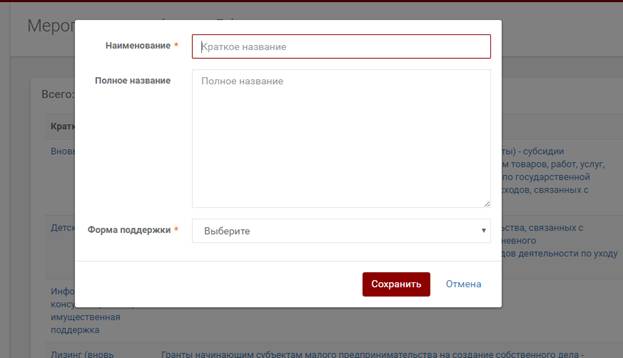
Для каждого мероприятия возможен ввод краткого и полного названия, а также указание формы поддержки. Указание формы поддержки необходимо для детализации данных в выходном документе «Форма 2».
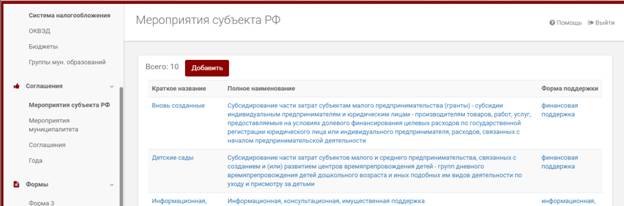
Ввод информации о мероприятии производится стандартным способом – нажатием кнопки добавить в верхнем меню и заполнением необходимых полей формы.
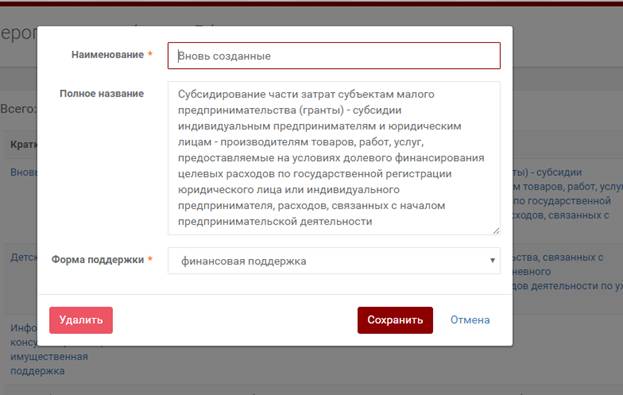
Для редактирования информации о способе поддержки необходимо выбрать в таблице редактируемую запись, изменить ее описание в появившемся окне и нажать на кнопку «Сохранить».
Соглашения
В этом разделе выводится список соглашений, введенных в систему, а также сгруппированная информация о мероприятиях, входящих в каждое соглашение. Возможна фильтрация соглашений в зависимости от года действия соглашения и муниципального образования, в котором действует соглашение. Также предусмотрена фильтрация по этапу рассмотрения соглашения.
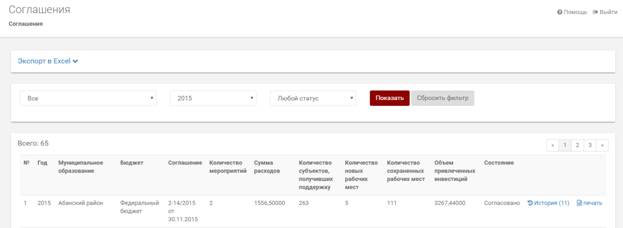
Нажав на кнопку «Экспорт» верхнего меню приложения, можно получить список соглашений с информацией о мероприятиях за выбранный год.
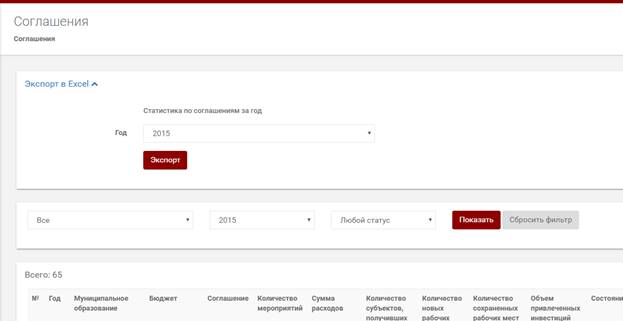
Для добавления соглашения необходимо нажать на кнопку «Добавить» главного меню и в появившемся окне заполнить необходимые поля. После добавления соглашения информация о нем станет доступна в общей таблице.
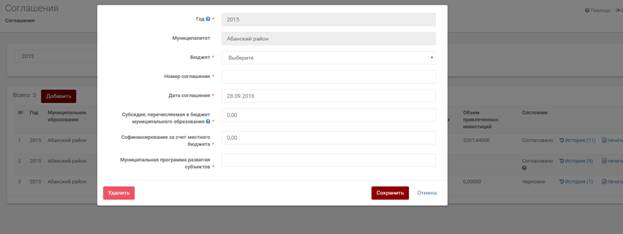
Редактирование общей информации о соглашении происходит при выборе соглашения - нажатии на номер соглашения.
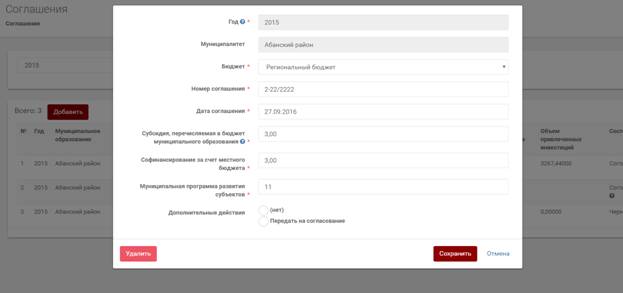
Для удаления соглашения нужно выбрать соглашение путем нажатия на его номер в общем списке и нажать на кнопку «Удалить» в появившемся окне.
Каждое соглашение может содержать одно или несколько мероприятий поддержки бизнеса. Добавить мероприятие можно двумя способами:
· нажать на кнопку «+» в столбце «Количество мероприятий» списка соглашений
· перейти по ссылке в столбце «количество мероприятий» списка соглашений, после чего нажать на кнопку «Добавить» в верхнем меню приложения.
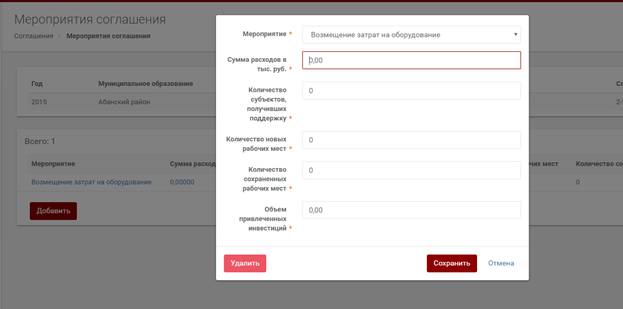
В открывшейся форме ввода данных о мероприятии нужно заполнить необходимые поля и нажать на кнопку «Сохранить».
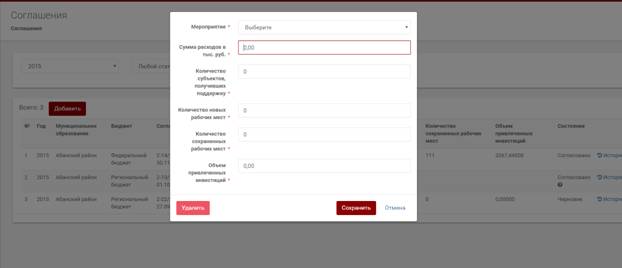
Для редактирования данных о мероприятии нужно выбрать его в списке мероприятий, изменить необходимые данные в появившейся форме редактирования и нажать на кнопку «Сохранить».
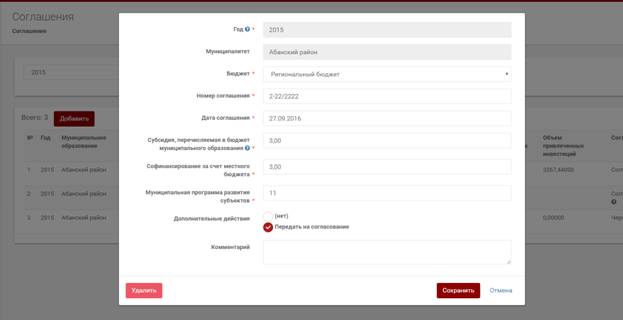
После ввода соглашения в систему, ему присваивается статус «Черновик». Осуществлять ввод соглашений могут пользователи – представители муниципальных образований. После заполнения всей информации о соглашении представитель муниципального образования передает соглашение на рассмотрение. Для этого необходимо в разделе «Дополнительные действия» формы редактирования соглашения установить флажок у пункта «Передать на согласование». Также можно указать комментарий, который будет прочитан в Администрации Красноярского Края при обработке соглашения:
В дальнейшем, по мере рассмотрения соглашения, его статус будет изменен на «Прочитано», «На согласовании», «Согласовано», или же оно будет возвращено пользователю-представителю муниципального образования на доработку (статус «Возвращено на доработку»). В случае возврата соглашения на доработку, пользователь-представитель муниципального образования должен исправить недочеты, указанные в комментарии, и снова отправить соглашение на рассмотрение.
Всю историю движения соглашения, а также комментарии и сохраненные копии соглашения можно посмотреть в разделе «История».
Формы
Раздел «Формы» главного меню содержит подразделы для ввода информации по формам 1-4 и дальнейшего получения выходных документов по введенным данным.
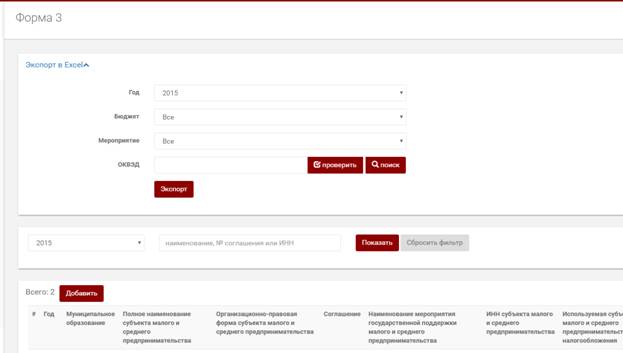
Форма 3
Данные, вводимые в форму 3, наряду с информацией о соглашениях и мероприятиях являются базовыми для генерации выходных документов по Формам 1, 2, 4.
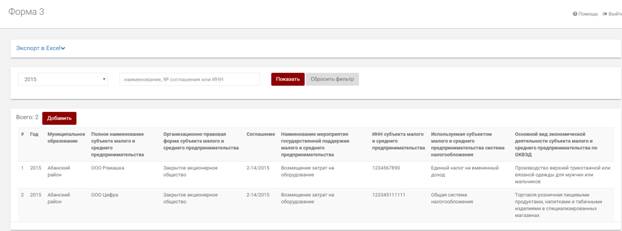
В данном разделе предусмотрена фильтрация выводимого списка с учетом указанного муниципального образования, года, а также ключевых слов (наименование субъекта-получателя поддержки, номера соглашения, ИНН субъекта).
Добавление информации по Форме 3 происходит путем нажатия на кнопку «Добавить» в верхнем меню приложения и дальнейшего заполнения необходимых полей в появившейся форме ввода.
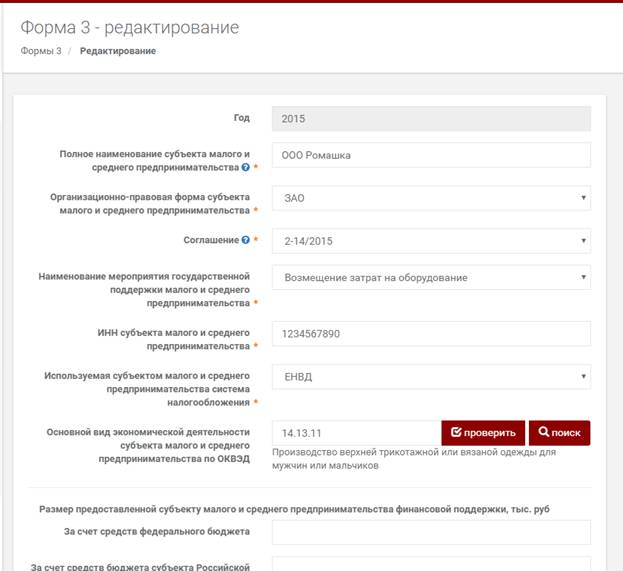
Для редактирования уже введенной информации необходимо выбрать интересующий экземпляр Формы 3, нажав на ссылку-год в списке и изменив содержимое необходимых полей в появившейся форме.
Для удаления информации по определенному экземпляру Формы 3, необходимо вызвать форму редактирования (нажав на содержимое столбца «Год» в списке), после чего нажать на кнопку «Удалить».
Для получения выходного документа-отчетности по Формам 3, нужно перейти на вкладку «Экспорт в Excel» верхнего меню приложения и нажать на кнопку «Экспорт»
Форма 1/2
Список содержит ссылки на экземпляры документов – Форм 1/2, сформированные на основании введенных данных о соглашениях и мероприятиях. Ссылки на Форму 1/2 с отсутствующими данными выводятся серым цветом, на заполненные Формы 1/2 – черным.
В данном разделе предусмотрена фильтрация выводимого списка с учетом указанного муниципального образования, года.

Редактирование информации, содержащейся в каждом экземпляре Формы 1/2, происходит в форме редактирования, которая вызывается при нажатии на ссылку в столбце «Номер». В этой же форме редактирования можно удалить данный экземпляр Формы 1/2.
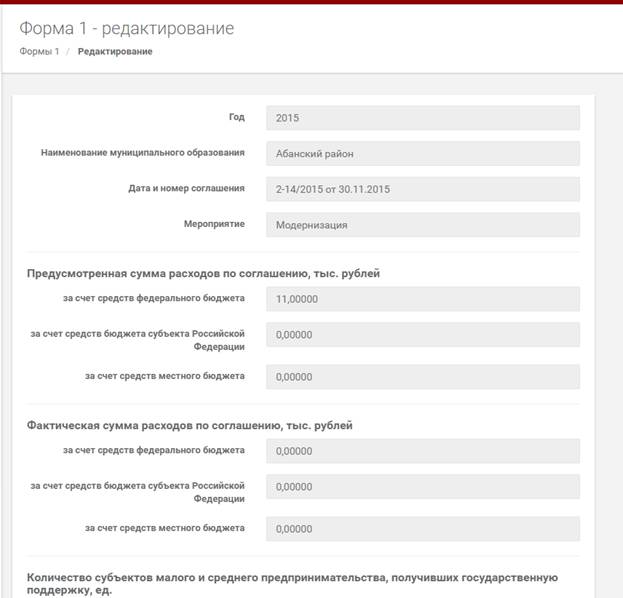
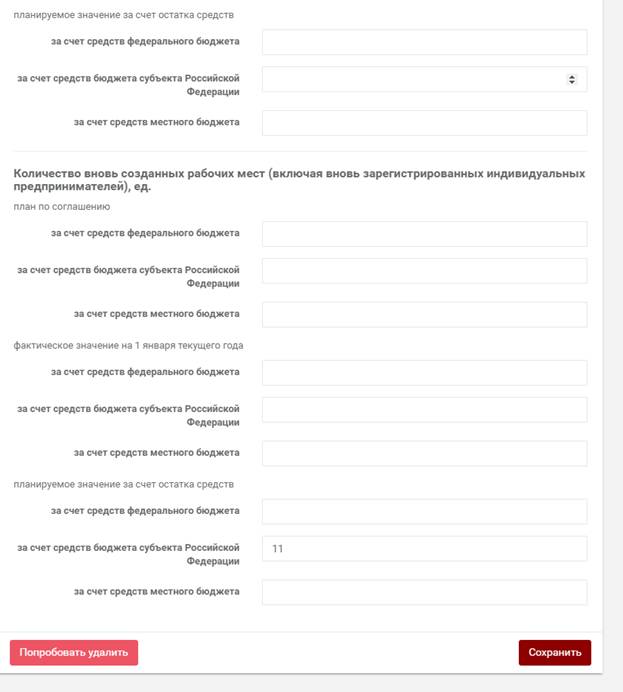
Для получения выходного документа-отчетности по Формам 1/2, нужно перейти на вкладку «Экспорт в Excel» верхнего меню приложения, и нажать на кнопку «Экспорт».
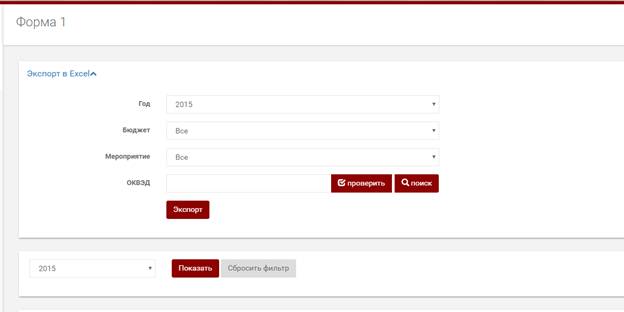
Форма 4
В данном разделе содержатся ссылки на списки с экземплярами документов – Форм 4. Возможна фильтрация выводимого списка с учетом указанного муниципального образования, года.
Список ссылок формируется на основании введенных данных о соглашениях и мероприятиях.
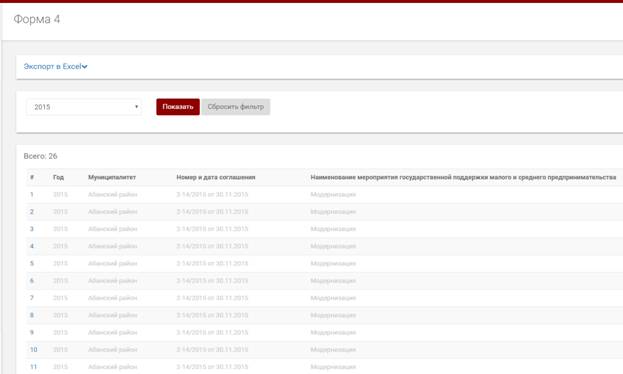
Для просмотра списка Форм 4, связанных с данным мероприятием и соглашением, необходимо нажать на ссылку в колонке «Номер». На открывшейся странице доступны операции добавления, редактирования и удаления экземпляров Формы 4.
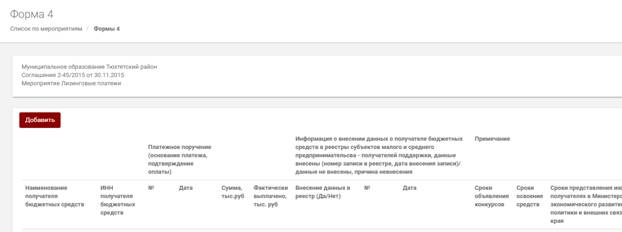
Для добавления информации о новой Форме 4, необходимо нажать на кнопку «Добавить» в верхнем меню программы и заполнить необходимые поля в появившейся форме.
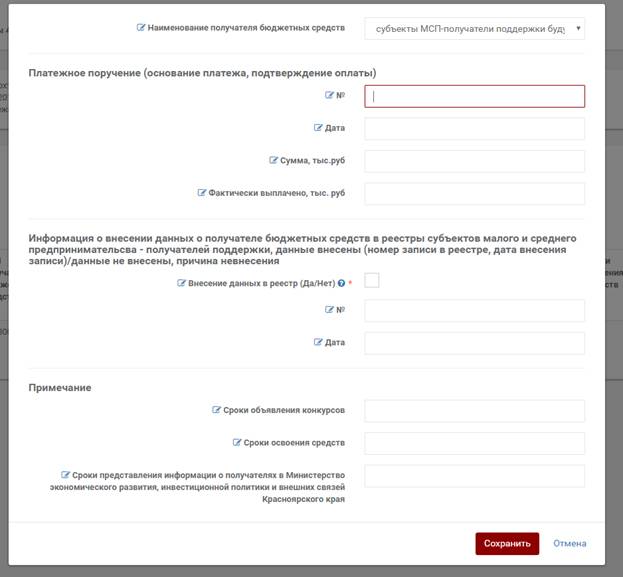
Редактирование уже введенных данных происходит в форме редактирования, которая вызывается при нажатии на строку в списке Форм 4. В этой же форме редактирования присутствует кнопка удаления выбранного экземпляра Формы 4.
Форма 0
В этом разделе находятся экземпляры заполненных документов «Форма 0» с возможностью их фильтрации и получения отчетности.
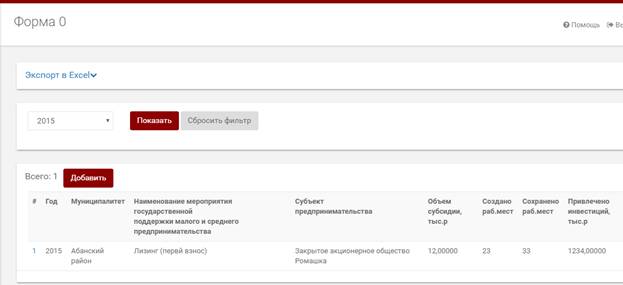
Для добавления новой записи нужно нажать на кнопку «Добавить» и заполнить появившуюся форму:
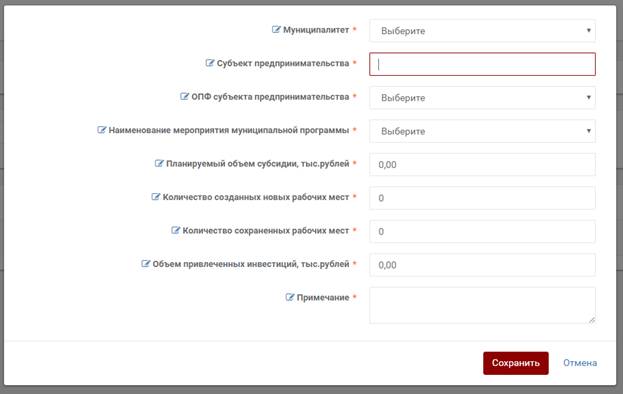
Для редактирования существующих данных нужно нажать на номер записи в таблице, после чего появится окно редактирования записи.
Для экспорта информации о «Формах 4» нужно раскрыть раздел «Экспорт в Excel», находящийся в верхней части страницы и нажать на кнопку «Экспорт».
Конкурсный отбор
Заявки на участие
Раздел «Конкурсный отбор» позволяет пользователям-представителям муниципальных образований создавать проекты заявок муниципальных образований на софинансирование проектов субъектов малого и среднего предпринимательства, заявленных на получение поддержки в рамках муниципальных программ развития малого и среднего предпринимательства за счет средств федерального, краевого и муниципального бюджетов.
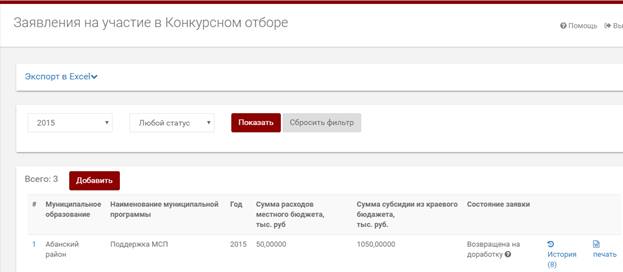
Для создания заявки нужно нажать на кнопку «Добавить», находящуюся в верхней части списка заявок, и заполнить предложенную форму.
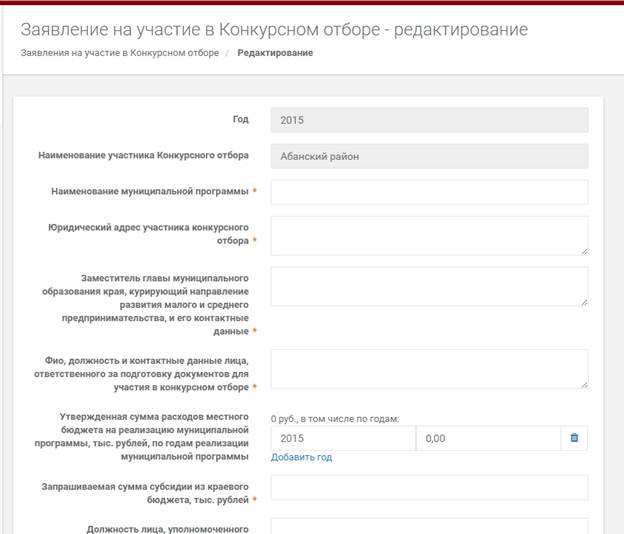
После сохранения заявки, она получает статус «Черновик». Для передачи заявки на рассмотрение, необходимо зайти в форму редактирования заявки, нажав на ее номер в общем списке заявок, и в разделе «Дополнительные действия» установить флажок «Передать на согласование», после чего нажать на кнопку «Сохранить». В дальнейшем, по мере рассмотрения заявки, ее статус будет изменен на «Прочитана». В зависимости от корректности заполнения заявки, она может быть возвращена на доработку(статус «Возвращена на доработку»), или же передана на рассмотрение (статус «На рассмотрении»). По результатам рассмотрения заявки, она может перейти в статус «Согласована», или же «Возвращена на доработку».
В разделе «История» можно просмотреть историю изменений как данных в заявке, так и ее статусов.
Настройки
Данные пользователя
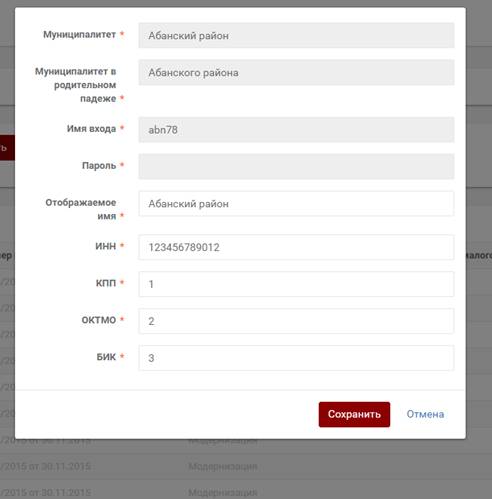
В данном разделе содержатся редактируемые параметры, относящиеся к текущему пользователю. Каждый пользователь системы может изменить собственный пароль, отображаемое имя и ИНН муниципалитета, выводящийся в выходных документах.
Для редактирования данных необходимо нажать на ссылку с названием муниципалитета, находящуюся в левом верхнем углу окна.
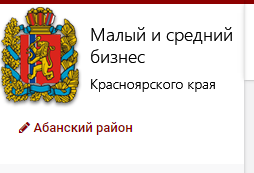
После изменения данных необходимо нажать на кнопку «Сохранить»
Сообщения
Внутренние сообщения
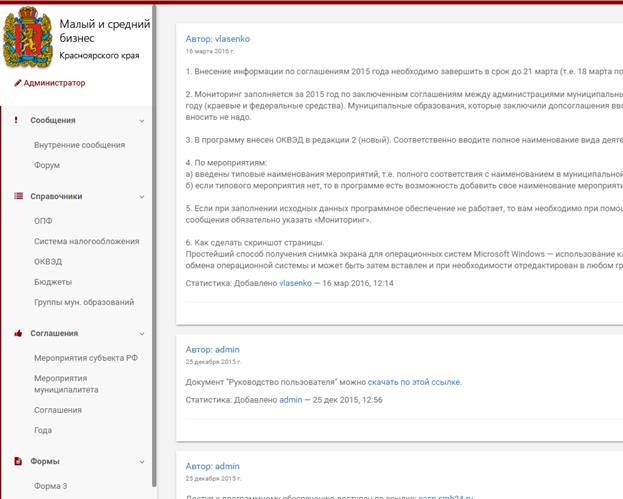
В данном разделе выводится список оповещений, оставленный администратором системы. При нажатии на строку списка, можно прочитать комментарий к оповещению, перейти к объекту, связанному с данным оповещением (если при создании оповещения была включена опция «Показывать ссылку»).
Форум
В данном разделе выводятся последние 3 сообщения с форума поддержки МСП (http://smb24.ru/forum)
Методические рекомендации для администратора
Работа со справочниками
Справочная информация, используемая в приложении, разделена на группы и доступна для редактирования из раздела «Справочники» главного меню.
Справочник организационно-правовых форм (ОПФ)
Данный справочник содержит информацию об организационно-правовых формах предприятий.
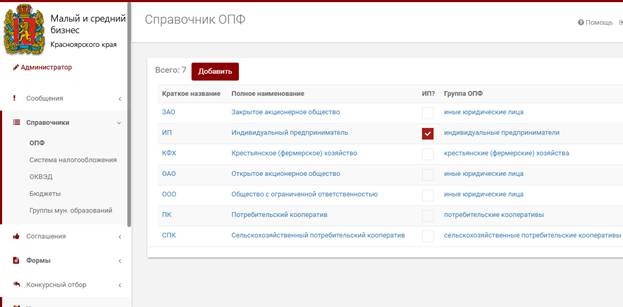
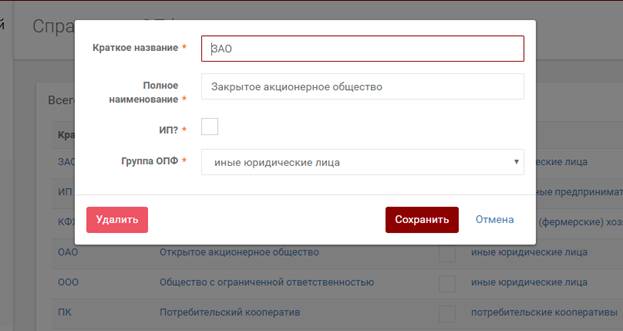
Для каждой организационно-правовой формы можно задать ее краткое и полное название, определить ее как правовую форму «Индивидуальный предприниматель», а также задать группу, к которой относится данная правовая форма. Определение ОПФ как «Индивидуальный предприниматель», а также соотнесение ее с группой ОПФ необходимо для группировки данных по различным показателям в выходном документе «Форма 2».
Для добавления ОПФ нужно нажать на кнопку «Добавить» и заполнить требуемые поля.
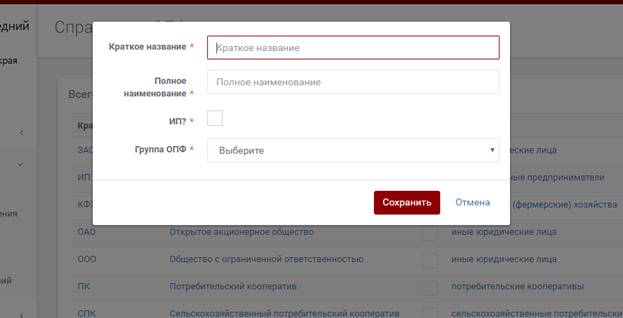
Редактирование записи об ОПФ происходит при нажатии на строку таблицы.
Справочник систем налогообложения
Справочник содержит сокращенные и полные наименования систем налогообложения, используемых в приложении.
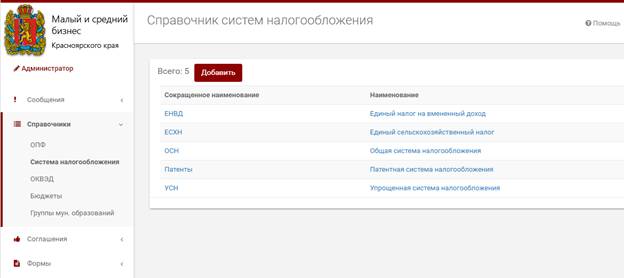
Для добавления в справочник системы налогообложения необходимо нажать кнопку «Добавить» в верхнем меню приложения и заполнить в появившемся окне требуемые поля, после чего нажать на кнопку «Сохранить».

Для редактирования сведений о форме налогообложения, необходимо выбрать ее в общем списке и отредактировать содержимое полей в появившейся форме. 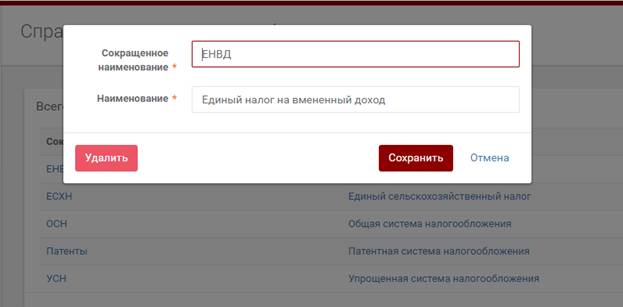
Для удаления системы налогообложения необходимо выбрать ее в общем списке и нажать на кнопку «Удалить» в появившемся окне.
Справочник ОКВЭД
Справочник содержит разделы, коды классификации и наименования используемых в приложении ОКВЭД.
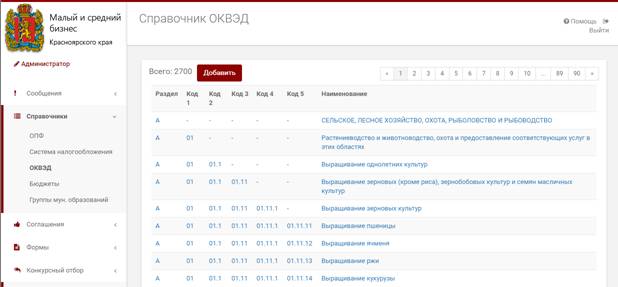
Для добавления в справочник нового ОКВЭД, необходимо нажать кнопку «Добавить» в верхнем меню приложения и заполнить в появившемся окне требуемые поля, после чего нажать на кнопку «Сохранить».
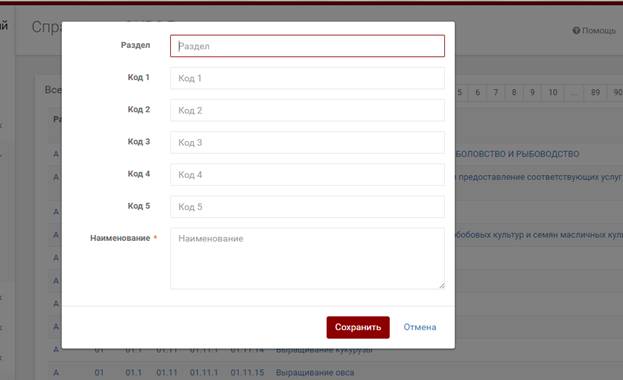
Для редактирования сведений о существующем ОКВЭД, необходимо выбрать его в общем списке и отредактировать содержимое полей в появившейся форме.
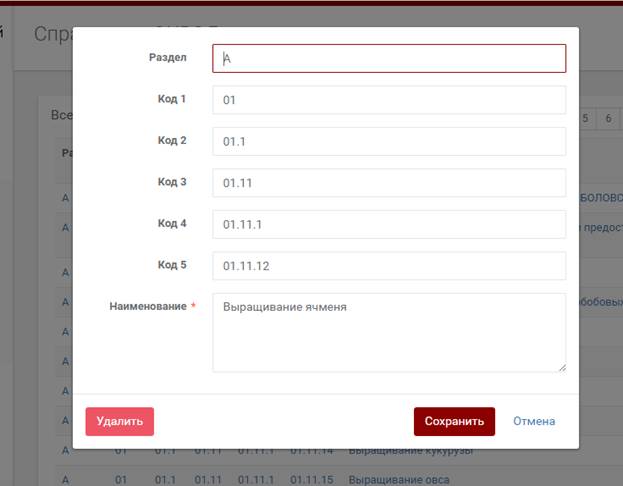
Для удаления существующего в системе кода ОКВЭД, необходимо выбрать его в общем списке и нажать на кнопку «Удалить» в появившемся окне.
Справочник наименований бюджетов
Справочник содержит наименования форм бюджетов, а также их порядковые номера. Порядковые номера используются при формировании выходных документов и соответствуют порядку сортировки колонок с данными о бюджетных средствах.
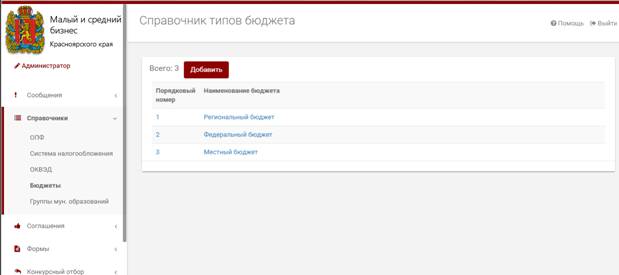
Для добавления в справочник формы бюджета необходимо нажать кнопку «Добавить» в верхнем меню приложения и заполнить в появившемся окне требуемые поля, после чего нажать на кнопку «Сохранить».
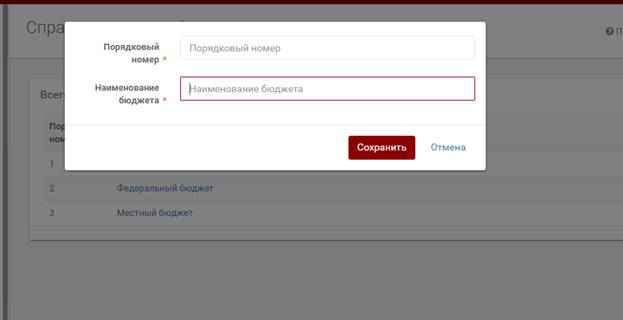
Для редактирования сведений о форме бюджета, необходимо выбрать ее в общем списке и отредактировать содержимое полей в появившейся форме.
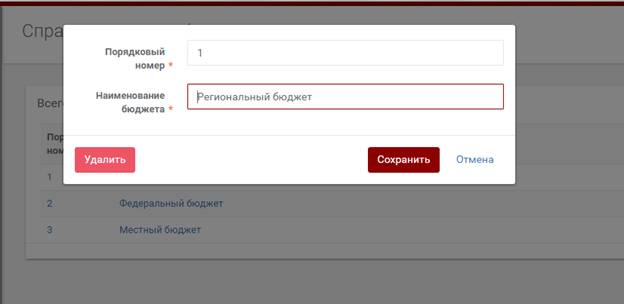
Для удаления формы бюджета из справочника, необходимо выбрать ее в общем списке и нажать на кнопку «Удалить» в появившемся окне.
Группы муниципальных образований
Для включения в отчеты нескольких муниципальных образований, можно объединять интересующие муниципальные образования в группы.
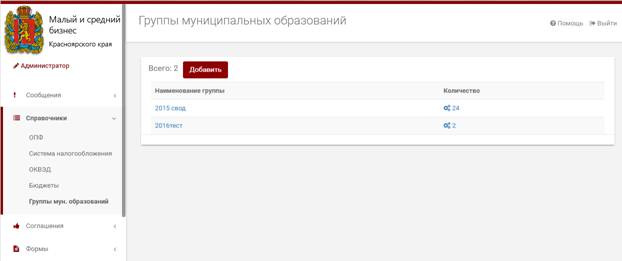
Создание группы происходит путем нажатия кнопки «добавить» в верхнем меню приложения.
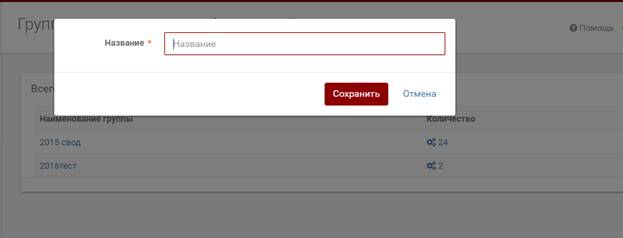
Далее необходимо ввести название группы и нажать на кнопку «Сохранить». После этого созданная группа отобразится в списке групп.
При нажатии на название группы появится окно редактирования, в котором можно изменить название группы.

В правой части таблицы – списка групп есть кнопка, отображающая количество включенных в группу муниципалитетов. При нажатии на эту кнопку происходит переход на страницу со списком муниципалитетов.
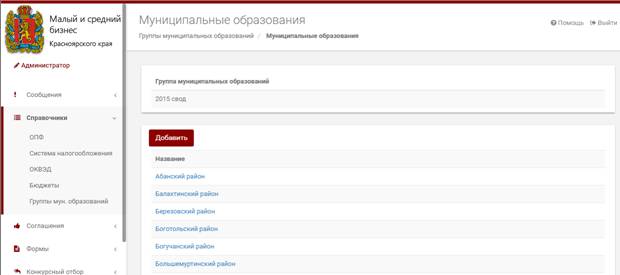
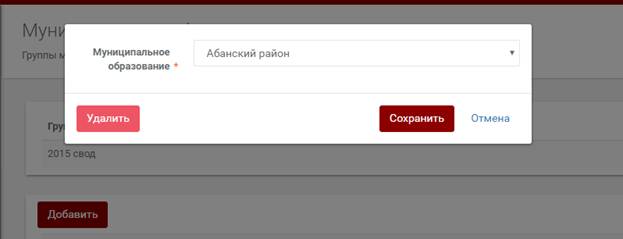
При нажатии на кнопку «Добавить» происходит добавление муниципального образования в выбранную группу
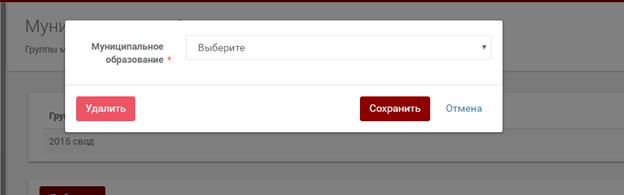
Для удаления уже добавленного в группу муниципалитета необходимо нажать на его название и нажать на кнопку «Удалить» в появившемся окне.
Соглашения
Мероприятия субъекта РФ
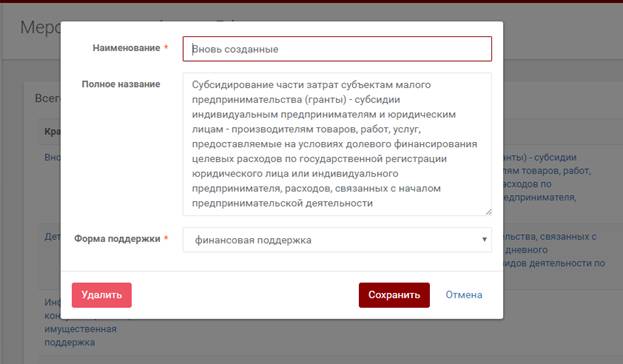
Данный раздел содержит информацию о мероприятиях поддержки, проводимых на уровне Субъекта РФ. Для каждого мероприятия возможен ввод краткого и полного названия, а также указание формы поддержки. Указание формы поддержки необходимо для детализации данных в выходном документе «Форма 2».
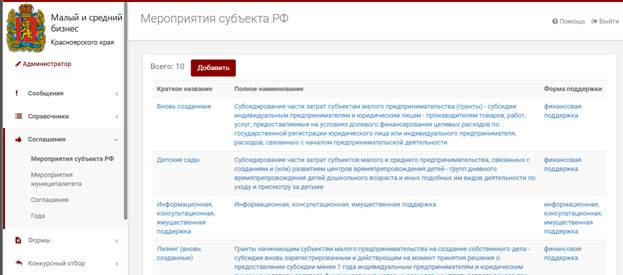
Ввод информации о мероприятия производится стандартным способом – нажатием кнопки добавить в верхнем меню и заполнением необходимых полей формы.
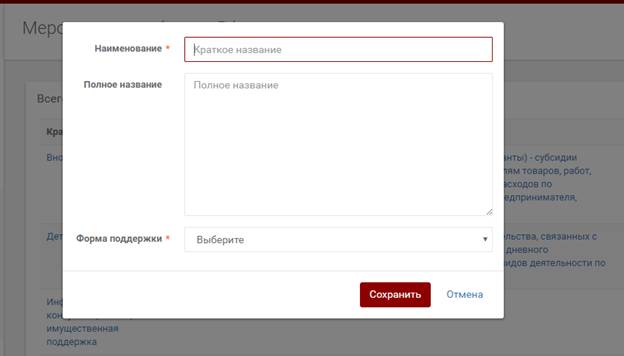
Для редактирования информации о способе поддержки необходимо выбрать в таблице редактируемую запись, изменить ее описание в появившемся окне и нажать на кнопку «Сохранить».
Муниципальные мероприятия
Содержит список мероприятий поддержки, проводимых на уровне муниципалитетов. По аналогии с разделом «Мероприятия субъекта РФ», позволяет просматривать, добавлять и изменять информацию о мероприятиях поддержки бизнеса.
Сообщения
Добавление внутреннего сообщения
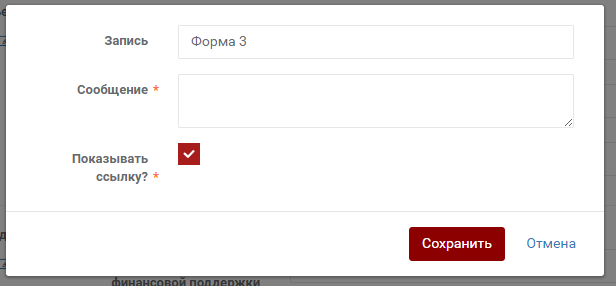
Администратор системы может создавать оповещения о необходимости редактирования или уточнения данных в документах, созданных пользователями-представителями муниципальных образований.
Отправка оповещения доступна для документов «Форма 1», «Форма 2», «Форма 3», «Форма 4» и производится путем нажатия на кнопку  в нижней части формы редактирования, после чего откроется диалоговое окно для установки параметров оповещения.
Внутренние сообщения
В данном разделе выводится список оповещений, оставленный администратором системы. При нажатии на строку списка, можно прочитать комментарий к оповещению, перейти к объекту, связанному с данным оповещением (если при создании оповещения была включена опция «Показывать ссылку»).
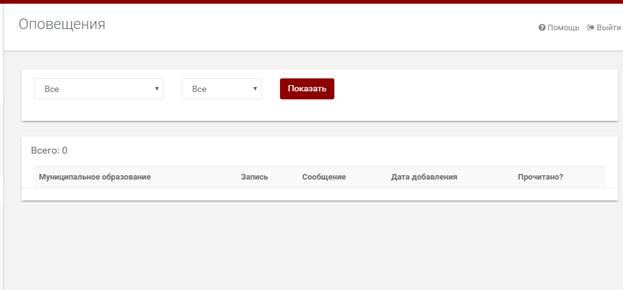
Для просмотра сообщения необходимо нажать на соответствующую строку в списке оповещений. Информация о сообщении будет показана в новом окне, после чего сообщение будет помечено как прочитанное.
Управление пользователями
Администратор системы может изменять любую информацию о пользователях системы. А именно, Муниципалитет, Имя входа, Пароль, отображаемое имя. Также можно изменять ИНН, КПП, ОКТМО, БИК связанного с пользователем муниципального образования. Для этого необходимо нажать на соответствующую строку в списке пользователей.
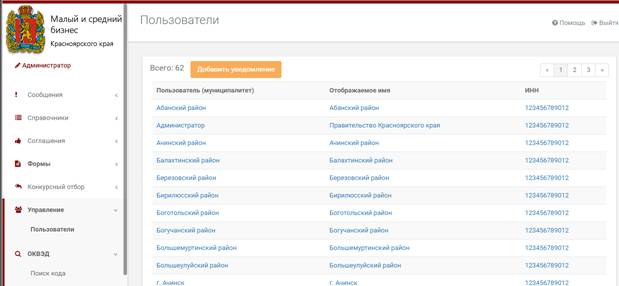
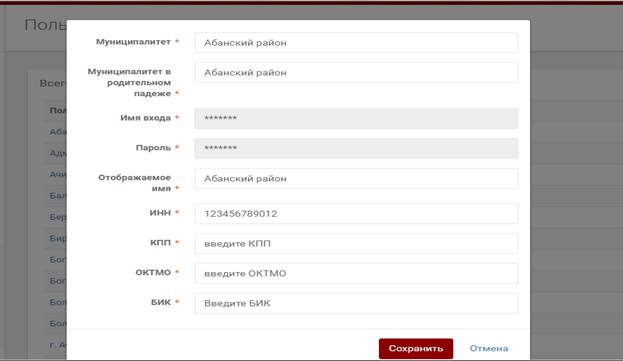
Также из данного раздела инициируется массовая рассылка сообщений пользователям системы. Для запуска рассылки необходимо нажать на кнопку  , после чего выбрать адресатов рассылки: группы муниципальных образований и/или муниципальные образования, после чего ввести сообщение и нажать кнопку «Сохранить».
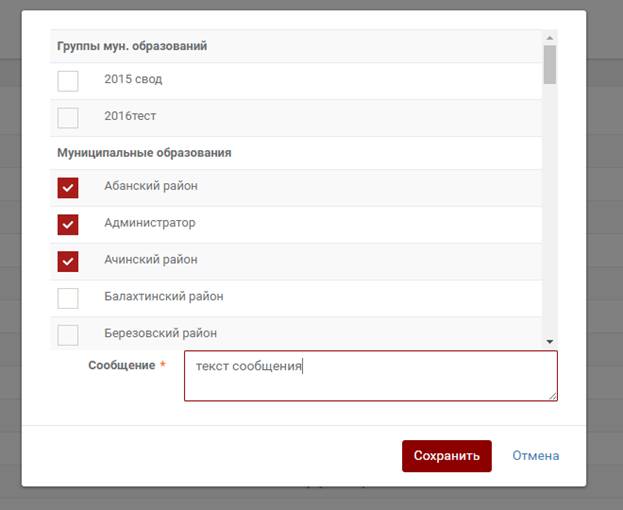
Разосланные сообщения будут отображены в разделе «Сообщения/Внутренние сообщения»
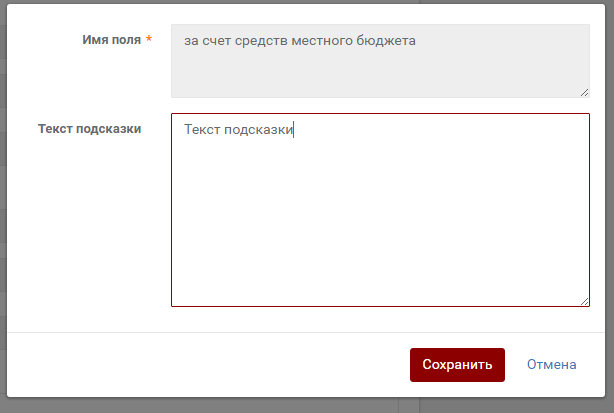
Добавление описаний для полей форм
Для определенных полей заполняемых форм можно добавить описания.
Для добавления описания нужно открыть для редактирования любой экземпляр формы/соглашения, для полей которого нужно добавить описание. Возле полей, для которых доступно создание описаний, находится иконка  . При нажатии на данную иконку, будет показано окно для редактирования описания данного поля. После внесения текста в графу «Текст подсказки», требуется нажать на кнопку «Сохранить». В дальнейшем, у поля, для которого была создана подсказка, появится символ
  . При наведении курсора мыши на этот символ, будет показана подсказка для данного поля.

 Основные порталы (построено редакторами)