
Партнерка на США и Канаду по недвижимости, выплаты в крипто
- 30% recurring commission
- Выплаты в USDT
- Вывод каждую неделю
- Комиссия до 5 лет за каждого referral
Решил написать небольшой опус от новичка в навигаторах.
Постараюсь расписать обыкновенным языком - не зная всех примочек програмного языка.
Итак, существует программа, которая подменяет основное меню. Называется она Sysinfo. exe написанная немецким програмистом. К нему прилагается файл ini. SysinfoSettings. ini, в котором прописывается путь к ПЕРВОМУ открывающему окну. Это может быть Main. ini, Sistem. ini и т. д. т. е. все идет по цепочке. (допустим он ссылается на Main. ini) В этом файле (main. ini), открывая его блокнотом видим - для неопытных, абракодабру в виде чего-то там = чего-то там. (Допустим на навигационную систему igo.) Нас интересует ПУТЬ до этой навигационной программы. Путь это там где лежит наша программа !!!.exe пример: она лежит на флешкарте SDMMC, в папке Navigation, далее в папке IGO8, далее сам загрузочный файл IGO8.exe. Значится путь будет такой :
Command = \SDMMC\Navigation\IGO8\IGO8.exe
В разных навигаторах по разному - я пишу смысл, далее разбираться самим. Соответственно в файлах ini - написана программа. Ее то вам и предстоит понять, побороть и радоваться своему произведению.
Очень хорошо прописано - для интересующихся в прилагаемом файлике все команды. И помните - каждые сборки люди собирают и тестят на СВОИХ навигаторах. Поэтому для удобства они могут файлы ini переименовывать как им удобно.
Вопросы конечно будут - обращайтесь. Но главное понять суть. Тогда все будет проще.
1. Общая информация
В папке скина должны быть следующие файлы:
· SystemInformation32.exe – эмулятор меню для тестирования на ПК (для работы программы на навигаторе не нужен);
· SystemInformation. exe – файл запуска меню на навигаторе;
· SystemInformation. ini – файл настройки, в данном файле указывается путь к основному. ini файлу меню (используются абсолютные и относительные пути. Переименование файла не допускается).
Файлы. ini должны быть сохранены в формате «Юникод».
Пример структуры меню: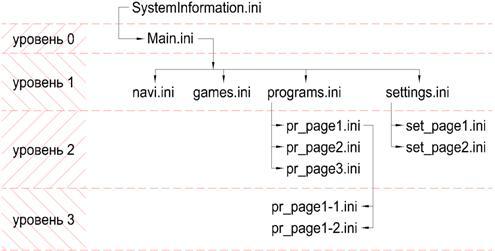
Переход из одного уровня в другой осуществляется путем задания значения параметра NewIni = [строка], см. раздел «Кнопка» элемент BUTTON. Переход может быть выполнен из как из высшего уровня в низший, так и наоборот.
Любой. ini файл состоит из двух частей:
· Основные настройки окна (размер окна, положение окна относительно других окон, эффекты анимации при вызове/закрытии окна и т. д.), элемент GLOBALSETTINGS;
· Описание кнопок и т. д.
РЕКОМЕНДАЦИИ:
· В. ini файле «уровня 0» прописать кнопку выхода из меню (параметр QuitOnExecute = yes);
· Прописывать для каждого элемента комментарии. Строка, начинающаяся со знака «#» игнорируется;
· По возможности обходится минимальным количеством уровней вложений – меню => подменю => подподменю => и т. д. Иначе есть вероятность, что вы просто заблудитесь в лабиринтах собственного меню.
· Для обеспечения гарантированного срабатывания кнопок при нажатии пальцем, задавать минимальный размер кнопки не менее 30х30 (при использовании стилуса размер м. б. меньше);
· Не использовать в качестве фонового рисунка картинки с высокой детализацией, фотографии и т. п., так как это мешает общему восприятию картинки меню. Для фона лучше использовать градиенты, текстуры материалов и т. п.
· Задавать абсолютный путь до исполняемого файла. Для изображения рисунка кнопки или. ini файла задавать относительный путь, если изображения кнопок и. ini файлы находятся в подпапке меню SystemInformation.
· Параметр command задавать в конце описания элемента, иначе есть вероятность, что работать не будет.
2. Примеры
· Цветовую схему можно посмотреть по ссылке _http://www. uni-magdeburg. de/counter/rgb. txt. shtml
· Привязка кнопки выполняется по следующему принципу: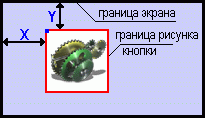 ... или...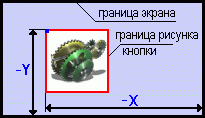
Для выравнивания можно воспользоваться "миллиметровкой", ставим как обойку ( фон ) и подгоняем кнопки :
320х240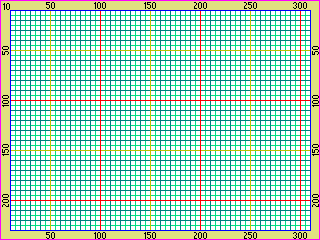
 background_320x240.zip (972байт)
Количество загрузок:: 20
480x272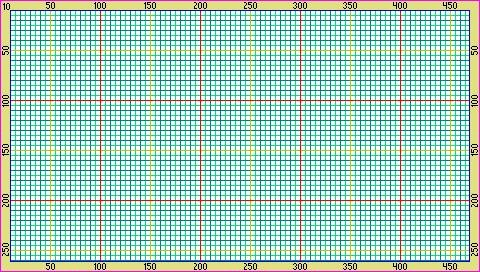 background_480x272.zip (1,43К)
Количество загрузок:: 75
Пример ссылки на исполняемый файл (аналогично задаются пути для изображений кнопок, .ini файлов):
- Абсолютный путь – "\sdmmc\igo8\iGO. exe"
- Тот же, относительный путь задается следующим образом:
Допустим файл iGO. exe находится по адресу –> \sdmmc\igo8\iGO. exe
Меню находится по адресу –> \sdmmc\data\menu_SI\SystemInformation. exe
Относительный путь выглядит следующим образом –> "../../../igo8/iGO. exe"
../ –> искать в папке в которой расположен файл SystemInformation. exe (в папке menu_SI);
../../ –> искать в папке расположенной выше папки с файлом SystemInformation. exe (в папке data);
../../../ –> искать в папке выше папки с файлом SystemInformation. exe на 2 уровня (на диске sdmmc) и т. д.
Записью../ прописывается необходимый уровень вверх от текущего местоположения файла SystemInformation. exe.
· Примеры значений параметров:
Тип Описание Примеры
[число] Может принимать только целые значения:
10
32
-42
[bool] Значения отличные от 1, Y, YES воспринимаются как «ложь»
No
Yes
[строка] Один или несколько символов hh':'mm':'ss
Courier New
\
background. bmp
[цвет] Значение цвета указывается в шестнадцатеричной системе исчисления (RRGGBB)
FF0000
00FF00
0C43E8
[анимация] Возможные варианты:
FlyLeft
FlyRight
FlyUp
FlyDown
FlyDiagLeftUp
FlyDiagLeftDown
FlyDiagRightUp
FlyDiagRightDown
RollDown
NoAnimation
3. Основные настройки
- GLOBALSETTINGS Определяет основные настройки окна. Данный элемент должен быть в каждом. ini файле меню, параметры в каждом. ini файле могут отличаться друг от друга.
- ShowMessage = 0 ? Отображение сообщений (назначение не известно)
- BackgroundColor = [цвет] Определяет цвет фона
- Width = [число] Задает ширину окна в пикселях.
- Height = [число] Задает высоту окна в пикселях.
- X = [число] Задает расстояние от левого края экрана в пикселях. Если значение отрицательное – от правого края экрана.
- Y = [число] Задает расстояние от верхнего края экрана в пикселях. Если значение отрицательное – от нижнего края экрана.
- BackgroundBitmap = [строка] Фоновый рисунок. В параметре указывается абсолютный путь к файлу рисунка.
- BitmapOffsetX = [число] Отступ от края экрана по оси Х. Подробнее см. _http://www. ultimatelaunch. de/systeminforma...alsettings. html
- BitmapOffsetY = [число] Отступ от края экрана по оси Y. Подробнее см. _http://www. ultimatelaunch. de/systeminforma...alsettings. html
- Border = [число] Определяет толщину границы вокруг окна в пикселях. Значение должно быть положительным.
- Arrange = [значение] Задает автоматическое выравнивание. Значение имеет следующие варианты:
Vertical – размещение элементов в один столбец;
Horizontal – размещение элементов в одину строку (не работает);
No – без выравнивания (значение с маленькой буквы no программа почему то не понимает).
- Distance = [число] Определяет расстояние между отдельными элементами в пикселях, если используется автоматическое выравнивание.
- QuitOnDoubleClick = [Bool] Разрешает (yes) / запрещает (no) выход из меню при двойной клике на свободном поле экрана.
- StartUpAnimation = [анимация] Определяет эффект анимации при старте программы.
- ShutDownAnimation = [анимация] Определяет эффект анимации при выходе из программы.
- Accelerated = [Bool] Разрешает (yes) / запрещает (no) улучшение анимации.
- AnimationTime = [число] Определяет время длительности анимации в миллисекундах.
- TopMost = [Bool] Разрешает (yes) / запрещает (no) режим отображения активного окна поверх всех окон.
4. Текст
TEXT Вывод на экран произвольного текста.
- Color = [цвет] Определяет цвет текста.
- FrameColor = [цвет] Определяет цвет контура текста.
- Text = [строка] Выводит на экран текст, указанный в параметре.
- Font = [строка] Задает тип используемого шрифта. В значении указывается имя шрифта (без. ttf, файл шрифта д. б. расположен в папке \Windows\Fonts). Если данный параметр отсутствует используется шрифт по умолчанию.
- Size = [число] Задает размер шрифта в пикселях.
- Weight = [число] Задает толщину шрифта. При значениях более 700 – жирный шрифт.
- CreateFont При отсутствии данной строки параметр Size не учитывается.
- X = [число] Задает расстояние от левого края экрана в пикселях. Если значение отрицательное – от правого края экрана. Игнорируется в случае автоматического позиционирования элементов.
- Y = [число] Задает расстояние от верхнего края экрана в пикселях. Если значение отрицательное – от нижнего края экрана. Игнорируется в случае автоматического позиционирования элементов.
Пример элемента:
#текст к кнопке Навигация
TEXT
x = 40
y = 120
Text = НАВИГАЦИЯ
Color = FFFFFF
FrameColor = FF4040
Size = 24
Weight = 700
5. Часы
TIME Вывод часов.
- Format = [строка] Определяет формат вывода часов.
Возможные значения:
h - Часы, ноль, для однозначной цифры, не выводится, 12-часовой формат
hh - Часы, 12-часовой формат
H - Часы, ноль, для однозначной цифры, не выводится, 24-часовой формат
HH - Часы, 24-часовой формат
m - Минуты, ноль, для однозначной цифры, не выводится
mm - Минуты
s - Секунды, для однозначной цифры, не выводится
ss - Секунды
Между апострофами (знак ‘) указывается любой текст.
- Interval = [число] Периодичность обновления в миллисекундах, Interval = 1000 соответствует 1-ой секунде. По умолчанию периодичность обновления – каждые 60 секунд.
Остальное форматирование аналогично элементу TEXT Атрибуты x, y, Size, Weight обязательны
Пример элемента:
23ч. 59мин. 03 сек.
#часы
TIME
x = 10
y = 10
Color = FF4040
FrameColor = A52A2A
Size = 20
Format = hh' 'mm' 'ss''
Weight = 500
Interval = 1000
6. Дата
DATE Вывод даты.
- Format = [строка] Определяет формат вывода даты.
Возможные значения:
d - Текущее число, ноль, для однозначной цифры, не выводится
dd - Текущее число
ddd - Сокращенное название дня недели
dddd - Полное название дня недели
M - Номер месяца, ноль, для однозначной цифры, не выводится
MM - Номер месяца
MMM - Сокращенное название месяца
MMMM - Полное название месяца
y - Последние две цифры года, ноль, для однозначной цифры, не выводится
yy - Последние две цифры года
yyy - Все цифры года
- Interval = [число] Периодичность обновления в миллисекундах. По умолчанию периодичность обновления каждые 10 минут.
Остальное форматирование аналогично элементу TEXT
Пример элемента:
7-07-сб-суббота
#часы
DATE
x = 10
y = 35
Format = d'-'dd'-'ddd'-'dddd
Color = 2F4F4F
Size = 19
Weight = 700
7. Объем оперативной памяти
MEMORY
- Color = [цвет] Определяет цвет цвет для TextColor и BorderColor
- TextColor = [цвет] Определяет цвет текста.
- FrameColor = [цвет] Определяет цвет контура шкалы.
- BackgroundColorLow = [цвет] Задает цвет шкалы при оставшейся свободной памяти менее 25%.
- BackgroundColorHigh = [цвет] Задает цвет шкалы при оставшейся свободной памяти более 25%.
- PhysMemString = [bool] Разрешает (yes) / запрещает (no) отображение текста «Physical Memory».
- PhysMemBar = [bool] Разрешает (yes) / запрещает (no) отображение шкалы физической памяти.
- CoolPhysMemBar = [bool] Определяет внешний вид отображения шкалы (см. рис.)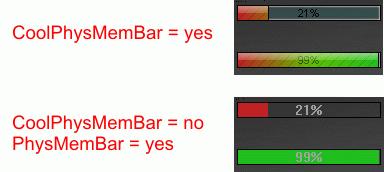
- PhysMemValue = [bool] Разрешает (yes) / запрещает (no) отображение количественного значения занятого/максимал-ного объема физической памяти.
- PhysMemPercent = [bool] Разрешает (yes) / запрещает (no) отображение процентов на фоне шкалы виртуал-ной памяти.
- VirtMemString = [bool] Разрешает (yes) / запрещает (no) отображение текста «Physical Memory».
- VirtMemBar = [bool] Разрешает (yes) / запрещает (no) отображение шкалы виртуальной памяти.
- CoolVirtMemBar = [bool] Определяет внешний вид отображения шкалы (аналогично CoolPhysMemBar)
- VirtMemValue = [bool] Разрешает (yes) / запрещает (no) отображение количественного значения занятого/максимального объема виртуальной памяти.
- VirtMemPercent = [bool] Разрешает (yes) / запрещает (no) отображение процентов на фоне шкалы виртуальной памяти.
- CenterValue = [bool] Задает выравнивание текста названия и значения контролируемого параметра по центру индикаторной шкалы. Если CenterValue = no выравнивание выполняется по левому краю индикаторной шкалы.
- Interval = [число] Переодичность обновления данных в миллисекундах. По умолчанию обновление выполняется каждые 10 минут.
- X = [число] Задает расстояние от левого края экрана в пикселях. Если значение отрицательное – от правого края экрана. Игнорируется в случае автоматического позиционирования элементов.
- Y = [число] Задает расстояние от верхнего края экрана в пикселях. Если значение отрицательное – от нижнего края экрана. Игнорируется в случае автоматического позиционирования элементов.
- Width = [число] Задает ширину шкалы в пикселях.
- Height = [число] Задает высоту шкалы в пикселях.
Пример: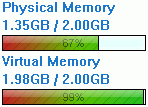
#память
MEMORY
x = -24
y = -50
Width = 144
CoolPhysMemBar = yes
PhysMemBar = yes
PhysMemValue = yes
PhysMemString = yes
CoolVirtMemBar = yes
VirtMemString = yes
VirtMemValue = yes
VirtMemPercent = yes
CenterValue = no
TextColor = 1874CD
BorderColor = 000000
BackgroundColorLow = BF2020
BackgroundColorHigh = 20BF20
Для отображения только физической памяти параметры CoolVirtMemBar, VirtMemString, VirtMemValue, VirtMemPercent убрать из описания элемента, либо поставить значение no.
Для отображения только виртуальной памяти в параметрах CoolPhysMemBar, PhysMemBar, PhysMemValue, PhysMemString поставить значение no, если параметры стереть из описания элемента статус физической памяти все равно будет выведен на экран.
8. Объем выбранного диска
DISKMEM
- Color = [цвет] Задает цвет для TextColor и BorderColor.
- TextColor = [цвет] Задает цвет текста.
- FrameColor = [цвет] Задает цвет контура шкалы.
- BackgroundColorLow = [цвет] Задает цвет шкалы при заполнении памяти менее 25%.
- BackgroundColorHigh = [цвет] Задает цвет шкалы при заполнении памяти более 25%.
- Folder = [строка] Задает имя диска за которым ведется наблюдение (SDMMC, ResidentFlash, SLCFlash и т. д., для тестирования на ПК можно указать Folder = С:/.
- ShowPath = [bool] Разрешает (yes) / запрещает (no) отображение названия контролируемого диска.
- Bar = [bool] Не работает? _http://www. ultimatelaunch. de/systeminforma...ng/diskmem. html
- CoolBar = [bool] Разрешает (yes) / запрещает (no) отображение шкалы.
- Percent = [bool] Разрешает (yes) / запрещает (no) отображение процентов на фоне шкалы.
- Value = [bool] Разрешает (yes) / запрещает (no) отображение количественного значения занятого/максимального объема диска.
- CenterValue = [bool] Задает выравнивание текста названия и значения контролируемого параметра по центру индикаторной шкалы. Если CenterValue = no выравнивание выполняется по левому краю индикаторной шкалы.
- Interval = [число] Задает периодичность обновления данных в миллисекундах. По умолчанию обновление выполняется каждые 10 минут.
- X = [число] Задает расстояние от левого края экрана в пикселях. Если значение отрицательное – от правого края экрана. Игнорируется в случае автоматического позиционирования элементов.
- Y = [число] Задает расстояние от верхнего края экрана в пикселях. Если значение отрицательное – от нижнего края экрана. Игнорируется в случае автоматического позиционирования элементов.
- Width = [число] Задает ширину шкалы в пикселях.
- Height = [число] Задает высоту шкалы в пикселях.
9. Leerraum
SPACE ? ( пока темная лошадка, нигде не видел применения )
- Space = [число] ?
10. Батарея
BATTERY
- ColorBattery = [цвет] Задает цвет фона батареи.
- ColorCritical = [цвет] Задает цвет минимального заряда батареи – 0…33%.
- ColorLow = [цвет] Задает цвет среднего заряда батареи – 34…66%.
- ColorHigh = [цвет] Задает цвет максимального заряда батареи – 67…100%.
- CoolBattery = [bool] Определяет внешний вид отображения батареи (см. рис.)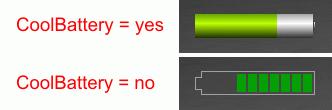
- ColorArrow = [цвет] Определяет цвет молнии на батарейке
- Segments = [число] Количество сегментов батареи.
- Test = [bool] Разрешает (yes) / запрещает (no) режим тестирования. В режиме тестирования поочередно показываются все стадии заряда батареи.
- Interval = [число] Задает период обновления данных в миллисекундах. По умолчанию обновление выполняется каждые 10 минут.
- X = [число] Задает расстояние от левого края экрана в пикселях. Если значение отрицательное – от правого края экрана. Игнорируется в случае автоматического позиционирования элементов.
- Y = [число] Задает расстояние от верхнего края экрана в пикселях. Если значение отрицательное – от нижнего края экрана. Игнорируется в случае автоматического позиционирования элементов.
- Width = [число] Задает ширину шкалы в пикселях.
- Height = [число] Задает высоту шкалы в пикселях.
11. Кнопка
BUTTON Создает невидимую активную область, при клике на которой, выполняется команда.
- Command = [строка] Вызов программы. В значении указывается абсолютный путь до исполняемого файла.
Пример:
Command = \sdmmc\MENU_SI\Utils\PowerOff. exe
- NewIni = [строка]
Обращение к другой странице меню.
Пример:
NewIni = ..\Main\Games. ini
- ShutDownAnimation = [анимация] Задает эффект анимации.
- QuitOnExecute = [bool] Разрешает (yes) / запрещает (no) выход из программы при клике на кнопке.
Если в описании кнопки присутствует параметр Command = [строка], меню закроется после запуска указанной в Command программы.
- X = [число] Задает расстояние от левого края экрана в пикселях. Если значение отрицательное – от правого края экрана. Игнорируется в случае автоматического позиционирования элементов.
- Y = [число] Задает расстояние от верхнего края экрана в пикселях. Если значение отрицательное – от нижнего края экрана. Игнорируется в случае автоматического позиционирования элементов.
- Width = [число] Задает ширину активной зоны.
- Height = [число] Задает высоту активной зоны.
Пример элемента:
#вызов Taskbar
BUTTON
x = 0
y = 0
Height = 12
Width = 320
Command = "\SDMMC\ShowTaskbar. exe"
12. Кнопка IconXP
ICONXPBUTTON Для отображения внешнего вида кнопки используются файлы. ico.
- SizeNormal = [число] Задает размер кнопки в состоянии покоя. Значение соответствует размеру иконки из файла. ico.
- SizePushed = [число] Задает размер кнопки при нажатии. Значение соответствует размеру иконки из файла. ico.
- IconNormal = [строка] Задает путь к файлу с изображением кнопки в состоянии покоя.
- IconPushed = [строка] Задает путь до файла с изображением кнопки в нажатом состоянии.
- Gray = [bool] После нажатия, кнопка становится серой.
- Влияние параметров ScaleAlpha, ScaleRed, ScaleGreen, ScaleBlue, AddRed, AddGreen, AddBlue на внешний вид кнопки (см. таблицу)
Параметр = [число] Указывается положительное число.
Изображение кнопки без применения фильтров  10.gif (2,16К)
Количество загрузок:: 13
Внешний вид кнопки после применения фильтров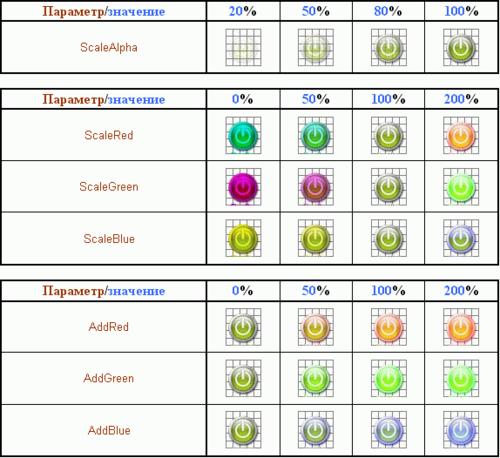
Остальные параметры аналогично элементу BUTTON, параметры X, Y обязательны.
Пример элемента:
#выход из меню
ICONXPBUTTON
x = -20
y = -10
QuitOnExecute = yes
SizeNormal = 48
SizePushed = 64
IconNormal = ../Icons/off-power. ico
IconPushed = ../Icons/off-power-on. ico
13. Кнопка Bitmap
BITMAPBUTTON Для отображения внешнего вида кнопки используются файлы с растровыми изображениями. bmp.
- BitmapNormal = [строка] Задает путь к файлу с изображением кнопки в состоянии покоя.
- BitmapPushed = [строка] Задает путь к файлу с изображением кнопки в нажатом состоянии.
- Offset = [число] Задает смещение изображения кнопки в пикселях при нажатии на нее.
Остальные параметры аналогично элементу BUTTON, параметры X, Y, Width, Height обязательны.
Пример элемента:
#кн настройка
BITMAPBUTTON
x = -50
y = 50
Height = 48
Width = 48
BitmapNormal = ../Icons/setup_48.bmp
BitmapPushed = ../Icons/setup_48.bmp
Offset = 1
14. Кнопка Windows
WINDOWSBUTTON Упрощенный вид кнопки, рисунок для кнопки не требуется.
- ColorNormal = [цвет] Задает цвет кнопки в состоянии покоя.
- ColorPushed = [цвет] Задает цвет кнопки в нажатом состоянии.
- Text = [строка] Вывод текста на фоне кнопки.
Остальные параметры аналогично элементу BUTTON, параметры X, Y, Width, Height обязательны.
Пример элемента: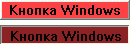
#кнопка info
WINDOWSBUTTON
x = 135
y = 90
Width = 60
Height = 20
Text = Кнопка Windows
ColorNormal = FF4040
ColorPushed = 8B2323
NewIni =
Совет, для глобальных изменений и простоты для работы с XML файлами и скриптами - используйте программу Notepad++
С помощью неё можно например в один клик переименовать файлы в меню с ResidentFlash на Datastorage
Не пожалеете 
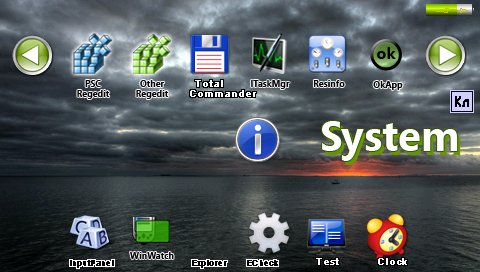
Расположение элементов редактируется Блокнотом на ПК.
Вы можете редактировать меню просматривая, что получается прямо на девайсе с установленным на нем рабочим Альтменю.
1. Коннектимся к ПК с помощью ACTIVESYNC 4.5.
2. На компе должна быть полная копия Вашего рабочего меню. Что-бы было удобно создайте Новую папку на ПК и скопируйте в нее все ini-файлы, т. к. редактировать будем копию
3. Измененный ini-файл копируем на девайс с заменой, просмотреть изменения можно переключившись на другое окно и вернувшись в редактируемое.
Назначение команд SystemInfomation, рассмотрим на примере простого меню, не помню уже откуда взял, спасибо автору :Meny. rar (1,22МБ)
Количество загрузок:: 679
Данное меню состоит из 7 окон, я взял 2 для примера... а нужен нам всего 1 файлик...
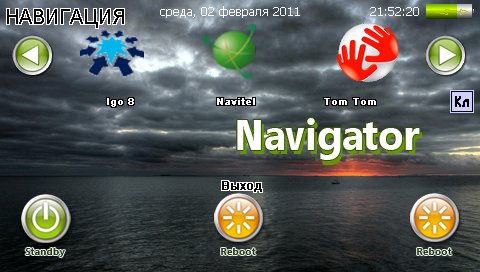
Берем файл Main.ini из папки Ini он содержит все настройки для одного окна, скрин № 2 с надписью Navigator :
Общие настройки:
GLOBALSETTINGS
ShowMessage = 0 ( показ сообщений, сомневаюсь что работает )
QuitOnDoubleClick = no ( yes ) - выход из SystemInformation двойным кликом, ( no ) - на двойной клик не реагирует. Иконки всегда срабатывают одинарным кликом )
X = 0 ( верхний край фоновой картинки, горизонталь )
Y = 0 ( верхний край фоновой картинки, вертикаль )
Width = 480 ( ставим свое разрешение, ширина экрана )
Height = 272 ( ставим свое разрешение, высота экрана )
Arrange = No ( Можно разместить все элементы в один столбец или одну строку. No - размещение в соответствии с заданными координатами x, y.)
BackgroundBitmap = ..\Background\16.bmp ( фоновая картинка, ..\Background - где находится картинка, 16.bmp - сама картинка )
StartUpAnimation = NoAnimation ( Эффект анимации при запуске скина. AnimationTime = задает длительность анимации.)
ShutDownAnimation = NoAnimation ( Эффект анимации при сворачивании скина. AnimationTime = задает длительность анимации.)
Accelerated = no ( ускорение анимации. )
TopMost = no ( Разрешает yes / запрещает no режим отображения активного окна поверх всех окон. Yes ставить не рекомендую, будет блокировать все приложения типа MVButton ( иконка "КЛ" ) и т. п.)
Отображение текста надписи на экране :
TEXT
x = 5 (расположение первой буквы текста на экране по горизонтали )
y = 4 (расположение первой буквы текста на экране по вертикали )
Text = НАВИГАЦИЯ ( это собственно сам текст )
Color = FFFFFF ( цвет шрифта )
FrameColor = 000000 ( цвет фона шрифта, букв )
Size = 13 ( размер шрифта, букв )
Weight = 700 ( толщина шрифта, букв )
CreateFont ( создать фон шрифта, букв )
Отображение даты:
DATE
X = 160 ( начало слева по горизонтали )
Y = 4 ( начало сверху по вертикали )
Width = 50 ( размер шрифта )
Color = FFFFFF ( цвет символов, можно добавить цвет фона букв:"FrameColor = 000000 ( цвет фона шрифта, букв )" соответственно добавляете команду: CreateFont (создать фон)
Format = dddd', 'dd MMMM yyyy ( порядок отображения "день недели, дата, год" )
Отображение времени ( часы ):
TIME
X = - 60 ( перед цифрой 60 знак (-) конец справа по горизонтали )
Y = 4 ( начало сверху по вертикали )
Width = 50 ( размер шрифта )
Color = FFFFFF ( цвет символов, можно добавить цвет фона букв:"FrameColor = 000000 ( цвет фона шрифта, букв )"
соответственно добавляете команду: CreateFont (создать фон)
Format = HH':'mm':'ss ( порядок отображение "час, минуты, секунды" )
Interval = 500 ( периодичность обновления )
Уровень заряда батареи :
BATTERY
x = - 6 ( перед цифрой 6 знак (-) конец справа по горизонтали )
y = 4 ( начало сверху по вертикали )
Width = 48 ( размер по длине )
Height = 15 ( размер по высоте )
ColorBattery = A0A0A0 ( цвет окантовки )
ColorHigh = 00A000 ( цвет: полная зарядка )
ColorLow = A0A000 ( цвет: средняя зарядка )
ColorCritical = A00000 ( цвет: средняя зарядка )
Segments = 10 ( кол-во сегментов батареи )
Interval = 1000 ( интервал обновления показаний )
Иконка "Переход влево" : ... увеличивать не надо, пойдете на "Радикал" за этим-же размером...
ICONXPBUTTON
x = 12 ( расположение иконки на экране по горизонтали )
y = 35 ( расположение иконки на экране по вертикали )
NewIni = ..\Ini\System.ini ( команда, в данном случае переход в окно "Sistem" )
SizeNormal = 42 ( размер иконки, который отображается постоянно) используются иконки в формате XP в разрешении: 32*32, 40*40, 48*48, 64*64, 96*96.
SizePushed = 42 ( размер иконки, который отображается при нажатии на нее )
ScaleAlpha = 100 ( прозрачность иконки в исходном состоянии )
IconNormal = ..\Icons\links.ico (..\Icons - где находится иконка, links. ico - выбор иконки по названию, иконка в состоянии покоя)
ScaleAlpha = 100 ( прозрачность иконки при нажатии )
IconPushed = ..\Icons\links.ico (..\Icons - где находится иконка, links. ico - выбор иконки по названию, иконка при нажатии)
ShutDownAnimation = FlyRight ( Премещение экрана в право ( влево, вправо, вверх, вниз : FlyLeft или FlyRight, FlyUp, FlyDown )
Иконка "IGO" :
ICONXPBUTTON
x = 80 ( расположение иконки на экране по горизонтали )
y = 20 ( расположение иконки на экране по вертикали )
Offset=0 ( задает смещение изображения кнопки в пикселях при нажатии на нее, поставьте 2 и сравните... )
Command = "\SDMMC\iGO8\iGO8.exe" ( команда, в данном случае на запуск навиг. программы "IGO' )
SizeNormal = 96 ( размер иконки, который отображается постоянно) используются иконки в формате XP в разрешении: 32*32, 40*40, 48*48, 64*64, 96*96.
SizePushed = 96 ( размер иконки, который отображается при нажатии на нее )
ScaleAlpha = 100 ( прозрачность иконки в исходном состоянии )
IconNormal = ..\Icons\navngo.ico (..\Icons - где находится иконка, navngo. ico - выбор иконки по названию, иконка в состоянии покоя)
ScaleAlpha = 100 ( прозрачность иконки при нажатии )
IconPushed = ..\Icons\navngo.ico (..\Icons - где находится иконка, navngo. ico - выбор иконки по названию, иконка в состоянии покоя)
Отображение текста (в данном случае отображения подписи под иконкой Igo на экране) :
TEXT
x = 105 ( расположение первой буквы текста на экране по горизонтали)
y = 94 ( расположение первой буквы текста на экране по вертикали)
Text = Igo 8 ( здесь пишите сам текст)
Color = FFFFFF ( цвет шрифта )
FrameColor = 000000 ( цвет фона шрифта, букв )
Size = 13 ( размер шрифта, букв)
Weight = 700 ( толщина шрифта, букв )
CreateFont ( создать фон )
Изменить иконку и ее формат можно с помощью проги : _http://narod. ru/disk/3793099001/ArtIcons%20Pro_5.28_crak. rar. html
Таблица цветовых кодов : _http://web. njit. edu/~kevin/rgb. txt. html
Color = FFFFFF - белый цвет, ссылка пригодится для цвета шрифта надписей, можно разрисовать уровень зарядки батареи и т. д.
Кстати, кнопки "Выход" в этом меню с дня рождения не было, видимо автор перезагрузкой из него выходил
 Основные порталы (построено редакторами)