
Партнерка на США и Канаду по недвижимости, выплаты в крипто
- 30% recurring commission
- Выплаты в USDT
- Вывод каждую неделю
- Комиссия до 5 лет за каждого referral
РОСЖЕЛДОР
Государственное образовательное учреждение
высшего профессионального образования
«Ростовский государственный университет путей сообщения»
(РГУПС)
И. Д. Долгий, В. В. Гольцев, А. Г. Кулькин, С. В. Криволапов
ИЗУЧЕНИЕ ДИАГНОСТИЧЕСКОГО ПРОГРАММНОГО
ОБЕСПЕЧЕНИЯ АРМ-ШН ЦЕНТРАЛЬНОГО ПОСТА СИСТЕМЫ ДЦ-ЮГ С РКП
Методические указания к лабораторной работе
Ростов-на-Дону
2006
УДК 656.256.3.05
Изучение диагностического программного обеспечения АРМ-ШН центрального поста системы ДЦ-Юг с РКП : методические указания к лабораторной работе / И. Д. Долгий, В. В. Гольцев, А. Г. Кулькин, С. В. Криво-лапов; Рост. гос. ун-т путей сообщения. – Ростов н/Д, 2006. – 28с.:10 ил. – Биб-лиогр.:3 назв.
Рассмотрены особенности АРМ-ШН системы ДЦ-Юг с РКП. Дано описание программного обеспечения для диагностирования аппаратуры ДЦ и исполнительных систем.
Приводится методика выполнения лабораторной работы с использованием диагностического программного обеспечения АРМ-ШН.
Методические указания одобрены к изданию кафедрой «Автоматика и телемеханика на ж.-д. транспорте» РГУПС и предназначены студентам специальности АТС, изучающими дисциплины «Диспетчерская централизация» и «Микропроцессорные системы диспетчерского управления».
Рецензент канд. техн. наук, доц. В. В. Муханов (РГСУ)
Учебное издание
Долгий Игорь Давидович
Гольцев Владимир Владимирович
Кулькин Александр Георгиевич
Изучение диагностического программного обеспечения АРМ-ШН центрального поста системы ДЦ-Юг с РКП
Методические указания к лабораторной работе
В. Бродская
В. Бродской
Подписано в печать 27.12.2006. Формат 60x84/16.
Бумага газетная. Ризография. Усл. печ. л.
Уч.-изд. л. . Тираж 100 экз. Изд № 37. Заказ № .
Ростовский государственный университет путей сообщения.
Ризография РГУПС.
Адрес университета: 344038, г. Ростов н/Д, пл. Ростовского Стрелкового Полка Народного Ополчения, 2
© Ростовский государственный университет путей сообщения,2006
Оглавление
Введение
1 Цель работы
2 Сведения из теории
2.1 Описание АРМ-ШН
2.2 Описание работы программы «Диагностика РКП»
2.3 Привязка программы dgn к участку дороги
3 Оборудование рабочего места студента
4 Порядок выполнения работы
5 Содержание отчета о лабораторной работе
6 Контрольные вопросы для получения допуска к лабораторной работе
7 Контрольные вопросы для защиты результатов лабораторной работы
Библиографический список
Приложение А Виды информационных фрагментов программы dgn
Приложение Б Командные кнопки нижней панели информационных фрагментов программы dgn
Пиктограммы панели выбора объектов
ВВЕДЕНИЕ
Микропроцессорная диспетчерская централизация (ДЦ) системы ДЦ-Юг с РКП в своем составе имеет автоматизированное рабочее место (АРМ) дежурного электромеханика (ШН) центрального поста ДЦ. Весь обмен информацией между аппаратурой центрального пункта управления (ЦПУ) и линией ДЦ с включенными в нее распределенными контролируемыми пунктами (РКП) происходит через компьютеры АРМ-ШН. В них из сообщений телесигнализации (ТС) извлекается диагностическая информация. Сообщения телеуправления (ТУ) проходят от АРМ поездного диспетчера (ДНЦ) в линию на диспетчерский участок. Программное обеспечение (ПО) АРМ-ШН также позволяет электромеханику посылать некоторые виды команд ТУ. АРМ-ШН играет важнейшую роль в наблюдении за состоянием и исправностью как аппаратуры ДЦ, так и других систем, которыми оборудован диспетчерский участок.
1 ЦЕЛЬ РАБОТЫ
Изучить состав и основные возможности диагностического программного обеспечения и его место в составе аппаратно-программных средств АРМ-ШН. Ознакомиться с порядком действий электромеханика при работе с программой «Диагностика РКП». Выполнить практически настройку программы на участок, привязку нового РКП, а также осуществить посылку на участок команды телеуправления комплектами.
2 СВЕДЕНИЯ ИЗ ТЕОРИИ
2.1 Описание АРМ-ШН
Автоматизированное рабочее место дежурного электромеханика центрального поста системы ДЦ-Юг с РКП представляет собой аппаратно-программный комплекс, построенный на основе IBM-совместимых компьютеров промышленного исполнения с графической средой Photon1.14 операционной системы (ОС) QNX4.
На рис. 2.1 приведен состав аппаратуры АРМ-ШН в стандартной комплектации. В нем имеется две станции связи, сервер баз данных (БД) и сервер системы передачи данных (СПД), объединенные в локальную вычислительную сеть (ЛВС). К рабочим станциям подключены модемы связи со станциями железнодорожного участка. На рис. 2.1 они показаны как канал связи (1) и канал связи (2). В состав оборудования также входят: 15’’ жидкокристаллические (ЖК) мониторы 1 и 2, источники бесперебойного питания (4 шт.), клавиатуры (2 шт.), манипуляторы «мышь» (2 шт.), устройства переключения органов управления DKVM1 и DKVM2. Оборудование монтируется в стандартную 19’’ стойку промышленного исполнения.
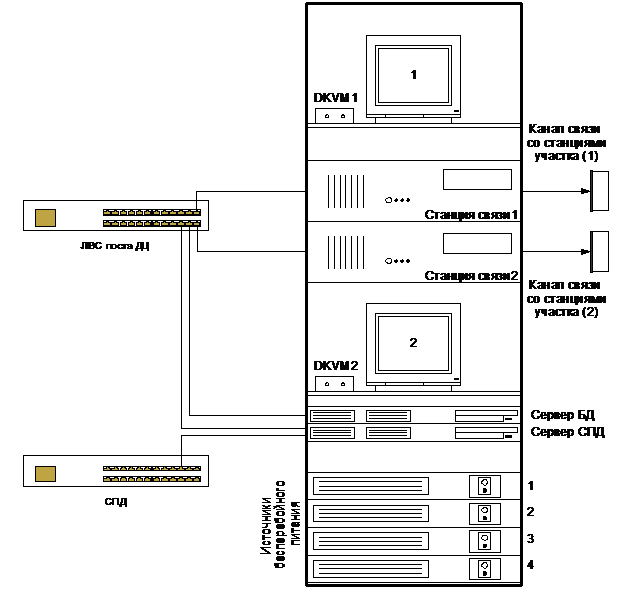
Рис. 2.1. Состав и размещение аппаратных средств АРМ ШН
Для объединения компьютеров в сеть АРМ-ШН оборудовано двумя концентраторами локальной сети. Один служит для объединения в ЛВС поста ДЦ, второй – для соединения с СПД. Концентраторы локальной сети размещаются в отдельной стойке и имеют своё резервированное питание.
Весь поток сообщений между линией и АРМ-ДНЦ проходит через станции связи АРМ-ШН. Через них также электромеханик производит диалог с серверами и посылает свои команды в линию ДЦ. Структура программного состава станций связи представлена на рис. 2.2.
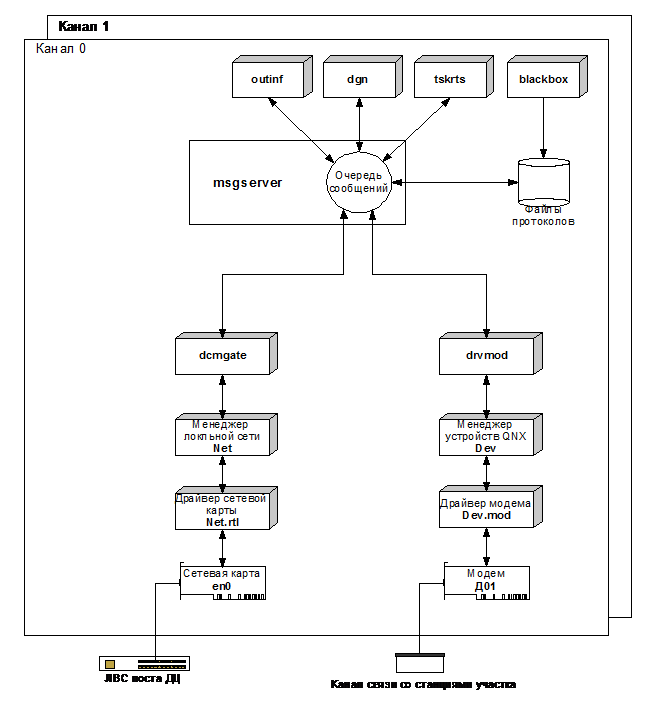
Рис. 2.2. Программный состав станций связи АРМ ШН
В нее входят следующие программные компоненты:
outinf – отображение станций, участков железной дороги, поездного положения;
dgn – диагностика каналов связи, модулей связи, блоков ТС, ТУ, ответственных команд ТУ (ОТУ), телеизмерения (ТИ), модулей РКП;
tskrts – преобразование сообщений и обработки сигналов ТС, ТУ от драйвера модема drvmod;
blackbox – «чёрный ящик» для просмотра протокола событий;
msgserver – передача сообщений между программными модулями, реализует функции диспетчеризации очереди сообщений различных программных компонентов;
drvmod – драйвер модема связи;
Dev – менеджер устройств QNX, является интерфейсом между процессами и терминальными устройствами;
Dev.mod – определение устройства – модема связи;
dcmgate – передача сообщений между узлами в ЛВС поста ДЦ;
Net – менеджер сети, отвечает за распространение примитивов передачи сообщений QNX в пределах локальной сети; стандартные примитивы передачи сообщений используются без изменения для связи с удалённым компьютером;
Net.rtl – драйвер сетевой карты.
Большинство компонентов ПО станции связи АРМ-ШН работают автоматически и не могут вести диалог с пользователем. Специфическая программа в составе АРМ-ШН, рассчитанная на диалог с электромехаником, – это dgn, или программа «Диагностика РКП».
Программа dgn предназначена для осуществления контроля и управления со стороны ШН состоянием РКП, осуществления реконфигурации линии связи, управления активностью комплектов РКП, а также дистанционного диагностирования модулей РКП. Она позволяет наглядно отображать текущее состояние контролируемого участка, а также производить управление системой в рамках диагностики. Интерфейс программы обеспечивает легкий доступ к различным объектам РКП и контролируемым им блокам.
2.2 Описание работы программы «Диагностика РКП»
Основное окно программы разделено на две части. Левая часть – панель выбора объектов – всегда присутствует на экране, в то время как правая меняется в зависимости от того, какой пункт меню выбран в левой части. На рис. 2.3 показан вид основного окна программы, привязанной к одному из участков железной дороги.
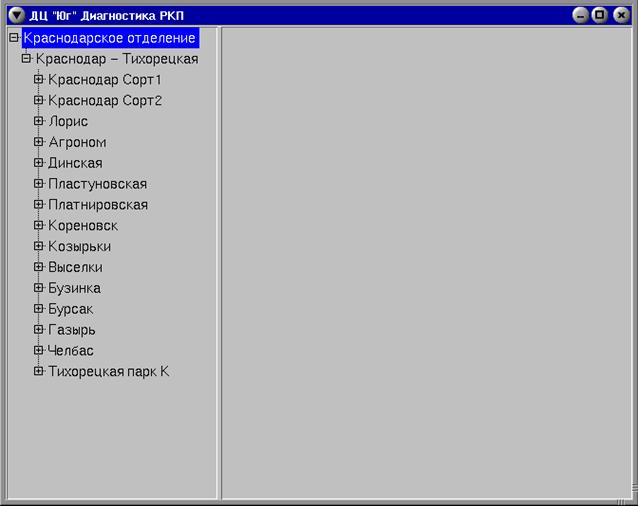
Рис. 2.3
Как видно, имеется возможность в левой части выбрать пункт, соответствующий участку или одной из станций этого участка.
Выбор любого объекта или пункта меню производится щелчком левой кнопки «мыши» по соответствующему изображению или названию. В дальнейшем эти действия будут названы: «выбрать «мышью» пункт…» или просто «выбрать».
При выборе пункта в правой части открывается информационный фрагмент с предложением двух закладок в верхней части поля и с предложением командных кнопок на нижней панели. Для участка предлагаются закладки «Структура» и «Трасса», для станции – «Трасса», «Матрица ТС», «Матрица ТУ» и «Матрица ОТУ». При активизации той или иной закладки раскрывается соответствующее окно.
Ввиду наличия большого количества различных полей, которые программа может отображать на экране, структура левой части организована в виде дерева, которое можно «раскрывать» по мере необходимости. Раскрывая соответствующие «ветви» дерева, можно получить в правой части следующие информационные фрагменты: «Параметры ПЗУ», «Состояние комплекта», «Состояние РКП-ТС», «Состояние РКП-ТУ», «Состояние РКП-ОТУ», «Состояние РКП-ТИ», «Состояние РКП-Д».
Названия и расположение командных кнопок на нижней панели на всех информационных фрагментах одинаковое. Задействовать их, т. е. послать команду ТУ на станцию участка можно из любого окна.
Примеры информационных фрагментов различных окон с пояснениями в порядке вышеприведенного их перечисления показаны в прил. А.
Значения командных кнопок приведены в прил. Б.
Для активизации той или иной функции (объекта, закладки, виртуальной кнопки) следует щелкнуть левой кнопкой «мыши» по соответствующей надписи или пиктограмме. Для доступа к скрытому в данный момент полю щелкните левой кнопкой «мыши» в левой половине окна на соответствующем квадрате с плюсом. На экране автоматически появятся новые поля. Для сворачивания части видимых объектов щелкните левой кнопкой «мыши» на соответствующем квадрате с минусом.
Значения пиктограмм, которые могут появляться на панели выбора объектов, раскрыты в прил. В. Некоторые из них в том же значении используются в окне «Структура участка».
Программа «Диагностика РКП» позволяет посылать набор команд управления РКП. Если команду необходимо выдать из окон «Структура участка» или «Трасса участка», то перед выдачей команды необходимо выбрать из выпадающего списка станцию, на которую посылается команда, и комплект, которому эта команда предназначена. Для этого следует щелкнуть левой кнопкой «мыши» по кнопке с треугольником, расположенной в правой части окошка «Станция» на нижней панели, и (или) по кнопке с номером комплекта справа от окошка «Станция». Следует иметь в виду, что кнопки переключения комплектов действуют со взаимным исключением. Затем для передачи команды надо щелкнуть левой кнопкой «мыши» по кнопке с требуемой командой. В целях защиты от случайного нажатия некоторые команды требуют подтверждения посылки.
При выдаче команды из любого другого окна порядок действий аналогичен за исключением выбора станции из выпадающего списка. Команда будет направлена на ту станцию, окно которой выбрано на экране.
2.3 Привязка программы dgn к участку дороги
Программа диагностики требует привязки к конкретному диспетчерскому участку так же, как и другие части ПО ДЦ-Юг с РКП, рассчитанные на диалог с исполнительными системами и с пользователями ДЦ. Для привязки программы dgn создаются особые файлы конфигурации в ПО ЦПУ. С их помощью информация, поступающая из линии ДЦ, сопоставляется с виртуальным представлением реальных объектов участка.
При оснащении каждого железнодорожного участка диспетчерской централизацией приходится, таким образом, производить привязку блоков и модулей ДЦ к их программному изображению. Возникает необходимость формирования файлов конфигурации участков в большом количестве. В случаях реконструкции путевого развития или технического оснащения участка также появляется необходимость добавления или удаления каких-либо элементов (реконфигурации РКП или участка). Такую массовую работу целесообразно поручить достаточно широкому кругу лиц, например, работникам дистанций сигнализации и связи, в ведении которых находятся системы автоматики и телемеханики данного железнодорожного участка.
В числе файлов конфигурации должны быть файлы:
– информационных фрагментов изображения станций и участка (с расширением .inf);
– программного описания объектов станций и аппаратуры ДЦ на станциях (с расширением .asm);
– привязки программы диагностики к участку – файл dgn.cfg;
– настройки программы диагностики на участок – файл node.cfg.
3 ОБОРУДОВАНИЕ РАБОЧЕГО МЕСТА СТУДЕНТА
Рабочее место студента должно быть оснащено следующими устройствами:
– подключенным к ЛВС учебной лаборатории персональным компьютером классом не ниже Pentium с инсталлированной в нем ОС QNX, записанными на локальный диск директориями системы ДЦ-Юг с РКП и файлами конфигурации примерного участка железной дороги;
– цветным графическим видеотерминалом;
– алфавитно-цифровой клавиатурой;
– манипулятором «мышь»;
– включенными в ЛВС учебной лаборатории комплектами-стойками РКП, в составе которых блок РКП-Ц, включенные в ЛВС РКП блоки РКП-ТУ, РКП-ТС и подключенные к ним реле.
В программном обеспечении компьютера должны также находиться файлы еще одной примерной станции. Для каждого студента должен быть файл информационного фрагмента станции и файл программного описания этого фрагмента. Если до проведения настоящей лабораторной работы проводилась работа по изучению пакета программ SUPRW, то эти два файла были подготовлены самим студентом в ходе предыдущей работы. Перед выполнением настоящей лабораторной работы эти файлы следует записать в директорию /cfg/primer/.
4 ПОРЯДОК ВЫПОЛНЕНИЯ РАБОТЫ
Шаг 1. Получить у преподавателя допуск к выполнению работы и необходимые коды для файлов станции и участка.
Шаг 2. Произвести запуск программы «Диагностика РКП».
Запуск программы можно осуществить несколькими способами.
1) В Desktop Manager (в нижней части экрана) выбрать Desktop Menu (щелкнуть левой кнопкой «мыши» на кнопке с прямоугольником);
из появившегося списка выбрать пункт Run… и в командной строке набрать /usr/dcmdon/bin/dgn после чего нажать [Enter] или кнопку [Run].
2) В левой нижней части экрана нажать всплывающую кнопку [QNX] и из появившегося списка выбрать пункт Диагностика.
3) В командной строке напечатать /usr/dcmdon/bin/dgn &, затем нажать [Enter].
Внимание! При закрытии терминала, в котором была набрана строка, программа автоматически закроется.
4) По умолчанию в нижней части экрана выдается панель инструментов, развернутая под рубрикой Applications. Если в данный момент развернута иная панель, необходимо предварительно выбрать рубрику Applications. Далее последовательность действий такова:
а) выбор на экране функции «cpterm» (на экранной панели инструментов крайняя правая кнопка – иконка с изображением экрана). Раскрывается свободное поле экрана, в начале которого находится командная строка. Она обозначена значком #, после которого высвечивается мигающий курсор;
б) с помощью клавиатуры набрать mqc и нажать клавишу ввода (Enter). Раскрывается меню в виде столбца из названий директорий и файлов;
в) выбрать с помощью «мыши» директорию usr и нажать Enter. Раскрывается очередное меню;
г) выбрать с помощью «мыши» директорию dcmdon и нажать Enter. Раскрывается очередное меню;
д) выбрать с помощью «мыши» директорию bin и нажать Enter. Раскрывается очередное меню;
е) выбрать с помощью «мыши» файл dgn и нажать Enter.
На экране раскроется окно, такое же, как на рис. 2.3. В окне можно будет увидеть название железнодорожного участка, на который в данный момент настроена программа dgn.
Шаг 3. При необходимости следует произвести настройку программы на примерный участок. Для этого вначале требуется закрыть окно программы dgn, для чего щелкнуть левой кнопкой «мыши» по кнопке с крестиком в правом верхнем углу окна dgn.
Если программа была открыта последним из вышеперечисленных способов, то на экране окажется окно с содержимым директории bin.
Если программа была открыта другим способом, то далее следует выполнить следующие действия:
а) выбор на экране функции «cpterm» (на экранной панели инструментов крайняя правая кнопка – иконка с изображением экрана). Раскрывается свободное поле экрана, в начале которого находится командная строка. Она обозначена значком #, после которого высвечивается мигающий курсор;
б) с помощью клавиатуры набрать mqc и нажать клавишу ввода (Enter). Раскрывается меню в виде столбца из названий директорий и файлов;
в) выбрать с помощью «мыши» директорию usr и нажать Enter. Раскрывается очередное меню;
г) выбрать с помощью «мыши» директорию dcmdon и нажать Enter. Раскрывается очередное меню;
д) выбрать с помощью «мыши» директорию cfg и нажать Enter. Раскрывается очередное меню;
е) выбрать с помощью «мыши» файл node.cfg.
Если программа была открыта 4-м способом и на экране раскрыто окно директории bin, то следует переместить выделение строки вверх на пустую строчку и нажать Enter. На экран вернется меню директории dcmdon. После этого следует выполнить пункты д и е из последней инструкции.
Когда на экране будет выделено название файла node.cfg, нужно нажать клавишу F4 в верхнем ряду клавиатуры. На экране появится текст файла настройки программы dgn на конкретный участок. В нем имеется строка:
CfgPath = ******
Здесь ****** – кодовое название директории железнодорожного участка. Теперь следует заменить этот параметр названием директории примерного участка primer.
Для выполнения такого действия следует иметь в виду, что в программе-редакторе операционной системы QNX по умолчанию действует режим вставки символов. Нажимая клавишу, вы вставляете соответствующий символ на то место, под которым находится курсор. При этом все остальные символы данной строки сдвигаются вправо. Для перемещения курсора можно использовать «мышь» и ее левую кнопку или клавиши [←], [↑], [→] и [↓]. Для стирания символа можно использовать клавиши Delete (удаляет символ над курсором и сдвигает остальные символы строки влево) или Backspace. В последнем случае удаляется символ слева от курсора, а остальные символы строки сдвигаются влево. На некоторых клавиатурах эта клавиша не имеет надписи, а обозначена стрелкой влево, расположенной во второй сверху строке алфавитно-цифровой группы клавиш.
После исправления параметра CfgPath = ****** необходимо сохранить его. Для этого достаточно выбрать с помощью «мыши» на верхней панели окна кнопку File, а затем в выпадающем меню выбрать строчку Save. Затем следует закрыть файл node.cfg, для чего достаточно нажать в верхнем ряду клавиатуры клавишу F10.
Шаг 4. Снова открыть программу dgn. Вызвать в окне изображение «Структура участка» в том порядке, какой описан в п. 2.2. Рассмотреть изображение, заметив, в частности, расположение станций.
Шаг 5. Изменить конфигурацию участка, для чего вставить код станции своего варианта в файл привязки программы диагностики к участку dgn.cfg.
Для этого необходимо выполнить следующие действия:
1) закрыть программу dgn, как было описано в шаге 3;
2) войти в меню /usr/dcmdon/cfg/, как было описано в шаге 3;
3) выбрать с помощью «мыши» директорию primer и нажать Enter. Раскрывается очередное меню;
4) выбрать с помощью «мыши» директорию dgn и нажать Enter. Раскрывается очередное меню;
5) выбрать с помощью «мыши» файл dgn.cfg и нажать клавишу F4 в верхнем ряду клавиатуры. На экране появится текст файла привязки программы dgn к примерному участку. Затем следует вставить код станции своего варианта в то место файла, которое укажет преподаватель. В процессе выполнения этой работы следует действовать аналогично тому, как в шаге 3 проводилось изменение параметра в файле node.cfg.
Чтобы вставить в файл dgn.cfg код своей станции, необходимо установить курсор на свободной строке между записями, относящимися к станциям, названным преподавателем, и набрать
[Rkp]
Code = ***
Здесь *** – кодовое название станции.
После вставки кода станции необходимо сохранить результат. Для этого достаточно выбрать с помощью «мыши» на верхней панели окна кнопку File, а затем в выпадающем меню выбрать строчку Save. Затем следует закрыть файл dgn.cfg, для чего достаточно нажать в верхнем ряду клавиатуры клавишу F10.
Шаг 6. Снова открыть программу dgn. Получить окно «Структура участка» и убедиться, что в нем в соответствующем месте отображена станция по заданному варианту.
Ознакомиться с информационными фрагментами, которые способна выдавать программа диагностики, и изучить состав показанных в них данных. Для этого следует производить действия так, как это описано в п. 2.2.
Шаг 7. Пользуясь командными кнопками правой панели окна программы dgn, послать команду ТУ по заданию преподавателя. Открывая в окне необходимые для этого информационные фрагменты, сделать выводы о том, к чему привела посылка команды.
5 СОДЕРЖАНИЕ ОТЧЕТА О ЛАБОРАТОРНОЙ РАБОТЕ
В отчет следует записать произведенные студентом действия при работе с программой dgn, результаты этих действий и выводы, которые можно сделать по результатам действий.
6 КОНТРОЛЬНЫЕ ВОПРОСЫ ДЛЯ ПОЛУЧЕНИЯ
ДОПУСКА К ЛАБОРАТОРНОЙ РАБОТЕ
1 Каковы основные функции АРМ-ШН центрального поста в системе ДЦ-Юг с РКП?
2 Что входит в аппаратный состав АРМ-ШН?
3 В какой ОС работает программа «Диагностика РКП» и каковы основные характеристики этой ОС?
4 Как построено основное окно программы «Диагностика РКП»? Как вызвать изменение его содержания?
5 Перечислите информационные фрагменты, выдаваемые программой «Диагностика РКП» и опишите содержание одного из них (по заданию преподавателя).
7 КОНТРОЛЬНЫЕ ВОПРОСЫ ДЛЯ ЗАЩИТЫ
РЕЗУЛЬТАТОВ ЛАБОРАТОРНОЙ РАБОТЫ
1 Какие действия следует выполнить, чтобы настроить программу «Диагностика РКП» на определенный участок железной дороги?
2 Какие действия следует выполнить, чтобы произвести привязку программы «Диагностика РКП» к конфигурации участка железной дороги?
3 Какие действия следует выполнить, чтобы выдать одну из команд (по заданию преподавателя) на определенную станцию?
4 Какую информацию можно получить из информационного фрагмента … (по заданию преподавателя)?
5 Какая информация отображается в основной части окна «Трасса» и как можно ее фильтровать?
Библиографический список
1 Диспетчерская централизация с распределенными контролируемыми пунктами ДЦ-Юг с РКП. ПО ДЦ-Юг с РКП базовое. Программно-аппаратные средства поста ДЦ-ЮГ с РКП. – Ростов н/Д : РГУПС, 2003.
2 Диспетчерская централизация ДЦ-Юг с РКП. Автоматизированное рабочее место дежурного электромеханика. Программное обеспечение ПО АРМ ШН ДЦ-Юг с РКП. Руководство пользователя. – Ростов н/Д : РГУПС, 2003.
3 Кёртен, Р. Введение в QNX4 : руководство по программированию приложений реального времени. – СПб. : SWD Software Ltd., 2000.
ПРИЛОЖЕНИЯ
Приложение А
(обязательное)
ВИДЫ ИНФОРМАЦИОННЫХ ФРАГМЕНТОВ ПРОГРАММЫ dgn
Пример фрагмента «Структура участка» приведен на рис. А1. Дается представление о состоянии сети и модуля управления, а также о наличии приема в модуле связи, показаны входные и выходные уровни, количество повторов и гистограмма качества канала – чем длиннее красный столбец, тем хуже качество линии связи.

Рис. А1. Структура участка
Пример фрагмента «Трасса участка» приведен на рис. А2. В трассу выводятся в шестнадцатеричном коде сообщения от РКП-Ц всех станций участка. Над окном трассы расположены кнопки типов сообщений и перечень станций, представляющих собой фильтр, позволяющий отображать в трассе только те сообщения, которые необходимы в данный момент. Цвет индикатора кнопки совпадает с цветом сообщения, выводимого в трассу, и означает, что данный тип будет выведен в трассу. Серый цвет индикатора кнопки означает, что сообщения этого типа будут пропущены. Кроме того, в трассу будут выведены сообщения только от тех станций, которые отмечены синим цветом. Для изменения типа выводимых сообщений достаточно щелкнуть левой кнопкой «мыши» на выбранной кнопке. Для выбора нужной станции или группы станций нужно щёлкнуть на их названии. Каждая из этой группы кнопок имеет два состояния: «Активна» и «Неактивна». Изначально все кнопки находятся в состоянии «Активна». Нажатие на кнопку приведет к инвертированию её состояния. По умолчанию в трассу выводятся сообщения всех типов и со всех станций участка. Программа запоминает последнее состояние фильтра, что избавляет пользователя от необходимости каждый раз устанавливать одни и те же параметры.
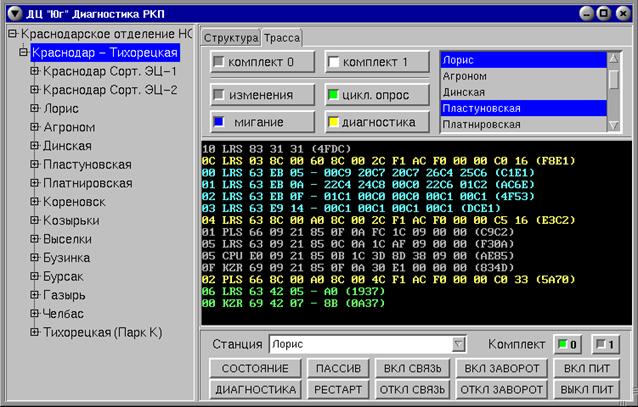
Рис. А2. Трасса участка
Пример фрагмента «Трасса станции» приведен на рис. А3. Назначение и состав информационного фрагмента аналогичны назначению и составу фрагмента «Трасса участка». Различие в том, что сообщения в шестнадцатеричном коде выводятся только для выбранной станции.
Пример фрагмента «Матрица ТС» приведен на рис. А4. Сигналы ТС и их расположение в матрице загружаются в процессе запуска программы диагностики РКП из файлов описания станций. Описания станций находятся в каталоге /usr/dcmdon/<участок>/rts/ и представлены в виде dcl<станция>.dat. Состояние ячейки матрицы кодируется ее цветом:
бледно-серо-синий – ‘0’;
светло-желтый – ‘1’;
синий – ‘мигание’;
красный – ‘ошибка’.
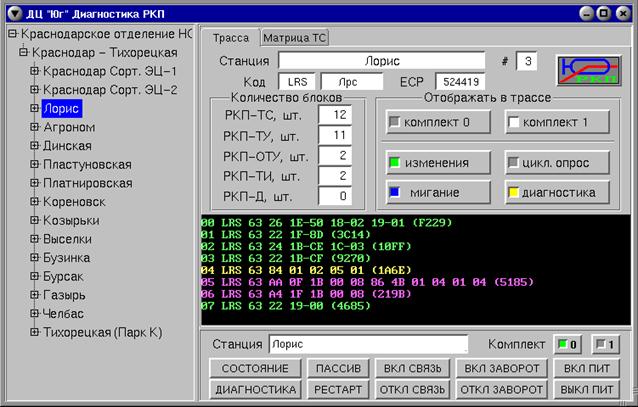
Рис. А3. Трасса станции
Последнее состояние матрицы запоминается программой и при выборе матрицы отображается на дисплее. Если требуется просмотреть только новые изменения, то нажмите кнопку «Очистка», при этом все ячейки матрицы примут светло-серый цвет и будет возможно наблюдать только текущие изменения. Для восстановления полной информации на данный момент времени щелкните левой кнопкой «мыши» на закладке «Матрица ТС». При этом будет восстановлено состояние матрицы на момент времени, когда была нажата кнопка «Очистка», и внесены изменения в матрице, произошедшие в период времени от нажатия кнопки «Очистка» до текущего времени.
При отсутствии файла описания станции, выводится пустая матрица на 25 блоков РКП-ТС.
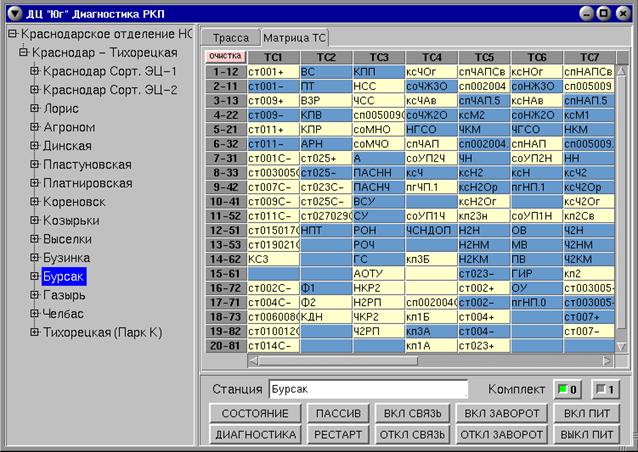
Рис. А4. Матрица ТС станции
Пример фрагмента «Параметры ПЗУ» приведен на рис. А5. Для просмотра параметров постоянного запоминающего устройства (ПЗУ) выберите поле ‘РКП-Ц’ в структуре выбора объектов.
В данном окне показаны параметры трех ПЗУ на каждый комплект. Нулевые значения означают, что информация о ПЗУ еще не поступала с РКП-Ц текущей станции. Для получения реальных значений нажмите кнопку «Диагностика» внизу экрана. Зеленый цвет фона в окнах значений говорит о нормальных значениях параметров. Красный цвет фона означает, что либо не совпала подсчитанная контрольная сумма и контрольная сумма, «зашитая» в ПЗУ, либо выбран неверный формат времени или даты компиляции ПЗУ. Эти ошибки могут возникать на этапе отладки и запуска системы в эксплуатацию. Исправляются они путем перекомпиляции программного кода ПЗУ и перезаписи ПЗУ с использованием программатора.
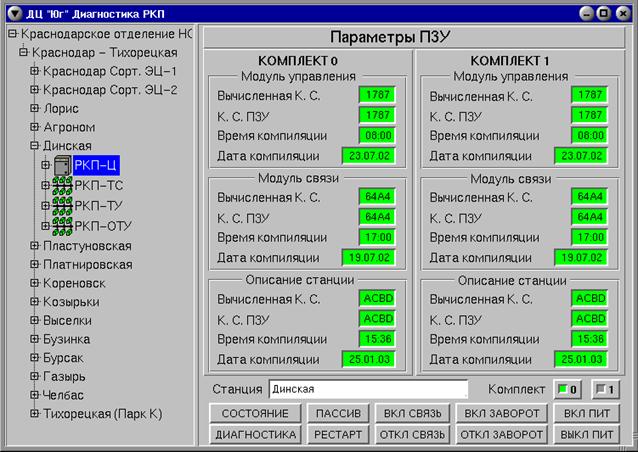
Рис. А5. Параметры ПЗУ
Пример фрагмента «Состояние комплекта» приведен на рис. А6. Для просмотра состояния комплекта выберите поле ‘комплект’ в структуре выбора объектов. При наличии ошибок модуля управления (МУ), на панели структуры выбора объектов пиктограмма выбранного комплекта окрашивается в красный цвет. Флажок, показывающий наличие перемычки, означает ее физическое наличие в плате индикаторов на дверце РКП-Ц. Наличие активности и открытие двери отражается с помощью цвета и внешнего вида пиктограммы выбранного комплекта на панели структуры выбора объектов. Состояния реле в модуле связи графически отображаются на панели «Структура участка».
Пример фрагмента «Состояние РКП-ТС» приведен на рис. А7. В верхней части окна указан номер блока и его адрес в десятичном виде (для блоков РКП-ТС они совпадают). Ниже показан коэффициент связи, который может принимать значения от 0 до 7. Нулевому значению соответствует наилучший коэффициент связи, а 7 означает, что РКП-Ц вообще не определяет блок, в этом случае значение коэффициента окрашивается в красный цвет и на панели структуры выбора объектов блок перечеркивается красными линиями.

Рис. А6. Состояние комплектов
Сообщения диагностики для блока РКП-ТС появляются только при наличии внутренних ошибок блока, при этом на панели структуры выбора объектов блок окрашивается в красный цвет.
Пример фрагмента «Состояние РКП-ТУ» приведен на рис. А8. Расположение и значение информации на этом информационном фрагменте в основном аналогичны фрагменты «Состояние РКП-ТС». Отличия состоят в следующем.
Ответы ТУ позволяют с помощью процедуры внутреннего контроля блока контролировать исполнение команд, переданных с ЦП блоку ТУ. Каждому выходу генератора и реле сопоставлены два индикатора: правый – команда, переданная ЦП, левый – команда, исполненная блоком ТУ. При нормальном исполнении команды оба индикатора должны быть зеленого цвета. В случае несоответствия индикатор исполненных команд (левый) окрасится в красный цвет. В правом нижнем углу выведен индикатор времени генерации напряжения на выходах блока в секундах.
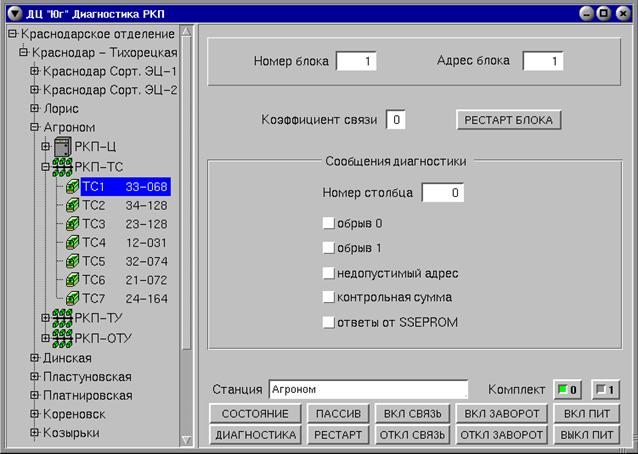
Рис. А7. Состояние РКП-ТС
На фрагменте «Состояние РКП-ОТУ» вся информация полностью соответствует фрагменту «Состояние РКП-ТУ», так как нет никакой конструкционной разницы между этими блоками.
Пример фрагмента «Состояние РКП-ТИ» приведен на рис. А9. Расположение и значение информации на этом информационном фрагменте в основном аналогичны фрагменту «Состояние РКП-ТС». Отличия состоят в следующем.
В окне «Результат измерений» расположены двенадцать полей, в которых отображаются напряжения каналов.
Пример фрагмента «Состояние РКП-Д» приведен на рис. А10. Для просмотра состояния модуля диагностики РКП выберите поле ‘Д’ в структуре выбора объектов. В верхней части окна указан номер блока и его адрес в десятичном виде. Ниже показан коэффициент связи, который может принимать значения от 0 до 7. Нулевому значению соответствует наилучший коэффициент связи, а 7 означает, что РКП-Ц вообще не определяет блок, в этом случае значение коэффициента окрашивается в красный цвет и на панели структуры выбора объектов блок перечеркивается красными линиями. Сообщения диагностики для блока РКП-Д появляются только при наличии внутренних ошибок блока, при этом на панели структуры выбора объектов блок окрашивается в красный цвет. Программа запоминает последние сообщения от блока, и выводит их в трассу сообщений в шестнадцатеричном виде.
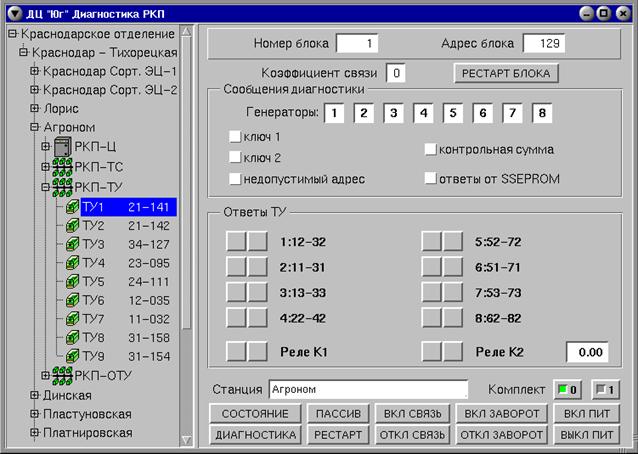
Рис. А8. Состояние РКП-ТУ, РКП-ОТУ
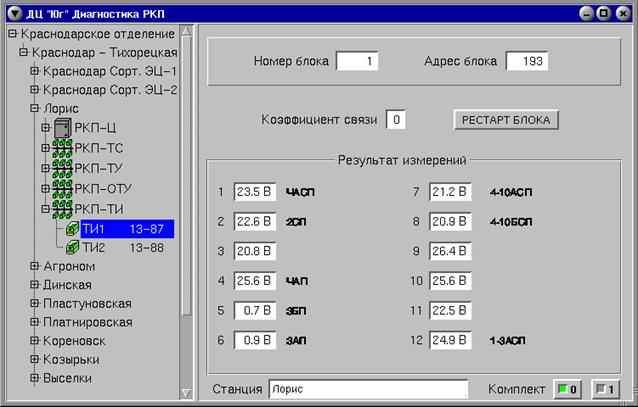
Рис. А9. Состояние РКП-ТИ
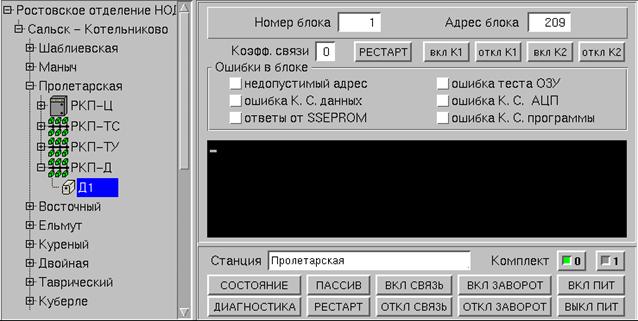
Рис. А10. Состояние РКП-Д
Приложение Б
(обязательное)
КОМАНДНЫЕ КНОПКИ НИЖНЕЙ ПАНЕЛИ ИНФОРМАЦИОННЫХ ФРАГМЕНТОВ ПРОГРАММЫ dgn
При нажатии на кнопки нижней панели в правой части окна появляются следующие команды:
| – запрос состояния всех объектов ТС на контролируемой станции; |
| – запрос диагностической информации о состоянии основного и резервного МУ и обоих модулей связи (МС) на контролируемой станции; |
| – переключение выбранного в пункте «Комплект» МУ в пассивное состояние; |
| – перезапуск выбранного в пункте «Комплект» МУ, активность при перезапуске передаётся на второй МУ в РКП-Ц; |
| – подключить выбранный в пункте «Комплект» МС к линии связи; |
| – отключить выбранный в пункте «Комплект» МС от линии связи; |
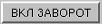
| – включить заворот на выбранном в пункте «Комплект» МС; |
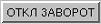
| – отключить заворот на выбранном в пункте «Комплект» МС |
| – включить питание на выбранных в пункте «Комплект» МУ и МС; |
| – выключить питание на выбранных в пункте «Комплект» МУ и МС. |





Приложение В
(обязательное)
ПИКТОГРАММЫ ПАНЕЛИ ВЫБОРА ОБЪЕКТОВ
В структуре выбора объектов в виде пиктограмм динамически отображается часть информации о состоянии контролируемого участка:
Ø  – нормальное состояние блока управления РКП (РКП-Ц);
Ø  – у шкафа, в котором находится РКП-Ц, открыта дверь;
Ø  – зеленый модуль на сером фоне – нет информации о состоянии модуля управления (МУ);
Ø  – зеленый модуль на зеленом фоне – МУ активен, ошибок в работе модуля нет;
Ø  – красный модуль на зеленом фоне – МУ активен, есть ошибки в работе МУ;
Ø  – зеленый модуль на желтом фоне – МУ пассивен, ошибок в работе МУ нет;
Ø  – красный модуль на желтом фоне – МУ пассивен, есть ошибки в работе МУ;
Ø  – перечеркнутый модуль на красном фоне – нет сообщений от МУ более 2 мин;
Ø  – зеленый блок РКП – нормальное состояние блока РКП;
Ø  – серый блок РКП – неизвестное состояние блока РКП;
Ø  – красный блок РКП – в блоке РКП имеются ошибки;
Ø  – перечеркнутый блок РКП – РКП-Ц не обнаружил блок РКП.
Для получения дополнительной информации щелкните «мышью» на интересующем вас поле.
 Основные порталы (построено редакторами)