
Партнерка на США и Канаду по недвижимости, выплаты в крипто
- 30% recurring commission
- Выплаты в USDT
- Вывод каждую неделю
- Комиссия до 5 лет за каждого referral
Автономная некоммерческая образовательная организация высшего образования «Российский новый университет»
(АНО ВО «Российский новый университет»)
Утверждаю
Проректор
В.
«___» __________2016г.
Инструкция по формированию и размещению в электронной библиотеке КИС «РосНОУ» тестов по учебной дисциплине. Способы формирования и заливки тестов в систему.
Оценочные средства для текущего, промежуточного и итогового контроля студентов по учебной дисциплине, обучающихся с использованием ЭО, ДОТ, разрабатываются преподавателями университета в виде тренировочных, промежуточных и итоговых тестов, представляющих собой систему заданий, составленную в соответствии с порядком изучения по УД (по темам, разделам, модулям), позволяющей качественно и эффективно определять уровень подготовленности обучающихся. Оценочные средства должны разрабатываться в соответствии с «Положением об электронных учебно-методических материалах образовательных программ, реализуемых в АНО ВО «Российский новый университет» с использованием электронного обучения, дистанционных образовательных технологий», утвержденным приказом ректора от 01.01.2001 г. № 000. В этом документе сформулированы требования к структуре и содержанию ЭУММ УД.
Тренировочный тест – это система заданий для формирования общего представления о методике тестирования и формах будущего оценивания знаний, навыков и умений. Объем тренировочного теста – не менее 5 заданий по каждой теме.
Промежуточный тест – это система заданий, предназначенная для промежуточной оценки качества освоения, пройденного материала по учебной дисциплине.
Итоговый тест – это система заданий, предназначенная для итоговой оценки качества освоения учебной дисциплины в ходе промежуточной аттестации обучаемого. Объем итогового теста не менее 25 заданий при промежуточной аттестации в виде зачета, 40 заданий – экзамена.
Тесты размещаются в электронной библиотеке КИС «РосНОУ» как отдельное издание с набором соответствующих параметров и каталогизацией издания для более удобного и быстрого поиска при размещении издания в какой-то папке.
И так считаем, что преподаватель университета подготовил в электронном виде файл теста в формате Word для загрузки в электронную библиотеку КИС «РосНОУ» в виде издания и необходимо рассмотреть технологию размещения издания в библиотеке и выставление параметров издания, чтобы сделать издание доступным студенту заочнику с применением ДОТ.
Тест состоит из заданного в соответствии с «Положением об электронных учебно-методических материалах образовательных программ, реализуемых в АНО ВО «Российский новый университет» с использованием электронного обучения, дистанционных образовательных технологий» количества элементов, а элемент теста – вопрос и один или несколько правильных ответов.
В КИС применяются для заливки ручной и автоматизированный способ заливки тестов. Ручной способ предполагает ввод каждого вопроса и ответов ручным способом, а затем формирование издания в виде теста из набора этих вопросов. Ручной способ довольно трудоемкий и приводится в качестве возможного способа формирования теста. Автоматизированный способ позволяет из сформированного в Word файла с пулом вопросов экспортировать в Excel-файл и перелить этот файл в тестовое издание в КИС «РосНОУ». Как правило, специалисты ИДО использовали для заливки тестов в систему этот способ.
Рассмотрим оба способа, начав с ручного способа.
1. Ручной (классический) способ формирования тестового издания.
1.1. Формирование элемента теста (вопрос – ответы).
Войти в КИС «РосНОУ» (cis. rosnou. ru) под доступами (логин- пароль - пароль пользователя), которые предоставлены администратором системы.
 1.2. Выбрать в разделе «МОДУЛИ» модуль «Электронная библиотека» (рис.1).
 |
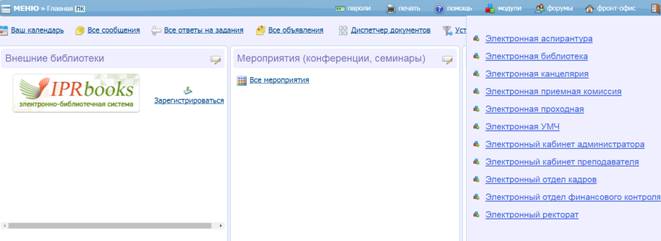
Рис.1 Вид страницы выбора модуля «Электронная библиотека»
Перейти в позицию «МЕНЮ» и выбрать нажатием правой кнопки мыши на позицию «Задания», в результате система предложит пользователю выбрать «Список вопросов тестов» или «Добавить вопрос теста» (рис.2).

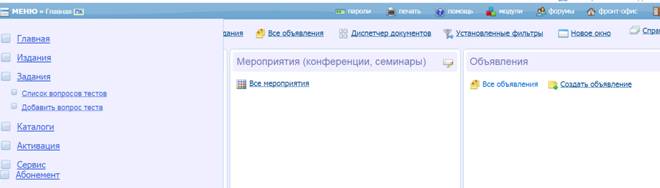
Рис.2 Вид страницы при выборе «Меню» - «Задания»
В библиотеке КИС «РосНОУ» огромное количество вопросов и ответов к ним, которые были ранее разработаны преподавателями факультетов, введены сотрудниками ИДО (ИДЗО) в систему и преподаватели факультетов вправе использовать либо тестовые издания целиком, либо элементы тестов.
Для этого необходимо выбрать «Задания» - «Список вопросов тестов», а затем с помощью фильтра (рис.3) сделать подборку вопросов для тестового издания (вопрос о формировании тестового издания из вопросов (элементов теста) будет рассмотрен позже.
Поиск вопросов в базе вопросов можно установкой позиций в фильтре:
· «Суть вопроса» - устанавливается либо сам вопрос, если известно как он сформулирован преподавателем ранее, либо слово или часть слова, которое может встречаться в вопросе с использованием знака «%», например, если мы знаем, что встречается в каком-то виде слово «бухгалтерский», в поиск можно ввести «%бухгалтер%».
· «Содержание» - поступаем аналогично предыдущему пункту.
· «Тип» - выбирается вид правильного или неправильного ответа.
· «Дисциплина» - выбирается дисциплина, к которой привязан каталогизацией вопрос теста.
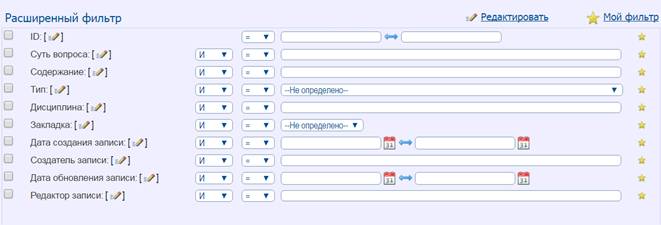
Рис.3 Вид страницы фильтра с параметрами поиска вопросов в базе введенных ранее вопросов.
Позиция «Добавить вопрос теста» используется для формирования новых элементов теста - вопрос-ответы.
1.3. Формирование элемента теста
Выбрать в «МЕНЮ» - «Задания» позицию «Добавить вопрос теста» - на мониторе высветится страница с параметрами для заполнения. В позиции «Добавить вопрос теста» четыре страницы для заполнения.
Страница «Вопрос» показана на рис.4. Параметр «Тип вопроса» обязательный для выбора и позволяет формировать разные комбинации тестов: «Один правильный из многих», «Несколько правильных из многих», «Поле ввода», «Соответствие», «Упорядочивание», «Нет правильных из многих».
Преподавателю необходимо учесть, что тесты могут использоваться другими учебными заведениями АНО ВО РосНОУ, поэтому в позиции «Разрешено использовать в других филиалах» требуется выставить галочку разрешения.
В позиции «Суть вопроса» вводится сам вопрос.
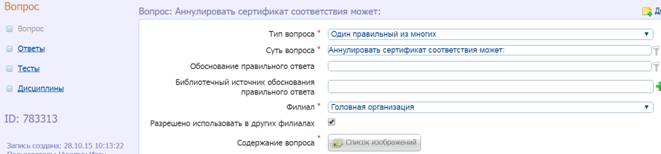
Рис. 4 Вид страницы «Вопрос» позиции «Добавить вопрос теста»
Страница «Ответы» позволяет ввести все варианты ответов на вопрос, из которых будет выбирать студент. Для этого необходимо нажать на кнопку «Добавить» и ввести ответ, причем столько раз сколько предполагается ответов.

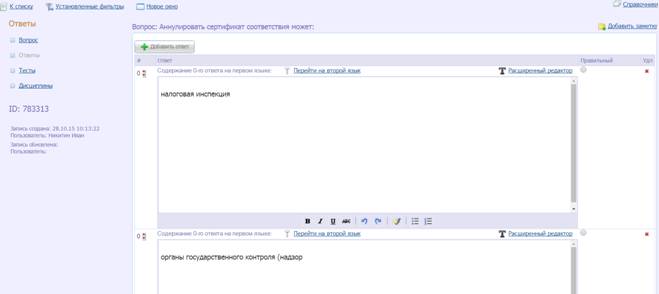
Рис.5 Вид страницы формирования ответов
Напротив каждого вопроса размещен кружок с отметкой правильного ответа (рис.6), а так как правильных ответов может быть несколько, необходимо выставить отметки всех правильных.
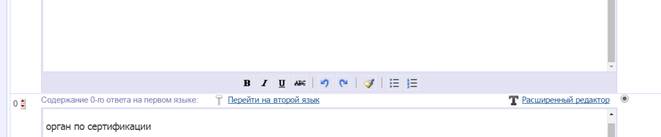
Рис.6 Вид страницы с отметкой правильного ответа
1.4. Формирование тестового издания из элементов.
После того, как полностью введены все элементы теста, необходимо провести их объединение в единое издание теста по дисциплине.
Далее рассмотрим как это реализуется в системе КИС «РосНОУ».
В «МЕНЮ» выбираем раздел «Издания» и «Добавить издание», попадаем на страницу формирования издания теста. Заполняем все страницы издания:
- Страница «Общие данные» заполняется с в соответствии с рис.7 , в позиции «Тип» необходимо выставить «On-line тест».
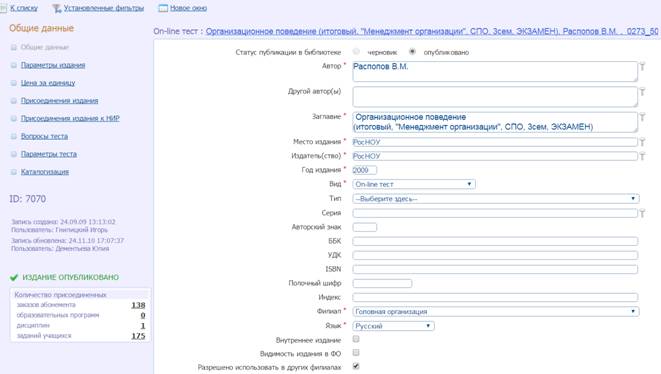
Рис.7 Вид страницы «Общие данные» раздела «Издания»
- На странице «Присоединения издания» необходимо создаваемое издание присоединить к дисциплине (рис.8), по которой будет тестирование.
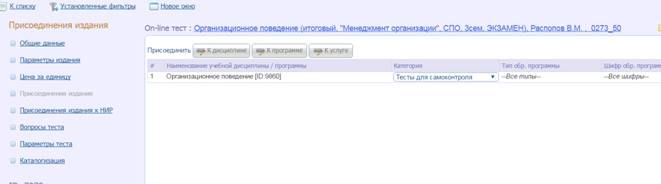
Рис.8 Вид страницы «Присоединения издания»
- Страница «Вопросы теста». На этой странице есть кнопка «Добавить вопрос» - вопрос, как элемент теста, с помощью фильтра «Установить фильтр» выбирается из базы вопросов сформированных ранее (рис.9). Страница приобретает вид как на рис.10.

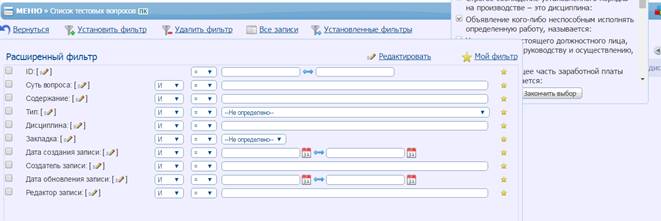
Рис.9 Вид страницы фильтра для поиска в базе тестов вопросов для наполнения издания теста.
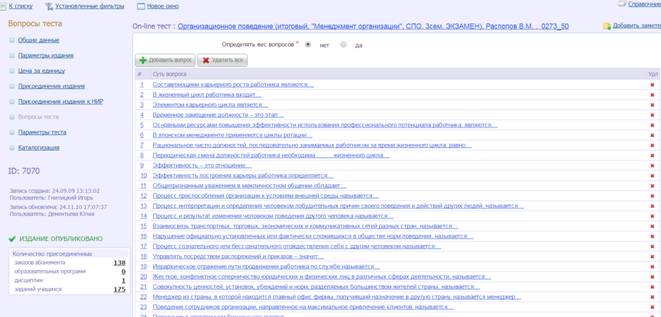
Рис.10 Вид страницы по формированию теста по дисциплине
- Страница «Параметры теста» (рис.11). Выставляются «Шкала оценок», «Время тестирования» и т. д.
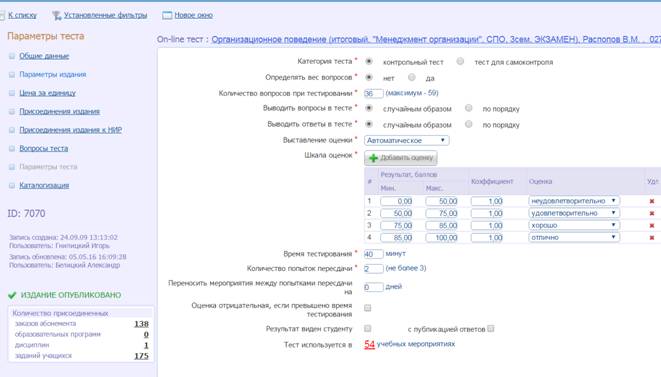
Рис.11 Вид страницы по формированию параметров теста
- Страница «Каталогизация» (рис.12). Издание размещается в типовую папку, в которой будет легче искать издание.
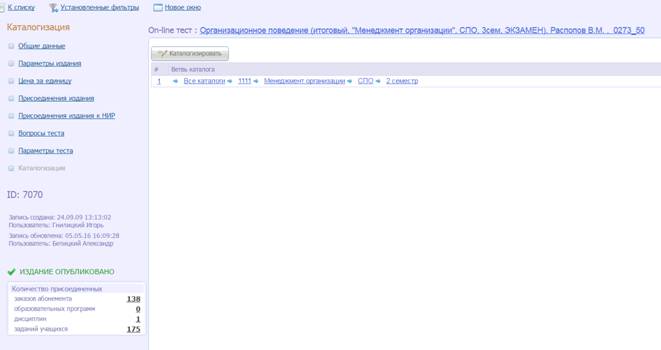
Рис.12 Вид страницы каталогизации издания теста
По окончании заполнения полей издания необходимо обязательно нажать «Сохранить».
2. Автоматизированный способ формирования тестового издания с использованием скрипта.
2.1 Преподаватель должен сформировать Word-файл с вопросами теста в соответствии со следующими требованиями:
- Вопросы в Word-файле должны быть размещены последовательно в виде столбца по номерам (1, 2, 3…), после номера точка и один пробел. Если вопросы выделены «Ж» (жирный, полужирный) убрать выделение.
-. Варианты ответов формируются латинскими буквами (a, b, c…), затем закрывающая скобка и пробел.
Пример правильного формирования Word-файла:
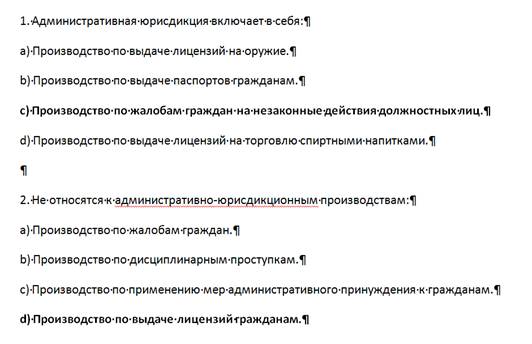
-. Правильный ответ (ответы) выделить жирным (полужирный). Лишние символы (пробелы, знаки табуляции и т. д.) убрать.
-. Между вопросами одна пустая строка.
Корректировку Word-файла от лишних символов можно сделать, скопировав Word-файл с вопросами теста в стандартный Блокнот Windows («Все программы» - «Стандартные») и в режиме редактирования удалить лишние символы (пробелы, знаки табуляции и т. д.). Подготовленный и выверенный файл скопировать.
2.2 Открыть файл «перевод. xlsm» (файл предназначен для подготовки файла теста для перелива в КИС «РосНОУ»). В «Параметры» Excel-файла включить макросы «Включить это содержимое» (рис.13) и на первом листе вставить скопированный файл (готовый тест) в ячейку А1. Нажать кнопку «Любой выделенный».

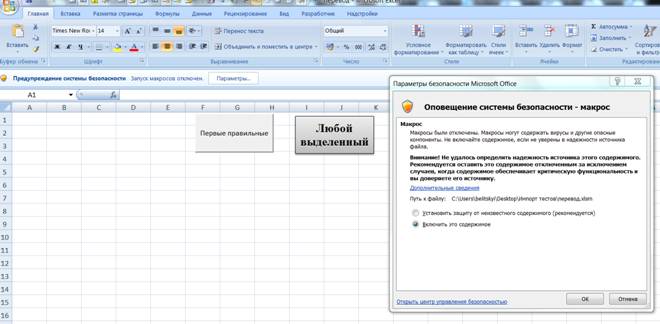
Рис.13 Вид страницы файла «перевод. xmls»
Файл приобретает вид в соответствии с рис.14. Следующим шагом необходимо нажать кнопку «Любой выделенный» и после обработки скрипта (программа) приобретает вид в соответствии с рис.15.
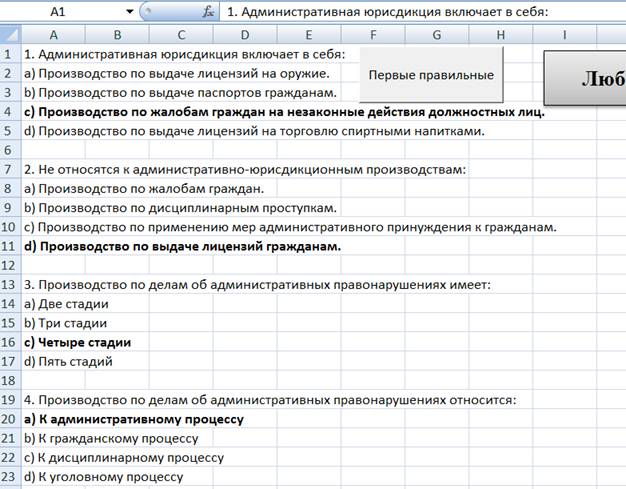
Рис.14 Вид Excel-файла после загрузки тестов в ячейку А1
 2.3 После отработки скрипта нажать кнопку «кнопка 1». Скрипт уберет номера вопросов и вариантов ответов. Следующим шагом необходимо нажать «Кнопка1» и получаем вид файла стр.16.
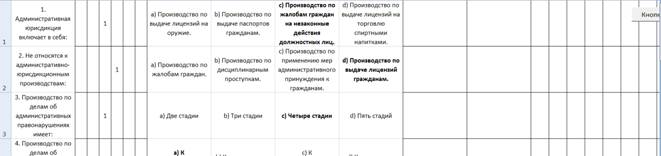
Рис.15 Вид страницы после отработки скрипта
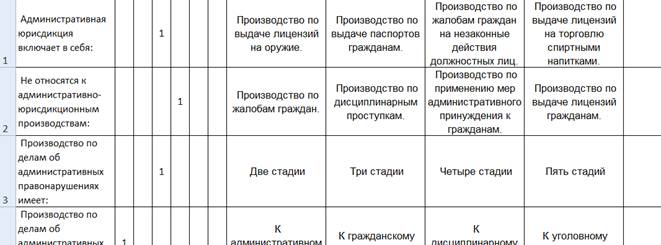
Рис.16 Вид страницы файла «перевод. xlsm» после нажатия «Кнопка1».
2.4 Выделить и скопировать тест из таблицы «перевод. xlsm», полученной при обработке.
2.5 Открыть файл «Импорт тестов. xlsm». В «Параметры» Excel-файла включить макросы «Включить это содержимое» и вставить, скопированный текст из таблицы «перевод. xlsm» в ячейку В3 на втором листе («список заполняемый»). Лист приобретет вид в соответствие со страницей 18.
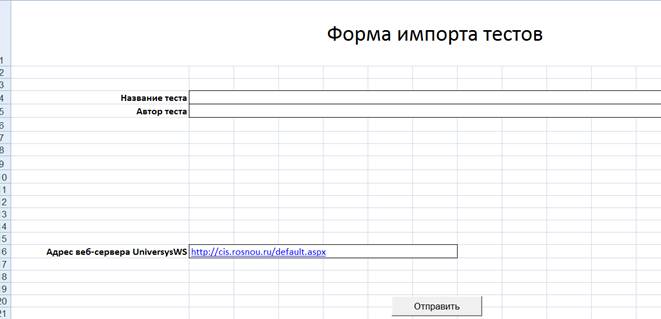
Рис.17 Вид первого листа файла «Импорт тестов. xlsm»
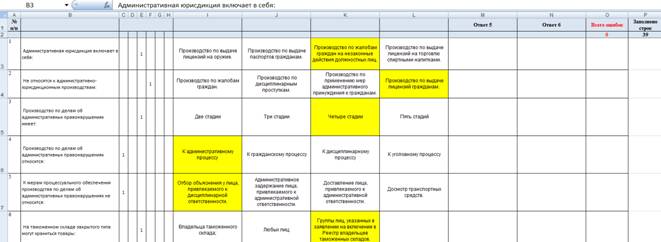
Рис.18 Вид второго листа файла «Импорт тестов. xlsm»
2.6 Проверить что нет ошибок в колонке «О» (рис.18). Если все нормально перейти к следующему пункту.
2.7 Перейти на лист «Титул» и заполнить ячейки «Название теста» и «Автор теста» (Рис.17)
2.8 Нажать кнопку отправить и ввести свои логин пароль (рис.19) от КИС «РосНОУ» (cis/rosnou. ru) .
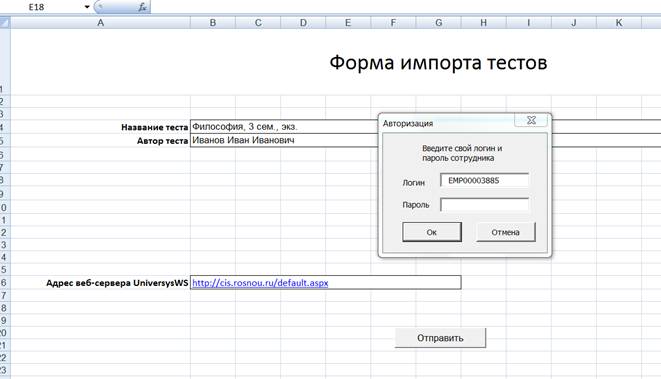
Рис. 19 Вид страницы импорта тестового файла в КИС «РосНОУ».
После того как полученный файл экспортировался в КИС «РосНОУ», произошла заливка теста в тестовое издание, от преподавателя требуется полностью заполнить все поля, выставить параметры теста, произвести привязку издания к дисциплине и произвести каталогизацию издания, если это потребуется (смотри п.1.4 данной инструкции).
3. Автоматизированный способ формирования тестового издания с контентом, содержащим картинки (рисунки) и формулы.
При заливке тестов содержащих картинки, формулы следует подготовить Word-файл с текстом вопросов и ответов, проделать с файлом все шаги, которые проделывали с п.2.1 по п.2.8 данной инструкции и уже в залитый в КИС «РосНОУ» тест издания перенести копированием картинки, формулы из исходного файла Word-файла.
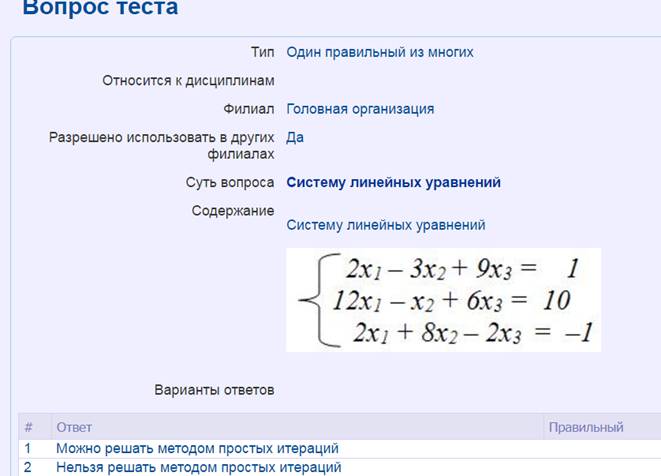
Рис.20 Вид страницы с перенесенной в вопрос картинкой системы уравнений.
4. Поиск ранее введенных изданий тестов.
Иногда у пользователей (преподавателей, сотрудников кафедр) возникает необходимость поиска существующих в базе КИС «РосНОУ» тестов изданий, чтобы либо их доработать или откорректировать в связи с какими-то изменениями либо сделать манипуляции по деактивации этих тестов и заменой на другие.
Для поиска тестов нажимаем «Установить фильтр» (рис.21).
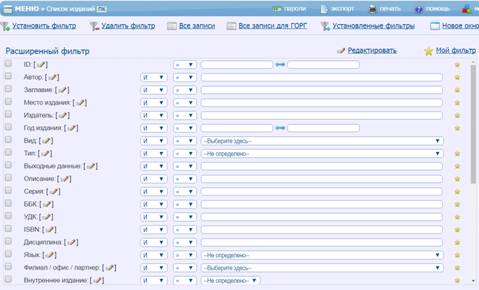
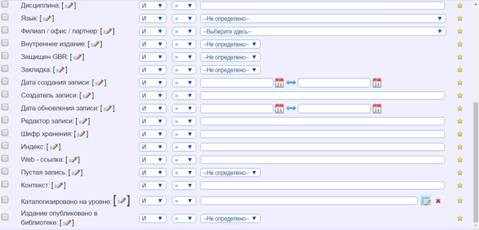
Рис.7 Вид страницы фильтра поиска тестов изданий.
Как видно поиск можно осуществлять по автору, заглавию, дисциплине, уровню каталогизации и т. д.
P. S. Выписка из «Положения об электронных учебно-методических материалах образовательных программ, реализуемых в АНО ВО «Российский новый университет» с использованием электронного обучения, дистанционных образовательных технологий», утвержденным приказом ректора от 01.01.2001г. № 000.
В оценочные средства текущего, промежуточного и итогового контроля включаются следующие виды тестовых заданий:
- из множества предложенных характеристик обучаемому предлагается отметить те из них, которые выражают сущность, составляют целостность или отражают все основные черты изучаемого явления, процесса (тесты на полноту);
- отразить логику, динамику, направление изменения какого-либо явления или процесса, выбрав из вариантов предложенных этапов (характеристик, частей) необходимые и расположив их в определенной последовательности (тесты на логику);
- выбрать один или несколько правильных ответов из нескольких предложенных (тесты на выбор);
- сопоставить, соотнести соответствие каждому конкретному явлению (предмету, событию) предложенные характеристики (тест на соответствие);
- написать правильный ответ (открытый тест).
- При оценке ответов на поставленные в тесте вопросы может использоваться как двухбалльная шкала (правильно-неправильно), так и четырехбальная: «отлично» – при полном правильном ответе; «хорошо» – при правильном, но неполном ответе, «удовлетворительно» – при частично правильном ответе и «неудовлетворительно», при неправильном ответе.
Включаемые в тест задания должны быть дифференцированными как по форме поставленных вопросов, так и по степени сложности, сформулированы в сжатом виде и не допускающими двоякого толкования.
В тесты не включаются задания, правильность или неправильность которых на момент тестирования не может быть обоснована студентами.
Вопросы не должны быть подсказками для ответов на другие вопросы, повторять формулировки учебников и учебных пособий и содержать «ловушки».
Неправильные ответы должны формулироваться на основе типичных ошибок студентов и быть правдоподобными.
Тестовые задания должны быть стандартными, т. е. пригодными для проведения тестирования всех студентов, овладевающих одинаковым объемом знаний на одном и том же этапе обучения.
 Основные порталы (построено редакторами)