
Партнерка на США и Канаду по недвижимости, выплаты в крипто
- 30% recurring commission
- Выплаты в USDT
- Вывод каждую неделю
- Комиссия до 5 лет за каждого referral
государственное образовательное учреждение высшего профессионального образования
«Восточно-Сибирский государственный технологический университет»
(гоу ВПО ВСГТУ)
Кафедра «Машины и аппараты легкой промышленности»
Лабораторная работа № 4
по дисциплине
«Основы автоматизированного проектирования»
ПОСТРОЕНИЕ ТРЕХМЕРНОГО ОБЪЕКТА В T-Flex
для студентов специальности 150406 «Машины и аппараты легкой промышленности»
150408 «Бытовые машины и приборы»
Составители:
Д.
М.
Улан-Удэ
Издательство ВСГТУ
2009
Методические указания и задания для выполнения лабораторных работ по дисциплине основы автоматизированного проектирования для студентов специальности 150406 – «Машины и аппараты легкой промышленности» / Сост.: Д., М. – Улан-Удэ, ВСГТУ, 2009 г.
Ключевые слова: Методические указания, лабораторная работа, основы автоматизированного проектирования, легкая промышленность
Цель работы: Изучение методов построения твердотельных моделей деталей.
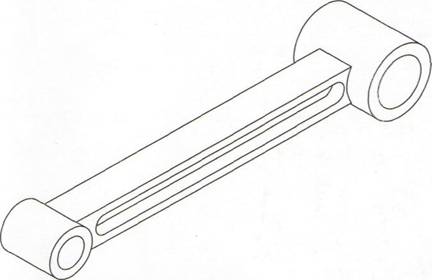
Рис. 1. Твердотельная модель к упражнению 1
Методические указания
1. Перед выполнением лабораторной работы №4 необходимо рассмотреть следующие вопросы из справочника:
a. Переменные и линии построения
b. Прямые
2. Выполнить упражнение 1.
3. Выполнить упражнение 2.
4. Ответить на контрольные вопросы.
Упражнение 1. Необходимо построить эскиз модели, представленной на рис. 1. Время выполнения упражнения 30 минут.
Этапы построения
1. Запуск программы T-Flex, создание нового файла детали.
2. Построение контуров эскиза модели.
3. Построение твердотельной модели детали методом выталкивания.
4. Моделирование детали с помощью булевых операций
5. Создание 2D-чертежа на основе 3D - модели.
6. Простановка размеров и оформление чертежа.
Используемые инструменты и команды:
· Линия(L)
· Окружность (С)
· Изображение (G)
· Выталкивание (ЗХ)
· Управление изображением на экране (3VW, 3VD)
· Управление видом (ZW, ZI, ZO, ZA, ZM, ZT, ZP)

Рис. 2. Чертеж детали шатуна
№ | Этап построения | Последовательность действий этапов построения |
1. | Построение эскиза контура (профиля) для вращения | 1. Выбор плоскости «спереди» для построения эскиза. 2. Построить пересекающиеся направляющие (базовые линии) в точке начала координат. 3. Создать параметрический чертеж контура 4. Создать профили согласно рис. 2. Первый профиль - для выталкивания цилиндра с отверстием d24 на глубину 42, второй профиль - для выталкивания цилиндра с отверстием d 15 на глубину 28, третий профиль - для выталкивания стержня без пазов толщиной 18, четвертый профиль - для формирования пазов в стержне. |
2. | Построение твердотельной модели детали методом выталкивания | 5. Выполнить выталкивание первого профиля на глубину 21 симметрично фронтальной плоскости. 6. Выполнить выталкивание второго профиля на глубину 14 симметрично фронтальной плоскости. 7. Выполнить выталкивание третьего профиля на глубину 9 симметрично фронтальной плоскости. |
3. | Построение твердотельной модели детали методом выталкивания, совмещенным с операцией вычитания. | 8. Выполнить выталкивание четвертого профиля с указанием смещения по оси Y на 2,5 и операции вычитания. Вначале задайте параметры смещения по оси Y на величину 2.5. Длину выталкивания не обязательно изменять, так как она по умолчанию равна 10, что позволяет вычесть паз из тела стержня. Далее необходимо назначить вычитание на панели Автоменю, выбрав тело, из которого должно быть выполнено вычитание. Подтвердите выполнение операции кнопкой ОК 9. Выполнить выталкивание четвертого профиля с указанием смещения по оси Y на -2,5 и операции вычитания. Также как в предыдущее выталкивании необходимо указать смещение и длину вектора, только с отрицательным знаком, назначить вычитание, выбрав тело, из которого должно быть выполнено вычитание. Подтвердите выполнение операции кнопкой ОК. |
4. | Объединение все тела модели. | 10. Выполнить объединение всех тел с помощью булевой |
5. | Создание 2Б-окна и одно проекции модели | 11. Открыть окно 2D вида двойным щелчком слева от горизонтальной линейки. На запрос диалогового окна «Создать окно» указать 2D окно. 12. Создать 2D проекцию командой «3J» - 13. Через диалоговое окно «Типы стандартных видов» указать вид спереди и расположить на листе, щелкнув левой кнопкой мыши. Открыв свойства параметров (Р), задать автоматическое создание осевых линий во вкладке Линии. Подтвердить ввод свойств кнопкой ОК. 14. Выйти из команды создания вида. |
6. | Создание второй проекции с разрезом | 15. Создать обозначение дополнительного вида с разрезом на виде спереди. Задав команду «SE» и команду 16. Создать обозначение дополнительного вида в свободном пространстве листа командой «V» 17. Создать вид с разрезом. Задав команду «3J», выбрать команду «2» |
7. | Простановка размеров и оформление чертежа | 18. Вставить основную надпись с рамкой кнопкой 19. Проставить размеры на чертеже командой «D» - |
 операции
 При открытии Автоменю выбрать кнопку создания стандартного вида
 «создание обозначение вида» на Автопанели, указать точки 1 и 2 на виде спереди (см. рис. 2), через которые будет проходить разрез.
 Для этого необходимо выделить созданное ранее обозначение вида на виде спереди командой «С» -
 - «Выбрать тип сечения» и указать мышью точку в пустом пространстве листа под видом спереди. Далее выйти из команды «SE».
 , затем «М»
  . Указать обозначение вида на виде спереди (со стрелками). При этом появится перемещаемая прямоугольная рамка дополнительного вида, для фиксации которой необходимо указать точку в свободном пространстве лиса под обозначением вида (без стрелок). Задать свойства параметров элемента (команда Р): во вкладке Вид поставить галочки перед строками «Применять сечения» и «Штриховка». Затем подтвердить создание вида кнопкой ОК на автопанели.
 на панели инструментов «Оформление» или через главное меню.
 -«создать размер». При простановке линейных размеров достаточно указать точки на чертеже или отрезки прямых. При простановке размеров окружностей необходимо предварительно настроить проставление диаметральных или радиальных размеров с помощью команды:
  на автопанели
Упражнение 2. Необходимо построить трехмерную модель, представленную на рис. 6 с
использованием переменных.
Время выполнения упражнения — 30 минут.
Этапы построения
1. В тетради создать эскиз детали с простановкой переменных аналогично рис. 2 лабораторной работы №1.
2. Запуск программы T-Flex, создание нового файла детали.
3. Построение контура эскиза модели с помощью команды Line (Линия).
4. Построение твердотельной модели детали методом выталкивания.
5. Моделирование детали с помощью булевых операций
Используемые инструменты и команды:
• Линия(L)
• Изображение (G)
• Вращение (3RO)
• Управление изображением на экране (3VW, 3VD)
• Управление видом (ZW, ZI, ZO, ZA, ZM, ZT, ZP)

Рис. 6. Чертеж шкива
Подписано в печать 20.06.2009 г. Формат 60×84 1/8
 Усл. п. л. 0,93. Тираж 15 экз. Заказ № 000.
Издательство ВСГТУ.
670013. г. Улан-Удэ, , в.
© ВСГТУ, 2009г.
 Основные порталы (построено редакторами)