
Партнерка на США и Канаду по недвижимости, выплаты в крипто
- 30% recurring commission
- Выплаты в USDT
- Вывод каждую неделю
- Комиссия до 5 лет за каждого referral
Документ «Ввод индивидуальных графиков работ»
Документ «Ввод индивидуальных графиков работ», предназначен для замены нормы рабочего времени сотрудника, которая указана в «Основном графике работ» карточки сотрудника. У сотрудников предприятия в карточке сотрудника выбирается «Основной график работ», по которому определяется норма рабочего времени сотрудника. Если в некоторых (отдельных) месяцах у сотрудника время работы отличается от заданного в графике сотрудника, либо график работы меняется в середине месяца, то на этот месяц для сотрудника формируется документ «Ввод индивидуальных графиков работ» (на один месяц). После проведения документа, в качестве нормы рабочего времени сотрудника этого месяца будут использоваться часы, заведенные в документе. В этом случае норма рабочего времени по графику, выбранному в карточке сотрудника в этом месяце использоваться не будет. Документ создается при необходимости.
Документ вызывается из Главного меню программы «Кадры» - «Ввод индивидуальных графиков работ».
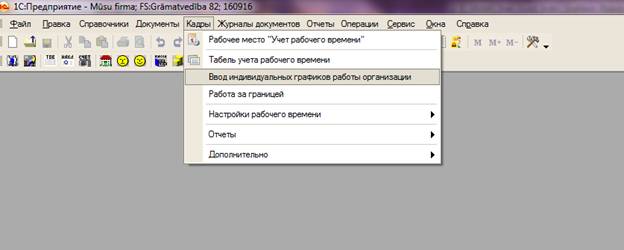
В открывшемся списке при помощи стандартной кнопки «Добавить» добавляем новый документ.
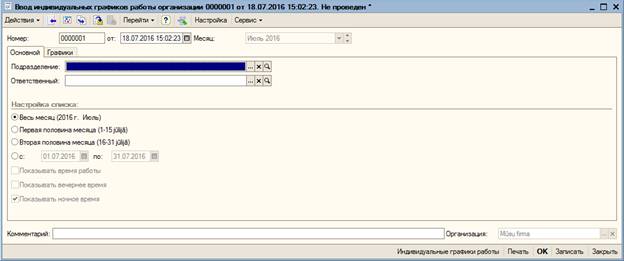
Открывается форма нового документа.
В ней необходимо выбрать месяц, по которому вводится табель.
На закладке Основной
Если табель вводится не по всей организации, а по сотрудникам одного из подразделений — заполняем реквизит «Подразделение». Если по всей организации — оставляем его пустым.
Документ всегда формируется за весь месяц. Но для удобства пользователей можно выбрать период, который отображается на экране: весь месяц, первая половина месяца или вторая половина месяца, или определенный период, за который видно сформированный табель. Обращаем внимание, что выбранный период влияет только на видимость части колонок (дни) табличной части документа на закладке «Табель».
После этого на закладке Графики нажимаем на кнопку «Заполнить»- «Заполнить таблицу». Табличная часть автоматически заполняется списком сотрудников организации (или ее подразделения, по которому вводится табель).
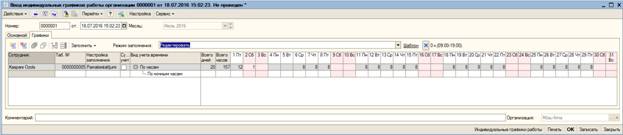
Также в табличную часть документа можно добавлять сотрудников при помощи стандартной кнопки «Добавить» (над табличной частью документа). Заполненную табличную часть документа можно редактировать.
При выборе сотрудника (при автоматическом заполнении табличной части или при выборе вручную) в табличной части появляется строка, означающая основное отработанное сотрудником время (по часам). В ячейках по дням месяца проставляются часы (и по желанию минуты) работы, а также при необходимости время работы(с и по).
Документ изначально заполняется данными на основании «Основного графика работы», выбранного в карточке Сотрудника. Если «Основной график работы» у сотрудника не выбран, то выводится строка с пустыми данными.
Если в графике работы сотрудника были прописаны вечерние или ночные часы, то соответственно появятся дополнительные строки с вечерними и ночными часами. Если в графике работы сотрудника вечерние или ночные часы не были прописаны, а в документ надо внести изменения по этим часам, то в настройках документа (кнопка «Настройка» на центральной панели) надо поставить галочки «Показывать вечернее время» и «Показывать ночное время». В документе появятся дополнительные строки с ночными или вечерними часами, которые можно редактировать.
Табличная часть закладки Графики
· Сотрудник – работник предприятия, выбирается из справочника «Сотрудники».
· Таб.№ - табельный номер сотрудника. Заполняется автоматически из справочника «Сотрудники». Редактировать нельзя.
· Настройка графика - ссылка на элемент справочника «Настройки автозаполнения табеля». В справочнике «Графики работ» может быть выбрана настройка автозаполнения табеля. В таком случае, в документ попадает настройка из справочника «Графики работ». Если в справочнике «Графики работ» настройка не задана, то значение равно предопределенному элементу справочника «Настройки автозаполнения табеля».
· Суммированный учет рабочего времени – отметка о том, что сотрудник работает по суммированному рабочему графику. Заполняется отметкой из справочника «Графики работ», выбранного в карточке сотрудника. Поле можно редактировать.
· Вид учета времени – предопределенные значения: «Часы», «Вечерние часы», «Ночные часы». Каждый вид учета времени выводится в таблице отдельной строкой.
o По часам – в строку табличной части выводятся часы основного рабочего времени.
o По вечерним часам – в строку табличной части выводятся часы вечернего рабочего времени.
o По ночным часам - в строку табличной части выводятся часы ночного рабочего времени.
· Всего дней – общее суммарное количество заполненных(отработанных) дней по строке. При редактировании табличной части количество дней автоматически пересчитывается.
· Всего часов – общее суммарное количество часов по строке. При редактировании табличной части количество часов автоматически пересчитывается.
Над табличной частью расположены:
· Режим заполнения – различные варианты заполнения ячеек табличной части документа.
· Шаблоны – предназначены для быстрого заполнения ячеек таблицы (одного дня, выбранных дней, строки или колонки) одинаковыми значениями.
Описание использования шаблонов см. ниже.
В заполненной таблице по кнопке Заполнить возможны следующие варианты:
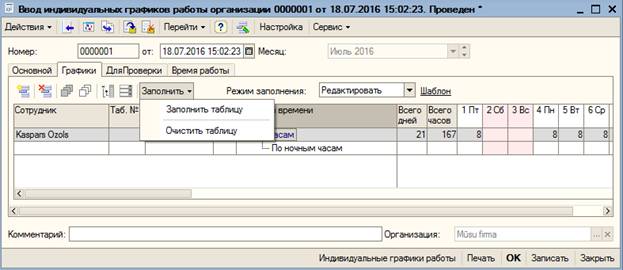
· Заполнить таблицу – происходит перезаполнение табличной части документа.
· Очистить таблицу – все строки табличной части документа будут полностью удалены.
На вверхней центральной панели нажимаем кнопку Настройка.
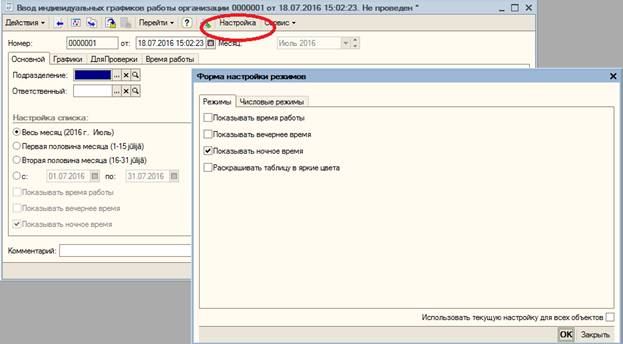
На закладке Режимы:
· Показывать время работы – при установленной галочке при заполнении таблицы графика будут выводиться не только часы, но и время работы( напр.09.00-17.00).
· Показывать вечернее время - при установленной галочке при заполнении таблицы графика будут выводиться вечерние часы в отдельной дополнительной строке.
· Показывать ночное время - при установленной галочке при заполнении таблицы графика будут выводиться ночные часы в отдельной дополнительной строке.
· Раскрашивать таблицу в яркие цвета - при установленной галочке табличная часть документа будет раскрашена в более яркие, насыщенные тона.
Установленные настройки отражаются информативно в нижней части экрана на закладке Основной.
На закладке Числовые режимы:
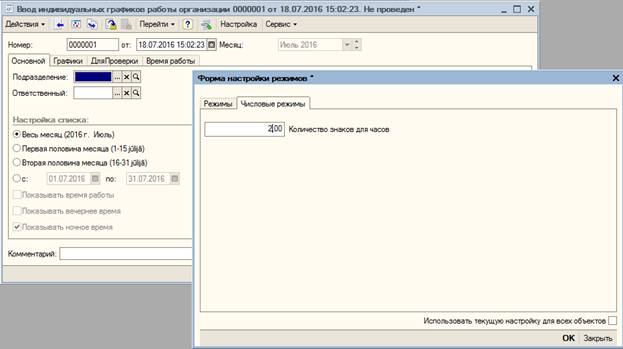
· Количество знаков для часов – в этом поле заводим разрядность, т. е количество знаков после запятой в поле часы. Таким образом можно выводить в табличную часть документа не только отработанные часы работы, но и часы и минуты (напр. 08.30).
Использование шаблона для заполнения табеля
Шаблоны предназначены для быстрого заполнения ячеек таблицы (одного дня, выбранных дней, строки или колонки) одинаковыми значениями. Значения для заполнения задаются в строках шаблона.
Выбор шаблона производится нажатием над табличной частью документа на надпись «шаблон».
Шаблон – при нажатии на шаблон, открывается таблица шаблонов, которые можно использовать для заполнения рабочего времени.
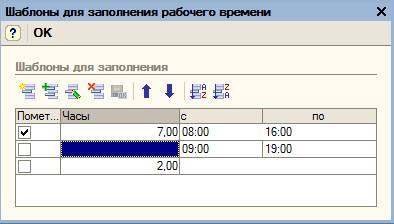
· Пометка – выбор шаблона, который будет использоваться при автоматическом заполнении табличной части документа. Программа позволит выбрать для использоваия только один из имеющихся шаблонов.
· Часы – количество отработанных часов. Значение будет устанавливаться в ячейках «День» табличной части документа при использовании шаблона. Поле не обязательно к заполнению. В этом случае, при заполнении по шаблону значение ячейки «День» документа не будет меняться.
· С – время начала работы. Значение будет устанавливаться в ячейках «С» табличной части документа при использовании шаблона. Поле не обязательно к заполнению. В этом случае, при заполнении по шаблону значение ячейки «С» документа не будет меняться. Ячейка «С» в табличной части документа видна, если в настройке документа стоит галочка «Показывать время работы».
· По – время начала работы. Значение будет устанавливаться в ячейках «По» табличной части документа при использовании шаблона. Поле не обязательно к заполнению. В этом случае, при заполнении по шаблону значение ячейки «По» документа не будет меняться. Ячейка «По» в табличной части документа видна, если в настройке документа стоит галочка «Показывать время работы».
Выбранный шаблон показывается справа от кнопки «шаблон».
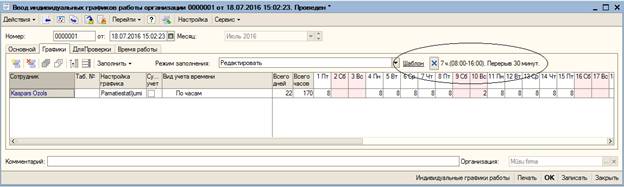
В программе добавлены различные варианты заполнения ячеек табличной части документа. Над табличной частью расположен «Режим заполнения» по шаблону.
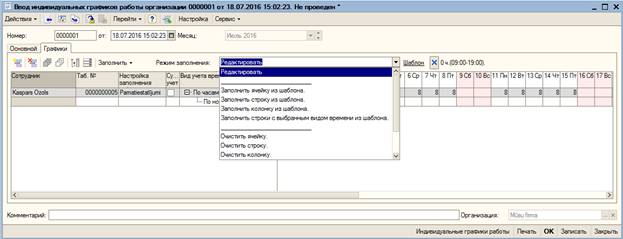
· Редактировать – в этом режиме выбора значения ячеек в табличной части документа можно редактировать вручную.
· Заполнить ячейку из шаблона - в этом режиме щелчком мышки по ячейке табличной части документа значение ячейки будет заполняться данными из шаблона.
· Заполнить строку из шаблона - в этом режиме щелчком мышки по любой ячейке строки в табличной части документа значения всех ячеек строки будут заполняться данными из шаблона.
· Заполнить колонку из шаблона - в этом режиме щелчком мышки по ячейке значения ячеек в этой колонке у всех сотрудников будут заполняться данными из шаблона. Но заполняться будут только те строки, которые совпадают по выбранному виду времени со значением из ячеки, на которой щелкнули мышкой.
· Заполнить строки с выбранным видом времени из шаблона - в этом режиме выбора значения ячеек с одинаковым видом времени в табличной части документа будут заполняться данными из шаблона щелчком мышки по ячейке.
· Очистить ячейку – в этом режиме значения ячеек в табличной части документа можно очищать щелчком мышки по ячейке.
· Очистить строку – в этом режиме выбора происходит очистка всей строки щелчком мышки по ячейке выбранной строки.
· Очистить колонку – в этом режиме выбора происходит очистка всей колонки с одинаковым видом времени щелчком мышки по ячейке выбранной колонки с выбранным видом времени.
· Очистить строки с выбранным видом времени – в этом режиме выбора происходит очистка(обнуление) табличной части документа с одинаковым видом времени щелчком мышки по любой ячейке с выбранным видом времени.
· Очистить день по сотруднику – в этом режиме выбора значения ячеек по одному сотруднику по всем видам времени будут очищены щелчком мышки по выбранному дню выбранного сотрудника.
· Очистить день по всем сотрудникам – в этом режиме выбора значения ячеек по всем сотрудникам по всем видам времени будут очищены щелчком мышки по любой ячейке выбранного дня.
Использование графиков для расчета зарплаты
Данные из заполненной и отредактированной табличной части документа «Ввод индивидуальных графиков работ» используются при заполнении документа «Табель рабочего времени».
Для заполнения документа «Табель рабочего времени» данные по сотруднику выбираются в следующем приоритете:
· в первую очередь берутся часы из документа «Ввод индивидуальных графиков», если он формировался в отчетном месяце
· потом из «Основного графика работ», указанного в карточке сотрудника.
· если документов «Ввод индивидуальных графиков» нет, «Основной график работы» у сотрудника не выбран или не заполнен, то часы берутся из справочника «Регламентированный производственный калкндарь».
При расчете заработной платы отработанные часы по сотруднику выбираются только из сформированного и проведенного документа «Табель рабочего времени».
 Основные порталы (построено редакторами)