
Партнерка на США и Канаду по недвижимости, выплаты в крипто
- 30% recurring commission
- Выплаты в USDT
- Вывод каждую неделю
- Комиссия до 5 лет за каждого referral
ПРАКТИЧЕСКИЕ УПРАЖНЕНИЯ
Практические упражнения данной главы знакомят обучающихся с принципами работы составления ГИС-проекта на базе пакета ГИС - ArcView GIS 3.3 компании ESRI.
Интерфейс программы запускается как «Проект». Проект ‑ это файл, в котором хранится работа, выполняемая с помощью ArcView. Проект содержит набор связанных между собой приложений, таких как Виды, Таблицы, Диаграммы, Компоновки и Тексты программ (скрипты)(рис. 27).
1. Виды (View) - это интерактивная карта (т. е. набор «слоев» - тем). Вид определяет способ отображения пространственных данных. Свойства Вида позволяют исследовать, делать запросы и анализировать пространственные данные в ArcView.
2. Таблицы (Tables) - эта та область в проекте, где хранятся атрибутивные данные пространственных объектов, а также те таблицы, которые загружаются в ГИС-проект в виде «внешней таблицы», т. е. файлы Excel, данные из баз данных и т. д.
3. Диаграммы (Diagrams) - это диаграммы, входящие в проект.
4. Компоновки (Layout) - это приложение проекта, функции которого позволяют подготовить интерактивную карту к печатной форме. Здесь возможно добавить на карту такие компоненты, как заголовок, масштабная линейка, легенда, стрелка компаса и др.
5. Тексты программ (Scripts) - это тексты программ, используемых в вашем проекте.
Имена файлов проектов имеют расширение.apr. При работе в ArcView возможно редактирование только одного проекта. Файлы, находящиеся в проекте могут использоваться как одним проектом, так и совместно с другими проектами. В проекте хранятся не сами файлы, а ссылки на их расположение на диске. Таким образом, одни и те же данные могут использоваться в любом числе проектов без дублирования информации, а если в данные вносятся изменения, то они отображаются во всех проектах, с которыми они связаны.
Ниже приведены практические упражнения, выполнение которых позволит обучающимся за короткое время научиться:
- владеть инструментами работы в среде ArcView, возможностями организации, редактирования, анализа и представления данных в ГИС;
- осуществлять ввод, накопление, хранение и обработку цифровой картографической информации;
- решать задачи геообработки, пространственной привязки данных и построения тематических карт по результатам анализа;
-самостоятельно составлять ГИС-проекты.
В упражнениях используются пространственные данные, которые поставляются вместе с программным обеспечением ArcView. Эти данные Вы найдете в каталоге под названием «esridata». По умолчанию программа установки размещает «esridata» в каталоге «esri», папке «esri» или каталоге «av3data».
СОЗДАНИЕ НОВОЙ КАРТЫ (на примере карты Африки)
Упражнение 1. Создание нового проекта
Для создания нового проекта необходимо:
· Запустить Arc View.
· Выбрать создать «как новый проект».
· Нажмите ОК
У Вас появиться диалоговое окно. В окне Проекта ("Без имени") щелкните на кнопке Новый, чтобы создать новый, пустой Вид (рис. 27).
· Разверните окно на весь экран
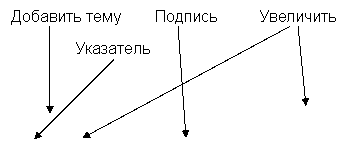 |
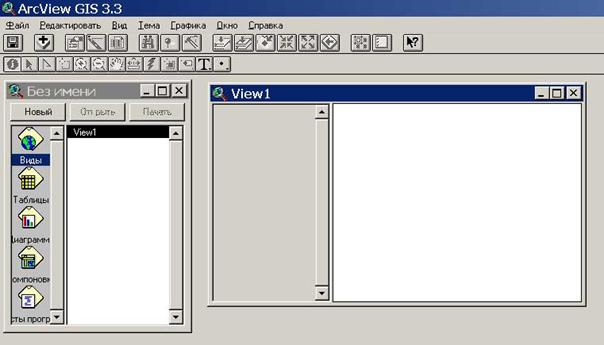
Рис. 27 Создание нового Вида
Графический интерфейс «Вида» содержит меню, кнопки и инструменты, которые используются для выполнения каких-либо действий в видах и темах.
Окно Вида состоит из двух частей: таблицы содержания и области отображения карты. На Ваших мониторах таблица содержания и окно отображения карты пустые.
Таблица содержания включает список тем и отображает их легенды, в окне отображения карты осуществляется вывод на экран объектов для каждой темы.
Упражнение 2. Добавление новых тем
При добавлении «Темы» в «Вид» используются данные, которые могут храниться как на дисках компьютера, так и быть доступными в сети или на компакт-дисках (CD). Можно также добавить «Тему», основанную на пространственной информации, такой как адреса улиц или координат XY, хранящейся в таблице.
Рассмотрим добавление «Темы» на примере шейп-файлов:
· Нажмите кнопку «Добавить тему» (рис. 27). С помощью этой кнопки вы добавляете пространственные данные на карту.
· В диалоговом окне, которое появится на экране, перейдите в каталог C:/esri/av_gis30/avtutor/arcview. В этом каталоге хранятся пространственные данные для различных регионов.
· Выберете папку qstart. Дважды щелкните на ней.
· Все файлы пространственных данных в этом каталоге перечислены в диалоговом окне в списке слева. Файлы имеют формат шейп-файла Arc View и имеют расширение .shp.
· Щелкните на шейп-файле world94.shp. Этот шейп-файл содержит пространственные данные о продолжительности жизни в 1994 году в странах мира (рис. 30)
· Щелкните на OK.
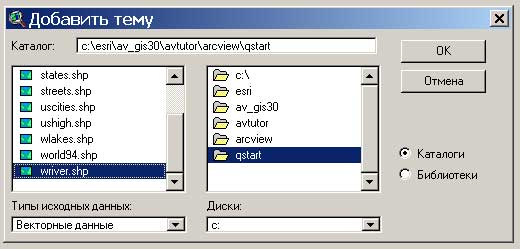
Рис. 30 Добавление темы
Выбранный шейп-файл добавляется в «Вид» как «Тема». Программа сама предлагает цвет для отображения темы.
• Сделайте видимой тему «world94.shp» щелкнув левой кнопкой мыши на сером квадратике, который находится слева от темы.
• Добавьте еще две темы: «rivers. shp» и «lakes. shp» из каталога c:/esri/esridata/world
При добавлении сразу нескольких Тем из одного и того же каталога Вам необходимо сделать следующие действия. Щелкнуть мышкой один раз на одном из нужных шейп-файлов, выделив его. Затем, нажав клавишу SHIFT и удерживая ее, выбрать из предлагаемого списка другие нужные файлы.
• Добавьте тему «deg30.shp» из каталога C:/esri/av_gis30/avtutor/arcview/qstart
При добавлении сразу нескольких «Тем», в «Области отображения карты» первой будет прорисовываться та, которая находится в самом низу «Таблицы содержания», затем та, которая находится выше и т. д. до самой верхней «Темы». «Темы», обычно относящиеся к переднему плану «Вида», отображающие линейные и точечные объекты, должны располагаться вверху «Таблицы содержания». «Темы», представляющие фон карты, такие как океаны, следует располагать внизу «Таблицы содержания». Для перемещения «Тем» необходимо щелкнуть кнопкой мышки на названии темы или на легенде в «Таблице содержания» (т. е. сделать ее активной), затем, не отпуская кнопки переместить тему выше или ниже на необходимое место. Область отображения карты обновится в соответствии с текущим расположением тем в «Таблице содержания».
Включите темы и разместите их в таблице содержания так, чтобы тема «deg30.shp» прорисовывалась самой первой в «Области отображения карты», а «rivers. shp»; «lakes. shp» самыми последними.
Сравните полученные результаты с рисунком 32.
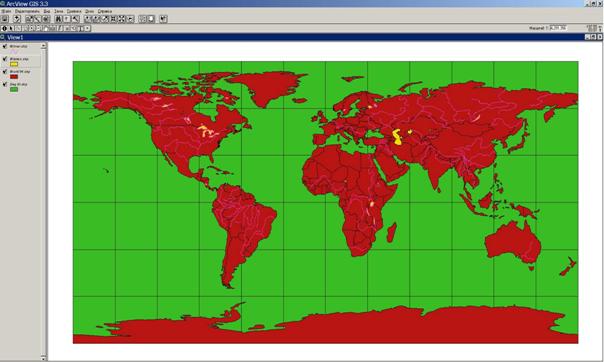
Рис. 32. Результат правильного размещения тем в Таблице содержания
Упражнение 3. Редактирование легенды темы
Редактирование легенды Темы осуществляется в окне «Редактор легенды». Благодаря этому инструменту можно изменить цветовое отображение объектов темы, значение, по которому будет проведена сортировка объектов и их подписи.
• Дважды щелкните на названии темы «world94.shp». Откроется «Редактор легенд».
• В диалоговом окне выберете «Уникальное значение» из ниспадающего списка «Тип легенды».
• В «Поле значений» выберете - Abbrevname
Обратите внимание, как изменились Символ и Подпись.
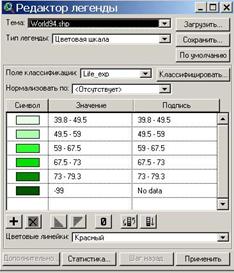
Рис. 33. Окно редактора легенды темы
· Щелкните «Применить»
· Закройте редактор легенды.
Посмотрите, как изменилась тема в таблице содержания и окне отображения карты. У Вас произошло окрашивания темы «world94.shp» по названию страны (Abbrevname).
Так как Вы создаете карту продолжительности жизни в Африке, Вам нужно проиллюстрировать эти данные. Это возможно сделать следующим образом:
· Откройте «Редактор легенд» темы «world94.shp».
· Выберете операцию Цветовая шкала из ниспадающего списка Тип легенды
· Выберете Lifeexp (продолжительность жизни) из ниспадающего списка «Поле классификации». Страны мира будут разделены на пять классов по продолжительности жизни.
· Добавьте еще один класс кнопкой плюс.
· В поле значение забейте следующие показатели для каждого класса: 1) 39.8-49.5; 2) 49.5-59; 3) 59-67.5; 4) 67.5-73; 5) 73-79.3; 6) -99.
· В поле «Подпись» поставьте напротив класса 6 со значением 99 – No Data.
· Выберете «Зеленый» из ниспадающего списка «Линейные изменения цвета».
· Щелкнете на кнопке «Реверс символов», чтобы изменить порядок цветов в легенде таким образом, чтоб самые светлые значения зеленого обозначали самые низкую продолжительность жизни (рис. 33).
· Нажмите Применить.
· Поочередно отредактируйте цветовое отображение легенд тем: «rivers. shp»; «lakes. shp» и «deg30.shp».
· В «Редакторе легенд» нужной темы щелкните два раза на значке «Символ». У вас появится диалоговое окно для прорисовки текущей темы (рис. 34).
· Для темы «lakes. shp» выберете в "Палитре цветов» цвет переднего плана - голубой; цвет контура - синий.
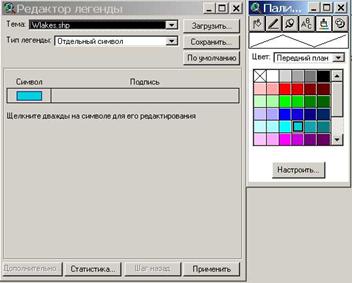
Рис. 34 Диалоговое окно установки свойств прорисовки текущей темы
«Палитра цветов» позволяет выбрать цвет для заливки, линии, значка или текстовых символов. Здесь также можно выбрать цвет основного элемента (переднего плана), фона, контура и текста подписей для текущей темы.
В палитре цветов набор оттенков достаточно ограничен. Если Вам необходимо задать теме, какой-то конкретный оттенок, а в палитре цветов его нет, то Вы можете воспользоваться кнопкой «Настроить». В диалоговом окне появляются опции Оттенок, Насыщение и Значение. Перемещая слайдер по опциям можно создать нужный оттенок.
• Задайте цвет переднего плана для тем «deg30.shp» - голубой, «rivers. shp» - синий.
Упражнение 4. Установка проекции
Для того чтоб установить нужную Вам проекцию карты необходимо:
· Из меню «Вид» выбрать «Свойства». Появится диалоговое окно «Свойства вида». Вы увидите свойства текущего вида, среди них находится информация о проекции. Так как вид не спроецирован, то напротив слова «Проекция» стоит Отсутствует. В этом случае нужно задать проекцию вашему «Виду».
· Выберете кнопку «Проекция...»
· В диалоговом окне «Свойства проекции» выберете Определяется пользователем.
· Из ниспадающего списка «Проекции» выберите Робинсона (рис. 35)
· Нажмите два раза ОК
Вы установили произвольная проекцию, которая используется для карт мира. Обратите внимание, как изменилось отображение «Тем» в окне отображения карты.
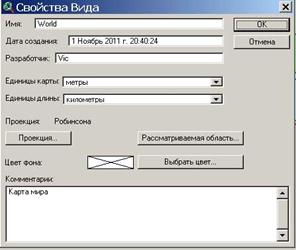
Рис. 35 Установка проекции Робинсона
Упражнение 5. Свойства «Вида»
По умолчанию ваш новый «Вид» называется View 1. Для изменения названия вашего «Вида» нужно:
· В диалоговом окне «Свойства вида» набрать в поле «Имя» новое название - World (рис. 35).
· В поле «Разработчик» впишите свою фамилию и сделайте комментарии или замечания относительно вашего «Вида» в поле «Комментариев» (Например: Проект сформирован для создания карты Африки). Заполнение этих полей делает возможным документировать вашу работу, а при последующих обращениях во время работы с «Видом» эти заметки будут доступны в данном диалоговом окне для вас или других.
· Щелкните на ОК в диалоговом окне «Свойства Вида». Введенное Вами новое название «Вида» теперь отображается в строке названий.
· Сохраните вашу карту, щелкнув на кнопке «Сохранить проект». Поскольку ваш проект еще не сохранялся, ArcView отобразит диалоговое окно, в котором вы должны указать местоположение для вашего проекта и дать ему имя. Сохраните ваш проект в папке «student» с именем «Afrika»
· Закройте проект.
Упражнение 6. Визуализация Африканского континента
· Из меню Файл в ArcView выберите опцию «Открыть проект» или нажмите «открыть существующий проект» в диалоговом окне, которое открывается при запуске программы.
· В диалоговом окне откройте проект Afrika. apr из каталога C:/esri/student.
· Откройте Вид World и увеличьте масштаб изображения центрируя карту на Африке, используя инструмент Увеличить (рис. 27).
· Подпишите некоторые страны на Африканском континенте. В «Таблице содержания» Вида сделайте активной тему «world94.shp».
· Возьмите инструмент «Подписать» (см. рис. 27). Щелкните на любой стране Африки в том месте, где вы хотели бы, чтобы появилась подпись. Программа автоматически подпишет эту страну. Подпишите еще несколько стран.
· Вы можете переметить подпись в любое место с помощью инструмента «Указатель» (см. рис. 27). Для перемещения подписи необходимо щелкнуть по ней один раз. Подпись будет помечена четырьмя маркерами. Это означает, что данная подпись готова к перемещению или другим манипуляциям (изменению размера, цвета, начертания шрифта, удалению).
· Измените цвет и шрифт одной из отображенных на карте подписей. Подпись должна быть выделена маркерами.
· Из меню «Окно» выберите «Показать окно символов...».
· Выберите «Палитру шрифтов» и измените Arial на Times New Roman, а размер шрифта с 14 на 12.
· В «Палитре цветов» выберете красный цвет для текста. Посмотрите, как изменилась выбранная Вами подпись.
· После завершения редактирования подписи щелкните инструментом «Указатель» в любом месте на карте, где нет подписей, чтобы отменить выделение маркерами.
· Удалите все подписи на карте, используя инструмент «Указатель» и кнопку Delete. Для выделения одновременно нескольких подписей необходимо растянуть рамку указателя над ними.
· Иногда для того, чтобы подписать объекты можно использовать функцию автоподписи. Выберите в меню «Тема» «Автоподпись…». В раскрывающемся диалоговом окне «Автоматический вывод подписей» в поле подписи выберете, если не поставлено, «Abbrevname». Нажмите ОК. На Вашей карте появятся подписи всех объектов темы «world94.shp».
· Чтобы убрать подписи, нужно в меню «Тема» выбрать «Удалить подписи». Удалите подписи темы «worid94.shp».
· Теперь заново подпишите несколько стран Африки в том месте, где хотите. При этом подписям задайте следующие параметры: шрифт - Times New Roman, стиль - полужирный; размер -12; цвет - черный.
·
Упражнение 7. Компоновка карты с помощью шаблона
· Из меню «Вид» выберите «Компоновка…».
· В диалоговом окне, которое появится на экране, щелкните на шаблоне landscape. Нажмите ОК.
ArcView автоматически создаст компоновку, включающую вашу карту Африки, легенду, заголовок, стрелку Севера и масштабную линейку.
По умолчанию ArcView использует название «Вида» в качестве заголовка компоновки. Поскольку ваша карта уже не является больше картой мира, вам следует изменить заголовок.
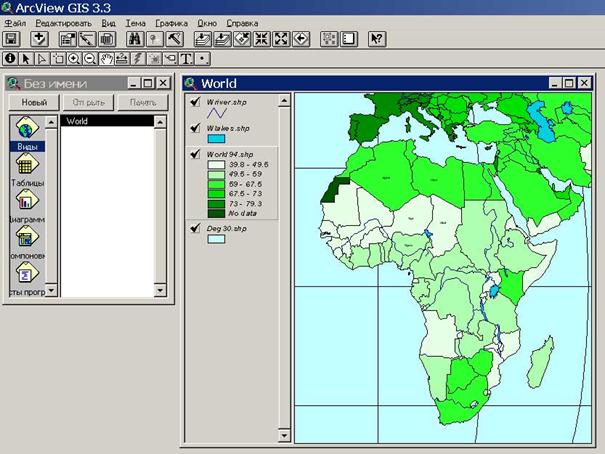
Рис. 37. Визуализация Африканского континента
· С помощью инструмента «Указатель» дважды щелкните на заголовке.
· В диалоговом окне, которое появится на экране, удалите существующий текст и впечатайте Africa. Нажмите ОК.
· Измените шрифт заголовка. Из меню «Окно» выберите опцию «Показать окно символов». В «Палитре шрифтов» измените Arial на Times New Roman. Размер шрифта поставьте 72.
Ваша карта готова к печати. Также, в качестве альтернативы, вы можете экспортировать вашу Компоновку в графический файл, а затем импортировать этот файл в любой документ. Для этого используется опция Экспорт из меню Файл.
· Сохраните Вашу карту под названием exercise_7 в формате*.jpeg в каталоге С:/esri/student. Нажмите ОК.
· Закройте компоновку.
При экспорте карты поддерживаются следующие экспортные форматы: EPS, COM, BMP и WMF. Перечень форматов зависит от платформы, на которой установлен пакет ArcView.
Упражнение 8. Создание новой, пустой компоновки
В предыдущем упражнении Вы создали карту при помощи шаблона компоновки. Этот вариант удобен, если шаблон подходит для оформления Вашей карты, но часто бывает так, что Вам необходимо упорядочить все компоненты по своему желанию. Для этого нужно создать новую, пустую компоновку.
· Сделайте активным окно Проекта.
· Дважды щелкните на значке Компоновки.
Используя шаблон по умолчанию, создается новая, пустая компоновка. Прежде чем продолжить работу по компоновке, Вам следует определить размер страницы для вывода на печать. При определении размера страницы можно использовать как стандартные размеры, так и задавать свои параметры страницы.
· Из меню Компоновка выберите «Параметры страницы».
· Из списка Размер страницы выберите формат страницы A3 (29,7x42,0 см).
Если Вам нужны другие размеры карты, то нужно задавать «пользовательский» размер страницы.
· Выберите из списка Размер страницы опцию «Определяется пользователем».
· Выберите единицы измерения сантиметры.
· Создайте карту с шириной 56 и высотой 34 см. Не забудьте выбрать альбомную ориентацию страницы.
В диалоговом окне «Параметры страницы» возможно также определить поля вашей компоновки.
· Отключите опцию Поля и введите поля, которые вы будете использовать: верх - 2; низ - 2; слева - 2,5; справа – 2. Нажмите ОК.
Ваши установки сразу отразятся в вашей Компоновке. ArcView показывает поля голубыми линиями вокруг компоновки. Эти линии не будут отображаться в распечатке.
По умолчанию, компоновка покрыта сеткой точек, к которым автоматически подгоняются компоненты компоновки при их перемещении или добавлении новых. Сетка помогает аккуратно размещать элементы компоновки. Иногда необходимо изменить шаг сетки или отменить опцию «Привязка к сетке» и размещать компоненты независимо от сетки. Сетка компоновки не будет изображаться на вашей распечатке.
· Выберите Компоновка, Свойства.
· В меню «Свойства компоновки» отключите «Привязка к сетке».
· Нажмите OK.
Упражнение 9. Добавление элементов к Компоновке
Каждый элемент, который вы добавляете к Компоновке, изображается внутри своей рамки. Добавление новых элементов к Компоновке происходит с помощью инструментов рамки, которые располагаются в ниспадающей палетке. Обратиться к ним можно, щелкнув и удерживая клавишу мышки на инструменте «Рамка вида» в строке инструментов (рис. 39).
|


|
|
|
|
|
|
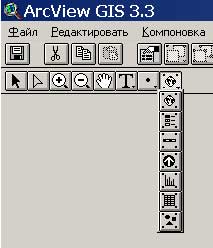
1. Добавление Рамки вида
Рамка вида представляет собой рамку с изображением определенного Вида в вашем проекте. Вы можете разместить в компоновке любое число Рамок вида, передвигать и изменять размеры этих рамок, создавая свою композицию. Рамка вида обладает свойствами, управляющими изображением размещенного в ней Вида.
· Щелкните на инструменте Рамка вида.
· Разместите курсор в том месте, где вы хотите поместить один из углов рамки вида, нажмите левую кнопку мышки и, не отпуская ее, растяните окно, определяющее рамку.
· Отпустите кнопку мышки, создав рамку нужного размера.
На экране появится диалоговое окно Свойства рамки вида. Все доступные Виды в вашем проекте видны в этом окне.
Динамическая связь. По умолчанию, ArcView поддерживает динамическую связь между Рамкой вида и Видом. Это означает, что изменения в Виде немедленно отражаются в Компоновке. Таким образом, если вы включите или выключите тему в Виде, измените способ изображения данных, увеличите или уменьшите изображение, добавите новые темы и т. д., эти изменения отразятся в Компоновке. Применение этой опции означает, что вы можете продолжать вносить изменения в Вид даже после создания Компоновки. Это также означает, что в Компоновке автоматически отразятся изменения в данных, изображенных в вашем Виде.
Можно выключить опцию Динамическая связь. Это переключит рамку вида в растровый образ экрана («snapshot») текущего состояния Вида. В этом случае, изменения, производимые в Виде, не будут отражаться в Компоновке. Используйте эту опцию после завершении Компоновки, чтобы иметь возможность продолжать работать с Видом без изменений в Компоновке.
Масштаб. По умолчанию, ArcView масштабирует изображение в рамке вида автоматически; т. е., если изменить размер рамки вида в Компоновке, изображение в рамке вида будет масштабироваться под размер измененной рамки.
Если необходимо, чтобы изображение в рамке вида отображалось в том же масштабе, что и Вид, независимо от размера Рамки вида в Компоновке, нужно выбирать опцию Сохранить масштаб вида из ниспадающего списка Масштаб.
Для того чтобы задать определенный масштаб изображению в рамке вида, нужно выбрать опцию Заданный пользователем масштаб. Изменение масштаба изображения Вида не изменит масштаб изображения в рамке вида, даже если включена опция Динамическая связь.
Экстент. По умолчанию, если изображение в окне рамки вида меньше, чем сама рамка, ArcView попытается заполнить ее данными из Вида. Это может привести к изображению в компоновке данных, невидимых в текущем экстенте вашего Вида. Чтобы избежать этого, установите опцию Экстент на «Вырезать до вида». Эту операцию необходимо использовать, если вы хотите быть уверены, что только видимые в Виде объекты будут изображены в Компоновке.
Показать. По умолчанию ArcView в Компоновке выводит изображение только при активном окне. Когда окно компоновки неактивно, изображение в рамке вида не будет перерисовываться. Это экономит время при работе с Видом, содержащим большое количество объектов. Поскольку, если установлена динамическая связь, изображение в Компоновке не будет перерисовывать каждый раз, когда происходят изменения в Виде. Чтобы аннулировать эту функцию нужно установить опцию «Показать».
Качество. Если в рамке вида представлено много объектов, то для экономии времени можно использовать опцию Черновое качество, установив ее в поле Качество.
· Щелкните на названии Вида Wold (Карта Мира)
· Установите следующие необходимые параметры для рамки вида: отключите, если необходимо, опцию Динамическая связь; Масштаб - Автоматический; Экстент - Вырезать до вида; Качество - Высокое качество.
· Щелкните ОК
· Инструментом Указатель выделите Рамку вида.
· Из меню Компоновка выберете «Добавить рамку...». У вас появиться диалоговое окно Параметры рамки.
· Выберете стиль рамки - одинарную линию с толщиной 1,0.
· Нажмите ОК.
· Подгоните рамку под изображение Рамки вида на карте.
2. Добавление масштабной линейки в Компоновку. Масштабная линейка показывает масштаб изображения в Рамке вида. Если масштаб изображения в Рамке вида меняется, связанная с ним масштабная линейка также будет изменена. Если вы не хотите добавить в Компоновку пустую масштабную линейку, добавьте сначала Вид, а затем масштабную линейку.
· Щелкните на инструменте Рамка масштабной линейки (рис. 39).
· С помощью мышки покажите, где вы хотите разместить масштабную линейку.
· В диалоговом окне Свойства масштабной линейки выберите название рамки вида Wold (Карта Мира)
Параметры масштабной линейки поддерживают различные стили, включая разные способы изображения линейки и масштаба в цифрах. По умолчанию, длина масштабной линейки будет изменяться, если она связана с Рамкой вида, имеющего динамическую связь с Видом. Чтобы установить неизменную длину масштабной линейки даже при изменениях масштаба вида, отключите опцию Сохранить интервал.
· Отключите опцию Сохранить интервал.
· Выберите единицы измерения - километры; Интервал линейки ‑ 1000; Интервалы - 3; Интервалы слева – 2.
· Нажмите ОК.
3. Добавление легенды в Компоновку. Как и масштабная линейка, легенда в Компоновке связана с одной из рамок вида. Если изменяется содержание Вида, представленного в этой рамке, автоматически изменяются пункты в легенде.
· Щелкните на инструменте Рамка легенды (рис. 39).
· С помощью мышки покажите, где вы хотите разместить легенду.
· В диалоговом окне Свойства рамки легенды выберите название рамки вида Wold (Карта Мира) в Компоновке.
· Нажмите ОК.
· Из меню Графика выберете Упростить.
Сейчас мы отделили условные значки и записи к ним друг от друга, для того чтобы их отредактировать.
· Из меню Окно выберите опцию Показать окно символов.
· С помощью инструмента Указатель дважды щелкните на заголовке Rivers и измените текст на Реки;
· Нажмите Ok.
· В Палитре шрифтов измените для надписи Реки шрифт Arial на Times New Roman. Размер шрифта поставьте 24.
· Измените надписи и шрифт для Lakes на Озера и моря; Deg30 на Океан и для World94 - Ожидаемая продолжительность жизни.
· Добавьте надпись «Условные обозначения» и заголовок «Карта продолжительности жизни населения Африки».
Чтобы добавить текст заголовка и другие надписи, используйте инструмент Текст.
Выделите инструментом Указатель условные обозначения растянув вокруг них рамку. Из меню Графика выберите опцию Группировать. Также вы можете сгруппировать все элементы на Компоновке или сделать их независимыми, разгруппировав.
4. Добавление в Компоновку стрелки Севера.
· Щелкните на инструменте Рамка стрелки Севера (рис. 39).
· С помощью мыши покажите, где вы хотите разместить стрелку Севера.
· В диалоговом окне Диспетчер стрелки Севера выберите любой стиль стрелки и установите угол поворота равным 0.
· Нажмите ОК
5. Добавление Таблицы в Компоновку. Вы можете добавлять любую таблицу атрибутов пространственных объектов из вашего проекта в Компоновку. ArcView поддерживает динамическую связь между таблицами атрибутов и Рамкой таблицы в Компоновке. Изменения в таблице атрибутов немедленно отражаются в Компоновке.
· Сверните Компоновку.
· Находясь в Виде Wold (Карта Мира) с помощью инструмента «Открыть таблицу темы» откройте таблицу атрибутов темы World94.
· Выберите Свойства из меню Таблица.
· В диалоговом окне Свойств таблицы выключите все поля, кроме поля Abbrevname и Life_exp.
· Отсортируйте таблицу по столбцу Abbrevname с помощью соответствующего инструмента. У Вас должна получиться таблица с двумя полями Abbrevname и Life_exp, которая отсортирована по Abbrevname в алфавитном порядке.
· Сверните Вид оставив таблицу атрибутов открытой.
· Откройте Компоновку Layout2
· Щелкните на инструменте Рамка таблицы (рис. 39)
· Используйте мышь, чтобы определить место, где вы хотите поместить таблицу.
· В диалоговом окне Свойства рамки Table щелкните на названии таблицы Атрибуты World94.
· Нажмите ОК.
У вас появиться таблица, в которой показана ожидаемая продолжительность жизни населения.
Чтобы прервать динамическую связь между Таблицей и рамкой таблицы нужно:
· Выбрать рамку таблицы с помощью инструмента Указатель.
· Выбрать опцию Упростить из меню Графика.
Внимание! После того как Вы выбрали опцию Упростить, вы не сможете больше восстановить динамическую связь между Таблицей и рамкой. Эта функция преобразует изображение в рамке таблицы в отдельные графические элементы. Так же она позволяет отредактировать вид вашей таблицы. Отредактируйте вашу таблицу, чтобы она имела вид как на рисунке 41.
· Выделите всю таблицу с помощью инструмента Указатель.
· Из меню Графика выберите опцию Группировать.
6. Добавление изображений в Компоновку. Данное программное обеспечение позволяет вставлять почти все изображения, фотографии или чертежи в карту, существенно дополняя ее. В ArcView поддерживается несколько форматов изображений, включая GIF, PostScript (EPS), TIFF и BMP. Перечень поддерживаемых форматов зависит от платформы, на которой установлен пакет ArcView. Чтобы посмотреть полный перечень, обратитесь к индексу Рамка изображения в интерактивной справке ArcView. Для файлов изображений динамической связи с рамкой изображения не существует.
• Щелкните на инструменте Рамка изображения. Изучите диалоговое окно, которое открыла программа. Найдите в интернете файл с изображением жителей Африки. Сохраните его в папке Student в формате .gif. Вставьте файл в рамку рисунка.
• Сделайте экспорт Вашей карты, сохранив ее под названием exercise_8 в формате *.jpeg в каталоге C:/esri/student.
Закройте компоновку.
Закройте Ваш проект сохранив его.
Сравните созданную карту с рисунком 42
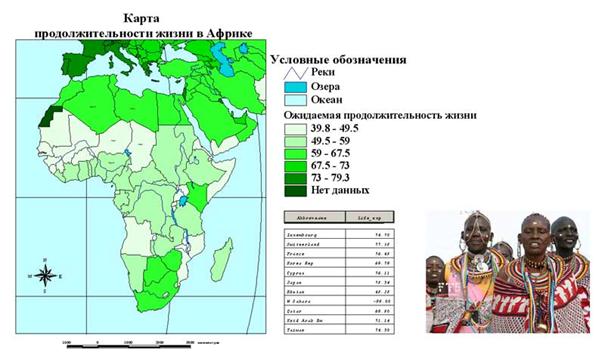
Рис. 42
Вопросы для повторения
1. Хранятся ли в проекте пространственные данные, добавленные на карту?
2. Как прорисовываются темы в Области отображения карты при добавлении их одновременно в Таблицу содержания?
3. Каким инструментом осуществляется Редактирование легенды Темы?
4. Какое приложение проекта нужно использовать для подготовки интерактивной карты к печатной форме?
 Основные порталы (построено редакторами)