
Партнерка на США и Канаду по недвижимости, выплаты в крипто
- 30% recurring commission
- Выплаты в USDT
- Вывод каждую неделю
- Комиссия до 5 лет за каждого referral
Внутри каждой рассмотренной категории графики классифицируются по присвоенным им приоритетам. Трафик, имеющий более высокий приоритет, получает предпочтение при обработке. Примером приоритетного трафика может быть транзакция с заказом.
Введение приоритетов неизбежно при недостаточности ресурсов сети. Приоритеты могут использоваться для выделения групп, прикладных программ и отдельных пользователей в группах.
Передача аудио - и видеоинформации чувствительна к изменению задержки или, иными словами, к дрожанию. Например, превышение допустимого порога дрожания может привести к достаточно ощутимым искажениям изображений, необходимости дублирования видеокадров и т. д. Передача звука также чувствительна к дрожанию, так как человеку трудно воспринимать неожиданные паузы в речи абонента.
Проведенные исследования показали, что в случае передачи низкокачественной аудиоинформации по сети, максимальная задержка сигнала должна находиться в пределах от 100 до 150 мс. В случае передачи изображений этот параметр не должен превышать 30 мс. Таблица 2.2 определяет диапазон приемлемых задержек при передаче аудиоинформации.
Таблица 2.2. Воздействие задержек на восприятие голосового сигнала
Задержка | Эффект для пользователя |
>б00 мс | Взаимодействие невозможно |
600 мс | Взаимодействие затруднено |
250 мс | Искажение речевого потока. Необходима адаптация к каналу связи |
100 мс | Задержки практически незаметны |
50 мс | Передача без искажений |
Кроме того, так как потоки аудио - и видеоинформации следуют через различные устройства, которые обрабатывают трафик с учетом эффекта дрожания на основе разных алгоритмов, может быть быстро потеряна синхронизация между изображением и голосом (как это бывает в плохих фильмах). С эффектом дрожания можно бороться, применяя буферную память на принимающей стороне. Но следует помнить, что объем буфера может достигать значительных размеров, а это приводит как к удорожанию аппаратуры, так и к обратному эффекту — увеличению задержки за счет накладных расходов при обработке информации в большом буфере.
Описание программы Net Cracker.
Программа Net Cracker Professional предназначена для моделирования компьютерных сетей всех типов, а также имитации процессов в созданных сетях. При имитации процессов в созданных проектах сетей программа позволяет выдавать отчеты по результатам имитации.
Методика построения проекта включает следующие шаги:
1. В окно проекта заносится сетевое оборудование, которое будет использоваться для построения сети. Если необходимо, то в рабочие станции и/или сервера добавляются сетевые адаптеры из списка. Возможно конфигурирование рабочих станций и серверов, которое выполняется при нажатии на них правой кнопкой мыши.
2. В режиме “Link devices” соединяются сетевое оборудование и компьютеры.
3. Для того, чтобы можно было задать трафик на серверы обязательно устанавливается соответствующее общее программное обеспечение (ПО) (в списке оборудования выбирается опция Network and Enterprise Software).
Поддержка по умолчанию общим ПО типов трафика приведена в таблице 2.3.
Таблица 2.3. Поддержка трафика по умолчанию.
Общее ПО | Поддерживаемый трафик |
E-mail server | SMTP; POP3 |
File-server | File client-server |
SQL-server | SQL |
FTP-server | FTP |
Small office database server | Data base client-server; SQL |
HTTP – server | HTTP |
Если выбранное общее ПО не поддерживает конкретный тип трафика, то настройка осуществляется следующим образом:
- кликнуть правой клавишей по серверу в окне проекта;
- выбрать опцию Configuration в контекстном меню;
- выделить в окне конфигурации установленное на сервер общее ПО и нажать клавишу Plug-in Setup;
- выбрать вкладку Traffic;
- установить необходимые флаги типов трафика;
- нажать клавишу OK;
- закрыть окно конфигурации.
В этом же окне конфигурации, на вкладке Server можно задать параметры ответа сервера на поступающие запросы.
4. Для задания трафика между компьютерами на панели инструментов надо нажать кнопку “Set Traffic, затем поочередно щелкнуть левой кнопкой мыши станцию-клиента и сервер, с которым клиент будет обмениваться данными. Трафик можно также задать и между клиентами. Направление трафика определяется от первого щелчка ко второму. Изменять свойства трафика можно с помощью пункта меню “Global”=>” Data Flow”, в том числе добавлять и удалять сетевой трафик.
5. При выборе компьютера или сегмента сети необходимо в соответствии с заданием указать типы отображаемой статистики. Для этого следует выбрать в выпадающем меню пункт “Statistics”, а в появившемся окне галочками отметить, в каком виде выводить статистику. Статистику можно выводить в виде диаграммы, числа, графика или голосом. Далее нажать OK.
6. В случае многоуровневого проекта, когда при построении сети один фрагмент сети верхнего уровня детально показывается на нижнем уровне (например, когда требуется показать связи между зданиями и показать строение сети внутри здания), следует выделить раскрываемый фрагмент, нажать на правую кнопку мыши, и в выпадающем меню выбрать пункт => Expand. После этого можно продолжать рисовать сеть на новом листе.
7. Процесс имитации запускается с помощью кнопки “Start”.
После окончания процесса имитации отчеты выводятся следующим образом: в меню выбирается пункт “Tools” => “Reports” => “Wizard” => “Statistical” => в зависимости от задания. Отчет можно также получить, не используя услуги мастера, а просто выбрав соответствующий пункт в подменю “Reports”. Полученный отчет можно распечатать или сохранить в виде файла.
Полученный рисунок сети можно вывести на печать, используя меню File=>Print.
Примечания:
- Длины кабелей берутся произвольно, но не должны превышать допустимые стандартом значения. Для сетей с топологией FDDI в базе данных нет устройств MSAU. Поэтому для этой топологии в базе следует выбрать “Generic LAN’s”=>FDDI (схематический рисунок FDDI). Устройства типа сервера удаленного доступа можно найти в базе устройств Routers and Bridges => Access Server => открыть любого производителя => найти там подходящее устройство. После этого к нему можно подключить либо модемы, либо устройства DSU/CSU. Построение многоуровневого (иерархического) проекта необходимо начинать с самого верхнего уровня (корня), раскрывая подуровни через контекстное меню (Expand) выделенного объекта текущего уровня. Фоновое изображение карты местности (Map) выбирается при настройке: меню Sites => Site Setup =>Background. Когда необходимо создать проект, используя однотипные устройства, можно выбирать их из списка недавно использовавшихся устройств, для чего щелкните на закладке недавно использовавшихся элементов (Recently Used) в панели изображений.
3 Пример выполнения задания.
Построить ЛВС следующей топологии: 5 персональных компьютеров (РС) и сервер образуют сегмент 10BASE-T. Другие пять компьютеров объединены в сегмент по технологии 10BASE-5 , оба сегмента соединены мостом. Сервер может обслуживать клиентов базы данных, CAD/CAM-приложений и предоставлять FTP доступ к файлам. Рабочие станции сегмента 10BASE-T являются клиентами CAD/CAM приложений, рабочие станции сегмента 10BASE-5 являются клиентами базы данных. Кроме этого, все рабочие станции обращаются на сервер за файлами по FTP, а внутри каждого сегмента взаимодействуют друг с другом по трафику Small office peer-to-peer.
1) Размер ответа сервера на запрос (Reply Size) рассчитывается по нормальному закону. Мат. ожидание – 1000, дисперсия - 800, размер в байтах. Задержка ответа на запрос (Replay Delay) рассчитывается по экспоненциальному закону, мат. ожидание – 5, время в секундах.
2) Вывести статистику: для сервера - текущую нагрузку (current workload) и количество полученных пакетов; для сегмента 10BASE-5 - процент использования (average utilization).
Порядок выполнения работы
Запустите NetCracker Professional При построении модели сети можно использовать сетевое оборудование любого, но конкретного производителя, и нельзя использовать общие (Generic Devices) сетевые устройства. Поэтому в качестве рабочих станций будем использовать компьютеры фирмы Dell Computer. В Device Brouser’е найдите в разделе LAN workstations/PCs категорию рабочих станций фирмы Dell Computer.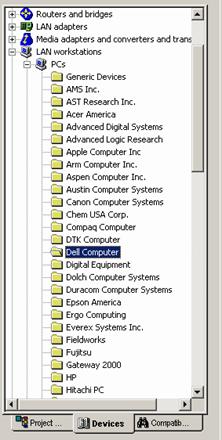

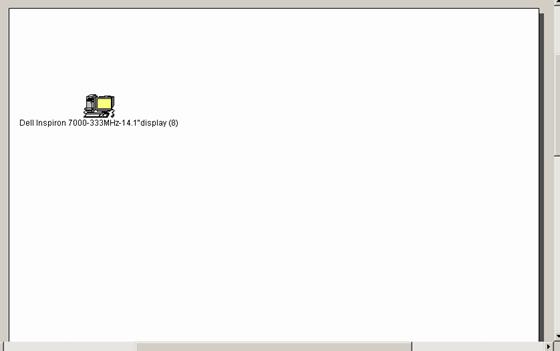
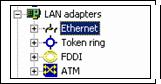
Раздел LAN Adapters/Ethernet/Digital Equipment


|
Из за большого объема этот материал размещен на нескольких страницах:
1 2 3 4 5 6 |
 Основные порталы (построено редакторами)