
Партнерка на США и Канаду по недвижимости, выплаты в крипто
- 30% recurring commission
- Выплаты в USDT
- Вывод каждую неделю
- Комиссия до 5 лет за каждого referral
2015-05-10
130796
2 Теоретическая часть
Пусть на плоскости задана окружность с центром в точке (0, 0) и радиуса r (рис. 1). Возьмем на ней произвольную точку А с координатами (x, y).
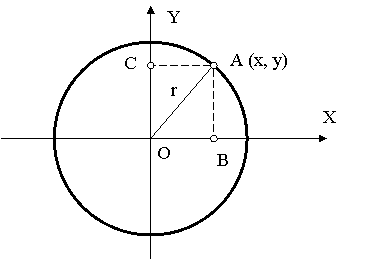 |
Рис. 1. Окружность с центром в начале координат
Для этой точки можно записать следующее соотношение (из прямоугольных треугольников АОС или АОВ по теореме Пифагора):
r2 = x2 + y2
Эта зависимость и представляет собой уравнение окружности с центром в начале координат.
Рассмотрим случай, если центр окружности смещен относительно начала координат и расположен в точке (Xс, Yc) (рис. 2).
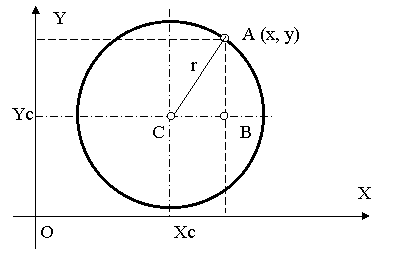 |
Рис. 2. Окружность с центром в произвольной точке
Запишем уравнение для радиуса из треугольника АВС
r2 = ВС2 +АВ2
где
ВС = x – Xc
AB = y – Yc
подставляя ВС и АС в уравнение, получаем
r2 = (x – Xc)2 + (y – Yc)2
- уравнение окружности с центром в произвольной точке.
Координаты точек окружности с центром в начале координат вычисляются по формулам:
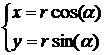
Здесь центральный угол a является генерирующим параметром.
Координаты точек окружности с центром в точке (Xc, Yc) вычисляются по формулам:
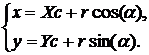 (1)
(1)
3 Алгоритм работы
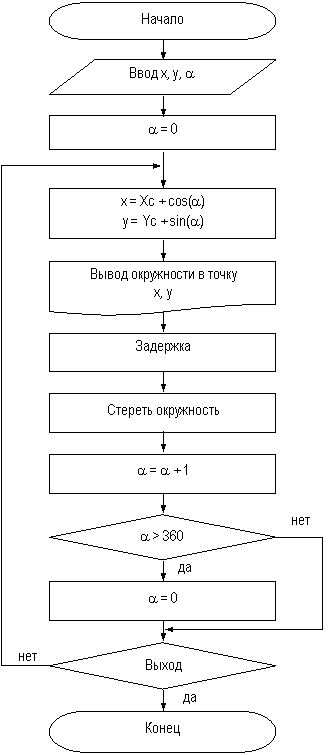
В основе решения поставленной задачи лежит следующий алгоритм.
1) Задаются границы прямоугольной области в которой будет осуществляться движение.
2) Задаются координаты начального положения точки X и Y и координаты центра Xc, Yc.
3) Выводится в исходную точку окружность радиуса r.
4) Задается скорость движения. Углу поворота a присваивается начальное значение, равное 0.
5) Цикл движения.
§ вывод окружности в точку с координатами X, Y;
§ задержка изображения на экране в течении заданного времени;
§ стирание окружности;
§ проверка положения окружности и определение текущих значений координат по формуле (1).
Если значение  превысило величину 3600, то принимаем
= 0.
После этого переходим в начало цикла движения.
Повторять цикл до тех пор, пока он не будет прерван пользователем.
4 Блок - схема
 |
5 Разработка интерфейса Windows-приложения
Microsoft Developer Studio – это интегрированная среда разработки программ, объединяющая текстовый редактор, компилятор, компоновщик и отладчик. Эта среда позволяет разрабатывать программы на нескольких языках программирования, в том числе на С++.
Visual Studio выполняет компиляцию и запуск программ в соответствии с проектом. Проект – это структура данных, содержащая всю информацию, необходимую для компиляции исходных файлов программы и ее компоновки со стандартными библиотеками (например, библиотекой ввода/вывода).
Компиляция и компоновка исходных файлов называется сборкой проекта. В результате успешной сборки Visual Studio создает приложение (двоичный исполняемый файл программы).
Создание нового проекта
Проект состоит из набора файлов с исходным текстом программы (исходных файлов) и набора параметров, определяющих компиляцию и компоновку этих файлов в исполняемый файл приложения. У проекта должно быть уникальное имя.
Сначала с помощью главного меню Windows запустите Visual Studio.

Рис. 3. Запуск среды программирования
После загрузки Visual Studio выбираем из меню «Файл» команду «Создать» – «Проект»:
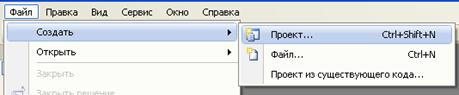
Рис. 4. Меню создания нового проекта
При создании нового проекта в Visual Studio следует выбрать тип проекта «Windows Forms Application» – этот тип проекта позволяет создавать приложения с графическим интерфейсом.
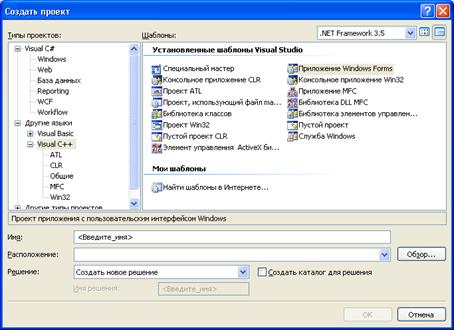
Рис. 5. Выбор шаблона проекта
По умолчанию, после создания проекта, Visual Studio открывает дизайнер форм (рис. 6).
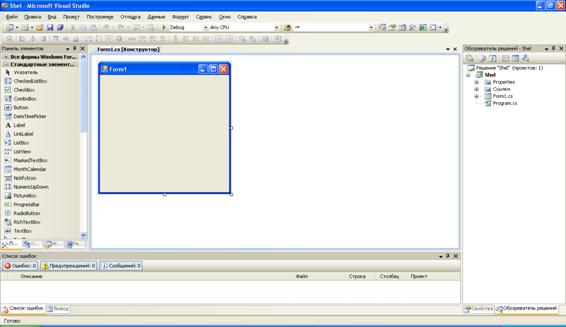
Рис. 6. Окно среды программирования
Для основной формы проекта задаем следующие свойства:
Свойство | Значение свойства |
FormBorderStyle | FixedSingle |
KeyPreview | true |
MaximizeBox | false |
Name | Form1 |
StartPosition | CenterScreen |
Text | Движущаяся точка |
На панели инструментов, расположенной слева (см. рис. 6), мы выберем и разместим на форме необходимые элементы управления.
На панели размещаем 2 компонента Label  – текстовая метка. Этот компонент используется для размещения в окне не очень длинных однострочных надписей. В метках будут выводиться пояснения. Задаем свойства:
Объект | Свойство | Значение свойства |
label1 | AutoSize | true |
Name | label1 | |
Text | <-- уменьшить скорость, --> увеличить скорость | |
label2 | AutoSize | true |
Name | label2 | |
Text | Скорость: 50 |
 - изображение. Используется для отображения графики: пиктограмм, битовых матриц и метафайлов. В программе он будет использоваться для отображения движущейся точки. Задаем свойства:
Свойство | Значение свойства |
BackColor | White |
Name | pictureBox1 |
TabStop | false |
Timer  - таймер. Этот компонент служит для отсчета интервалов реального времени. В программе с его помощью будет изменяться скорость движения точки (точнее время между интервалами смены положения точки): чем больше величина задержки, тем медленнее движется точка, и наоборот – с уменьшением задержки скорость увеличивается.
Свойство | Значение свойства |
Enabled | true |
Interval | 50 |
В результате получится форма с интерфейсом, изображенным на рисунке:
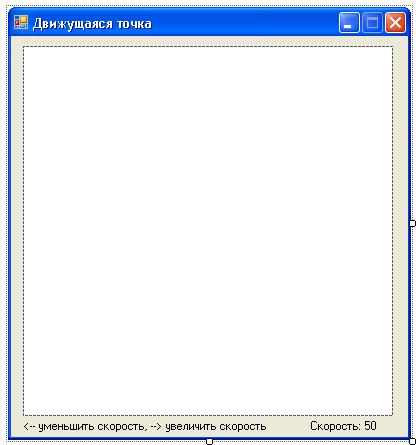
Рис. 7. Главная форма
Переходим к написанию кода программы.
Описываем глобальные переменные:
радиус окружности
static double R;
радиус точки
static double r=8;
экранный центр координат
static double xc, yc;
угол поворота точки
static double alfa=0;
текущие координаты точки
double x, y;
Чтобы заставить Visual Studio самостоятельно сделать заготовку для процедуры обработчика события, дважды подряд без заметной паузы щелкнуть мышью по вставленному компоненту. В ответ Visual Studio активизирует окно кода, и мы увидим в нем такой текстовый фрагмент:
Функция
private void <имя_объекта>(object sender, EventArgs e)
{
}
Проектируем обработчики событий.
1. Загрузка форма Form1_Load
В функции производится инициализация переменных
радиус окружности
R=(pictureBox1->Height - 40) / 2;
определяем экранный центр координат
yc=pictureBox1->Height/2;
xc=pictureBox1->Width/2;
начальный угол точки (в градусах)
alfa=0;
2. pictureBox1_Paint
Перерисовка картинки.
задаем область рисования
Graphics^ g=e->Graphics;
инициализируем "карандаш" линий траектории
Pen^ pen = gcnew Pen(Color::Black, 1.0);
инициализируем "карандаш" линий траектории
Pen^ ppen = gcnew Pen(Color::Red, 7);
очищаем область построения
g->Clear(Color::White);
рисуем окружность-траекторию
g->DrawEllipse(pen, float(xc-R),float(yc-R),float(2*R),float(2*R));
рисуем точку для текущих координат
g->DrawEllipse(ppen, float(x-r/2),float(y-r/2),float(r),float(r));
3. Обработка таймера
timer1_Tick
увеличили угол на 10
alfa++;
проверили, если угол больше 360, обнуляем его
if (alfa==361)
alfa=0;
рассчитываем новые координаты точки
x=xc+R*Math::Cos(Math::PI*alfa/180.0);
y=yc-R*Math::Sin(Math::PI*alfa/180.0);
перерисовываем изображение
pictureBox1->Refresh();
pictureBox1->Invalidate();
4. Обработка нажатия клавиш на клавиатуре Form1_KeyDown
курсор влево
if (e->KeyCode==Keys::Left)
если интервал меньше 100 (100 - предельная задержка)
if (timer1->Interval<100)
увеличили интервал - уменьшили скорость
timer1->Interval++;
курсор вправо
if (e->KeyCode==Keys::Right)
если интервал больше 1
if (timer1->Interval>1)
уменьшили интервал - увеличили скорость
timer1->Interval--;
вывели текущую скорость в метку
label2->Text="Скорость: "+(101-timer1->Interval).ToString();
обработали изменение скорости
Application::DoEvents();
Запустить программу можно нажав «Начать отладку» в главном меню «Отладка», или клавишу F5, или пиктограмму  . При этом происходит трансляция и, если нет ошибок, компоновка программы и создание единого загружаемого файла с расширением. exe. На экране появляется главная форма программы.
6 Инструкция пользователя
Выполняемый файл программы moving_point. exe может размещаться как в отдельном каталоге, так в каталоге с программами аналогичного назначения.
Чтобы начать работать необходимо:
§ открыть папку Мой Компьютер
§ выбрать диск на котором расположена программа
§ найти папку с программой и открыть ее
§ запустить файл moving_point. exe.
После запуска на экран выводится главное окно (рис. 8).
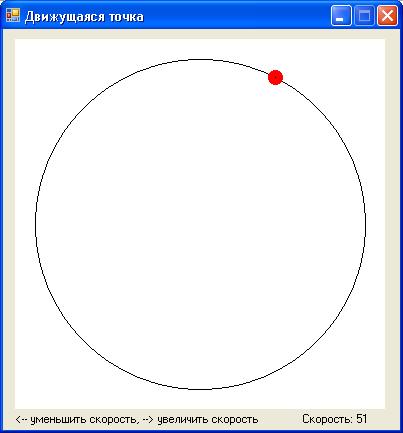
Рис. 8. Главное окно программы
Экран программы состоит из области вывода фигуры и информационной строки, расположенной в нижней части окна.
После запуска программы точка автоматически начинает движение. Пользователь может изменять скорость движения точки при помощи клавиш управления курсора:
- уменьшить скорость,
® - увеличить скорость.
7 Текст программы
static double R;//радиус окружности
static double r=8;//радиус точки
static double xc, yc;//экранный центр координат
static double alfa=0;//угол поворота точки
double x, y;//текущие координаты точки
private: System::Void Form1_Load(System::Object^ sender, System::EventArgs^ e)
//инициализация переменных
{
R=(pictureBox1->Height - 40) / 2;//радиус
yc=pictureBox1->Height/2;//определяем центр координат
xc=pictureBox1->Width/2;
alfa=0;//начальный угол
}
private: System::Void pictureBox1_Paint(System::Object^ sender, System::Windows::Forms::PaintEventArgs^ e)
//перерисовка картинки
{
Graphics^ g=e->Graphics;//область рисования
Pen^ pen = gcnew Pen(Color::Black, 1.0);//инициализируем "карандаш" линий траектории
Pen^ ppen = gcnew Pen(Color::Red, 7);//инициализируем "карандаш" линий траектории
g->Clear(Color::White);//очищаем область построения
g->DrawEllipse(pen, float(xc-R),float(yc-R),float(2*R),float(2*R));//рисуем окружность-траекторию
g->DrawEllipse(ppen, float(x-r/2),float(y-r/2),float(r),float(r));//рисуем точку
}
private: System::Void timer1_Tick(System::Object^ sender, System::EventArgs^ e)
//обработка таймера
{
alfa++;//увеличили угол
if (alfa==361)//проверили, если больше 360
alfa=0;//обнулили
x=xc+R*Math::Cos(Math::PI*alfa/180.0);//новые координаты точки
y=yc-R*Math::Sin(Math::PI*alfa/180.0);
pictureBox1->Refresh();//обновили изображение
pictureBox1->Invalidate();
}
private: System::Void Form1_KeyDown(System::Object^ sender, System::Windows::Forms::KeyEventArgs^ e)
//обработка нажатия клавиш
{
if (e->KeyCode==Keys::Left)//курсор влево
if (timer1->Interval<100)//если интервал меньше 100 (предельная задержка)
timer1->Interval++;//увеличили интервал - уменьшили скорость
if (e->KeyCode==Keys::Right)//курсор вправо
if (timer1->Interval>1)//если интервал больше 1
timer1->Interval--;//уменьшили интервал - увеличили скорость
label2->Text="Скорость: "+(101-timer1->Interval).ToString();
Application::DoEvents();//обработали изменение скорости
}
};
 Основные порталы (построено редакторами)