
Партнерка на США и Канаду по недвижимости, выплаты в крипто
- 30% recurring commission
- Выплаты в USDT
- Вывод каждую неделю
- Комиссия до 5 лет за каждого referral
1. Составные части терминала
Терминал состоит из следующих составных частей:
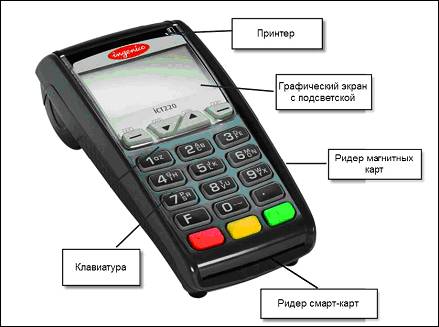
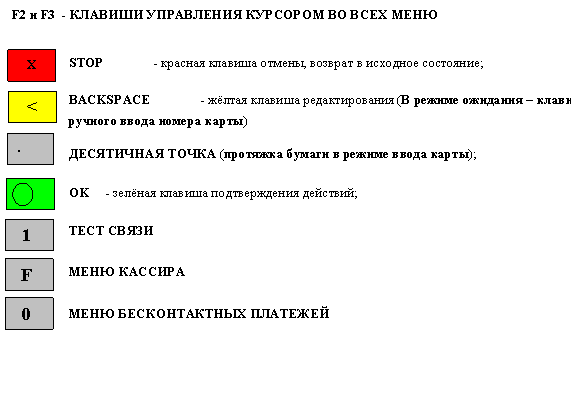 |
2. Тест связи (только для терминалов, работающих через GPRS)
Если терминал работает через мобильную связь, то после включения терминала в электрическую сеть необходимо провести операцию «ТЕСТ СВЯЗИ». Для этого необходимо нажать клавишу «1» и в открывшемся меню с помощью клавиш курсора «F2-F3» выбрать «ДА». В случае успешного проведения операции «ТЕСТ СВЯЗИ» распечатается чек с надписью «УСПЕШНО».
3. Обслуживание клиентов с помощью терминала
3.1. Финансовые операции терминала
Для выполнения финансовой операции необходимо провести картой клиента через картридер для магнитной полосы (в случае карты с магнитной полосой), вставить карту в картридер для «чиповых» карт (в случае карты с «чипом») или приложить карту к активной зоне PIN-пада для бесконтактного чтения (в случае проведения операций по бесконтактным картам).
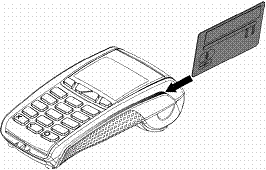
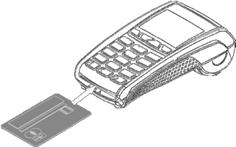
Если карта содержит только магнитную полосу, то её обслуживание ведется по правилам обслуживания карт с магнитной полосой.
В случае обслуживания карты с магнитной полосой и чипом, вначале необходимо вставить карту в картридер для «чиповых» карт.
Если «чип» на карте исправен и терминал способен принимать «чиповые» карты с соответствующими приложениями, то далее терминал выполняет последовательность действий, соответствующих правилам обслуживания карт с «чипом» стандарта EMV.
Если же «чип» неисправен или терминал и карта не нашли общих поддерживаемых приложений, то терминал имеет возможность обслужить такую карту по магнитной полосе. Такая операция называется FALLBACK (что обозначает переход на аварийный режим). В этом случае операция проводится по правилам обслуживания карт с магнитной полосой.
Ниже описана последовательность действий кассира при выполнении финансовых операции более подробно.
Экранные меню, одинаковые для разных операций, выделены курсивом.
3.2 . Оплата товара
Для выполнения операции «ОПЛАТА ТОВАРА» необходимо провести картой с магнитной полосой (магнитная полоса слева внизу) через картридер для магнитной полосы или вставить «чиповую» карту («чип» сверху) в картридер для «чиповых» карт.
На экране терминала показывается меню выбора финансовой операции следующего вида:
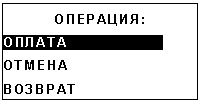
Выбираете необходимую операцию и подтверждаете клавишей OK.
После чего появится экран ввода суммы, выглядящий следующим образом:

Кассир набирает сумму покупки. После набора суммы нажимается зелёная клавиша «OK».
При обслуживании карт, для которых требуется ввод PIN-кода, на дисплей терминала выводится сообщение «ОЖИДАНИЕ ВВОДА ПИН», а на дисплее внешнего PIN-пада (в некоторых моделях – на клавиатуре терминала) выводится сумма операции, а затем приглашение на ввод ОНЛАЙН/ОФФЛАЙН пин-кода.
Если при наборе PIN-кода допущена ошибка, то можно стереть набранный код жёлтой клавишей «BackSpace» на клавиатуре PIN-пада (в некоторых моделях – на клавиатуре терминала) и затем ввести правильное значение.
По окончании ввода необходимо нажать зелёную клавишу «OK» на клавиатуре PIN-пада (в некоторых моделях – на клавиатуре терминала).
Отказаться от ввода PIN-кода можно с помощью клавиши «STOP» на клавиатуре PIN-пада (в некоторых моделях – на клавиатуре терминала).
При обслуживании карт, для которых не требуется ввод PIN-кода, на дисплеях терминала и PIN-пада приведенные выше сообщения, связанные с PIN-кодом не появляются.
Далее терминал в автоматическом режиме связывается с центром авторизации. Появляется сообщение об одобрении или отклонении операции. Печатаются последовательно два авторизационных чека.
3.3. Отмена операции
Операция «ОТМЕНА» предназначена для отмены ранее проведенной на данном платежном терминале операции «ОПЛАТА ТОВАРА» или операции «ВОЗВРАТ».
Операция «ОТМЕНА» может быть выполнена только на сумму, равную сумме операции «ОПЛАТА ТОВАРА» или операции «ВОЗВРАТ» и только до выполнения административной операции «СВЕРКА ИТОГОВ».
Для отмены операции кассир должен провести картой через картридер для магнитной полосы (в случае карты с магнитной полосой), вставить карту в картридер для «чиповых» карт (в случае карты с «чипом»).
При обслуживании «чиповой» карты после ее ввода в картридер для «чиповых» карт и первичной диагностики на экране терминала может появиться окно выбора языка. Необходимо выбрать язык «RUSSIAN».
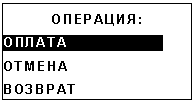 На экране терминала показывается меню выбора финансовой операции следующего вида:
Выбираете операцию ОТМЕНА и подтверждаете зелёной клавишей «OK».
На экране выводится приглашение для ввода номера чека. Необходимо ввести номер чека и подтвердить клавишей «OK», после чего на экране появятся реквизиты операции для отмены:


Терминал соединяется с центром, проводит операцию отмены и печатает два чека.
Чек операции «ОТМЕНА ОПЕРАЦИИ», остающийся у кассира, должен быть подписан владельцем карточки!
3.4. Возврат средств на карту клиента
Операция «ВОЗВРАТ» используется в том случае, если клиент возвращает товар в торгово-сервисную точку после того, как на терминале была проведена операция «СВЕРКА ИТОГОВ».
Для выполнения операции кассир должен провести картой через картридер для магнитной полосы (в случае карты с магнитной полосой) или вставить карту в картридер для «чиповых» карт (в случае карты с «чипом»).
Далее необходимо выбрать с помощью клавиш курсора «F2-F3» нужно выбрать пункт «ВОЗВРАТ». Для подтверждения выбранной операции нажать «ENTER».
Т. к. на терминале включено подтверждение операции «ВОЗВРАТ» с помощью карты администратора, то на экране появится приглашение ввода административной карты:

Далее появится экран ввода суммы.
Кассир набирает сумму операции «ВОЗВРАТ». После набора суммы нажимается клавиша «OK».
Терминал соединяется с центром и производит операцию возврата средств, по завершению которой печатает два чека.
Чек операции «ВОЗВРАТ», остающийся у кассира, должен быть подписан владельцем карточки!
3.5. Проведение операций по бесконтактным картам
PIN-пады платежных терминалов Ingenico ICT 220 оснащены модулями чтения бесконтактных карт, работающих по технологиям MasterCard payPass и VISA payWave, при этом на карте должен быть размещен соответствующий логотип:  .
.
Для проведения операции по бесконтактной карте необходимо на платежном терминале нажать клавишу «0». На экране терминала показывается меню выбора финансовой операции следующего вида:
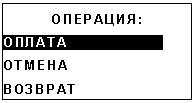
После совершения действий, описанных в п. п. 3.2-3.4, терминал выдаст сообщение «ВСТАВЬТЕ КАРТУ КЛИЕНТА», при этом кассир должен поднести карту клиента к активной зоне PIN-пада для бесконтактного чтения, обозначенной соответствующим логотипом:

При необходимости ввода PIN-кода клиентом совершаются действия, описанные в п. 3.2.
4. Сверка итогов
Операция «СВЕРКА ИТОГОВ» необходима для сверки итоговой суммы операций, подсчитанных терминалом, с итоговой суммой операций, подсчитанной Центром авторизаций в течение рабочего дня.
Для проведения операции «СВЕРКА ИТОГОВ» необходимо перейти в «МЕНЮ КАССИРА», для этого нажать клавишу «F». После этого выбрать пункт «КАССИР» и вести пароль (по умолчанию «1234»). В открывшемся меню с помощью клавиш курсора «F2-F3» выбрать пункт «СВЕРКА ИТОГОВ».
В случае совпадения итогов на чеке печатается надпись «ИТОГИ СОВПАЛИ», после чего печатается чек Краткого отчета.
В случае несовпадения итогов на чеке печатается надпись «НЕСОВПАДЕНИЕ ИТОГОВ», после чего распечатается чек Контрольной ленты. В этом случае следует связаться с сотрудниками банка по телефонам 229-16-21, 229-15-67; 229-16-91.
 Основные порталы (построено редакторами)