
Партнерка на США и Канаду по недвижимости, выплаты в крипто
- 30% recurring commission
- Выплаты в USDT
- Вывод каждую неделю
- Комиссия до 5 лет за каждого referral
Порядок действий для добавления учебного плана студентам:
1. Заполнить справочник «Циклы дисциплин»
2. Заполнить справочник «Дисциплины»
3. Добавить учебные планы для потока
3. Редактор учебных планов
Для доступа к редактору учебных планов необходимо перейти в «Старый деканат» Нажмите кнопку «Старый деканат (планы, оценки, отчёты)» (рис.1).



Рисунок 1 – Переход в интерфейс старого деканата
В открывшемся окне выберите необходимый факультет (рис. 2)


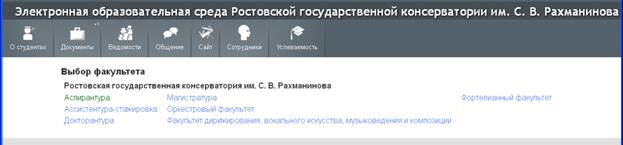
Рисунок 2 – Выбор факультета
Откроется интерфейс «старого деканата», в закладке «Функции» выберите функцию «Редактор учебных планов» (рис.3)


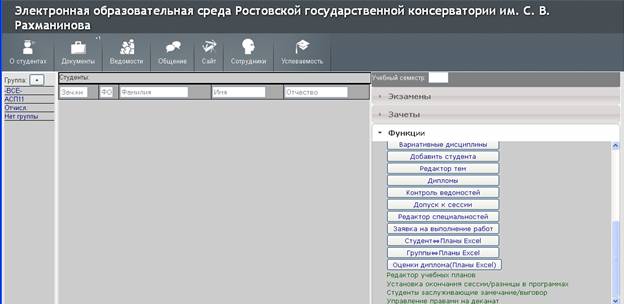
Рисунок 3 – Кнопка перехода к редактору учебных планов
Откроется редактор учебных планов. Для добавления нового плана выберите необходимые параметры фильтра (напр. специализацию) и нажмите кнопку «Добавить план» (рис. 4)


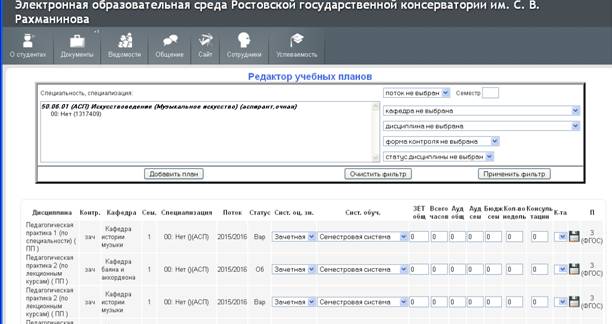
Рисунок 4 – Кнопка добавления учебного плана
Откроется диалог добавления дисциплины учебного плана. Выберите необходимые параметры, заполните обязательные поля. Для подбора дисциплины начните ввод названия в строке «дисциплина» (рис.5).


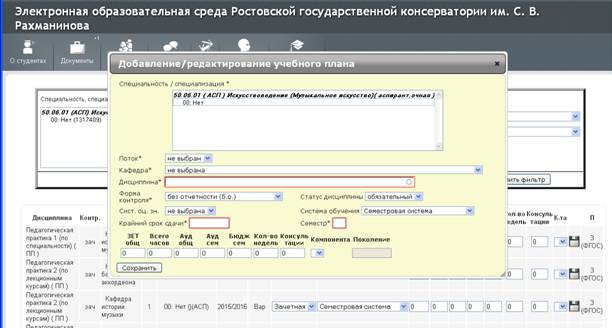
Рисунок 5 – Строка подбора дисциплины из добавленных в справочник
Автоматически будут предложены для выбора дисциплины, совпадающие с введенными вами символами (рис.6). Выберите из подобранных вариантов, заполните обязательные поля и нажмите кнопку «Сохранить». Дисциплина добавится в список редактора учебных планов и выбранному потоку студентов.


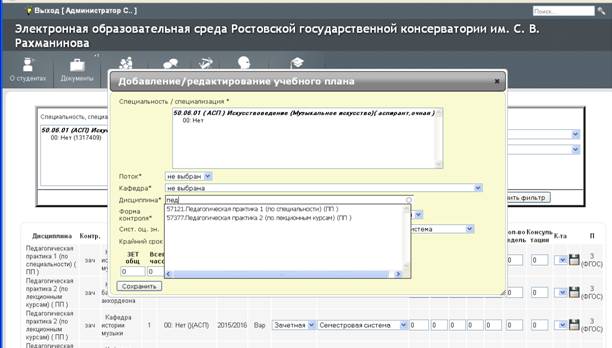
Рисунок 6 – Список автоматически подобранных по введенным символам дисциплин
Если дисциплины нет в предложенном списке, то необходимо добавить ее в справочник дисциплин.
2. Справочник дисциплин
Для добавления дисциплины в меню «О студентах» выберите пункт «Справочник дисциплин» (рис. 7).


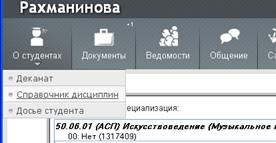
Рисунок 7 – Пункт меню «Справочник дисциплин»
Откроется окно администрирования дисциплин. Нажмите кнопку «Создать» (рис. 8).



Рисунок 8 – Администрирование дисциплин
Откроется окно создания дисциплины, введите наименование, краткое наименование и выберите цикл дисциплины (рис. 9).

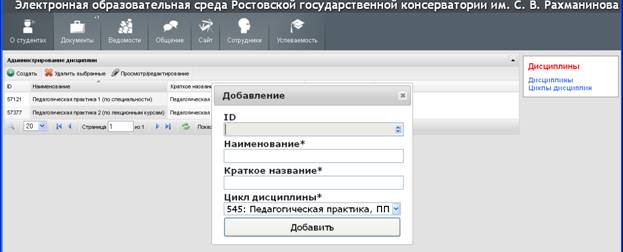
Рисунок 9 – Добавление дисциплины
Если в предложенном списке нет нужного цикла дисциплин, то необходимо добавить его в справочник циклов дисциплин.
1. Справочник циклов дисциплин
Для добавления цикла дисциплины в меню «О студентах» выберите пункт «Справочник дисциплин» (рис. 7). В списке справочников выберите справочник «Циклы дисциплины» (рис. 10).


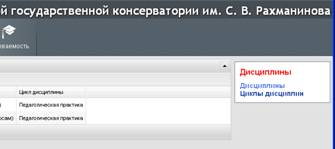
Рисунок 10 – Кнопка доступа к справочнику «Циклы дисциплины»
Откроется окно администрирования циклов дисциплин. Нажмите кнопку «Создать» для добавления цикла (рис. 11).


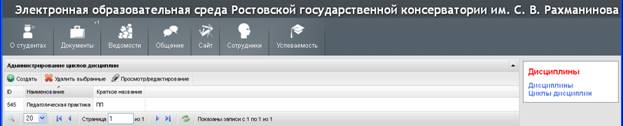
рисунок 11 – Кнопка создания цикла дисциплины
Если дисциплина не появилась в списке редактора планов после добавления:
1. проверить, правильно ли выставлен фильтр
2. проверить есть ли у потока поколение ФГОС
Проверка, выбрано ли у потока поколение ФГОС:
Откройте в деканате список студентов. Нажмите на студента, поток которого необходимо проверить, откроется краткая информация о потоке студента. Нажмите на ссылку (рис. 12) для открытия подробной информации о потоке.


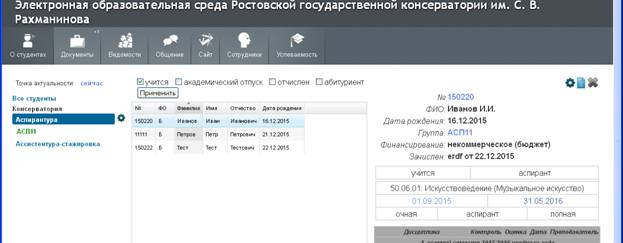
Рисунок 12 – Ссылка на подробную информацию о потоке
В открывшемся окне необходимо проверить выбрано ли поколение диплома (рис. 13).


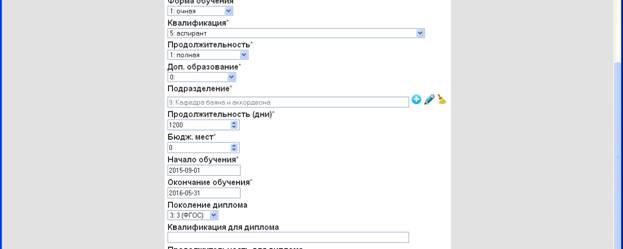
Рисунок 13 – место проверки поколения диплома
Если поколение не выбрано, то выбрать, сохранить и подождать 30 минут или до **часов:10минут **часов:40минут, пока не выполнится перегрузка из новой системы деканат в старую систему, после этого проверить отобразились ли дисциплины в редакторе учебных планов.
 Основные порталы (построено редакторами)