
Партнерка на США и Канаду по недвижимости, выплаты в крипто
- 30% recurring commission
- Выплаты в USDT
- Вывод каждую неделю
- Комиссия до 5 лет за каждого referral
Содержание
1. Добавлен новый режим для расчёта физобъёма в позициях сметы.. 2
2. При работе с физобъёмами в позициях сметы добавлена возможность вставки расчётов из «Гранд-Калькулятора». 4
3. Добавлена возможность объединения нескольких смет в одну. 7
4. Добавлена возможность вставлять ссылки на физобъёмы из других документов, в том числе и из ведомости объёмов работ. 10
5. Добавлена возможность быстрого округления вверх и вниз. 13
6. Добавлена возможность вставки спецсимволов внутри текста. 13
7. Копирование и вставка из буфера в смете ПИР. 13
8. Добавлена работа с буфером и перетаскивание мышью в сводной ресурсной ведомости 14
9. При вставке из буфера сохраняются мягкие переносы в тексте при вставке значений в текстовые ячейки. 14
10. Добавлена опция для отключения обращения к сайту Grandsmeta. ru. 14
11. Добавлена опция для отключения подтверждения при удалении позиций в документах 14
12. Добавлена опция для включения/выключения применения коэффициента кратности измерителя в позициях сметы.. 15
13. В окне с ведомостью ресурсов добавлена возможность поиска. 16
1. Добавлен новый режим для расчёта физобъёма в позициях сметы
Название нового режима – Таблица расчёта. Данный режим позволяет более удобно и наглядно производить сложные подсчёты при определении значения объёма работ в позиции локальной сметы.
Для того чтобы открыть таблицу расчёта в текущей позиции сметы, необходимо нажать кнопку Таблица расчета на панели инструментов на вкладке Физобъем.

Таблица расчёта состоит из неограниченного количества расчётных строк, точно таких же, как и в документе Ведомость объемов работ. Поэтому при необходимости их можно копировать и переносить между документами.
Расчётная строка состоит из следующих колонок:
Наименование – наименование или поясняющий комментарий для вычисляемого значения.
Значение/Формула расчета – обычное числовое значение, либо математическая формула.
Ед. изм. – единица измерения введённого значения, либо значения, вычисленного формулой.
Идентификатор – идентификатор строки, который можно использовать в других формулах расчёта данной таблицы для ссылки на вычисленное в этой строке значение.
Ссылка на чертежи, спецификации – в данной колонке можно указать ссылку на чертёж, спецификацию.
Если требуется назначить для вводимого значения или формулы какой-либо идентификатор, его можно указать непосредственно в самой формуле расчёта в виде А=5 или А=10+10. По окончании ввода указанный в формуле идентификатор будет занесён в соответствующую колонку Идентификатор.
В отличие от режима работы с переменными таблица расчёта не имеет отдельной колонки для итогового числового значения, а вычисляемое по формуле значение выводится в той же самой ячейке в виде выражения А=10+10=20.

Для удобства работы с расчётными строками реализован механизм, позволяющий в одной строке использовать ранее вычисленное значение из другой строки БЕЗ использования идентификаторов. Для этого формула в строке должна начинаться с математического действия, которое будет выполнено со значением, вычисленным в предыдущей строке:

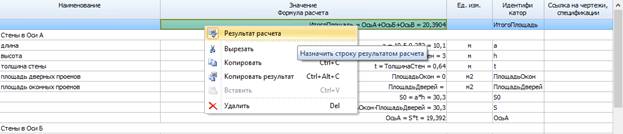
При наполнении таблицы расчётными строками результат, вычисленный в последней строке таблицы, будет автоматически занесён в физобъём позиции. При этом, если необходимо выбрать какую-то конкретную строку, чей результат должен заноситься в физобъём, то необходимо для этой позиции выбрать из контекстного меню пункт Результат расчета. После этого данная строка будет подсвечена в таблице зелёным цветом.
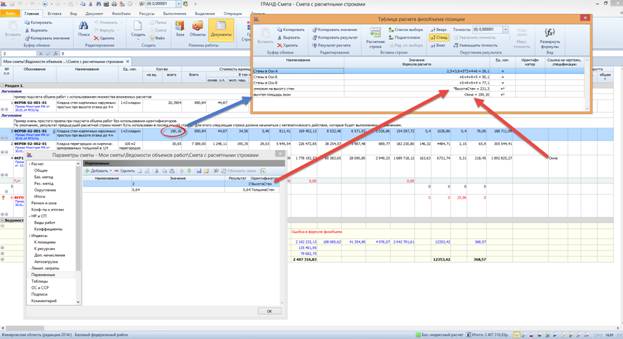
При написании формул в расчётных строках можно ссылаться на любые идентификаторы, поддерживаемые в локальной смете. В том числе, это могут быть идентификаторы переменных, которые вводятся в окне с параметрами сметы на закладке Переменные, а также идентификаторы, заданные в позициях сметы.
2. При работе с физобъёмами в позициях сметы добавлена возможность вставки расчётов из «Гранд-Калькулятора»
Расчёт из «Гранд-Калькулятора» можно вставить в локальную смету в качестве таблицы расчёта для какой-либо позиции сметы, либо в ведомость объёмов работ.
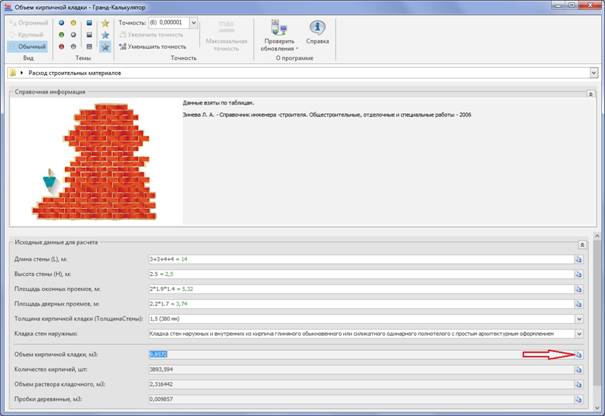
Для того чтобы скопировать расчёт, необходимо в «Гранд-Калькуляторе» нажать кнопку Копировать у правого края строки с нужным результатом.
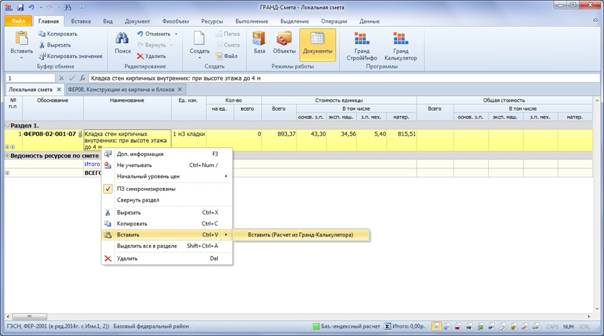
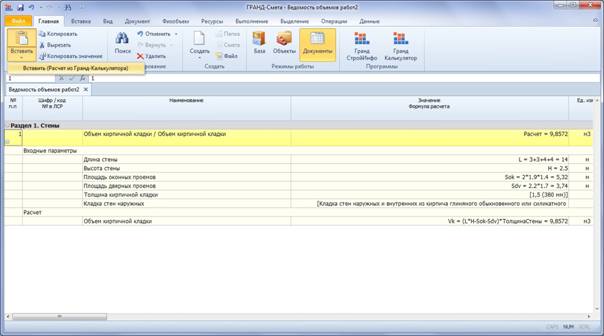
Далее в локальной смете следует выполнить команду Вставить (Расчет из Гранд-Калькулятора). Указанную команду можно выполнить как при помощи кнопки с выпадающим меню Вставить на панели инструментов на вкладке Главная, так и в контекстном меню позиции сметы.
После чего для позиции сметы автоматически формируется таблица расчёта, включающая скопированные из «Гранд-Калькулятора» входные параметры и результат расчёта.
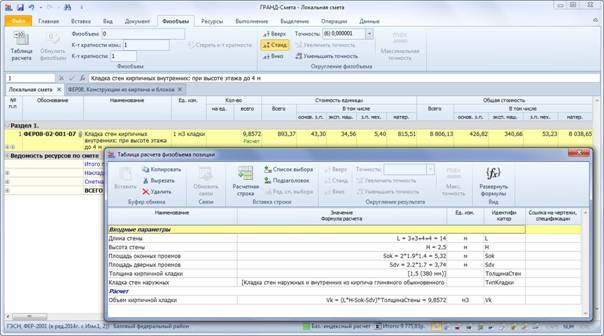
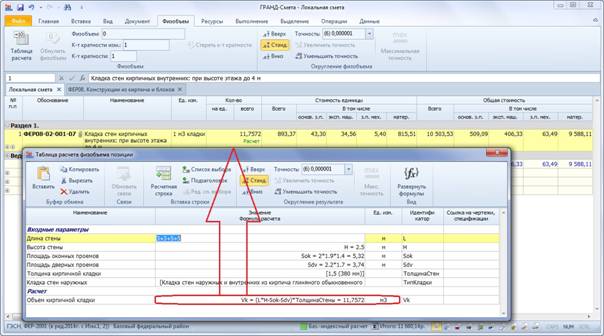
При этом дальнейшее изменение параметров вставленного расчёта возможно уже непосредственно в локальной смете в самих расчётных строках таблицы, без обращения к «Гранд-Калькулятору».
Аналогично осуществляется вставка расчёта из «Гранд-Калькулятора» в ведомость объёмов работ, в виде отдельной позиции с расчётными строками.
3. Добавлена возможность объединения нескольких смет в одну
Реализовано два способа объединения. Первый способ – когда сметы последовательно добавляются друг за другом в новый документ. Второй способ – когда при этом суммируются физобъёмы одинаковых позиций.
Для выполнения данной операции необходимо нажать кнопку Объединение смет на панели инструментов на вкладке Операции. После нажатия кнопки запускается Мастер объединения смет.
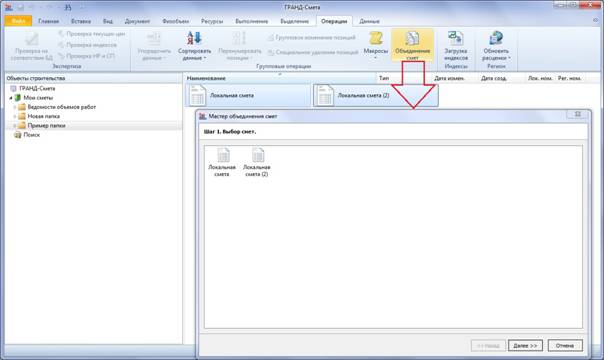
На первом шаге Мастера осуществляется выбор смет, которые необходимо объединить. Добавление смет в окно Мастера происходит посредством перетаскивания документов из любых источников, в том числе и из проводника Windows. При этом, если в момент нажатия кнопки Объединение смет в списке были выделены какие-либо сметы, то они автоматически будут сразу добавлены в окно Мастера.
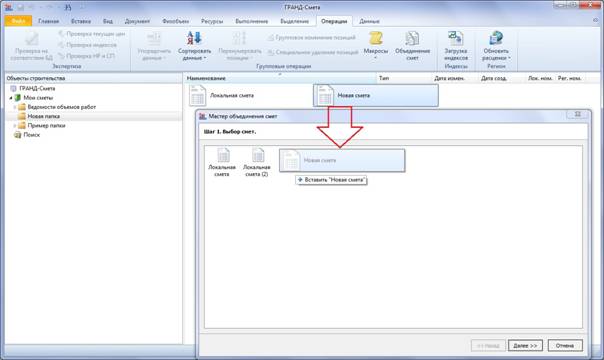
После нажатия кнопки Далее на втором шаге Мастера необходимо выбрать свойства объединения:
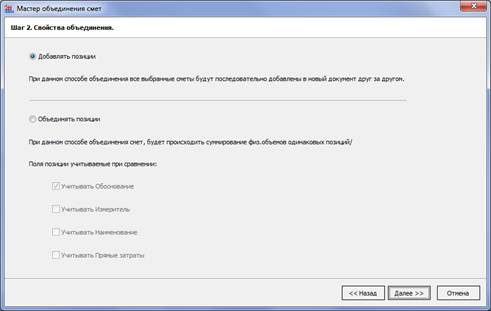
Добавлять позиции – при данном способе объединения все выбранные сметы будут последовательно добавлены друг за другом в новый документ.
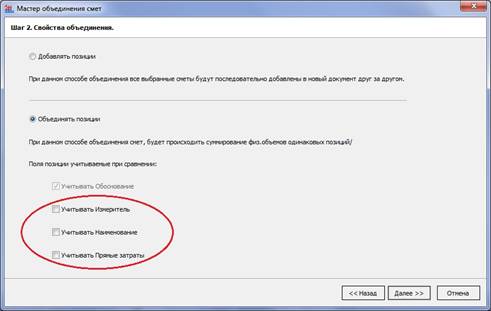
Объединять позиции – при данном способе объединения смет будет происходить суммирование физобъёмов одинаковых позиций. При этом флажками ниже можно определить, какие именно поля у позиции, помимо обоснования, следует учитывать при сравнении: измеритель, наименование, прямые затраты.
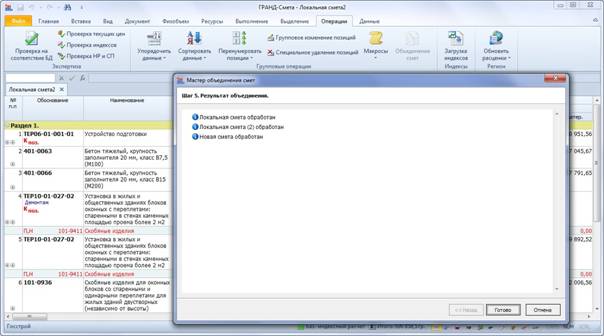
После нажатия кнопки Далее на третьем шаге Мастера в окне выводится суммарная информация о производимом действии, с учётом сделанных настроек: число выбранных смет для объединения и тип объединения.
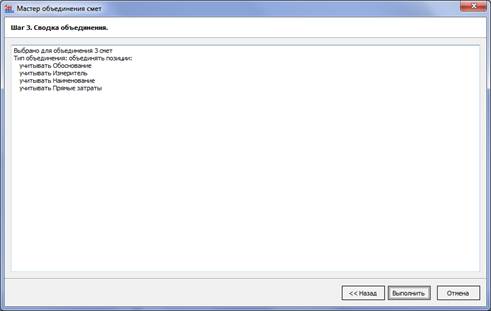
После нажатия кнопки Выполнить будет создан новый документ в соответствии с заданными опциями.
4. Добавлена возможность вставлять ссылки на физобъёмы из других документов, в том числе и из ведомости объёмов работ
При формировании таблицы расчёта в позиции локальной сметы можно вставить ранее скопированное значение из ведомости объёмов работ, либо из другой сметы, с сохранением ссылки на исходное значение. Благодаря этому в случае, если исходные значения в ведомости объёмов работ изменятся, можно автоматически обновить соответствующие связанные значения в локальной смете.
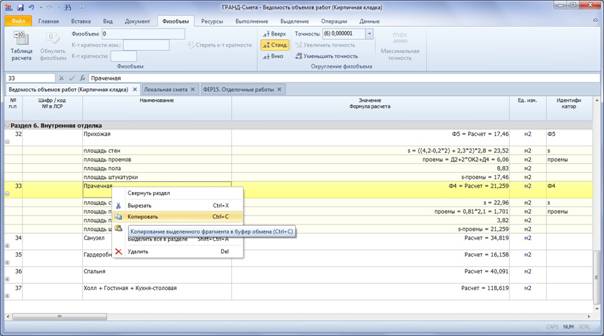
Рассмотрим пример, когда нужное исходное значение является результатом расчёта в позиции ведомости объёмов работ. Для этой позиции следует выполнить стандартную команду Копировать.
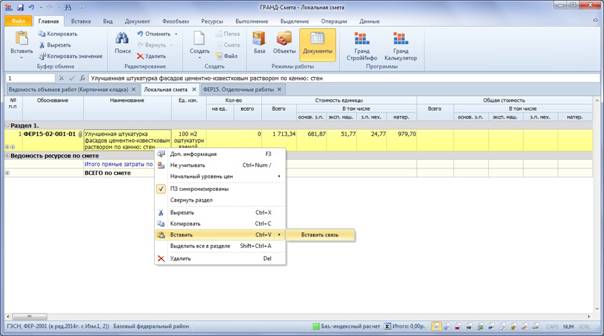
Далее в локальной смете следует выполнить команду Вставить связь. Указанную команду можно выполнить как при помощи кнопки с выпадающим меню Вставить на панели инструментов на вкладке Главная, так и в контекстном меню позиции сметы.
После того как ссылка вставлена, её значение можно увидеть в таблице расчёта для позиции сметы в виде отдельной расчётной строки. Вставленное значение можно использовать в последующих расчётных строках таблицы для дальнейшего расчёта. При этом количество ссылок в таблице не ограничено.
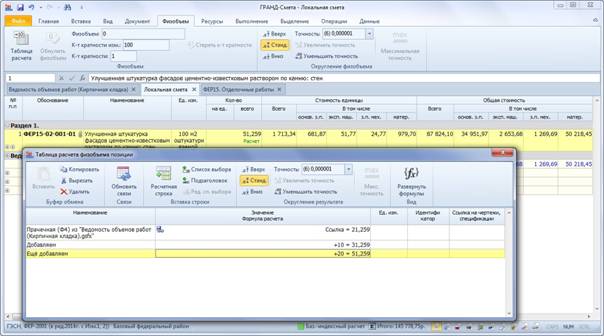
Для того чтобы при изменении исходных значений в ведомости объёмов работ обновить соответствующие связанные значения для одной отдельно взятой позиции сметы, необходимо в таблице с расчётными строками нажать кнопку Обновить связи.
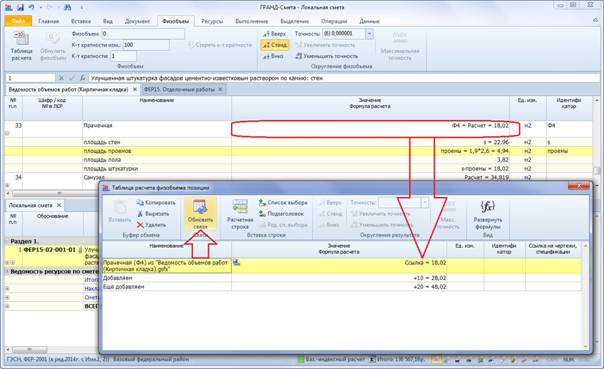
Для обновления связанных значений сразу по всей смете необходимо нажать кнопку Обновить данные на панели инструментов на вкладке Данные.
5. Добавлена возможность быстрого округления вверх и вниз
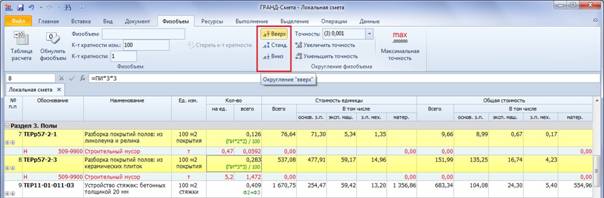
Для быстрого округления значения физобъёма в позициях локальной сметы на панель инструментов на вкладку Физобъем добавлены кнопки, эмулирующие существующие команды ОКРВВЕРХ и ОКРВНИЗ.
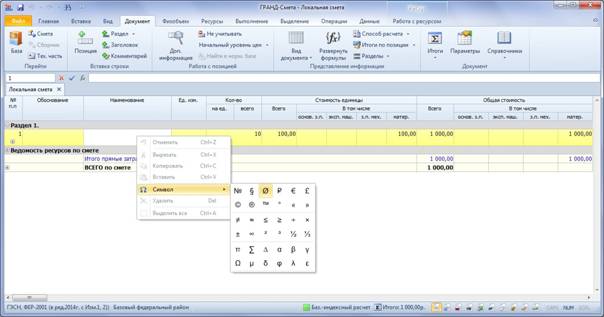
6. Добавлена возможность вставки спецсимволов внутри текста
При редактировании текста выбор осуществляется при помощи контекстного меню в окне выбора Символ.
7. Копирование и вставка из буфера в смете ПИР
Теперь можно свободно импортировать (вставлять) в проектную смету данные из внешних файлов формата Excel, Word и т. п.
8. Добавлена работа с буфером и перетаскивание мышью в сводной ресурсной ведомости
Теперь можно перенести, например, смету из одного раздела в другой.
9. При вставке из буфера сохраняются мягкие переносы в тексте при вставке значений в текстовые ячейки
Раньше все данные после мягкого переноса всегда игнорировались.
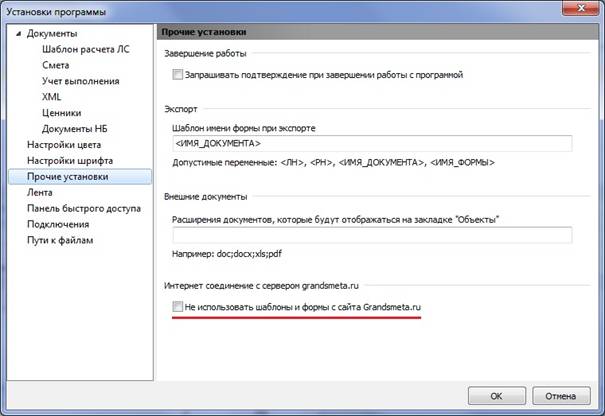
10. Добавлена опция для отключения обращения к сайту Grandsmeta. ru
В окне с установками программы на закладке Прочие установки.
Периодически об этом просят сисадмины в крупных компаниях, которые нервно реагируют на попытки приложения куда-то подключиться в интернете.
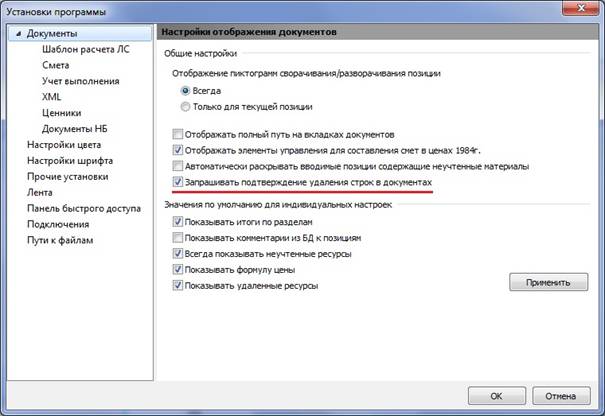
11. Добавлена опция для отключения подтверждения при удалении позиций в документах
В окне с установками программы на закладке Документы.
12. Добавлена опция для включения/выключения применения коэффициента кратности измерителя в позициях сметы
На панель инструментов на вкладку Физобъем добавлена кнопка, позволяющая включить или выключить применение в текущей позиции локальной сметы коэффициента кратности измерителя.
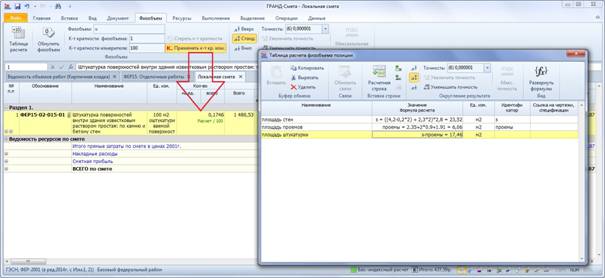
Прежде всего, данная опция полезна при вычислении значения объёма работ для позиции локальной сметы в таблице расчёта, чтобы рассчитанное значение автоматически приводилось в соответствие с измерителем позиции.
Например, итоговый результат расчёта площади штукатурки, который в таблице расчёта составляет 17,46 м2, будет записан в позицию сметы с измерителем 100 м2 оштукатуриваемой поверхности как 0,1746 (при включённой опции Применять к-т кратности измерителя).
13. В окне с ведомостью ресурсов добавлена возможность поиска
Для того чтобы быстро найти нужный ресурс в окне с ведомостью ресурсов, необходимо ввести текст для поиска в соответствующее поле на панели инструментов, после чего нажать рядом кнопку Найти.
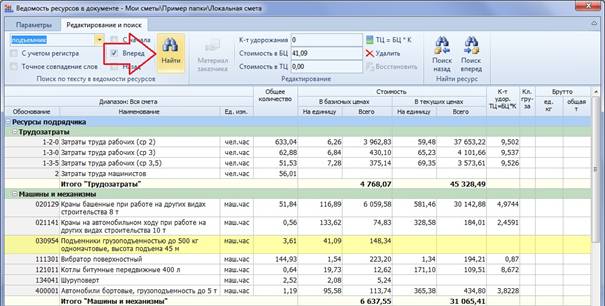
Дополнительные опции для поиска по тексту в ведомости ресурсов (С учетом регистра, Точное совпадение слов, С начала, Вперед, Назад) используются аналогично поиску в справочниках.
В связи с добавлением новых кнопок панель инструментов в окне с ведомостью ресурсов перекомпонована. Кнопки и управляющие элементы сгруппированы по вкладкам в зависимости от сути выполняемых действий.
Вкладка Параметры:

Вкладка Редактирование и поиск:

А в окне со сводной ведомостью ресурсов по всем актам локальной сметы (формируется при помощи кнопки Ресурсы по актам на панели инструментов на вкладке Выполнение) в дополнение к вышеуказанным двум вкладкам имеется ещё третья вкладка Акты:

 Основные порталы (построено редакторами)