
Партнерка на США и Канаду по недвижимости, выплаты в крипто
- 30% recurring commission
- Выплаты в USDT
- Вывод каждую неделю
- Комиссия до 5 лет за каждого referral
Свободных Решений»
Платформа для разработки бизнес-приложений P1.PLATFORM
РУКОВОДСТВО ПОЛЬЗОВАТЕЛЯ
(РАБОТА ПО ИНТЕГРАЦИИ С ВНЕШНИМИ СИСТЕМАМИ)
на 26 листах
Тольятти
2016
Содержание
Термины и определения.. 3
1 Описание операций.. 4
1.1 Работа по интеграции с внешними системами.. 4
1.1.1 Создание типового загрузчика для загрузки данных из файла. 4
1.1.2 Подготовка исходных данных для загрузки. 6
1.1.3 Заполнение настроек доступа к внешнему ресурсу. 6
1.1.4 Заполнение настроек загрузки данных. 8
1.1.5 Заполнение скрипта для обработки данных с файла в информационный ресурс 10
1.1.6 Запуск загрузчика. 11
1.1.7 Проверка результатов загрузки. 12
1.1.8 Создание мероприятия для автоматического запуска загрузчика. 14
1.1.8.1 Запуск планировщика задач Cron. 15
1.1.8.2 Создание периода для запуска загрузчика. 16
1.1.8.3 Создание мероприятия по автоматическому запуску загрузчика. 19
1.1.8.4 Проверка результатов загрузки. 21
1.1.8.5 Рассылка уведомлений о результате работы загрузчика. 22
Термины и определения
Сокращение | Обозначение |
ЕРА | Единый реестр атрибутов |
Платформа | Платформа для разработки бизнес приложений p1.platform |
НПА | Нормативно-правовой акт / Нормативно-правовые акты |
НЦУО РФ | Национальный центр управления обороной Российской Федерации |
СУБД | Платформа управления базами данных |
1 Описание операций
1.1 Работа по интеграции с внешними системами
1.1.1 Создание типового загрузчика для загрузки данных из файла
Для создания загрузчика необходимо перейти по пункту меню «Внешнее взаимодействие» - «Список сервисов» и в левом верхнем углу рабочей области нажать на кнопку «Создать» (см. Рисунок 1).
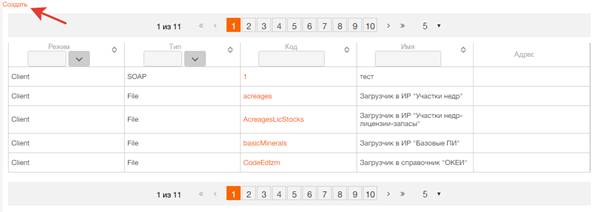
Рисунок 1 – Список сервисов
В открывшейся странице (см. Рисунок 2) необходимо заполнить следующие параметры блока «Общие настройки»:
- «Режим»: выбрать из выпадающего списка значение;
- «Код»: ввести код загрузчика;
- «Имя»: ввести наименование загрузчика;
- «Проверено»: чекбокс – указывается готовность адаптера для работы;
- «Автор»: указать имя создателя загрузчика;
- «Комментарий»: добавляется комментарий при необходимости;
- «Режим»: выбрать из выпадающего списка значение;
- «История подписи запросов»: чекбокс, при проставлении галочки осуществляется сохранение истории отправленных запросов;
Клиент
- «Режим»: выбор режима загрузчика из выпадающего списка;
- «Режим работы»: выбор режима работы загрузчика – кнопка двух положений: Тестовый / Рабочий;
Настройки подписания. soap
- «Провайдер»: выбор крипто провайдера из выпадающего списка;
- «Режим подписания»: выбирается из выпадающего списка;
- «Тип хранилища»: выбирается из выпадающего списка;
- «Алиас»: указывается наименование алиаса;
- «Пароль»: пароль для хранилища подписи;
- «Исполнитель»;
Настройки подписания. xml
- «Провайдер»;
- «Режим подписания»;
- «Тип хранилища»;
- «Алиас»;
- «Пароль».
После заполнения всех параметров необходимо нажать на кнопку «Сохранить».
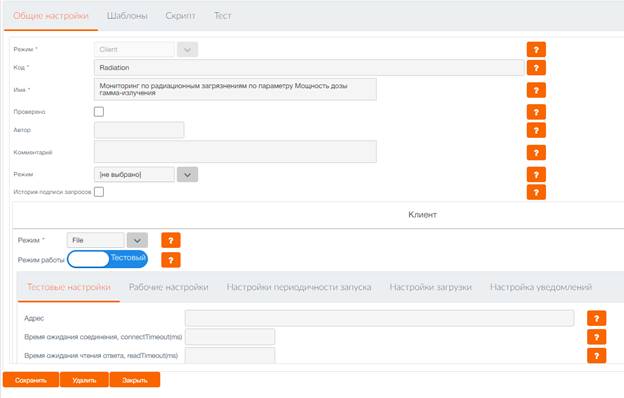
Рисунок 2 – Окно создания сервиса
В результате в реестре загрузчиков создается новый загрузчик с указанным именем.
1.1.2 Подготовка исходных данных для загрузки
Данный этап подразумевает под собой загрузку исходного файла на внешний ресурс.
Для этого необходимо зайти на внешний ресурс и в нужную папку загрузить подготовленный заранее файл.
1.1.3 Заполнение настроек доступа к внешнему ресурсу
Для заполнения настроек доступа к внешнему ресурсу необходимо зайти в карточку ранее созданного загрузчика и заполнить параметры вкладки «Тестовые настройки» (см. Рисунок 3) (используются при установлении атрибута «Режим работы» в положение «Тестовый»):
- «Адрес»: ввести адрес внешнего ресурса, где расположен файл для загрузки;
- «Время ожидания соединения, connectTimeout(ms)»: указывается время ожидания соединения с сервером, в милисекундах;
- «Время ожидания чтения ответа, readTimeout(ms)»: указвается время ожидания чтения ответа, в милисекундах;
- «Тип авторизации для ftp»: выбрать из выпадающего списка тип авторизации;
- «Логин»: ввести логин для авторизации на внешнем ресурсе;
- «Пароль»: ввести пароль для авторизации на внешнем ресурсе;
- «Тип авторизации для net»: выбор типа авторизации из выпадающего списка.
После заполнения данных параметров необходимо нажать на кнопку «Сохранить».
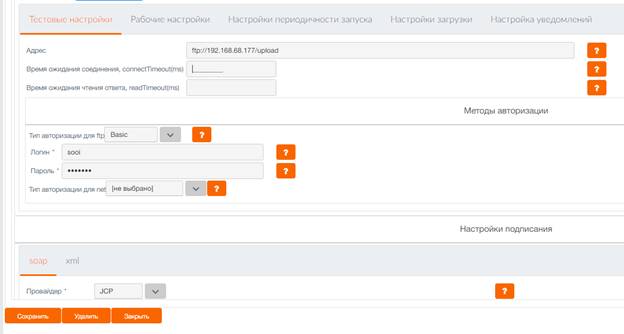
Рисунок 3 – Карточка загрузчика. Вкладка «Тестовые настройки»
В случае установления атрибута «Режим работы» в положение «Рабочий» пользователь заполняет параметры вкладки «Рабочие настройки» (см. Рисунок 4):
- «Адрес»: ввести адрес внешнего ресурса, где расположен файл для загрузки;
- «Время ожидания соединения, connectTimeout(ms)»: указывается время ожидания соединения с сервером, в миллисекундах;
- «Время ожидания чтения ответа, readTimeout(ms)»: указывается время ожидания чтения ответа, в миллисекундах;
- «Тип авторизации для ftp»: выбрать из выпадающего списка тип авторизации;
- «Тип авторизации для net»: выбор типа авторизации из выпадающего списка.
После заполнения данных параметров необходимо нажать на кнопку «Сохранить».
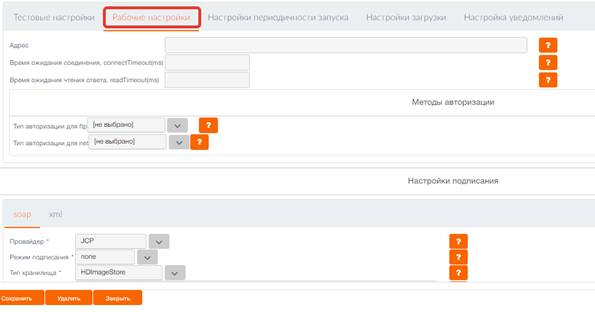
Рисунок 4 – Карточка загрузчика. Вкладка «Рабочие настройки»
1.1.4 Заполнение настроек загрузки данных
Для заполнения настроек загрузки данных необходимо зайти в карточку ранее созданного загрузчика и заполнить следующие параметры вкладки «Настройки загрузки» (см. Рисунок 5):
- «Формат файла»: выбрать из выпадающего списка формат обрабатываемого файла;
- «Разделитель»: ввести разделитель, используемый для разделения значений в файле (атрибут доступен при выборе формата файла «CSV»);
- «Разделитель значений»: ввести разделитель, используемый для определения начала и окончания значения (атрибут доступен при выборе формата файла «CSV»);
- «Правила выбора файла»: ввести наименование файла или регулярное выражение для отбора файла для загрузки;
- «Последний загруженный»: при проставлении галочки в чекбоксе при работе загрузчика выбирается последний загруженный файл;
- «Кодировка»: выбрать из выпадающего списка используемую в файле кодировку;
- «Определение уникальности записи»: необходимо ввести скрипт, отвечающий за определение уникальности записи в реестре сущности, для определения необходимости создания или обновления записи;
- «Информационный ресурс»: выбрать из выпадающего списка информационный ресурс (сущность), в который необходимо записывать данные при обработке файла;
- «Сопоставление данных при добавлении новой записи»: необходимо ввести скрипт, сопоставление атрибутов файла атрибутам информационного ресурса (сущности) при создании новой записи.
После заполнения данных параметров необходимо нажать на кнопку «Сохранить».
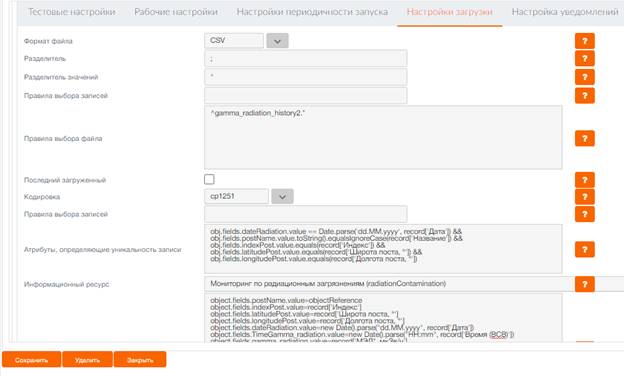
Рисунок 5 – Карточка загрузчика. Вкладка «Настройки загрузки»
1.1.5 Заполнение скрипта для обработки данных с файла в информационный ресурс
Для заполнения скрипта обработки данных из файла необходимо зайти в карточку ранее созданного загрузчика, на вкладке «Скрипт» ввести скрипт для обработки файла и нажать на кнопку «Сохранить» (см. Рисунок 6).
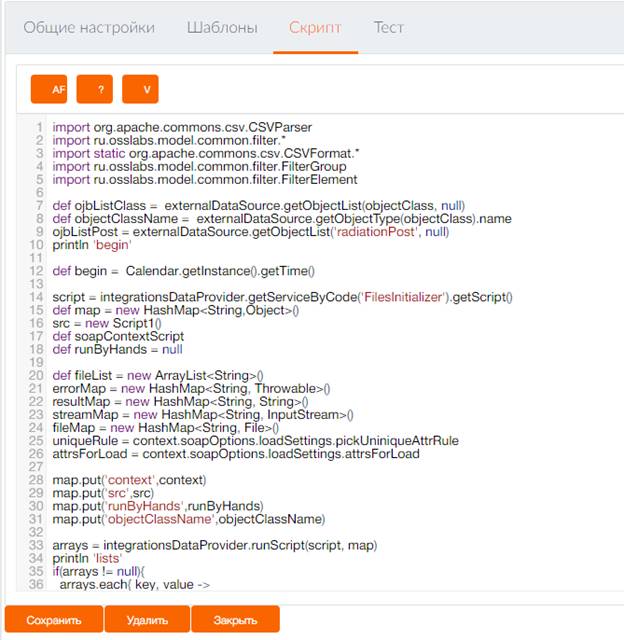
Рисунок 6 - Скрипт для обработки файла
Написание скрипта требует знания навыков программирования и реализуется программистами Исполнителя по запросу.
1.1.6 Запуск загрузчика
Для запуска загрузчика необходимо зайти в карточку ранее созданного загрузчика и на вкладке «Тест» нажать на кнопку «Запустить» (см. Рисунок 7). Дождаться окончания работы загрузчика.
Рисунок 7 – Запуск тестовой работы загрузчика
1.1.7 Проверка результатов загрузки
Проверка результатов загрузки подразумевает под собой просмотр истории работы загрузчика и просмотр реестра сущности на предмет корректного создания и обновления записей в соответствии с исходным файлом.
Для просмотра истории работы загрузчика необходимо перейти по пункту меню «Внешнее взаимодействие» - «История запуска сервисов» (см. Рисунок 8).
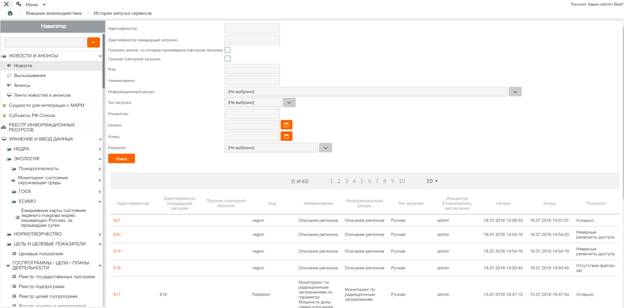
Рисунок 8 – История запуска сервисов
В открывшейся странице отображается история запуска загрузчиков с возможностью фильтрации записей по различным параметрам. Для того, чтобы отфильтровать записи, необходимо в блоке фильтрации заполнить необходимые параметры фильтрации и нажать на кнопку «Поиск» (см. Рисунок 8). В списке отображаются записи, удовлетворяющие заявленным параметрам фильтрации.
При просмотре истории работы загрузчиков необходимо найти запись с нужным загрузчиком за определенный период времени и просмотреть информацию о результате его работы в столбце «Результат». Результат, соответствующий значению «Успешно», говорит об успешности обработки файла загрузчиком. Результат, соответствующий значению, отличному от «Успешно», говорит об ошибке, возникшей в ходе обработки файла, либо в ходе подключения к внешнему ресурсу и/или в ходе отбора файла(-ов).
Загрузчик, результат работы которого отличен от успешного можно запустить повторно. Для этого необходимо нажать на активную ссылку колонки «Идентификатор» нужной записи. При необходимости удалить файлы, в ходе обработки которых были выявлены ошибки, нажатием на кнопку  и загрузить другие файлы. После этого нажать на кнопку «Загрузить повторно» (см. Рисунок 9). Если ошибка была связана с обработкой файла, то загрузчик при повторной загрузке будет брать файлы для обработки, прикрепленные к записи с неудачной загрузкой.
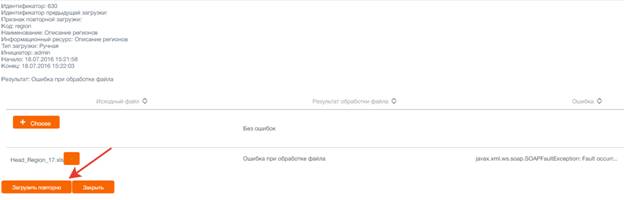
Рисунок 9 – карточка результата работы загрузчика
Для просмотра корректности обработки файла необходимо перейти в реестр соответствующей сущности и проанализировать записи на предмет удовлетворения данным исходного файла. При необходимости можно войти в карточку интересующей записи реестра путем нажатия на активную ссылку первого столбца (см. Рисунок 10).
Рисунок 10 – Реестр информационных ресурсов
1.1.8 Создание мероприятия для автоматического запуска загрузчика
В данном разделе будет рассмотрена инструкция по созданию мероприятия по автоматическому запуску загрузчика для загрузки данных в сущность.
Создание мероприятия по автоматическому запуску загрузчика проходит в несколько этапов:
- запуск планировщика задач Cron для обеспечения работы функционала автоматического запуска;
- создание периода;
- создание мероприятия по автоматическому запуску загрузчика.
1.1.8.1 Запуск планировщика задач Cron
Для запуска планировщика задач Cron необходимо перейти по пункту меню «Настройки» - «Периодические задания». В открывшейся странице в записи «Сервис периодического запуска планировщика Cron-задач» необходимо проверить активность планировщика. Если планировщик неактивен, в столбце «Операции» пиктограмма:  , если планировщик активен, пиктограмма имеет изображение:
  .
.
В случае, если планировщик задач Cron неактивен, пользователю необходимо нажать на кнопку «do_sсhedule» (пиктограмма ). После чего нажать на кнопку «Ок» (см. Рисунок 11).
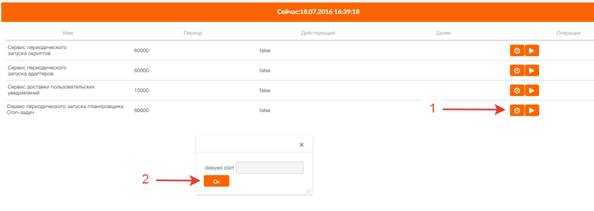
Рисунок 11 – Запуск планировщика задач Cron
В записи «Сервис периодического запуска планировщика Cron-задач» в колонке «Далее» заполнится значение даты и времени запуска планировщика. Пиктограмма  изменится на (см. Рисунок 12).
Рисунок 12 – Планировщик задач Cron запущен
1.1.8.2 Создание периода для запуска загрузчика
В данном разделе будет рассмотрена инструкция по созданию ежемесячного периода.
Для создания периода необходимо перейти по пункту меню «Настройки» - «Редактор периодов». Перед созданием периода необходимо убедиться, что среди ранее созданных периодов отсутствует период, который требуется создать.
Чтобы создать период, необходимо нажать на кнопку «Создать» (см. Рисунок 13).
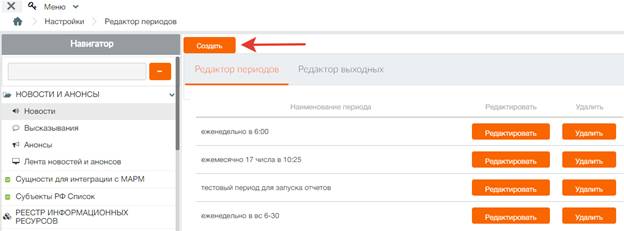
Рисунок 13 – Редактор периодов
В открывшейся странице (см. Рисунок 14) необходимо заполнить поле «Наименование периода» понятным для дальнейшего использования значением (к примеру, еженедельно в пн в 9:00, ежемесячно 15 числа в 10:00 и т. п.). Далее необходимо выбрать из предложенных вкладок масштаб периода: Год, Квартал, Месяц, Неделя, День, и выбрать день, в котором необходимо запускать событие.
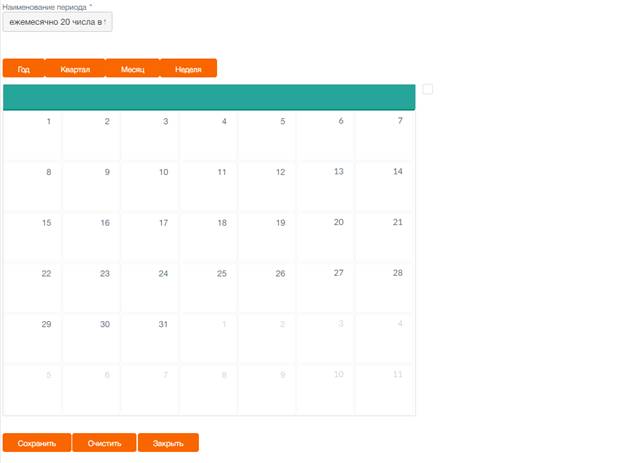
Рисунок 14 – Карточка периода
На экране отобразится блок, в котором необходимо выбрать время, в которое необходимо запускать событие. После чего нажать на кнопку «Добавить». В результате в календаре в выбранном дне недели и времени появится следующая запись (см Рисунок 15).
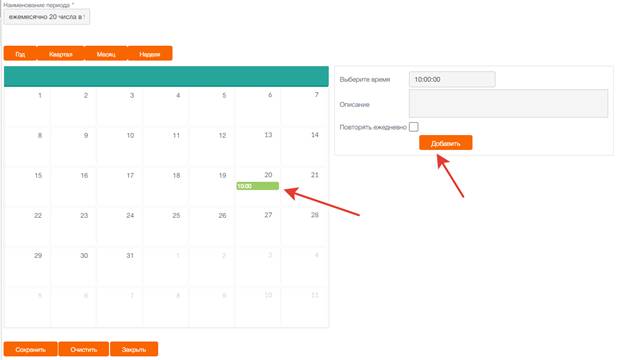
Рисунок 15 – Добавление записи в календаре
После этого необходимо нажать на кнопку «Сохранить» (см. Рисунок 15).
Для того, чтобы убедиться, что период создался, необходимо нажать на кнопку «Закрыть». Во вкладке «Редактор периодов» появится запись, соответствующая наименованию созданного периода (см. Рисунок 16).
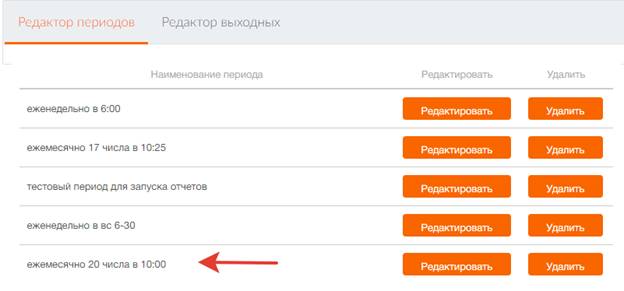
Рисунок 16 – Реестр периодов
1.1.8.3 Создание мероприятия по автоматическому запуску загрузчика
Для создания мероприятия по автоматическому запуску загрузчика необходимо перейти по пункту меню «Рабочее место» - «Календарь мероприятий» (см. Рисунок 17). Далее нажать на кнопку «Создать».

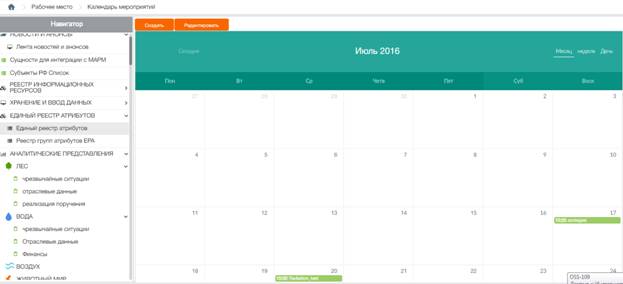
Рисунок 17 – Календарь мероприятий
В открывшейся странице (см. Рисунок 18) необходимо заполнить следующие параметры:
- «Имя»: ввести код мероприятий;
- «Описание»: ввести наименование мероприятия;
- «Тип мероприятия»: выбрать значение из выпадающего списка «Сервис»;
- «Сервис»: выбрать из выпадающего списка загрузчик;
- «Период»: выбрать из выпадающего списка ранее созданный период. (для создания ежедневного запуска события период выбирать не нужно. Событие в этом случае будет запускаться в период, указанный в параметрах «Начало периода» и «Конец периода» в выбранное время в параметре «Начало периода»);
- «Начало периода»: выбрать дату, начиная с которой будет запускаться загрузчик;
- «Конец периода»: выбрать дату, до которой включительно будет запускаться загрузчик.
После заполнения данных параметров необходимо нажать на кнопку «Сохранить». Далее нажать на кнопку «Построить».
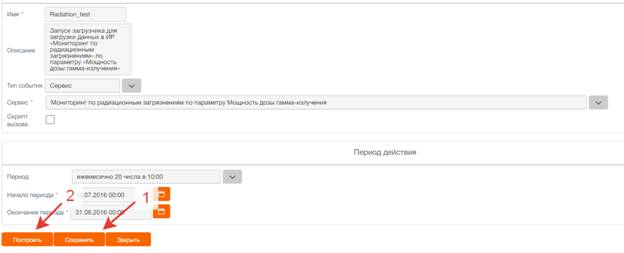
Рисунок 18 – Карточка мероприятия
Для того, чтобы убедиться, что создаваемый период создался, необходимо нажать на кнопку «Закрыть». В календаре мероприятий появится запись, соответствующая коду созданного события (см. Рисунок 19).
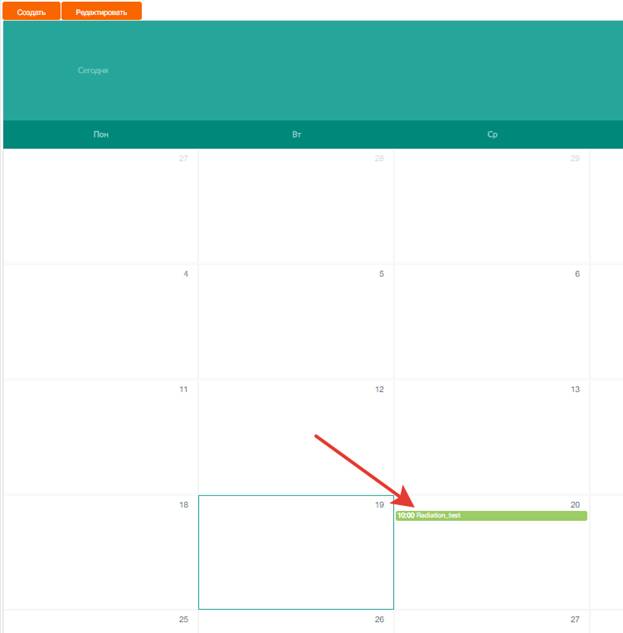
Рисунок 19 – Запись в календаре мероприятий
1.1.8.4 Проверка результатов загрузки
Необходимо дождаться времени запуска загрузчика (планировщик задач запускает события ежеминутно, поэтому время запуска событий может разниться на 1 минуту), после чего проверить результаты загрузки в соответствии с п. 1.1.7 настоящей Инструкции.
1.1.8.5 Рассылка уведомлений о результате работы загрузчика
Для создания шаблона уведомления пользователь заходит в раздел меню «Уведомления» - «Шаблоны». Открывается окно, содержащее реестр созданных шаблонов (см. Рисунок 20).
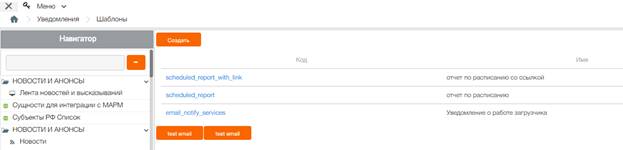
Рисунок 20 – Реестр шаблонов уведомлений
При нажатии кнопки нажать в блоке кнопок реестра шаблонов уведомлений открывается окно создания нового шаблона (см. Рисунок 21).
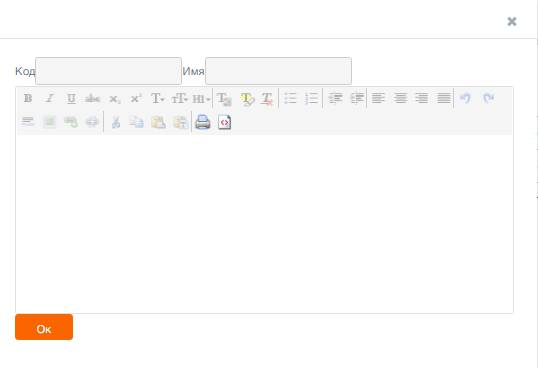
Рисунок 21 – Форма создания шаблона
Пользователь заполняет следующие атрибуты:
– «Код»: задается код шаблона в латинской раскладке;
– «Имя»: указывается наименование шаблона;
– Текстовое поле: пользователь заполняет текст шаблона. Вверху текстового поля содержится набор инструментов форматирования текста для настройки формата текста в соответствии с потребностями пользователей.
Для создания шаблона уведомления о работе загрузчика пользователю доступны следующие переменные:
– ${codeService} – код загрузчика;
– ${nameService} – наименование загрузчика;
– ${resultService} – результат работы загрузчика.
После заполнения всех атрибутов пользователь нажимает кнопку «Ок» для сохранения созданного шаблона.
Вновь созданный шаблон добавлен в реестр шаблонов уведомлений.
Для создания рассылки уведомлений пользователь заходит в раздел меню «Внешнее взаимодействие» - «Список сервисов». Открывается реестр загрузчиков. Пользователь выбирает необходимый загрузчик, проходит по ссылке в столбце «Код». Открывается карточка загрузчика (см. Рисунок 22).
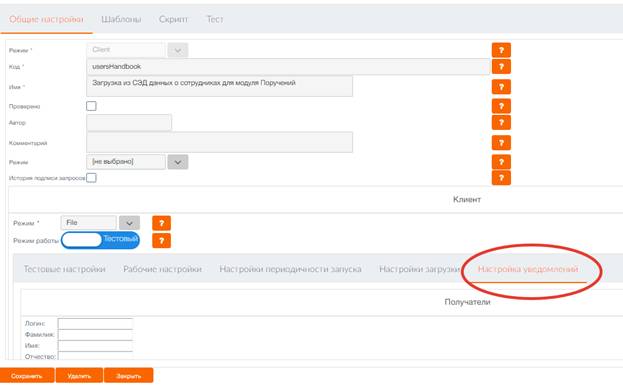
Рисунок 22 – Карточка загрузчика
Пользователь нажимает вкладку «Настройка уведомлений». В открывшейся вкладке выбирает получателей рассылки уведомлений.
Атрибут «Получатели» - из реестра «Доступные пользователи» с помощью кнопки «Добавить» пользователь заполняет реестр «Выбранные пользователи» (см. Рисунок 23). Поиск пользователей осуществляется в ручном режиме или с помощью панели поиска.
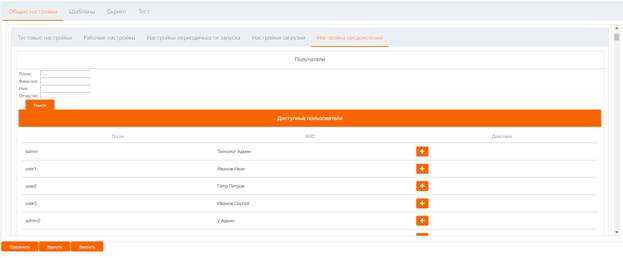
Рисунок 23 – Карточка загрузчика. Вкладка «Настройка уведомлений»
После заполнения реестра «Выбранные пользователи» пользователь выбирает из выпадающего списка шаблон уведомления (см. Рисунок 24).
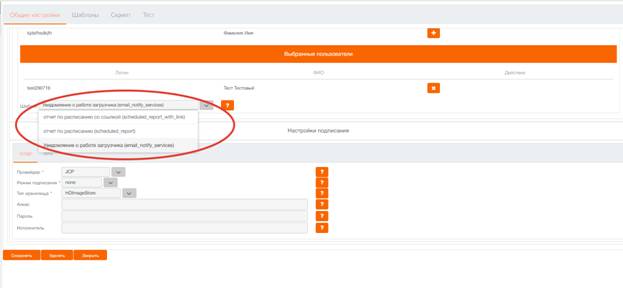
Рисунок 24 – Карточка загрузчика. Вкладка «Настройка уведомлений». Выбор шаблона уведомления
После внесения всех изменений пользователь нажимает кнопку «Сохранить» в карточке загрузчика.
После работы загрузчика (в ручном или автоматическом режиме) происходит рассылка уведомлений выбранному списку получателей по созданному шаблону уведомления.
 Основные порталы (построено редакторами)