
Партнерка на США и Канаду по недвижимости, выплаты в крипто
- 30% recurring commission
- Выплаты в USDT
- Вывод каждую неделю
- Комиссия до 5 лет за каждого referral
1.1.6. Ярлыки
Один из наиболее популярных объектов Windows — это ярлык. Представьте, что в течение ближайших двух недель вы собираетесь печатать отчет или просто ведете дневник. Каждый день нужно открывать папку «Мой компьютер», находить файл с отчетом или дневником и открывать его. А можно вынести на Рабочий стол пиктограмму отчета, щелкнув по которой, вы сразу получаете отчет, не залезая в «дебри» компьютера. Вот эту операцию связи значка на рабочем столе и файла, содержащего отчет (дневник), и организует ярлык.
Ярлык — это ссылка на объект. Ссылка на объект — это путь к объекту, который хранится в какой-нибудь папке. Ярлык можно создавать для чего угодно: для вызова редактора Word, если вы не любите пользоваться меню, для любимой игры, для файла, содержащего текст отчета, для фотографии. Объектами ярлыка выступают программы, документы, папки, диски и дискеты (рис. 1).
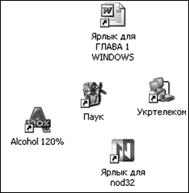
Рис. 1. Ярлыки на Рабочем столе
При создании ссылки, например, на Рабочем столе в нее помещается файл связи, описывающий объект. При двойном щелчке по ссылке Windows находит и открывает объект, связанный с этой ссылкой. Запомните: ярлык не является копией программы, а только ссылкой на нее. Ваш адрес, написанный на конверте, не является квартирой, где вы проживаете. Это только информация, а не реальный объект, который можно «потрогать».
Ярлыки создаются для всего, что часто используется. Вы легко узнаете ярлык по изогнутой черной стрелке в левом нижнем углу значка. На рисунке 27 вы видите ярлык, с помощью которого я открывала эту главу, когда писала ее, рядом значок для любимого пасьянса «Паук», ярлык для подключения к Интернету («Укртелеком»), для вызова программы Аlcohol, которая используется для записи CD и DVD дисков, и ярлык для вызова антивирусной программы.
Удаление ярлыка не приводит к удалению файла или программы, а только уничтожает файл-связь.
Попробуем создать ярлык для дисковода, если вам часто приходится работать с дискетами. Откроем папку «Мой компьютер», найдем и выделим Диск 3,5А:. Теперь щелкнем правой кнопкой мыши на объекте для вызова контекстного меню. Выполним команду «Создать ярлык». Компьютер спросит, не следует ли поместить его на Рабочий стол. Давайте подумаем. Если вызов программы оставлять в том же месте, где находится сама программа, то какой смысл в ярлыке. Тогда уж проще открывать саму программу. Поэтому единственно правильное решение — поместить ярлык на Рабочий стол (рис. 2). Отвечаем «да» компьютеру и получаем на Рабочем столе новый ярлык. Попробуйте его в работе. Щелкаем по нему дважды. Если в дисководе пусто, то в диалоговом окне вы можете прочитать текст «Вставьте диск в дисковод А:».
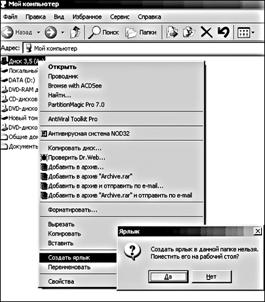
Рис. 2 Создание ярлыка
Теперь посмотрим, что можно сделать с ярлыком. Щелкните по нему правой кнопкой мыши и выполните команду «Свойства». Во-первых, в строке «Объект» можно посмотреть, где находится файл, послуживший прообразом для ярлыка. Во-вторых, в строке «Окно», открыв список, можно задать размеры окна, в котором будет открываться файл. Если щелкнуть по кнопке «Сменить значок», то можно заменить стандартный значок на что-нибудь оригинальное. В левой части нашего рисунка видна библиотека файлов-иконок (рис. 3).
Очень полезна кнопка «Найти объект»: она позволяет открыть сразу папку, где находится файл, для которого создавали ярлык. Допустим, на чужом компьютере находится игра, которая вам понравилась. С помощью этой кнопки вы автоматически переходите в нужную папку, а дальше — дело техники (копируем и уносим на свой компьютер).
В компьютерном мире принято использовать клавиши быстрого вызова, они же Hot Key. Это означает, что можно не использовать мышку, а работать с клавиатурой. Нажмите клавишу «Ctrl», появится сочетание Ctrl+Alt+, выберите любую клавишу, например Я. Теперь для вызова Пасьянса можем использовать не только ярлык, но и сочетание клавиш «Ctrl»+ «Alt»+ «Я». Хотя, если говорить честно, я не сторонник таких клавиш для не самых важных в жизни программ. Зачем засорять память — свою, не компьютерную?
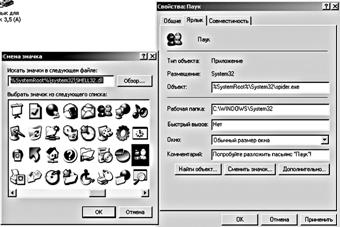
Рис. 3. Библиотека иконок. Свойства ярлыка
1.1.7. Меню кнопки «Пуск».
Правильное выключение компьютера
Кнопка «Пуск» является путеводной нитью при работе в Windows. Если вы не знаете, с чего начать работу, начинайте с Пуска. Во-первых, после его просмотра, как минимум, станет известно, что в вашем распоряжении, во-вторых, он помогает «по науке» выключить машину.
А нельзя ли выключать компьютер, просто отключая питание? Ведь вполне возможно, что в то время, когда вы работали на машине, в районе отключили свет, и компьютер выключился сам. Ничего страшного не произойдет, если это одиночный случай, а не постоянно повторяющийся процесс. В старые времена, когда скорость работы компьютера была невелика, при таком выключении возможно было возникновение физических дефектов дисков. Представьте себе старый проигрыватель пластинок, иголка крутится по пластинке, и вдруг выключается свет. Вы услышите характерный звук царапанья, как по стеклу, и иголка возвращается в исходное положение. Вредно ли это пластинке? Один-два раза не принесут ей вреда, но, если каждый раз так выключать проигрыватель, да еще на одной и той же пластинке, то она будет поцарапана и в местах царапин звук «поедет». Лет тридцать назад так происходило и внутри компьютера. Магнитные головки чтения-записи не успевали встать на место при выключении компьютера на «полном ходу»: это приводило к возникновению так называемых «bad» (плохих, «битых») секторов на диске и с памятью происходило то же самое, что и с пластинкой: здесь читает, здесь не читает.
Сейчас компьютеры стали настолько совершенны, что аварийное отключение не наносит существенного вреда так называемому Hardware (Hard — жесткий, ware — изделия, компьютерщики говорят «железо»), т. е. непосредственно компьютеру как машине. Повторяю, не наносит именно существенного вреда — по своей воле не стоит выключать машину «экстремально».
Но появилась другая причина. Программное обеспечение стало столь же мощным, сколь и нежным. При правильном выключении в так называемые файлы реестра вносится информация о последних изменениях в конфигурации системы, проверяется, не забыли ли вы сохранить свои файлы, завершена ли работа всех приложений. Если каждый раз при выключении просто выдергивать провод, ведущий к компьютеру из розетки, начнет давать сбои программное обеспечение. Например, при следующем включении машины вдруг перестанет работать принтер.
Поэтому выключаем компьютер только через меню «Пуск»! Находим строку «Выключить компьютер». Через секунду появится окно выбора вариантов: «Выключение» - при завершении работы; «Ждущий режим» - если вы решили сделать перерыв. В ждущем режиме компьютер потребляет меньше энергии, потухает экран, машина «спит». Для пробуждения нажимаем кнопку Power(включаем компьютер), но при таком включении сразу появятся все окна, с которыми вы работали до «сна». Я не случайно употребляю слово «сон», в некоторых вариантах Windows ждущий режим называют спящим.
А теперь посмотрим, как можно изменить меню. Мне часто приходится создавать копии CD и DVD дисков. Это может быть копия фильма, который я решила оставить в своей коллекции, интересная программа, игра. Допустим, я хочу создать в меню «Программы» подменю «Запись дисков» и поместить в нее программу Alcohol, которая мне кажется одной из самых удачных для работы с CD/DVD дисками.
1. Откроем «Пуск» и выберем пункт «Настройка»; из списка предложенных разделов — «Панель задач» и меню «Пуск».
2. В этом окне две страницы, одна позволяет настроить внешний вид Панели задач, другая — само меню «Пуск». Выбираем страницу «Пуск».
3. Здесь можно выбрать один из двух видов меню — классическое либо же меню, приближенное к стилю Интернета. Установите курсор слева от слова «Классическое», щелкните по кнопке «Настроить», рис. 4, цифра 1. В вашем распоряжении появятся кнопки для добавления новых пунктов, их удаления, сортировки. На нашем рисунке показаны последовательно (слева направо) окна, которые придется открывать. Во втором окне есть кнопка «Добавить»; используем ее по назначению, цифра 2 рисунка.
4. С помощью кнопки «Обзор» (цифра 3) найдите нужную программу. Я знаю, что на моем компьютере папка Alcohol расположена на диске H:. В этой папке много одноименных файлов. Какой же выбрать? Запомните, запускающими являются файлы с расширением exe. Если вы просмотрите папку, задав режим отображения в виде таблицы, то в графе «Тип» увидите слово «Приложение». Это и есть нужный нам файл. Выделяем его и щелкаем по кнопке «Далее».
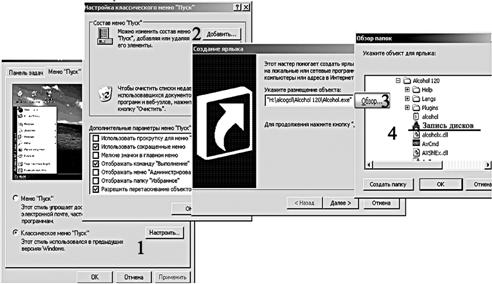
Рис. 4. Этапы создания пункта меню
5. Теперь мы должны определить, куда именно должен поместиться новый пункт меню. Выделите пункт «Программы» и нажмите кнопку «Создать папку». Это позволит создать новый пункт подменю. Я назвала его «Запись дисков», цифра 4.
6. Опять щелкаем по кнопке «Далее», делая следующий (последний) шаг. Вводим в строку название нового пункта, добавляемого в меню, и щелкаем по кнопке «Готово» (рис. 5). Название выбираем сами: оно не оказывает влияния на программу — хоть горшком назови, а работать будет.
Обратите внимание на кнопку «Далее»: в Windows нажатие на нее означает переход на следующий шаг.
Конечно, вы уже заметили, что создавать ярлыки значительно легче, чем добавлять пункты в меню. В принципе и тот, и другой объекты используются для вызова программ и открытия документов. Вы определяете сами, что следует поместить в меню (как правило, это программы, рассчитанные на длительное использование), а для каких программ выгоднее использовать ярлыки.
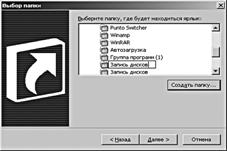
Рис. 5. Создание пункта меню для размещения нового ярлыка
Ненужные программы удаляем из меню. Для этого:
1. Выберите вместо кнопки «Добавить» кнопку «Удалить»;
2. Найдите в структуре меню удаляемую программу;
3. Выделите удаляемый пункт и щелкните по кнопке «Удалить».
Как видите, удалять проще, чем создавать.
 Основные порталы (построено редакторами)