
Партнерка на США и Канаду по недвижимости, выплаты в крипто
- 30% recurring commission
- Выплаты в USDT
- Вывод каждую неделю
- Комиссия до 5 лет за каждого referral
1. Заполнение МО
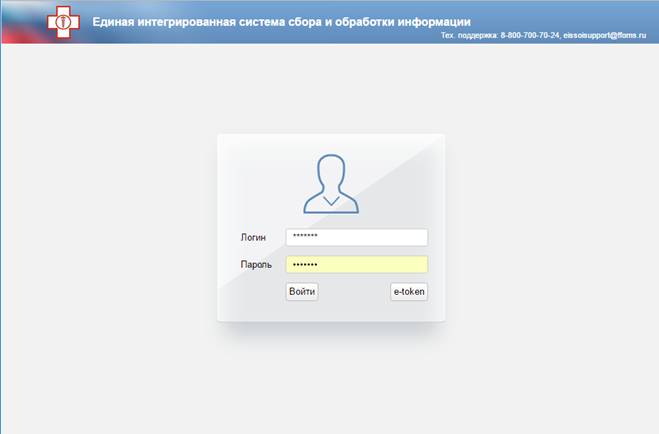
1. Перейти по ссылке http://eissoi. ffoms. ru/
В поле логин и пароль указать учетные данные, предоставленные территориальным фондом ОМС и нажать кнопку “Войти”

2. Перейти в раздел “Сбор данных”



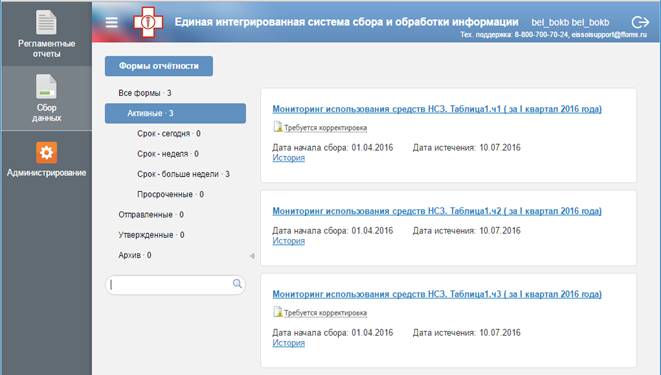
3. При необходимости, переключить фильтр форм сбора на “Активные”
4. Форма “Таблица 1” разбита на три части, для каждой из частей создана отдельная форма с сохранением нумерации столбцов. Форма “Таблица 2” состоит из одной одноимённой формы.
5. Начать заполнение формы можно, кликнув по ссылке с названием формы.
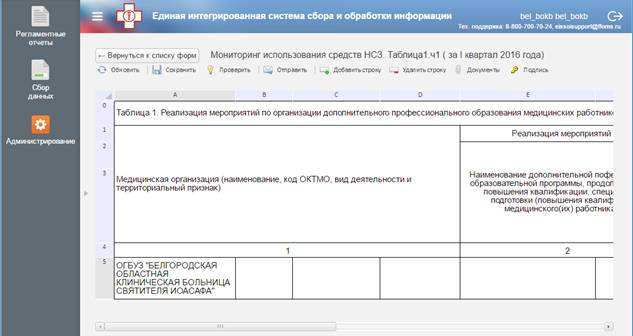
В открывшемся редакторе формы следует начать заполнение со строки № 5.
При двойном клике мыши по пустой ячейке формы будет открыт соответствующий редактор значений: для ячеек со справочными значениями будет показан комбобокс с доступным перечнем значений, для числовых ячеек - поле ввода числового значения.
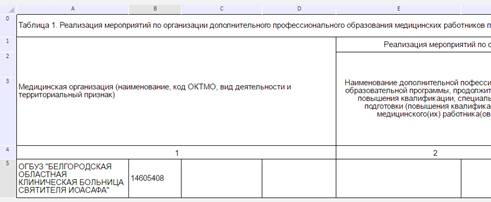
Пример выбора кода ОКТМО: дважды кликните по пустой ячейке, справа от наименования МО, в открывшемся диалоге щелкните по нужному коду 1 раз, чтобы выбранный пункт был подсвечен пунктирной рамкой. Для подтверждения выбора щелкните в любом месте формы за пределами окна выбора значений (например, на следующей ячейке формы).

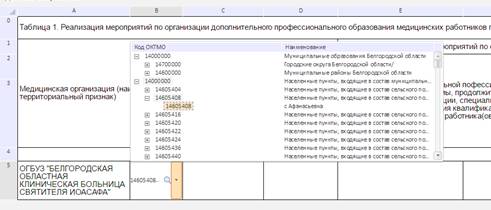
Код выбран:
Таким образом следует поступать со всеми ячейками, значения которых выбираются из справочников.
Для того, чтобы задать значение в ячейке с числовым значением, достаточно установить на нее курсор (переключая стрелками на клавиатуре или щелкнув 1 раз мышью) и начать набирать на клавиатуре цифровое значение.
Для добавления новой строки в форму необходимо установить курсор на последнюю строку формы, при этом над редактором активируется кнопка “добавить строку”

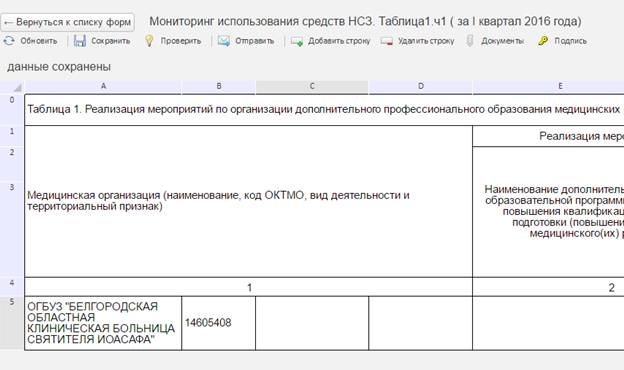
Кликните по этой кнопке для добавления новой строки. Новая строка будет добавлена под строкой, в которой на момент нажатия кнопки была выделена любая ячейка.
Кнопка “Удалить строку” удаляет строку, любая ячейка которой была выделена в этот момент.
В процессе заполнения формы рекомендуется производить ее сохранение при помощи кнопки “Сохранить” в панели инструментов над формой.
Если форма заполнена корректно, форму необходимо отправить на утверждение в ТФОМС. Для этого нажмите кнопку “Отправить”
ТФОМС через какое-то время проверит данные и произведет дальнейшие действия:
1. Утвердит форму – в этом случае форма будет находиться в разделе “утвержденные”
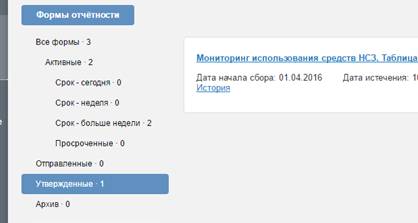
2. Отклонит форму – в этом случае форма снова появится в разделе активные, а также рядом с заголовком будет присутствовать метка “Требуется корректировка”. Если навести указатель мыши на эту метку, будет показано всплывающее окно с текстом пояснения причины отклонения формы. В этом случае необходимо будет устранить замечания и отправить форму на утверждение повторно: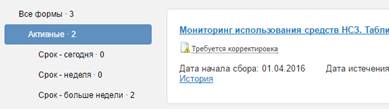
 Основные порталы (построено редакторами)