
Партнерка на США и Канаду по недвижимости, выплаты в крипто
- 30% recurring commission
- Выплаты в USDT
- Вывод каждую неделю
- Комиссия до 5 лет за каждого referral
Инструкция
по формированию отчета
«Биоресурсные коллекций»
по состоянию на 1 сентября 2016 года в автоматизированной информационной системе формирования сводной отчетности Федерального агентства научных организаций
Содержание
Введение. 3
1. Основы работы с Системой. 4
1.1. Начало работы с Системой. 4
1.2. Основные элементы Системы.. 5
1.3. Работа в Системе. 6
2. Формирование Отчета. 9
2.1. ОПИСАТЕЛЬНЫЙ ФОРМАТ КОЛЛЕКЦИЙ БИОЛОГИЧЕСКИХ.. 9
МАТЕРИАЛОВ ЧЕЛОВЕКА.. 9
2.9. Сохранение Отчета. 12
3.1. Выгрузка форм отчета в MS Excel 16
3.2. Исправить. 16
3.3. Удалить. 17
3.4. Очистить значения. 17
3.5. Пересчитать значения. 17
3.6. Проверить значения. 18
3.7. Работа с присоединенными документами. 19
Введение
Настоящая инструкция устанавливает порядок работы в автоматизированной информационной системе формирования сводной отчетности Федерального агентства научных организаций (далее - Агентство), предназначенной для формирования отчета «Биоресурсные коллекции» по состоянию на 1 сентября 2016 года в автоматизированной информационной системе формирования сводной отчетности Федерального агентства научных организаций (далее соответственно – Система, Отчет).
Настоящая инструкция содержит рекомендации о порядке заполнения подведомственными учреждениями форм Отчета в Системе.
Пользователями Системы являются сотрудники территориальных управлений Агентства, сотрудники подведомственных учреждений и сотрудники Центрального аппарата Агентства.
1. Основы работы с Системой
1.1. Начало работы с Системой
Для подключения к Системе необходимо выполнить следующие действия:
§ запустить Веб-браузер GoogleChrome, MozillaFirefox или InternetExplorer 9 и выше;
§ в строке адреса ввести адрес подключения к Системе в формате
URL: http://svod. /
§ в окне веб-браузера отобразится форма для ввода имени/логина и пароля пользователя (рисунок 1).
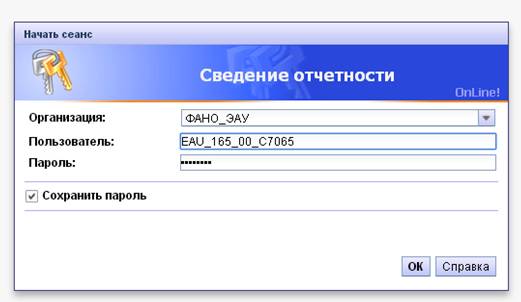
Рисунок 1 - Форма для ввода имени/логина и пароля пользователя
В появившемся окне в целях подготовки Отчета зарегистрированный пользователь должен выполнить следующие действия:
§ в поле «Организация» выбрать из всплывающего списка «ФАНО_ЭАУ»;
§ в поле «Пользователь» ввести имя/логин зарегистрированного пользователя;
§ в поле «Пароль» – пароль зарегистрированного пользователя;
§ нажать на клавиатуре клавишу «Enter» или щелкнуть мышкой на кнопку «Ок».
После нажатия кнопки «OK» на экране появляется интерфейс главной страницы Системы, с которым далее работает пользователь.
1.2. Основные элементы Системы
Интерфейс главной страницы Системы представлен на рисунке 2.





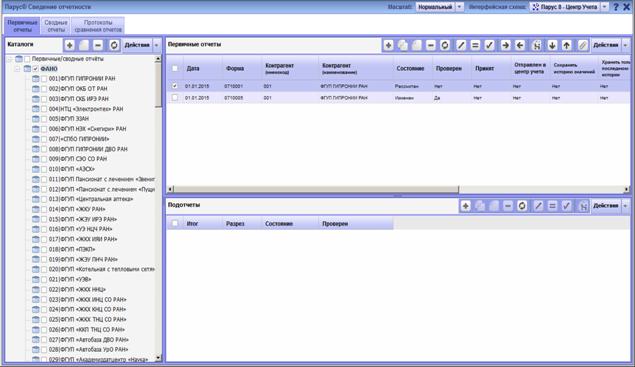
Рисунок 2 - Главная страница Системы
Основными элементами главной страницы Системы являются:
«Вкладки» – открытые вкладки разделов и отчетов. При входе в зависимости от назначенных прав доступа отображаются вкладки «Первичные отчеты», «Сводные отчеты» и «Протоколы сравнения отчетов». При открытии отчетов и протоколов проверки они добавляются на новую вкладку;
«Каталоги» – панель каталогов. Доступные пользователю каталоги отображаются синим цветом, недоступные – серым. При входе в Систему происходит автоматическое позиционирование на первый доступный пользователю каталог;
«Первичные отчеты» – в данной части окна приводится список отчетов, находящихся в выбранном каталоге;
«Подотчеты» – в данной части окна приводится список подотчетов, относящихся к выбранному в верхней части отчету. Наличие у отчета подотчетов зависит от формы отчета;
«Панель кнопок действий» – необходима для работы с введенными данными. Описание назначения действий представлено в разделе 3 настоящей инструкции;
«Справка и выход» – кнопки для вызова справки и выхода из Системы.
1.3. Работа в Системе
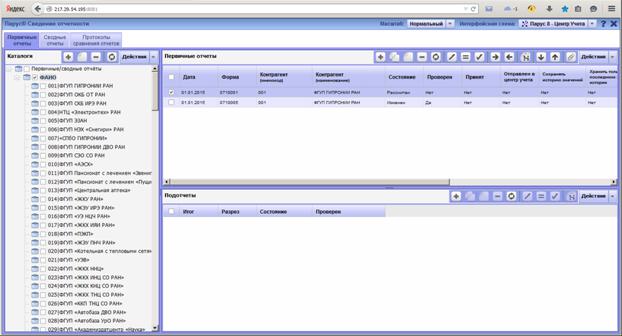
Основные элементы в окне «Первичные отчеты» представлены на рисунке 3.
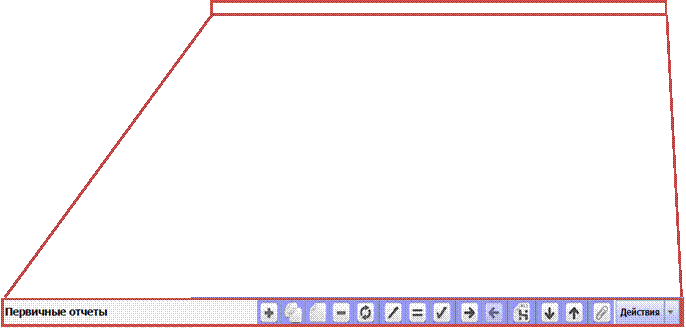
| «Добавить» |
| «Выгрузить отчет в EXCEL» |
| «Размножить» |
| «Выгрузить отчет» |
| «Исправить» |
| «Загрузить отчет» |
| «Удалить» | ||
| «Обновить» | ||
| «Исправить значение» | ||
| «Пересчитать значение» | ||
| «Проверить значение» | ||
| «Отправить в центр учета» | ||
| «Отменить выгрузку» |


Рисунок 3 - «Первичные отчеты»
Для добавления Отчета в окне «Первичные отчеты» необходимо нажать элемент «Добавить».
В появившемся окне необходимо заполнить поле «Форма отчета».
Для заполнения указанных полей необходимо нажать на клавишу  в конце каждого поля (рисунок 4).

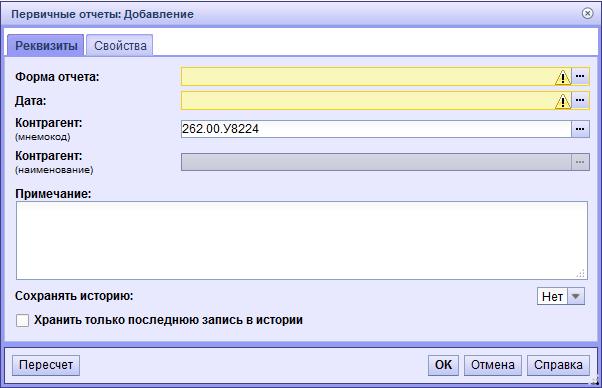
Рисунок 4 - Окно добавления первичного отчета
В появившемся окне «Формы отчетов» выбираем папку «Отчетность ЭАУ» «Коллекции», выбираем форму отчета. После ввода нажать «ОК» (рисунок 5).
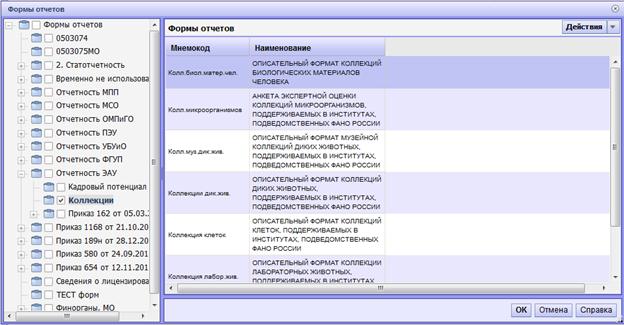
Рисунок 5 - Окно выбора разделов Отчета
Поля «Дата» и «Контрагент» отображаются автоматически (рисунок 6).
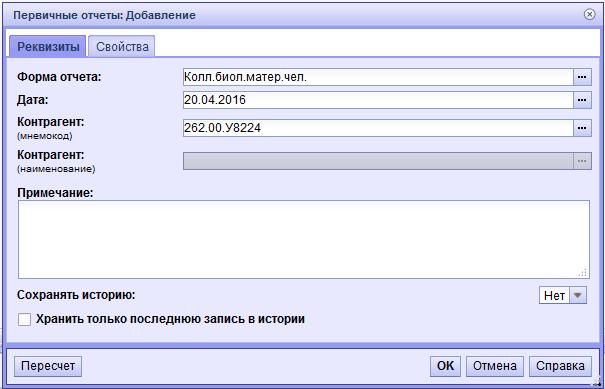
Рисунок 6 – Окно добавления формы
После заполнения всех полей необходимо нажать на кнопку «OK».
Добавленный отчет появится в списке первичных отчетов текущего каталога.
Для открытия форм Отчета «Коллекции», нужно два раза кликнуть мышью на выбранном отчете (рисунок 7).
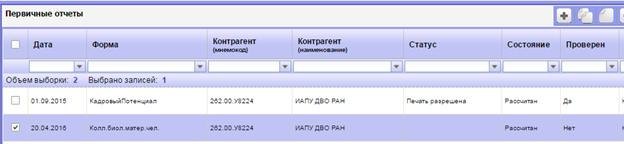
Рисунок 7 – Окно выбора Отчета «Коллекции»
Для добавления других форм повторяем операцию с добавлением, только выбираем необходимую для заполнения форму (рисунок 8).
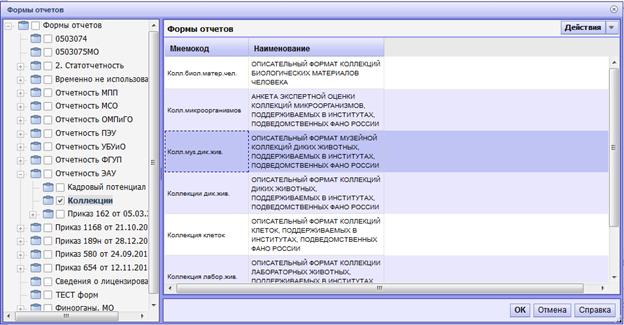
Рисунок 8 – Выбор формы отчета
После выбора формы Отчета и нажатия на кнопку «ОК» на экране появляется новое окно Системы. В выбранной форме Отчета далее работает пользователь.
2. Формирование и передача в центр учета первичных отчетов
2.1. Формирование отчета
Пользователь на интерфейсе выбранной формы Отчета, в зависимости от назначенной формы (динамическая или автоматическая), вносит в систему данные либо вручную с клавиатуры, либо из справочников Системы, формируя, таким образом, Отчет.
Внешний вид интерфейса первого листа Отчета представлен на рисунке 9.
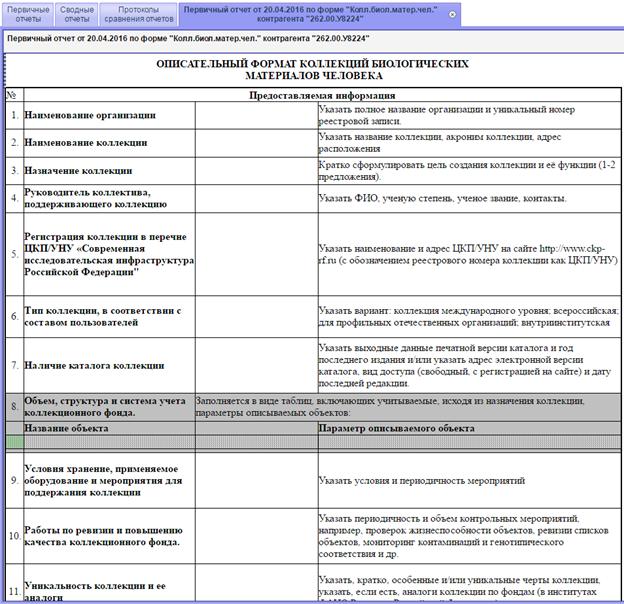 Рисунок 9 – Первый лист Отчета
Белые поля в данной форме обязательны для заполнения вручную с клавиатуры. В одну ячейку можно вбить 4000 символов.
В строке «Тип коллекции, в соответствии с составом показателей» выбираем данные из словаря (рисунок 10).
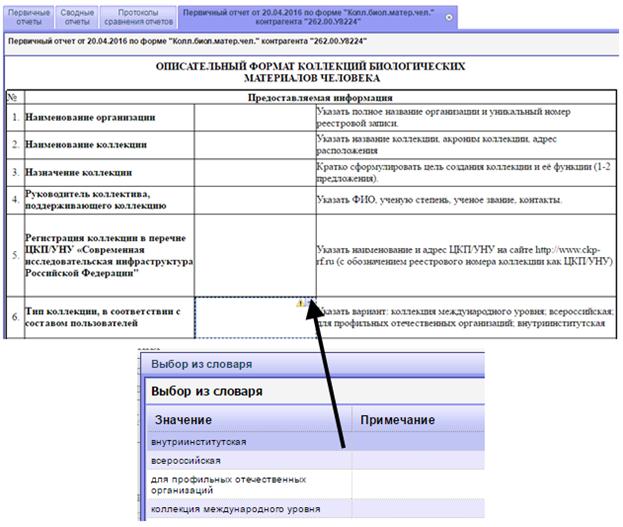
Рисунок 10 – Выбор из словаря
В строке «Объем, структура и система учета коллекционного фонда» необходимо добавить столько строк для заполнения сколько наименований объекта. Для того что бы в ячейку добавить строку, необходимо встать на строку, нажать правой кнопкой мыши, выбрать операцию «Таблица-Добавить строку (или группу строк)», строка становится активной для внесения данных (рисунок 11).
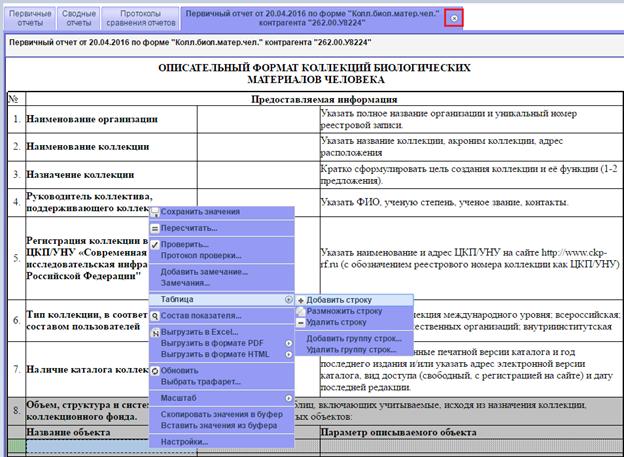
Рисунок 11 – Добавление строк
Для сохранения внесенных данных необходимо нажать кнопку « », после чего данные будут сохранены Системой автоматически, затем нажать на «
 ».
».
Далее Система возвращает вас в список форм Отчета.
Выбираем следующую форму и открываем двойным щелчком мыши.
Следующие формы заполняются аналогично первой форме.
После того, как все формы Отчета будут заполнены в Системе, необходимо произвести проверку Отчетов.
2.2. Проверить значения
Для этого необходимо выделить Отчет (рисунок 12), правой кнопкой мыши вывести меню выбора действий и нажать на «Проверить значения».
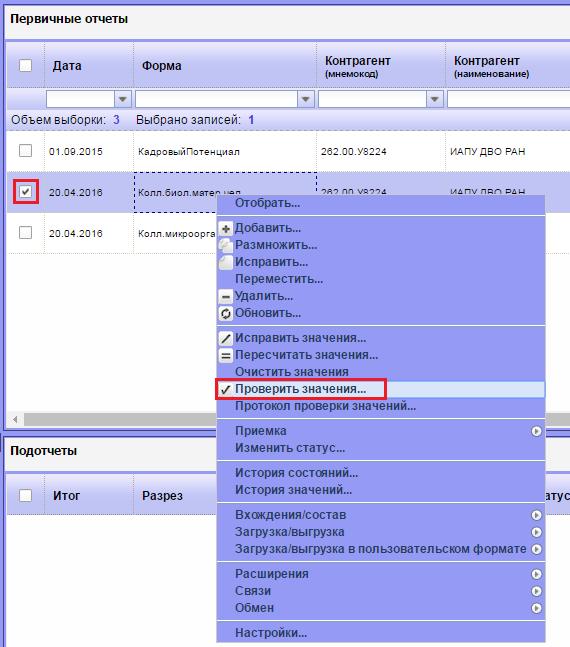 |
Рисунок 12 – Контекстное меню для проверки Отчета
При выборе действия появится окно параметров проверки (рисунок 13).
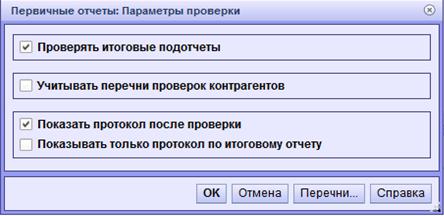
Рисунок 13 – Окно задания параметров проверки отчета
В данном окне следует указать параметры как на рисунке выше, после этого нажать «OK». В результате проверки отчета в новой вкладке будет открыт протокол проверки (рисунок 14).

Рисунок 14– Вкладка результатов проверки отчета
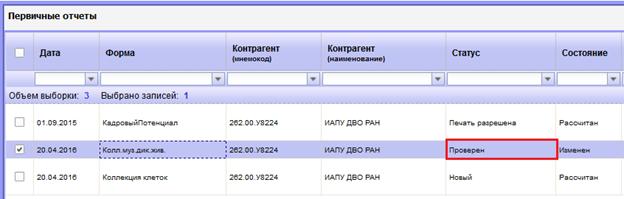 При отсутствии ошибок, необходимо закрыть Протокол проверки Отчета. При этом в колонке Статус появится статус «Проверен» (рисунок 15).
Рисунок 15– Статус - Проверен
После этого необходимо Отчет направить на проверку куратору.
2.3. Отправить в центр учета
Для этого встаем на отчет, нажимаем правой кнопкой мыши, выбираем операцию «Изменить статус» (рисунок 16).
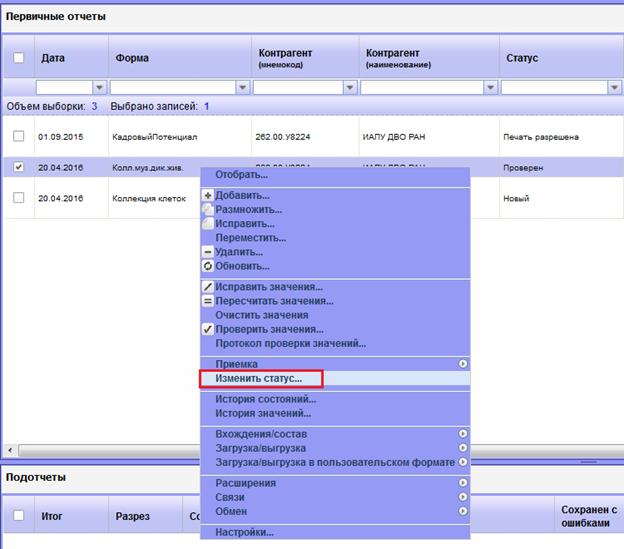
Рисунок 16 – Контекстное меню для изменения статуса Отчета
При выборе действия появится окно выбор статуса, в которой выбираем строку «Отправлен_в_ЦУ», нажимаем на кнопку «ОК» (рисунок 17).
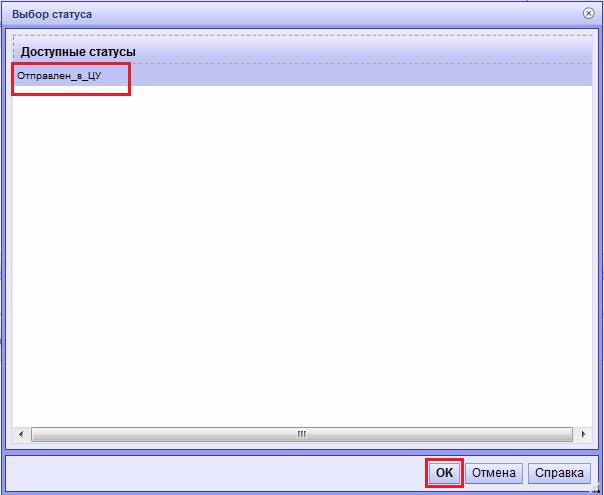
Рисунок 17 – Контекстное меню для отправки Отчета куратору
После отправки отчет меняет статус на «Отправлен в центр учета», отчет становится не доступен для редактирования. Внести изменения в отчет можно только после отмены отправки куратором.
Отчет считается согласованным при наличии статуса «Принят куратором» (Рисунок 18).
Рисунок 18 – Контекстное меню согласования Отчета
Если отчет в статусе «Отклонен куратором», то для внесения в него корректировки необходимо «Пересчитать» Отчет, только после этого можно вносить изменения в Отчет.
3. Дополнительные действия с Отчетом
3.1. Выгрузка форм отчета в MS Excel

Рисунок 19 - Выгрузка форм отчета в MSExcel
Для выгрузки отчета в MSExcel в меню сверху выбираем кнопку «Выгрузить в Excel»  после чего в всплывающем окне «Формат рабочей книги» необходимо нажать кнопку «ОК».
Рисунок 20 - Всплывающее окно «Выгрузить в MSExcel»
Далее система осуществит выгрузку файла формата MSExcel.
3.2. Исправить
Появится диалоговое окно «Исправление отчета».
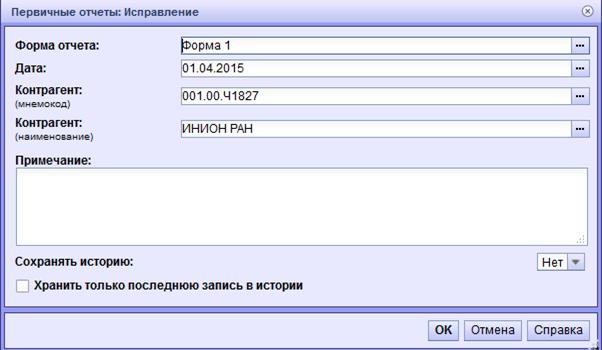
Рисунок 21 – Окно исправления заголовка отчета
Данное действие позволяет исправлять поля «Дата», «Форма», «Контрагент», «Примечание» и дополнительные свойства отчета. После внесения необходимых изменений, следует нажать кнопку «OK».
3.3. Удалить
Действие предназначено для удаления отчетов. При выборе действия появится запрос о подтверждении удаления (рисунок 22).
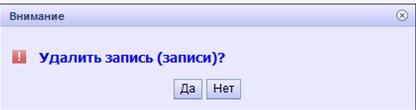 Рисунок 22– Окно удаления отчета
3.4. Очистить значения
Действие предназначено для удаления всех значений из отчета. При выборе действия появится запрос о подтверждении очистки значений (рисунок 23).
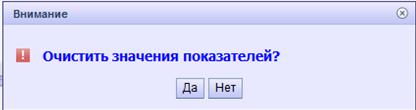 Рисунок 23 – Окно удаления значений отчета
3.5. Пересчитать значения
Действие предназначено для пересчета значений отчета. При выборе действия появится окно параметров расчета. Здесь необходимо выбрать тип пересчета. Для каждой формы действуют только определенные пересчеты (рисунок 24).
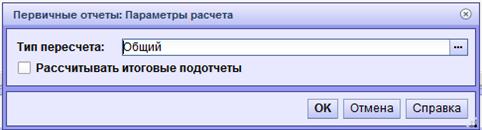
Рисунок 24 – Окно параметров расчета отчета
3.6. Работа с присоединенными документами
При работе с отчетами может потребоваться прикрепить к отчету отдельный документ.
Для того чтобы присоединить файл необходимо выделить отчет и перейти по пункту контекстного меню «Связи – Присоединенные документы» (рисунок 25).
Рисунок 25 – Контекстное меню для присоединения документов к отчету
В появившемся окне необходимо добавить новый присоединенный документ, для этого нужно выбрать пункт контекстного меню «Добавить..» (рисунок 26).
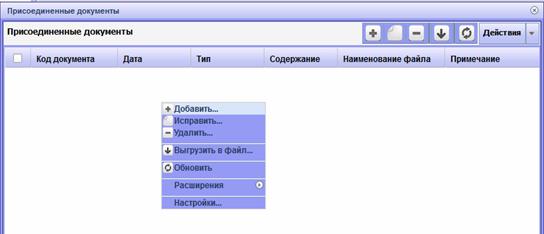
Рисунок 26 – Окно присоединенных к отчету документов
И затем указать следующие параметры:
§ «Код документа» – уникальный идентификатор учреждения (редактированию не подлежит);
§ «Тип документа» – выбрать из справочника соответствующий тип;
§ «Примечание» – произвольный текст примечания;
§ «Каталог» – выбрать из справочника каталог «Присоединенные документы» (или другой доступный пользователю каталог);
§ «Файл документа» – необходимо указать файл документа, который требуется присоединить к отчету.
Нажать «ОК».
 Основные порталы (построено редакторами)