
Партнерка на США и Канаду по недвижимости, выплаты в крипто
- 30% recurring commission
- Выплаты в USDT
- Вывод каждую неделю
- Комиссия до 5 лет за каждого referral
Комплектование школ
Руководство пользователя «Школа»
г. Уфа, 2015
Оглавление
1. Подготовка к работе и вход в панель управления. 3
1.1 Подготовка к работе. 3
1.2 Вход в панель управления. 3
2. Описание операций, необходимых для выполнения задач. 5
2.1 Раздел «Информация об ОУ». 5
2.2 Раздел «Поиск заявления». 6
Задача «Поиск заявления». 6
2.3 Раздел «Подача заявления». 6
Задача «Подача заявления». 6
2.4 Раздел «Заявки на проверку». 7
Задача «Просмотр заявок, требующих проверку». 7
2.5 Раздел «Отклоненные заявки». 8
Задача «Просмотр отклоненных заявок». 8
2.6 Раздел «Списки на зачисление». 9
2.7 Раздел «Список учащихся». 11
Задача «Просмотр списка учащихся». 11
2.8 Раздел «Ведомственные адреса». 12
2.9 Раздел «Пользователи УНД». 13
2.10 Раздел «Задать вопрос». 14
Задача «Получение информации по интересующим вопросам». 14
3. Аварийные ситуации. 16
1. Подготовка к работе и вход в панель управления
1.1 Подготовка к работе
Для работы с системой «Электронное распределение сертификатов» необходим веб-браузер. Желательно загрузить сторонний веб-браузер, например:
· Google Chrome (https://www. google. ru/intl/ru/chrome/browser/)
· Mozilla Firefox (https://www. mozilla. org/ru/firefox/new/)
· Opera (http://www. /ru/computer/windows)
При использовании Internet Explorer, рекомендуется обновить его до последней версии.
1.2 Вход в панель управления
Для того, чтобы войти в панель управления необходимо выполнить следующие действия:
1. Открыть веб-браузер, для этого необходимо кликнуть по ярлыку браузера на рабочем столе или вызвать из его меню «Пуск».
2. Ввести в адресную строку браузера адрес: https://complect. edu-rb. ru/ и нажать «Переход».
3. В открывшемся окне, в верхней правой части страницы нажать кнопку «Вход».
4. Ввести логин и пароль, нажать кнопку «Войти».
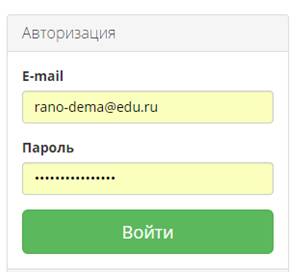
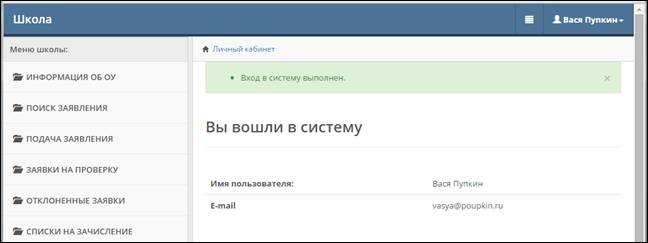
5. Убедиться, что в окне открылась панель управления.
2. Описание операций, необходимых для выполнения задач
2.1 Раздел «Информация об ОУ»
Задача «Редактирование информации об образовательном учреждении»
1. Перейдите в раздел «Информация об ОУ»
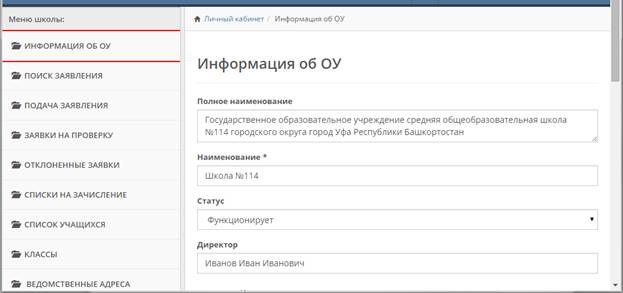
2. Заполните необходимые поля и нажмите «Сохранить»

2.2 Раздел «Поиск заявления»
Задача «Поиск заявления»
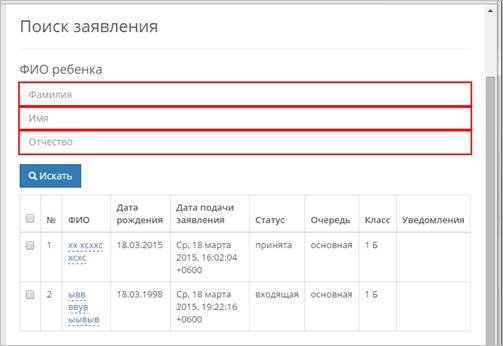
1. Перейдите в раздел «Поиск заявления».
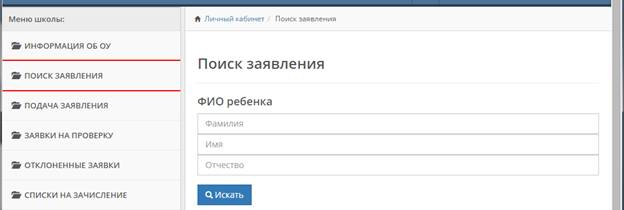
2. Заполните необходимые поля и нажмите кнопку «Искать». Результаты отобразятся в таблице.
2.3 Раздел «Подача заявления»
Задача «Подача заявления»
1. Перейдите в раздел «Подача заявления».
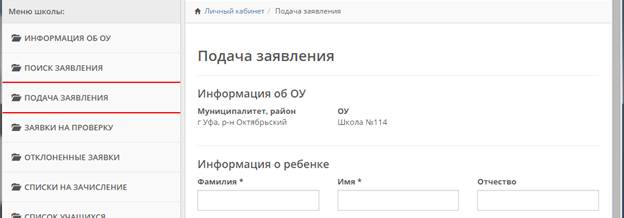
2. Заполните поля и нажмите кнопку «Отправить»

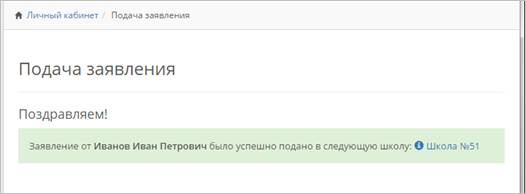
3. Если все поля заполнены верно, на следующем шаге отобразится сообщение:
2.4 Раздел «Заявки на проверку»
Задача «Просмотр заявок, требующих проверку»
1. Перейдите в раздел «Заявки на проверку».
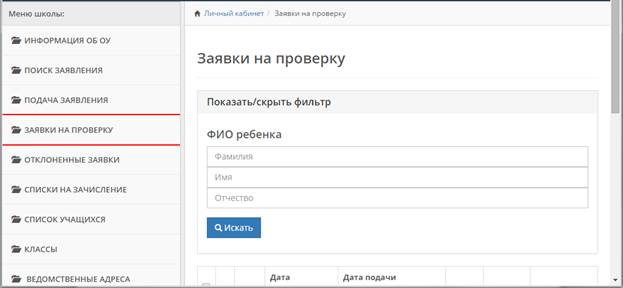
2. Заполните необходимые поля и нажмите кнопку «Искать». Результаты отобразятся в таблице.
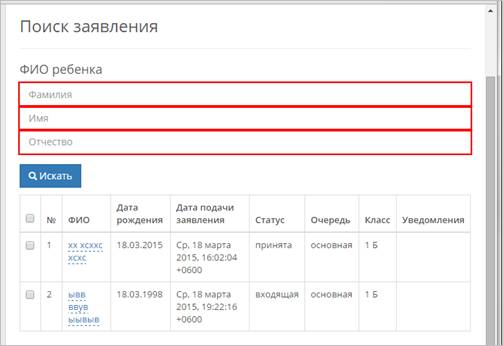
2.5 Раздел «Отклоненные заявки»
Задача «Просмотр отклоненных заявок»
1. Перейдите в раздел «Отклоненные заявки»
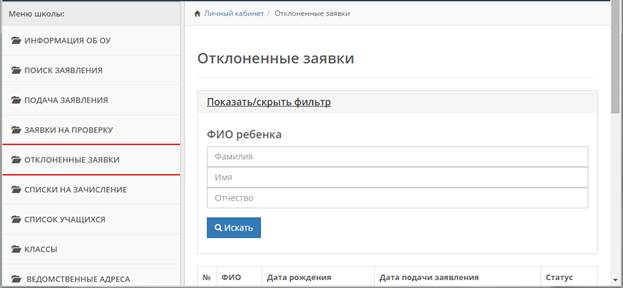
2. При необходимости разверните фильтр и заполните необходимые поля. Нажмите кнопку «Искать», результаты отобразятся в таблице.
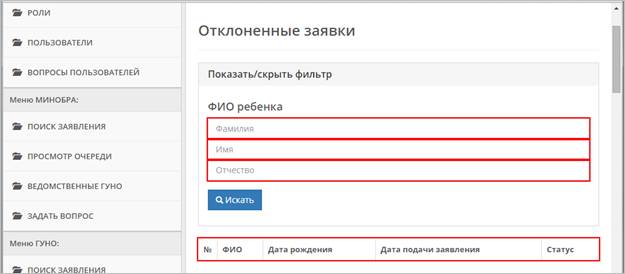
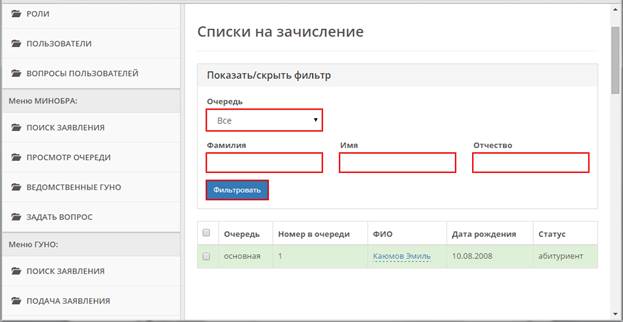
2.6 Раздел «Списки на зачисление»
Задача «Просмотр списка на зачисление»
1. Перейдите в раздел «Список на зачисление»
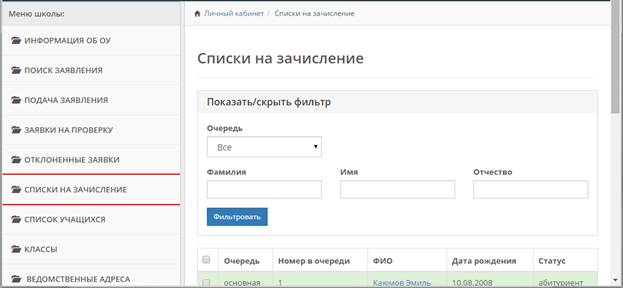
2. При необходимости разверните фильтр, выберите параметры для фильтрации и нажмите кнопку «Фильтровать». Результаты отобразятся в таблице.
Задача «Зачисление абитуриента»
1. Отметьте галочкой необходимых абитуриентов и нажмите кнопку «Зачислить»
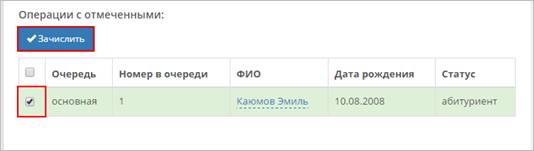
2. В случае успешного зачисления, на экран выйдет соответствующее сообщение.

2.7 Раздел «Список учащихся»
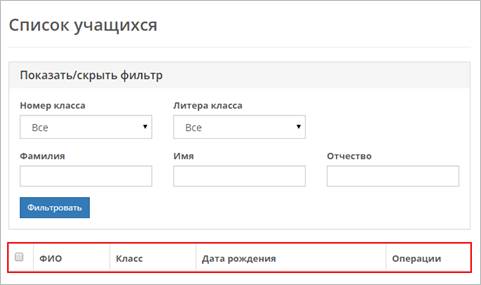
Задача «Просмотр списка учащихся»
1. Перейдите в раздел «Список учащихся»
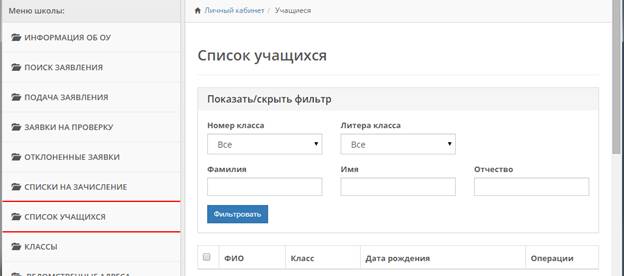
2. При необходимости разверните фильтр, выберите параметры для фильтрации и нажмите кнопку «Фильтровать»
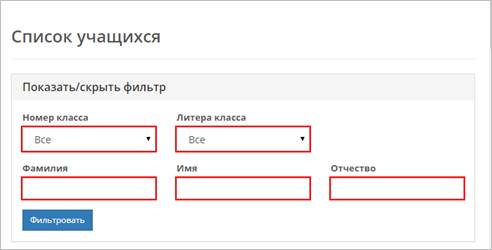
3. Результаты отобразятся в таблице
2.8 Раздел «Ведомственные адреса»
Задача «Добавление и удаление ведомственных адресов»
1. Перейдите в раздел «Ведомственные адреса»
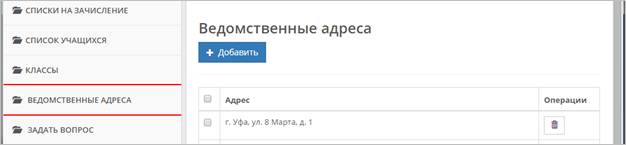
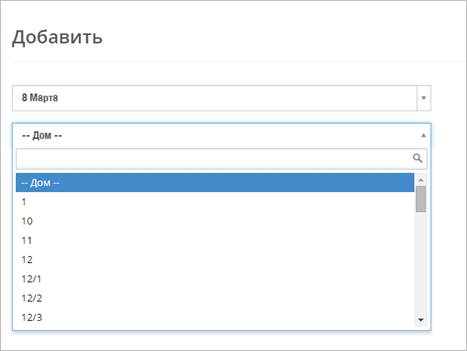
2. Для добавления нажмите соответствующую кнопку. Далее введите улицу, дом и нажмите кнопку «Сохранить».

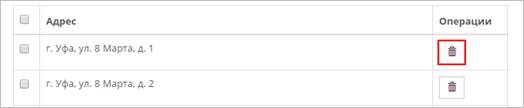
3. Для удаления нажмите соответствующую кнопку в строке с адресом
2.9 Раздел «Пользователи УНД»
Задача «Добавление и редактирование пользователей УНД»
1. Перейдите в раздел «Пользователи УНД»
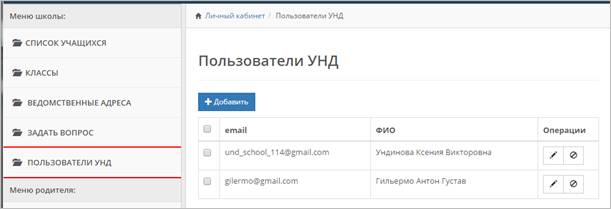
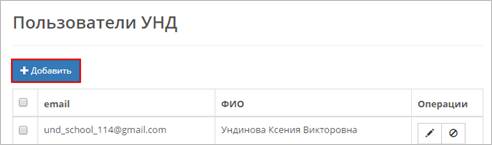
2. Для добавления пользователя нажмите соответствующую кнопку
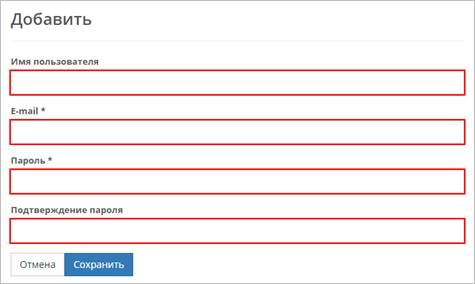
3. Заполните необходимые поля и нажмите «Сохранить»
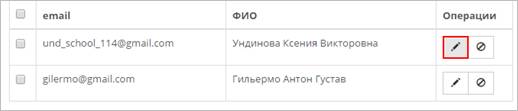
4. Для редактирования нажмите соответствующую кнопку в строке с пользователем. Затем заполните необходимые поля (аналогичные полям при добавлении).
2.10 Раздел «Задать вопрос»
Задача «Получение информации по интересующим вопросам»
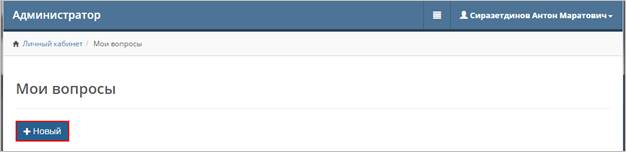
1. Перейдите в раздел «Задать вопрос» и нажмите кнопку «Новый»
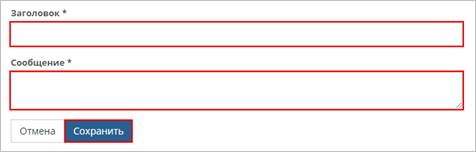
2. Введите заголовок и текст сообщения, нажмите кнопку «Сохранить»
3. Аварийные ситуации
Ошибка | Описание ошибки | Требуемые действия пользователя при возникновении ошибки |
Сервер не найден. Невозможно отобразить страницу. | Возможны проблемы с сетью или с доступом к Системе. | Проверьте соединение с сетью, подключен ли компьютер к сети Интернет. |
Неверный логин или пароль. | Неверно введено имя пользователя или пароль, либо такая учетная запись не зарегистрирована. | Нужно повторить ввод имени пользователя и пароля. |
 Основные порталы (построено редакторами)