
Партнерка на США и Канаду по недвижимости, выплаты в крипто
- 30% recurring commission
- Выплаты в USDT
- Вывод каждую неделю
- Комиссия до 5 лет за каждого referral
Руководство
по работе с программным обеспечением
по разработке технологических карт кулинарных изделий
(программа KylinarTK).
Разработчик:
В.
т.+375 29 7780989
Email: *****@***by
Сайт:http://www.
Skype: info-texsoft
Минск, 2012г.
Оглавление
Аннотация. 3
Главное окно программы.. 4
Справочник сырья. 5
Форма по сырью.. 7
Блюда и полуфабрикаты.. 10
Рецептуры блюда. 12
Ввод закладки рецептуры. 14
Добавление сырья в закладку. 14
Добавление полуфабриката в закладку. 15
Добавление разового полуфабриката. 15
Добавление справочного полуфабриката. 16
Редактирование ингредиента. 16
Удаление ингредиента. 17
Формирование техкарты, акта и других документов. 17
Аннотация
Программное обеспечение по расчету и оформлению технологических карт кулинарных изделий, далее ПО, предназначено для автоматизированного проведения расчетов, сопровождающих разработку новых видов изделий, оформлению технологической карты, технологической инструкции, технологической карты, акта контрольной проработки, этикетки и расчетов в формате текстового редактора Microsoft Word.
В ПО реализованы различные права доступа: «только чтение» – для всех, «чтение, создание и редактирование только собственноручно введенных сырья/блюд» - для разработчика, «полные права» - для администратора.
ПО готово для использования в терминальном режиме.
В зависимости от версии поставки ПО может работать локально, либо с сервером Microsoft SQL Server (клиент-серверный режим).
Для запуска и работы ПО необходим компьютер с операционной системой Microsoft Windows XP или более новой версией и текстовый редактор Microsoft Word 2003 или более новой версии.
Главное окно программы
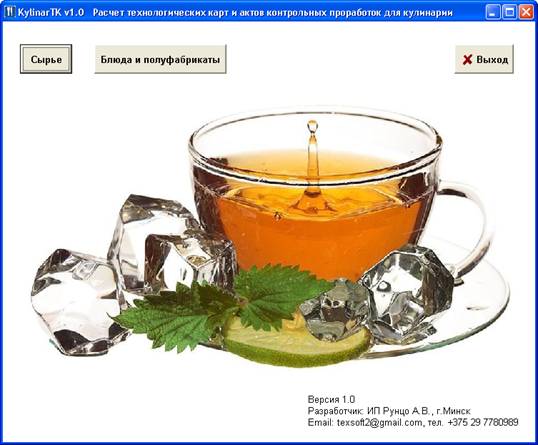
Данное окно отображается сразу после запуска программы. Окно содержит кнопки: «Сырье», «Блюда и полуфабрикаты», «Выход».
Кнопка «Сырье» открывает окно со справочником сырья, где можно просмотреть показатели сырья, добавить сырье в справочник, откорректировать данные по сырью либо удалить сырье из справочника.
При разработке новых видов блюд рекомендуется убедиться, что всё сырьё присутствует в справочнике. Однако, если в процессе ввода нового блюда, обнаружится, что какого-то сырья в справочнике нет, то можно тут же, не отрываясь от ввода нового блюда, добавить недостающее сырье в справочник.
Кнопка «Блюда и полуфабрикаты» открывает окно с перечнем всех блюд и полуфабрикатов. В данном окне имеется возможность формировать технологическую карту, акт контрольной проработки, этикетку, произвести расчет показателей пищевой и энергетической ценности, ввести новое блюдо либо полуфабрикат и т. д.
Для завершения работы программы необходимо нажать кнопку «Выход».
Справочник сырья
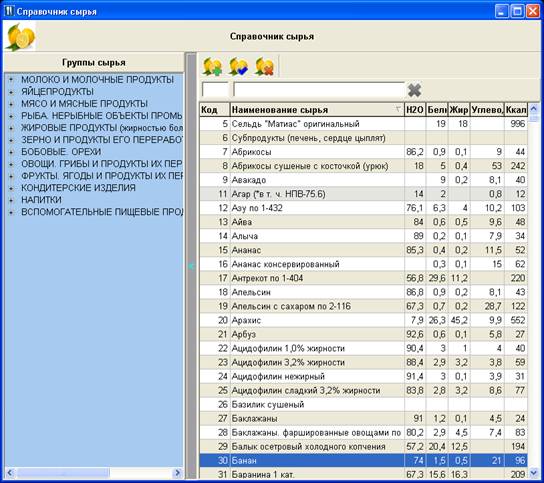
Окно «Справочник сырья» предназначено для обслуживания справочника сырья. Расположенные на нем кнопки  «Добавить сырье»,
  «Удалить сырье»,
  «Изменить данные по сырью» позволяют выполнять все требуемые для ведения справочника функции. Нажатие на любую из данных кнопок вызовет форму по сырью.
При необходимости отобразить справочник сырья в алфавитном порядке нужно нажать левой кнопкой мыши на заголовок колонки «Наименование сырья», при этом в правой части заголовка отобразится треугольная стрелка, указывающая направление сортировки. Для отображения справочника, отсортированного по коду сырья - нажать левой кнопкой мыши на заголовок колонки «Код».
В левой части окна отображаются группы сырья. Щелкая мышкой по наименованию группы, справочник тут же фильтруется, показывая сырье, включенное в выбранную группу и вложенные в нее подгруппы. Если нет необходимости в отображении групп сырья, то можно скрыть левую часть окна, нажав мышкой на разделяющую обе части окна полосу со знаком <, при этом отменяется фильтрация справочника по группе/подгруппе, обратно нажав на разделяющую полосу со знаком >, можно вернуть группы сырья.
Над перечнем сырья, располагаются поля для поиска сырья по коду и по наименованию. Рядом с полем поиска по наименованию отображается кнопка для очистки фильтра , которая активна при наличии какой-либо фильтрации (по коду, наименованию, группе). Нажатие на данную кнопку возвращает справочник в не отфильтрованный режим, где отображаются все наименования сырья.
Для поиска сырья по коду необходимо щелкнуть мышкой в поле «фильтр по коду» и ввести искомый код. По мере ввода цифр кода текущая строка справочника автоматически будет позиционироваться на наиболее подходящий код, набираемые цифры будут отображаться в поле, а справочник отфильтровываться по подходящим кодам сырья. Если при этом была включена фильтрация по наименованию или группе, то она отменяется. Искомый код можно также набирать даже не выбирая предварительно поле для поиска по коду.
Для поиска сырья по наименования необходимо набрать часть наименования в соответствующее поле «фильтр по части наименования» над таблицей справочника. По мере ввода наименования указатель текущей записи будет автоматически смещаться к искомой позиции сырья, а справочник отфильтровываться по подходящим наименованиям. Если при этом была включена фильтрация по коду или группе, то она отменяется. Искомое наименование можно также набирать даже не выбирая предварительно поле для поиска по наименованию.
Для возврата в режим просмотра полного справочника достаточно нажать кнопку «очистить фильтр» .
При нажатии на кнопку «удалить сырье» будет показан запрос на удаление:
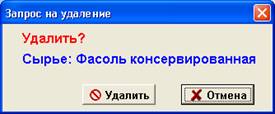
Отвечая на запрос нажатием кнопки «Удалить», Вы безвозвратно удалите сырье из справочника. Если же сырье задействовано в каком-либо блюде, то будет показано сообщение:
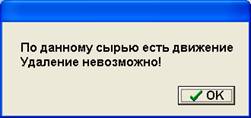
В таком случае удалить сырье Вы не сможете.
Двойной щелчок мышью по строке таблицы сырья открывает «Форму по сырью» в режиме редактирования, что аналогично нажатию на кнопку .
Форма по сырью
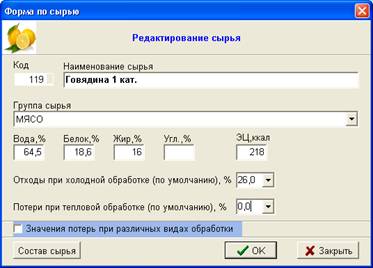
Данная форма позволяет добавить/откорректировать сырье в справочнике. На форме расположены поля:
«Код» - числовое поле для указания кода сырья в справочнике. Очередной код автоматически предлагается программой и может быть в любой момент времени изменён по усмотрению пользователя. Не допускается дублирование кода сырья в справочнике (в случае совпадения будет показано сообщение «Указанный код сырья уже используется»). Введенное значение используется для сортировки справочника сырья по коду, а также при добавлении сырья в рецептуру. Расположенная внутри поля кнопка заполняет поле очередным кодом, идущим вслед за последним;
«Наименование» - текстовое поле для ввода наименования сырья. Для удобства рекомендуется вводить наименование сырья, начиная с существительного, что гарантирует нахождение рядом однотипного сырья, при алфавитном порядке сортировки справочника. При вводе наименования справочник тут же отфильтровывается, показывая похожее сырье (иногда позволяет исключить ввод дубликатов или подсмотреть показатели в похожем сырье). Кроме того, программа, по похожим наименованиям сырья, пытается подсказать в какую группу отнести сырье, заполняя следующее поле «Группа сырья»;
«Группа сырья» - поле с выпадающим списком групп/подгрупп, которые организованы иерархически
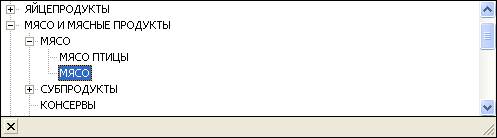
Если при вводе наименования сырья группа подсказана не верно, то нужно самостоятельно отнести сырье к необходимой группе, выбрав ее из списка. Группы используются при поиске сырья.
«Вода, %» - числовое поле для указания процента влаги в сырье;
«Белок, %» - числовое поле для указания процента белка в сырье;
«Жир, %» - числовое поле для указания процента жира в сырье;
«Угл., %» - числовое поле для указания процента углеводов в сырье;
«ЭЦ, ккал» - числовое поле для указания энергетической ценности сырья;
«Отходы при холодной обработке (по умолчанию), %» - числовое поле для указания процента отходов, которые будут автоматически подсказываться (и могут быть изменены) при вводе сырья в рецептуру блюда;
«Потери при тепловой обработке (по умолчанию), %» - числовое поле для указания процента потерь, которые будут автоматически подсказываться (и могут быть изменены) при вводе сырья в рецептуру блюда;
«Значения потерь при различных видах обработки»- признак, позволяющий показать/скрыть дополнительную часть окна с видами обработки сырья и потерями.
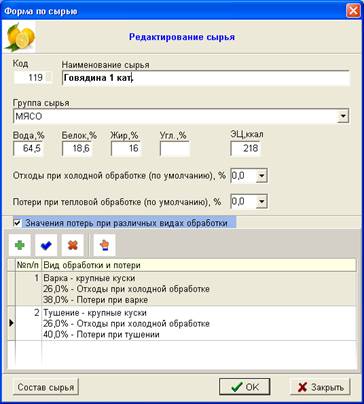
В дополнительной части окна, показывается справочный список видов обработки сырья и сопутствующие потери для каждого вида обработки.
Для ввода нового вида обработки используется кнопка  , для редактирования кнопка
  , для удаления кнопка
  , для выбора вида потерь в качестве потерь по умолчанию – кнопка
  .
.
При вводе/корректировке нового вида обработки используется окно «Вид обработки и потери»
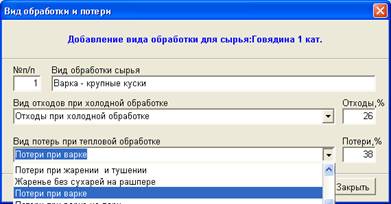
Данные виды обработки и потери при них используются при вводе сырья в рецептуру блюда, где можно выбрать соответствующий вид обработки и в соответствии виду будут установлены потери (которые для каждого блюда можно откорректировать).
кнопка «Состав сырья» - вызывает форму, которая позволяет задать произвольным текстом состав сырья (эти данные будут использоваться для формирования этикетки).

Кнопка «OK» - сохраняет данные по сырью и закрывает форму.
Кнопка «Закрыть» или клавиша Esc - закрывает форму без сохранения данных.
Блюда и полуфабрикаты
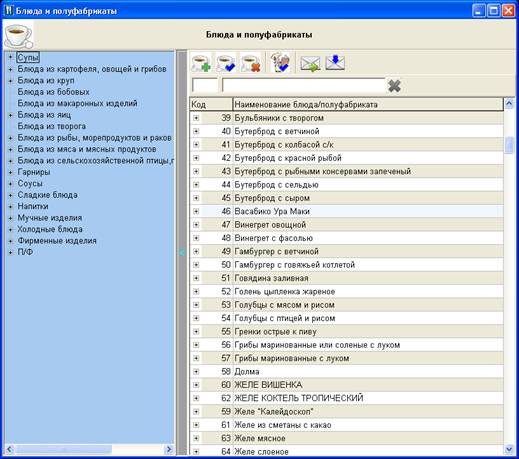
В окне «Блюда и полуфабрикаты» сосредоточены основные функции ПО. Расположенные на нем кнопки  - «Добавить»,
  - «Удалить»,
  - «Изменить» позволяют вводить новые блюда, редактировать их и удалять. Нажатие на любую из данных кнопок вызовет форму по блюду.

При вводе нового блюда программой предлагается очередной код, который не может повторяться с уже существующими. При вводе наименования тут же фильтруется список блюд (показывая похожие по наименованию блюда) и автоматически предлагается группа блюда. Если предложена неверная группа блюда, то необходимо выбрать нужную группу из выпадающего списка. Группы блюд используются для подсказки допустимых сроков годности/хранения и организации списка блюд.
При необходимости отобразить блюда в алфавитном порядке нужно нажать левой кнопкой мыши на заголовок колонки «Наименование блюда/полуфабриката»», при этом в правой части заголовка отобразится треугольная стрелка, указывающая направление сортировки. Для отображения справочника, отсортированного по коду - нажать левой кнопкой мыши на заголовок колонки «Код».
В левой части окна отображаются группы блюд. Щелкая мышкой по наименованию группы список блюд тут же фильтруется, показывая блюда, включенные в выбранную группу и вложенные в нее подгруппы. Если нет необходимости в отображении групп блюд, то можно скрыть левую часть окна, нажав мышкой на разделяющую обе части окна полосу со знаком <, при этом отменяется фильтрация списка по группе/подгруппе, обратно нажав на разделяющую полосу со знаком >, можно вернуть группы блюд.
Над списком блюд, располагаются поля для поиска блюда по коду и по наименованию. Рядом с полем поиска по наименованию отображается кнопка для очистки фильтра, которая активна при наличии какой-либо фильтрации (по коду, наименованию, группе). Нажатие на данную кнопку возвращает список в не отфильтрованный режим, где отображаются все наименования блюд.
Для поиска блюда по коду необходимо щелкнуть мышкой в поле «фильтр по коду» и ввести искомый код. По мере ввода цифр кода текущая строка списка автоматически будет позиционироваться на наиболее подходящий код, набираемые цифры будут отображаться в поле, а список отфильтровываться по подходящим кодам блюд. Если при этом была включена фильтрация по наименованию или группе, то она отменяется. Искомый код можно также набирать даже не выбирая предварительно поле для поиска по коду.
Для поиска блюда по наименования необходимо набрать часть наименования в соответствующее поле «фильтр по части наименования» над списком. По мере ввода наименования указатель текущей записи будет автоматически смещаться к искомой позиции, а список отфильтровываться по подходящим наименованиям. Если при этом была включена фильтрация по коду или группе, то она отменяется. Искомое наименование можно также набирать даже не выбирая предварительно поле для поиска по наименованию.
Для возврата в режим просмотра полного списка блюд достаточно нажать кнопку «очистить фильтр» .
При нажатии на кнопку «удалить блюдо» будет показан запрос на удаление:
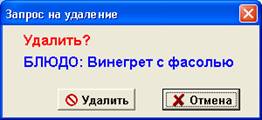
Отвечая на запрос нажатием кнопки «Удалить», Вы безвозвратно удалите блюдо. Если же полуфабрикат задействован в каком-либо блюде, то будет показано сообщение:
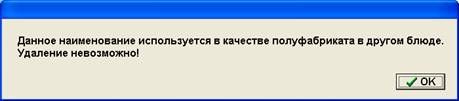
В таком случае удалить полуфабрикат Вы не сможете.
Каждому блюду в списке может соответствовать одна или несколько рецептур. Нажимая кнопку со знаком «+» слева от наименования блюда открывается список рецептур блюда, в котором перечислены наименования рецептур и их показатели.

Выбрав нужную рецептуру в списке можно открыть «Форму по параметрам технологической карты/акта», которая позволяет по данной рецептуре сформировать этикетку, техкарту и акт контрольной проработки.
Двойной щелчок мышью по наименованию блюда/рецептуры открывает форму «Рецептуры блюда», что аналогично нажатию на кнопку
Рецептуры блюда
В данном окне вводится закладка сырья, полуфабрикатов, указываются их потери при подготовке и приготовлении, производится расчет показателей, а также формирование этикетки, техкарты, акта контрольной проработки.
Окно разделено на две части. Верхняя часть содержит перечень рецептур с показателями, нижняя часть отображает закладку сырья/полуфабрикатов для выбранной рецептуры.

При вводе первой рецептуры в верхней части окна автоматически формируется строка с номером рецептуры 1, наименованием «Рецептура №1» и выходом равным 1000г. При необходимости изменить данные значения – нужно поместить курсор мышки на нужное поле и ввести нужное значение прямо в таблицу. Значения показателей: белки, жиры, углеводы, энергетическая ценность рассчитываются после ввода закладки сырья/полуфабрикатов и нажатии на кнопку  .
.
Рецептура может быть удалена нажатием на кнопку  , при этом выдается запрос на удаление:
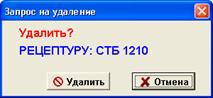
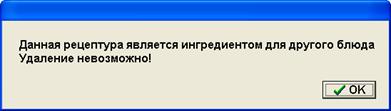
Отвечая на запрос нажатием кнопки «Удалить», Вы безвозвратно удалите рецептуру вместе с закладкой. Если же рецептура задействован в каком-либо блюде, то будет показано сообщение:
Иногда блюдо может содержать несколько рецептур. В таком случае бывает удобно, введя одну рецептуру, нажать кнопку  для создания копии рецептуры с закладкой. После этого можно внести изменения в скопированную рецептуру, что может оказаться проще, чем вводить ее заново.
Ввод закладки рецептуры.
Для ввода закладки рецептуры предназначена нижняя часть окна, где в иерархическом порядке задана закладка сырья/полуфабрикатов. Иерархию задают полуфабрикаты, которые могут быть развернуты нажатием на кнопку «+» слева от наименования и свернуты обратно кнопкой «-». Уровень вложенности полуфабрикатов не ограничен, то есть в блюдо может входить полуфабрикат №1, в который входит полуфабрикат №2, в свою очередь в который входит полуфабрикат №3 и т. д. Также иерархию может образовывать и сырье. Это используется, когда необходимо указать несколько вариантов сырья, которые могут быть в закладке. Например, в качестве сырья по которому будет производиться расчет показателей пищевой и энергетической ценности указана «Морковь сырая очищенная», а раскрывая ее через кнопку «+» может быть указан еще вариант «Морковь» (имеется в виду неочищенная). Еще пример, когда в рецептуре может использоваться «Окунь морской» или «Треска» - здесь тоже образуется иерархия, где мы в первую позицию сырья - «Окунь морской» включаем вторую «Треска».
Добавление сырья в закладку.
Для добавления сырья в закладку необходимо нажать кнопку  , которая открывает окно ингредиента рецептуры – сырье.
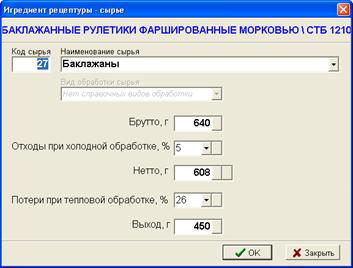
В данном окне для выбора сырья из справочника можно указать код сырья или ввести часть наименования сырья. Параллельно будет открыто окно справочника, где будут показаны отфильтрованные позиции сырья. Можно прямо в справочнике сырья двойным щелчком выбрать нужное сырье к себе в окно. Если нужного сырья нет, то его можно тут же добавить в справочник. Далее если для сырья ранее были заданы справочные виды обработки, то можно воспользоваться выпадающим списком для выбора необходимого вида обработки, в соответствии с которым будут установлены потери. Значения всех показателей в окне можно ввести как вручную, так и воспользоваться расчетом. Кнопки для расчета значений расположены прямо в полях. Расчет может быть произведен, если известны значения двух ближайших полей. Например, если известно значение Выход = 450г и известны потери 26% и отходы 5%, то для расчета нетто и брутто достаточно нажать кнопку в поле «Брутто, г» и программа рассчитает нетто=608г и брутто=640г. Наоборот если известны брутто 640г, отходы 5% и потери 26%, то нажав кнопку в поле «Выход, %» можно рассчитать нетто=608г и выход=450г. Если известны Брутто=640г и Нетто=608г, то нажав на кнопку в поле «Отходы при холодной обработке, %» будут рассчитаны отходы = 5%. Еще пример, если известно нетто=608г и отходы 5%, то может быть рассчитано брутто=640г. Нажимая на кнопку для расчета несколько раз, программа будет производить расчет значения с разной точностью.
При добавлении сырья, оно автоматически будет располагаться вслед за текущей позицией в закладке. Чтобы изменить позицию сырья (вверх или вниз) нужно расположить курсор мыши на строку с перемещаемым сырьем, нажать левую кнопку мыши и, не отпуская переместить курсор мыши к позиции, перед которой нужно расположить сырье. При этом курсор мыши должен располагаться левее наименования сырья, а синяя стрелка будет указывать позицию перед сырьем, либо после сырья. Желтая прямая стрелка указывает, что перемещаемое сырье будет вставлено внутрь, при этом если мы указали на полуфабрикат, то сырье переместится в закладку разового полуфабриката, если указали на сырье, то переместиться внутрь сырья, что будет означать различные варианты сырья (замены). Таким образом, перетаскивая сырье мышкой, задается произвольный порядок следования и вложенность сырья в полуфабрикаты.
Добавление полуфабриката в закладку.
Полуфабрикаты подразделяются на разовые – те, которые используются только в одной рецептуре и не доступны для ввода в другие и полуфабрикаты из справочника – те, которые были введены ранее в список блюд/полуфабрикатов и могут многократно использоваться в разных блюдах.
Добавление разового полуфабриката.
Для добавления разового полуфабриката используется кнопка  , при этом открывается окно «Ингредиент рецептуры – разовый полуфабрикат»
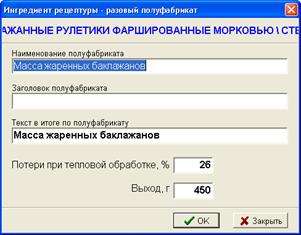
В данном окне необходимо указать единственное обязательное поле – наименование полуфабриката, которое будет отображаться на ЭКРАНЕ компьютера при вводе закладки.
Поле «Заголовок полуфабриката» - если задано, то в акте и техкарте перед закладкой сырья на полуфабрикат будет указан заголовок полуфабриката.
Поле «Текст в итоге по полуфабрикату» - если задано, то в акте и техкарте после закладки сырья на полуфабрикат будет указан текст с итогом по полуфабрикату.
«Потери при тепловой обработке, %» - если заданы и при этом не указан выход полуфабриката, то выход будет автоматически рассчитан для акта и техкарты с учетом указанных потерь.
«Выход, г» - если не задан, то будет автоматически рассчитан для акта и техкарты.
После добавления разовый полуфабрикат будет отображаться жирным шрифтом. Для ввода сырья, входящего в разовый полуфабрикат, нужно добавить сырье, используя кнопку , а затем перетащить его мышкой в полуфабрикат. Когда текущей позицией в закладке будет позиция сырья разового полуфабриката, то добавляемое сырье будет сразу попадать в закладку полуфабриката. При необходимости сырье можно переносить (перетаскивая мышкой) из одного полуфабриката в другой или в общую закладку блюда.
Добавление справочного полуфабриката.
Для добавления справочного полуфабриката используется кнопка  , при этом открывается окно «Ингредиент рецептуры – справочный полуфабрикат»
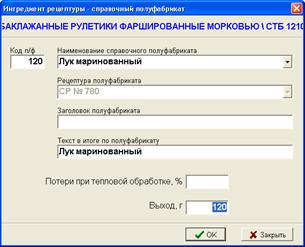
В данном окне необходимо выбрать ранее введенный полуфабрикат из списка блюд/полуфабрикатов. Для этого можно указать код полуфабриката, либо набирая первые буквы наименования выбрать полуфабрикат из списка.
Если по выбранному полуфабрикату заданы несколько рецептур, то в поле «Рецептура полуфабриката» можно выбрать конкретную рецептуру, которая будет использоваться в разрабатываемом блюде.
Поле «Заголовок полуфабриката» - если задано, то в акте и техкарте перед закладкой сырья на полуфабрикат будет указан заголовок полуфабриката.
Поле «Текст в итоге по полуфабрикату» - если задано, то в акте и техкарте после закладки сырья на полуфабрикат будет указан текст с итогом по полуфабрикату.
«Выход, г» - это обязательное для заполнения поле. Исходя из справочной закладки и справочного выхода, программа рассчитает расход сырья на указанный выход.
Как только будет добавлен справочный полуфабрикат, он сразу же отобразиться в рецептуре со своей закладкой на указанный выход. При этом наименование полуфабриката будет показано жирным шрифтом, закладка синим цветом на желтом фоне. Закладку справочного полуфабриката нельзя редактировать. Если есть необходимость внести в нее изменения, то нужно найти полуфабрикат в списке блюд и откорректировать там, при этом следует учесть, что всюду, где он был задействован автоматически произойдут соответствующие изменения.
Редактирование ингредиента.
Для редактирования ингредиента можно щелкнуть по нему мышкой дважды, либо нажать кнопку  . Редактирование не доступно для закладки справочного полуфабриката. Можно отредактировать лишь выделенную жирным шрифтом позицию, например выход для справочного полуфабриката, либо любую позицию отображаемую черным цветом шрифта. При редактировании будет открываться соответствующее ингредиенту окно.
Удаление ингредиента.
Для удаления ингредиента нужно нажать кнопку  , будет показан запрос на удаление:

Для удаления нужно нажать кнопку «Удалить». Если удаляется разовый либо справочный полуфабрикат, то соответственно удаляется и закладка полуфабриката. При удалении справочного полуфабриката, он удаляется лишь из редактируемой закладки блюда, оставаясь при этом в справочнике, соответственно его можно будет снова добавить в отличие от разового полуфабриката, который удаляется безвозвратно.
Формирование техкарты, акта и других документов.
Для формирования документов по блюду нужно либо из списка блюд, раскрыть кнопкой «+» нужное блюдо, либо из окна «Рецептуры блюда» выбрать нужную рецептуру (если их несколько) и нажать кнопку « ТК/АКТ», при этом будет показано окно «Форма по параметрам технологической карты/акта»:
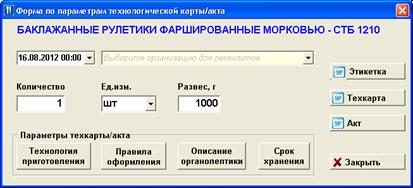
В окне можно указать дату, которая будет использоваться в формируемых документах. Программой автоматически предлагается текущая дата, установленная в компьютере. В зависимости от настроек программы, может быть предложено выбрать организацию, реквизиты которой будут использоваться в документах. Реквизиты включают в себя, наименование организации, адрес, должность и ФИО руководителя, разработчика и членов комиссии для акта. Также для каждой организации могут быть сформированы документы с индивидуальным оформлением (логотипы, цвет, шрифт, форматирование и т. д.).
В данном окне можно указать любое количество блюд, их развес, используемую единицу измерения.
В нижней части окна сгруппированы кнопки для ввода произвольного текста для технологии приготовления, правил оформления и подачи блюда, срока хранения. При нажатии на соответствующие кнопки будет показано окно:
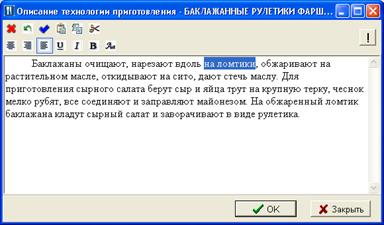
В данном окне вводится произвольный текст, аналогично вводу текста в редакторе MS Word, при этом текст можно копировать вырезать вставлять, например, из описания другого блюда или из отдельного документа Word или из другого источника.
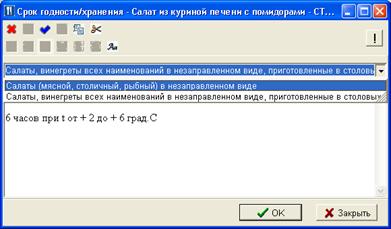
При вводе срока хранения может появиться дополнительное поле со списком для выбора вариантов блюд и сроками хранения по ним. Данные варианты указаны на соответствующие группы блюд, то есть для различных групп блюд будут предлагаться свои варианты сроков хранения.
 Основные порталы (построено редакторами)