
Партнерка на США и Канаду по недвижимости, выплаты в крипто
- 30% recurring commission
- Выплаты в USDT
- Вывод каждую неделю
- Комиссия до 5 лет за каждого referral
Эксплуатационная документация
по задачам 1 очереди
Приложение
Инструкция пользователя по работе с модулем «Текущая успеваемость и посещаемость студентов»
Государственный Контракт от 01.01.2001
СОГЛАСОВАНО | СОГЛАСОВАНО |
Экспертиза» | ГОУ ВПО «МФТИ (ГУ)» |
________________ / О. В. Филиппов/ | ___________________/К. К. Зайцев/ ___________________/Р. Т. Фалалеев/ |
“08” ноября 2010 года | “08” ноября 2010 года |
2. Содержание
1. Содержание. 2
2. Текущая успеваемость и посещаемость студентов. 2
2.2. Ввод сведений об используемых рейтинговых системах и видах контроля успеваемости 3
2.3. Утверждение рейтинговой системы.. 5
2.4. Распределение видов контроля по занятиям.. 6
2.5. Распределение студентов по подгруппам.. 7
2.6. Формирование сводных групп. 9
2.7. Проведение занятия. 10
2.8. Текущая посещаемость студентов. 11
2.9. Текущая успеваемость студентов. 12
2.10. Формирование журнала учета успеваемости и посещаемости. 14
3. Текущая успеваемость и посещаемость студентов
В информационной системе «Управление образовательным процессом» заложено использование двух различных алгоритмов расчета текущей успеваемости студентов: расчет среднего балла по проведенным занятиям и нормирование баллов, полученных студентами, на заранее заданное количество баллов. Применение алгоритма расчета текущей успеваемости определяется пользователем для каждой рабочей учебной программы самостоятельно.
При выборе алгоритма расчета текущей успеваемости как расчет среднего балла по проведенным занятиям – итоговый балл студента рассчитывается как среднее значение по баллам полученным студентом на занятиях. При этом реализована возможность указания веса, с которым войдет оценка определенного вида в расчет итогового среднего балла. В качестве примера применения алгоритма расчета текущей успеваемости как расчет среднего балла по проведенным занятиям можно привести следующую ситуацию. В одном семестре по дисциплине проводятся лекции, семинары и лабораторные работы. Итоговый балл по текущей успеваемости складывается из баллов, полученных за защиту лабораторных работ и баллов полученных за контрольные работы, проводимые на семинарах. Итоговый балл за семестр по дисциплине рассчитывается как среднее между оценкой за лабораторные работы и контрольные работы.
При выборе алгоритма расчета текущей успеваемости как нормирование баллов – итоговый балл студента рассчитывается как сумма баллов, полученных студентами на всех занятиях (по которым было определено, что по этим занятиям выставляются оценки) с последующей нормировкой набранного количества баллов на заранее заданное количество баллов за семестр. При этом количество баллов за семестр (на которое будет осуществляться нормирование) может заранее и не определяться и в этом случае на конец семестра будет получена обычная сумма баллов за занятия. Однако, в данной ситуации, различные группы оказываются в неравных условиях, поскольку у некоторых групп, часть занятий может выпасть в связи с праздничными днями. Для того чтобы привести результаты работы в семестре к одинаковой системе оценки и вводится нормировочной число баллов.
3.2. Ввод сведений об используемых рейтинговых системах и видах контроля успеваемости
Ввод сведений о рейтинговых системах и видах контроля осуществляется в справочнике «Рейтинговые системы», вызов которого осуществляется из пункта меню «Операции – Справочники – Рейтинговые системы».
Форма элемента справочника «Рейтинговые системы» представлена на Рис. 1

Рис. 1 Форма элемента справочника «Рейтинговые системы» (нормирование на N баллов с указанным количеством баллов )
В реквизите «Способ формирования итоговой оценки» осуществляется выбор алгоритма расчета: «Средний балл» или «Нормирование на N баллов». При выборе значения «Нормирование на N баллов» на форме становится доступно поле «N баллов», предназначенное для указания количества баллов на которое будет осуществляться нормирование. Значение N баллов может быть не указано, при этом расчет итогового балла будет осуществлен как просто сумма баллов.
В табличной части «Виды контроля успеваемости» осуществляется указание видов контроля, которые дадут вклад в расчет итогового балла, количество составляющих оценки, максимальный балл на занятии по виду контроля и доля с которой данный вид контроля будет участвовать в N баллах (Сумма долей при этом должна быть равна 1).
В табличной части «Виды оценок за занятие» осуществляется указание критериев, по которым осуществляется оценка работы студента. Заполнение данных в табличной части «Виды оценок за занятие» осуществляется только для тех видов контроля успеваемости, по которым значение в поле «Количество составляющих оценки» больше 1. Для заполнения данных в табличной части «Виды оценок за занятие» необходимо выделить курсором строку табличной части «Виды контроля успеваемости» для которой осуществляется добавление видов оценок и добавить строки в табличную часть «Виды оценок за занятие». В случае если для вида контроля успеваемости существуют виды оценки, то указание максимального балла на занятии по виду оценки осуществляется в табличной части «Виды оценок за занятие». При установке признака «Утверждена» (установка признака осуществляется автоматически при проведении документа «Утверждение рейтинговой системы» см. п. 2.3) редактирование данных о рейтинговой системе становится невозможным.
На Рис. 2 представлен пример заполнения данных о рейтинговой системе для случая, когда за одно занятие ставится только одна оценка, при этом нормирование на заданное количество баллов не осуществляется, т. е. расчет итогового количества баллов будет осуществляться как сумма баллов по занятиям.
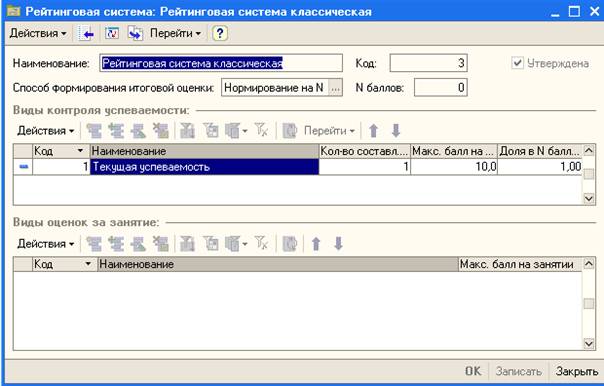
Рис. 2 Пример заполнения формы элемента справочника «Рейтинговые системы» (нормирование на N баллов с неуказанным количеством баллов )
На Рис. 3 представлен пример заполнения данных о рейтинговой системе для случая, когда итоговый балл рассчитывается как среднее по баллам.

Рис. 3 Пример заполнения формы элемента справочника «Рейтинговые системы» (Среднее значение )
3.3. Утверждение рейтинговой системы
Для того чтобы использовать данные введенной рейтинговой системы необходимо осуществить ее утверждение. Процедура утверждения является технической и необходима для предотвращения случайного редактирования рейтинговой системы, которая уже используется. Утверждение рейтинговой системы осуществляется с помощью одноименного документа, вызов которого осуществляется из пункта меню «Операции – Документы - Утверждение рейтинговой системы».
Форма документа «Утверждение рейтинговой системы» представлена на
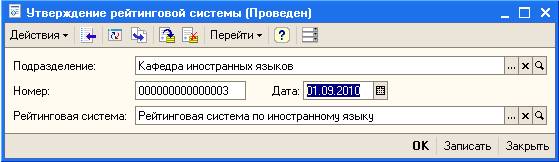
Рис. 4 Форма документа «Утверждение рейтинговой системы»
Для утверждения рейтинговой системы необходимо в документе «Утверждение рейтинговой системы» выбрать рейтинговую систему и провести документ. При выборе рейтинговой системы для утверждения отображаются только неутвержденные рейтинговые системы.
При проведении документа «Утверждение рейтинговой системы» выполняется контроль правильности заполнения данных о рейтинговой системе.
3.4. Распределение видов контроля по занятиям
После того как рейтинговая система утверждена, необходимо распределить виды контроля, указанные в рейтинговой системе, по конкретным занятиям. Соответственно для этого необходимо, чтобы в систему были внесены сведения о рабочей учебной программе, тематических планах и занятиях тематического плана.
Распределение видов контроля по конкретным занятиям осуществляется с помощью документа «Распределение видов оценок по занятиям». Формирование документа «Распределение видов оценок по занятиям» осуществляется в одноименном списке документов, вызов которого осуществляется из пункта меню «Операции – Документы - Распределение видов оценок по занятиям».
Форма документа «Распределение видов оценок по занятиям» представлена на Рис. 5
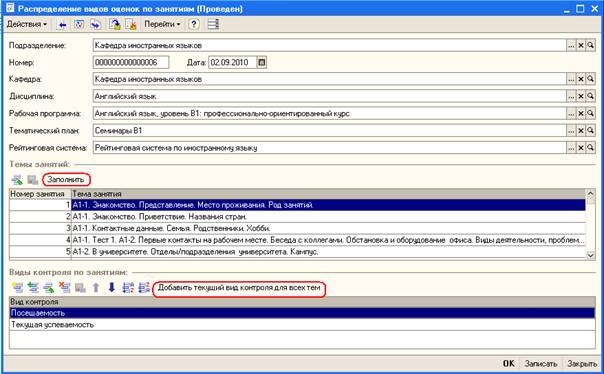
Рис. 5 Форма документа «Распределение видов оценок по занятиям»
Предварительно, перед формированием документа «Распределение видов оценок по занятиям», в систему должны быть введены данные непосредственно о самих темах занятий (Ввод сведений о темах занятий осуществляется для каждого тематического плана в справочнике «Рабочие учебные программы»)
В шапке документа необходимо указать сведения о кафедре, дисциплине, рабочей программе и тематическом плане для которых осуществляется установка рейтинговой системы. При выборе значения реквизита «Рейтинговая система» к выбору доступны только утвержденные рейтинговые системы.
По кнопке «Заполнить» над табличной частью «Темы занятий» осуществляется заполнение данных о занятиях по указанным в шапке рабочей программе и тематическом плане.
В табличной части «Виды контроля по занятиям» осуществляется указание видов контроля по тем занятиям, по которым это необходимо (оценка текущей успеваемости может осуществляться только по определенным темам). Для указания данных о видах контроля необходимо выделить курсором строку с темой занятия в табличной части «Темы занятий» и добавить виды контроля в табличной части «Виды контроля по занятиям». Если данный вид контроля осуществляется по большинству занятий, то после указания вида контроля для одного занятия, можно, выделив курсором вид контроля, нажать кнопку «Добавить текущий вид контроля для всех тем», при этом, после утвердительного ответа в соответствующем сообщении (Рис. 6), данный вид контроля будет добавлен ко всем темам занятий.
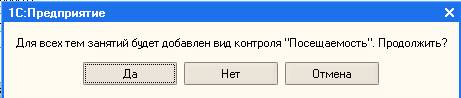
Рис. 6 Пример сообщения при добавлении вида контроля ко всем занятиям
После указания видов контроля для тем занятий необходимо провести документ «Распределение видов оценок по занятиям»
3.5. Распределение студентов по подгруппам
В ходе учебного процесса возникают ситуации, когда студентов одной группы необходимо разделить на подгруппы. Распределение студентов по подгруппам осуществляется с помощью документа «Распределение студентов по подгруппам». Формирование документа «Распределение студентов по подгруппам» осуществляется в одноименном списке документов, вызов которого осуществляется из пункта меню «Операции – Документы - Распределение студентов по подгруппам».
Форма документа «Распределение студентов по подгруппам» представлена на Рис. 7
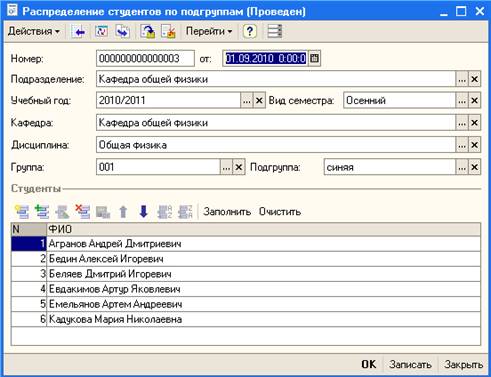
Рис. 7 Форма документа «Распределение студентов по подгруппам»
После указания в шапке документа сведений о подразделении, учебном годе, виде семестра, кафедре, дисциплине для которой осуществляется деление на подгруппы и группе (указание группы обязательно перед выбором подгруппы!) осуществляется выбор подгруппы в соответствующем реквизите. Выбор подгруппы производится в одноименном реквизите из справочника «Подгруппы», подчиненного справочнику «Учебные группы». (Рис. 8)
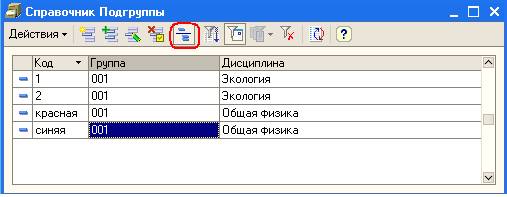
Рис. 8 Список элементов справочника «Подгруппы»
В случае если в документе «Распределение студентов по подгруппам» заполнено значение реквизита «Группа», то при выборе подгруппы отображаются только те подгруппы, которые подчинены указанной группе.
Форма элемента справочника «Подгруппы» представлена на Рис. 9
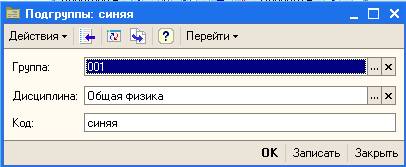
Рис. 9 Форма элемента справочника «Подгруппы»
Для подгруппы должно быть указано:
· Какая группа подразделяется на подгруппы
· Для какой дисциплины осуществлется деление
· Название подгруппы (Например: 1 и 2, красная и синяя, начинающая и продолжающая…)
Для указания состава студентов подгруппы необходимо в документе «Распределение студентов на подгруппы» по кнопке «Заполнить» заполнить табличную часть «Студенты». При первоначальном заполнении данных для первой подгруппы в табличную часть будут добавлены все студенты выбранной группы, при заполнении сведений о составе последующих подгрупп в табличную часть будут заполняться студенты еще не распределенные по подгруппам. В табличной части «Студенты» необходимо удалить тех студентов, которые не попадают в данную подгруппу и провести документ.
3.6. Формирование сводных групп
В ходе учебного процесса возникают ситуации, когда студентов нескольких групп необходимо объединить в сводную группу для проведения занятия (Например: группа по иностранному языку с начальным уровнем подготовки). Распределение студентов по сводным группам осуществляется с помощью документа «Распределение студентов по группам кафедр». Формирование документа «Распределение студентов по группам кафедр» осуществляется в одноименном списке документов, вызов которого осуществляется из пункта меню «Операции – Документы - Распределение студентов по группам кафедр».
Форма документа «Распределение студентов по группам кафедр» представлена на Рис. 10
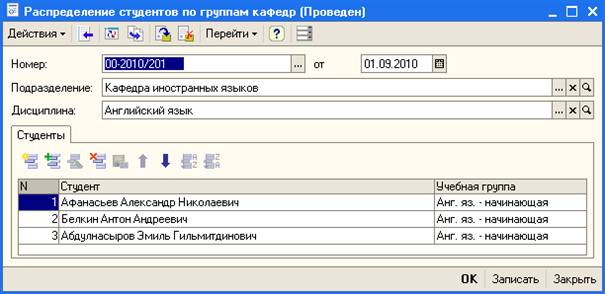
Рис. 10 Форма документа «Распределение студентов по группам кафедр»
В шапке документа необходимо указать дисциплину для которой осуществляется распределение студентов по сводным группам и затем в табличной часть документа путем добавления строк выбрать студентов и указать в какую сводную группу они включены и провести документ.
Указание сведений о сводной группе осуществляется путем выбора из справочника «Учебные группы».
Форма элемента справочника «Учебные группы» для сводной группы представлена на Рис. 11
Для сводной группы по какой-либо кафедре обязательно должны быть заполнены следующие реквизиты справочника:
· Признак «Это группа кафедры» - обозначает, что это сводная группа по конкретной кафедре
· Кафедра – по какой кафедре сформирована сводная группа
· Рабочая программа – по какой рабочей программе обучается сводная группа
· Год основания
· Дата начала обучения
· Форма обучения
· Наименование группы
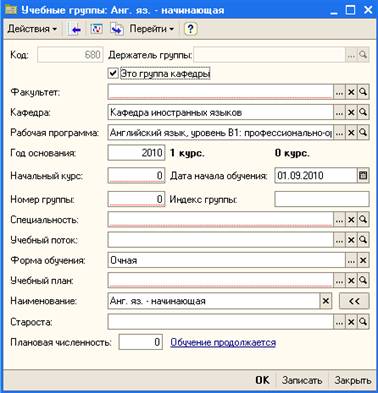
Рис. 11 Форма элемента справочника «Учебные группы» для сводной группы
3.7. Проведение занятия
Факт проведения занятия отражается в системе с помощью документа «Проведение занятия». Формирование документа «Проведение занятия» осуществляется в одноименном списке документов, вызов которого осуществляется из пункта меню «Операции – Документы – Проведение занятия».
Форма документа «Проведение занятия» представлена на Рис. 12
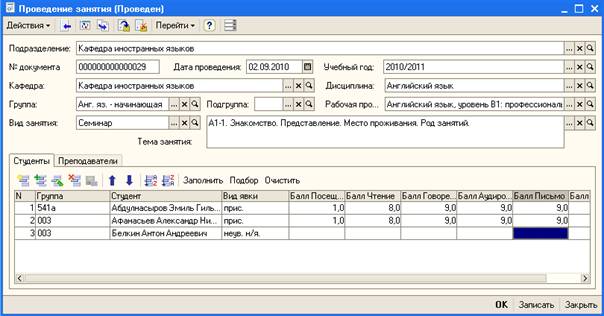
Рис. 12 Форма документа «Проведение занятия»
Для формирования документа «Проведение занятия» изначально должны быть введены сведения о темах занятий (должна быть сформирована рабочая учебная программа по дисциплине).
При создании документа автоматически могут быть заполнены сведения о подразделении (по настройкам пользователя), учебном годе (по дате документа) и кафедре (по настройкам пользователя).
В шапке документа необходимо указать значение реквизитов «Группа» (при необходимости указать подгруппу), «Рабочая программа», «Вид занятия» и «Тема занятия». При выборе значения реквизита «Рабочая программа» в списке отображаются только те программы, по которым проводит обучение кафедра, указанная в одноименном реквизите. При выборе значения реквизита «Рабочая программа» значение реквизита «Дисциплина» заполняется автоматически. При выборе значения реквизита «Тема занятия» к выбору отображаются темы занятий в соответствии со значениями рабочей программы и вида занятия. Если в рабочей программе не указаны сведения о занятиях по данному виду занятия выдается сообщение вида (Рис. 13)

Рис. 13 Сообщение об отсутствии данных о теме занятия при некорректных настройках документа «Проведения занятия»
Заполнение состава студентов в табличной части «Студенты» осуществляется по кнопке «Заполнить», при этом вид явки для всех студентов устанавливается «Прис.» и, в случае если для данной темы занятия предварительно были осуществлены настройки видов контроля по занятию, то в табличной части документа отображаются колонки для ввода баллов по каждому из критериев контроля. В случае если по какому-то из видов оценки не проставлено ни одного значения баллов, то данные по этом виду оценки за занятие не принимают участия в расчете итогового балла. При проведении документа осуществляется проверка заполнения всех обязательных полей, а также проверка на отсутствие баллов по студентов с видом явки не равным «Прис.». (Рис. 14)

Рис. 14 Контроль при проведении документа «Проведение занятия»
В случае если для рабочей учебной программы не указывается - какая рейтинговая система используется, то в документе «Проведение занятия» баллы могут быть проставлены в поле «Балл БРС» табличной части «Студенты».
3.8. Текущая посещаемость студентов
Сведения о текущей посещаемости студентов могут быть получены с помощью отчета «Текущая посещаемость студентов», вызов которого осуществляется из пункта меню «Операции – Отчеты - Текущая посещаемость студентов». Формирование отчета осуществляется по данным проведенных документов «Проведение занятия».
Форма отчета «Текущая посещаемость студентов» представлена на Рис. 15

Рис. 15 Форма отчета «Текущая посещаемость студентов»
Формирование отчета осуществляется по кнопке «Сформировать» после заполнения данных в шапке отчета.
3.9. Текущая успеваемость студентов
Сведения о текущей успеваемости студентов могут быть получены с помощью отчета «Текущая успеваемость студентов», вызов которого осуществляется из пункта меню «Операции – Отчеты - Текущая усеваемость студентов». Формирование отчета осуществляется по данным проведенных документов «Проведение занятия».
Форма отчета «Текущая успеваемость студентов» представлена на Рис. 15
Формирование отчета осуществляется по кнопке «Сформировать» после заполнения данных в шапке отчета. Отображение данных в отчете осуществляется только для тех рабочих учебных программ, для которых определена рейтинговая система.
Отчет предоставляет информацию о баллах полученных студентами на каждом из занятий и о суммарном итоговом балле (в частности за семестр). Около наименования темы занятия в скобках указывается вид учебной работы.
В строке «Макс. Балл (инфо») – представлена информация о планируемом максимальном балле который мог бы быть выставлен по виду контроля за занятие.
В строке «Макс. Балл» - представлена информация о максимальном балле который мог бы быть поставлен по виду контроля за занятия по факту проведения занятия. Дело в том, что за занятие можно не успеть осуществить контроль по всем запланированным видам контроля, и в этом случае, те виды контроля за занятие по которым не проставлено ни одного балла не будут участвовать в расчете итогового балла.
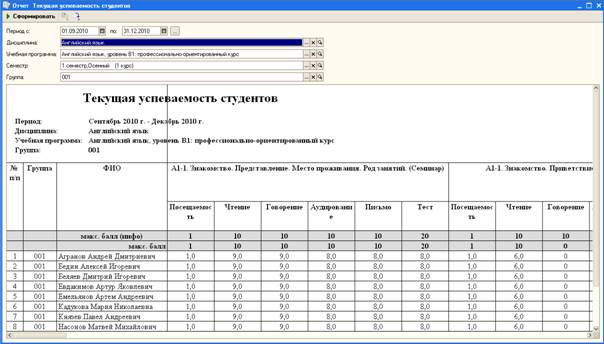
Рис. 16 Форма отчета «Текущая успеваемость студентов»
В правой части отчета (Рис. 17) представлена обобщенная информация о успеваемости по проведенным занятия и рассчитанный итоговый балл.
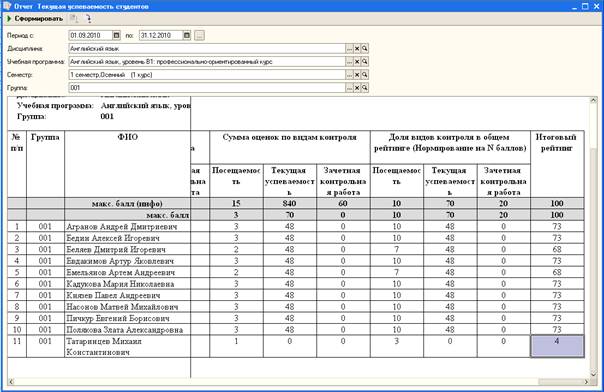
Рис. 17 Форма отчета «Текущая успеваемость студентов»
3.10. Формирование журнала учета успеваемости и посещаемости
Бланк журнала учета успеваемости и посещаемости студентов для печати или отчет по успеваемости и посещаемости для случая когда к рабочей программе не привязывается рейтинговая система, а балл в документе «Проведение занятия» проставляется в поле «Балл БРС» может быть получен с помощью отчета «Журнал учета успеваемости и посещаемости». Вызов отчета «Журнал учета успеваемости и посещаемости» осуществляется из пункта меню «Операции – Отчеты - Журнал учета успеваемости и посещаемости». Формирование отчета осуществляется по данным документов «Проведение занятия».
Форма отчета «Журнал учета успеваемости и посещаемости» представлена на Рис. 18

Рис. 18 Форма отчета «Журнал учета успеваемости и посещаемости»
Формирование отчета осуществляется по кнопке «Сформировать» после заполнения реквизитов шапки отчета.
В случае если в шапке отчета установлен признак «Пустографка», то сведения о датах темах и успеваемости на занятиях не выводятся в отчет, а осуществляется формирование только бланка журнала.()
В случае если в шапке отчета установлен признак «Выводить состояние», то в макете отчета дополнительно выводится колонка с состоянием студента. ()
Перечень студентов в группе определяется на дату установленную в качеатве значения реквизита «Список студентов в группе на дату»

Рис. 19 Форма отчета «Журнал учета успеваемости и посещаемости» с установленными признаками «Пустографка» и «Выводить состояние»
 Основные порталы (построено редакторами)