


Партнерка на США и Канаду по недвижимости, выплаты в крипто
- 30% recurring commission
- Выплаты в USDT
- Вывод каждую неделю
- Комиссия до 5 лет за каждого referral
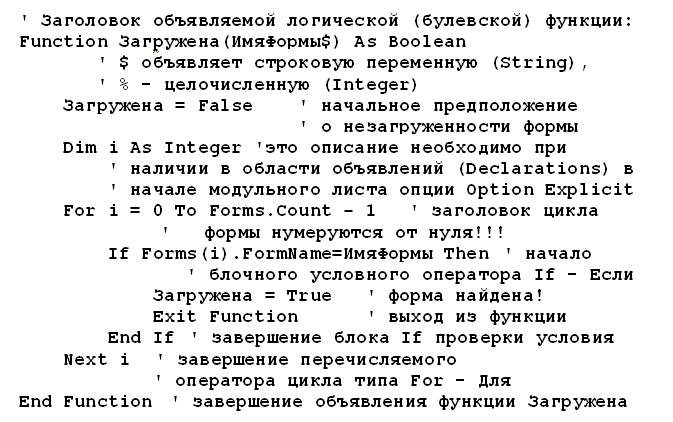
Для того, чтобы после вызова формы Города или Марки автомобилей обновить список городов или марок автомобилей в форме Журнал поставок, создайте, а затем присвойте свойству Включение (оно соответствует активизации формы) макрос Обновить журнал с макрокомандами, представленными в таб. 3.
В первых двух командах макроса функция Загружена проверяет, загружена ли одна из двух форм. Если «да», то макрокоманда Закрыть закрывает форму. Если «нет», то во избежание ошибки закрытия не открытой формы макрокоманда Закрыть не выполняется.
Таблица 3
Макрос обновления формы «Журнал поставок»
Имя макроса | Условие | Макрокоманда | Аргументы макрокоманды | |
Тип объекта | Имя объекта | |||
Обновить журнал | Загружена ("Марки автомобилей") | Закрыть | Форма | Марки автомобилей |
Загружена("Города") | Закрыть | Форма | Города | |
ОбновитьОбъект | Форма | Журнал поставок |
Проверьте работу формы Журнал поставок совместно с формами Города и Марки автомобилей. Добавляемые новые города и марки автомобилей будут присутствовать в списках формы Журнал поставок, а при её активизации две другие формы будут закрываться автоматически.
Лабораторная работа (раздел отчёта) № 3
Создание отчётов – печатных форм для вывода данных
Цель. Приобретение навыков создания отчётов, освоение этапов создания печатных документов (счетов, накладных, ордеров, сводов и т. д.).
Порядок выполнения работы
Используйте Мастер построения отчётов для создания печатных форм. В качестве источников данных используйте имеющиеся таблицы и запросы. В форме Главная кнопочная форма по нажатию кнопки Отчёты можно выводить отдельное окно печати отчётов или, изменив надпись на кнопке, выводить отчёт, источником данных для которого использовать запрос Поставки по городам, созданный заранее на основе таблиц Поставки и Города.
Лабораторная работа (раздел отчёта) № 4
Построение диаграмм
Цель. Использование диаграмм для получения графического представления данных.
Порядок выполнения работы
Создание графиков в Access максимально упрощено. Следует поместить элемент управления Диаграмма на Панель элементов, чтобы он всегда был доступен. Нажав на него, запустите Мастер, который автоматически строит один из выбранных типов диаграмм.
График поставок по месяцам. В окнах мастера выбрать таблицу Поставки и затем – поля Дата и Сумма. Изменить вид диаграммы, расположение и вид её элементов. Установите группировку данных отчёта не по месяцам, а по дням.
Лабораторная работа (раздел отчёта) № 5
Разработка и размещение подчинённых форм
Цель. Создание одиночной формы и размещение в ней подчинённой ленточной формы, синхронизация полей.
Порядок выполнения работы
1. Разработка формы Поставки по городам и подчинённой формы Поставки в город. Предлагаемая к разработке одиночная (простая, в один столбец) форма Поставки по городам (рис. 5) удобна для ввода, редактирования и просмотра поставок в отдельные города. Элемент Поставки в город является подчинённой формой (подформой) простой формы Поставки по городам. Подформу синхронизируем с формой по полю Город, чтобы в подформе отбирались лишь записи (поставки), соответствующие текущей записи (городу) в форме. Поле Код формы Поставки по городам будет основным, а подчинённым (внешним) – поле Город подформы. Благодаря этому в подформе будут отбираться записи о поставках в текущий город, представленный в форме.
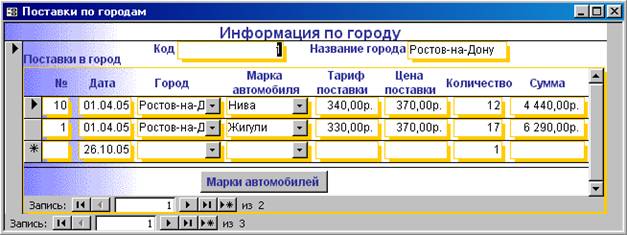
Рис. 5. Одиночная форма Поставки по городам
Используя Мастер форм и разместив в Области данных все поля таблицы Города, создайте простую («в один столбец») форму Поставки по городам. Разместите в Заголовке формы текст «Информация по городу». Ленточную форму Поставки в город получите путём копирования формы Журнал поставок и удаления из новой формы кнопки Города.
2. Внедрение подчинённой формы, синхронизация полей. Откройте форму Поставки по городам в режиме конструктора, увеличьте размеры Области данных. На панели элементов при нажатой кнопке мастера нажмите кнопку «Подчинённая форма/отчёт» и мышью обозначьте в области данных формы прямоугольную область размещения подформы. Активизируется «Мастер подчинённых форм». В первом окне следует выбрать вариант (нажать кнопку выбора) «Имеющиеся формы» и выделить имя формы Поставки в город. В следующем окне выбрать из списка вариант «'<Инструкция SQL>' для каждой записи 'Города' поле связи 'Код'». Можно выбрать вариант «Самостоятельное определение», т. к. предлагаемые готовые варианты синхронизации могут оказаться «не понятными» или просто не подойти. При таком выборе вид окна изменится. В колонке «Поля формы или отчёта:» выбрать из списка поле Код, в колонке «Поля подчинённой формы или отчёта:» выбрать поле Город. В последнем окне Мастера оставьте предложенное для подформы имя «Поставки в город». Сохраните изменения и проверьте работу формы в режиме просмотра. В конструкторе формы просмотрите закладку Данные свойств подформы. Свойство Подчинённые поля должно содержать значение Город, свойство Основные поля – значение Код. Это и есть поля подформы и формы, по которым связываются и синхронизируются данные. Установка указанных свойств позволяет «вручную» синхронизировать форму и её подформу.
Замечание 1. Поле со списком Город после создания формы можно было бы удалить, но это не позволит менять подчинённость элементов ПС, для некоторых ПС эта операция часто оказывается необходимой. В данном случае имеется возможность изменить город поставки автомобилей.
Замечание 2. В форме Поставки по городам не удастся увидеть поставок, для которых не указан город, хотя ввод таких поставок возможен, но при переходе к следующей записи они «исчезают» (только для этой формы). Требуется разработка «особого механизма» и форм работы с такими поставками, или можно ограничиться формой Журнал поставок.
3. Придерживаясь порядка пунктов 1 и 2 работы, разработайте форму Поставки марок автомобилей с подчинённой формой Поставки (рис. 6).
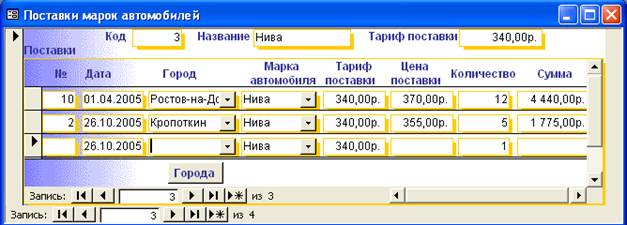
Рис. 6. Одиночная форма Поставки марок автомобилей
4. В форме Журнал поставок Создайте кнопку Печать накладной на поставку и Печать журнала, по нажатию которых для предварительного просмотра печати выводятся соответствующие отчёты. Для печати текущей накладной оператором Dim Тек№ объявите переменную глобального модульного листа VBA. Затем создайте программный обработчик события Текущая запись формы, добавив в него команду Тек№=№ . В отчёте по накладной в Источнике записей (им может быть копия запроса Записи журнала поставок) установите Условие отбора в виде =CurNo(). CurNo – глобальная функция с оператором CurNo=Тек№, возвращающая значение Тек№.
5. Разработайте и подключите к кнопкам главной кнопочной формы макросы открытия форм Поставки по городам и Поставки марок автомобилей.
Темы вариантов индивидуальных заданий
1. Учёт вознаграждений участников соревнований.
2. Учёт затрат на использование атрибутов при встрече руководителей.
3. Выручка фирм при продаже строительных объектов различных типов.
4. Учёт размещения консервированной продукции на полках и затрат на её хранение.
5. Затраты горючего на передислокацию технических средств.
6. Перевозка автомобилей железнодорожными вагонами различных типов.
7. Учёт себестоимости сдаваемых фирмами строительных объектов.
8. Оплата за услуги на маршрутах движения автопоездов.
9. Оплата работ по прокладке коммуникаций различными бригадами.
10. Учёт затрат по озеленению участков.
11. Учёт продажи учебников различными торговыми точками.
12. Учёт затрат на выполнение учебных заданий.
13. Выплаты гонорара авторам за публикацию произведений.
14. Оплаты за проведение лекций по дисциплинам на различных потоках.
15. Проведение погрузочно-разгрузочных работ на участках в порту.
16. Учёт проведения монтажных работ подразделениями монтажников.
17. Оплата труда по озеленению улиц.
18. Оплата труда сотрудников за работу, выполненную на различных производственных участках.
19. Смета затрат рабочими различных материалов на отделочные работы.
20. Учёт перевозок пассажиров поездами в вагонах различных типов.
21. Учёт оплаты услуг за размещение рекламы различными рекламными агентствами.
22. Учёт затрат канцелярских товаров по учебным группам.
23. Приём в мастерских оплаты за ремонт технических средств.
24. Расчётные статьи бюджета организации по различным подразделениям с учётом норм выплат различным категориям персонала.
25. Учёт проведения сантехнических работ на участках (дома, трассы и т. д.).
26. Оценка стоимости материалов, выданных строительным бригадам.

|
Из за большого объема этот материал размещен на нескольких страницах:
1 2 3 4 5 6 |
