


Партнерка на США и Канаду по недвижимости, выплаты в крипто
- 30% recurring commission
- Выплаты в USDT
- Вывод каждую неделю
- Комиссия до 5 лет за каждого referral


Инструкция по настройке софтфона 3CXPhone 3.0 под iOS 7.х
для работы с услугой «Домашний цифровой телефон Билайн»
1. Установка софтфона
Софтфон 3CXPhone 3.0 представляет собой свободно скачиваемое программное обеспечение компании 3CX Ltd. В Apple AppStore введите в строке поиска “3cxphone” и запустите установку программы, нажав кнопку Установить/Install:
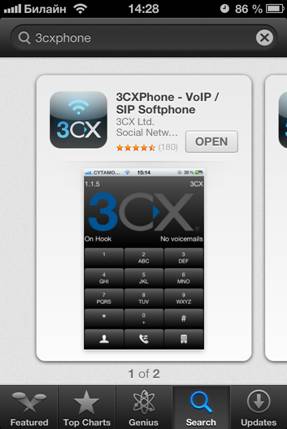
После скачивания дистрибутива программное обеспечение устанавливается обычным образом.
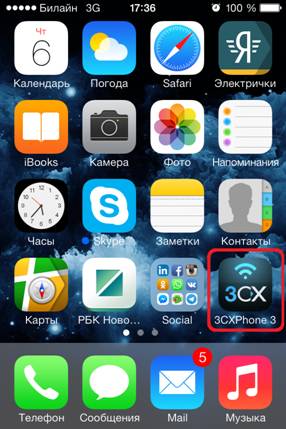
Дальнейший запуск возможен либо из окна AppStore (нажмите Открыть/Open), либо иконкой на рабочем столе 3CXPhone 3.
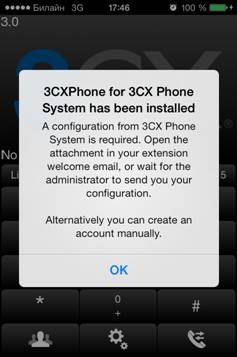
После первого запуска программы появится уведомление о возможности настройки профиля. Нажимаем ОК.
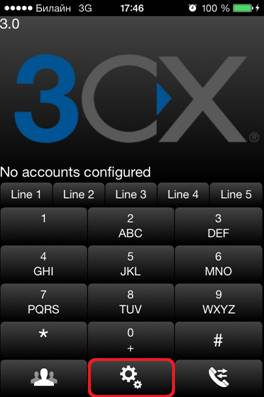
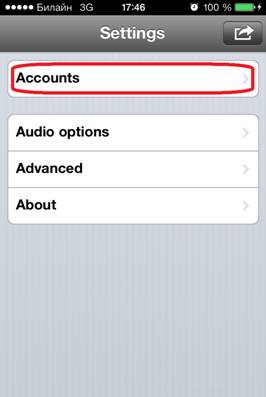
Попасть в меню настройки учетной записи можно, нажав на значек конфигурации Settings и выбрав меню Accounts:
2. Настройка учетной записи
После входа в меню настройки учетной для корректной работы 3CXPhone с Услугой «Домашний Цифровой Телефон» (далее Услуга) необходимо произвести соответствующие настройки, описанный ниже.
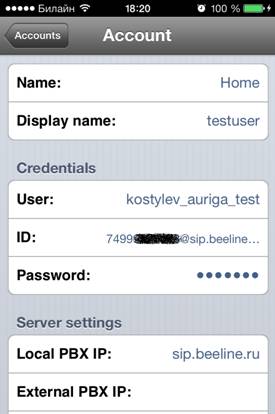

Account
Name – имя профиля в 3CXPhone (произвольное значение)
Display name – Ваше nickname (произвольное значение)
Credentials
User – введите Ваш nickname, выбранный при подключении Услуги.
ID – поле аутентификации. Введите номер телефона Услуги в формате *****@***beeline. ru
Password – введите SIP-пароль, полученный при подключении Услуги
Server settings
Local PBX IP – укажите домен sip. beeline. ru
PBX port – оставьте значение по умолчанию 5060
STUN Server – оставьте пустым
Proxy – укажите адрес proxy-сервера, полученный при подключении Услуги. Для каждого города указывается исключительно свой proxy-сервер. Имеется жесткая привязка номера телефона ABC к конкретному городу.
· msk. sip. beeline. ru - Москва
· krs. sip. beeline. ru - Красноярск
· ufa. sip. beeline. ru - Уфа
· ekt. sip. beeline. ru - Екатеринбург
· spb.sip.beeline.ru - Санкт-Петербург
Integration
Phonebook “+” to – Замените «00» на «+».
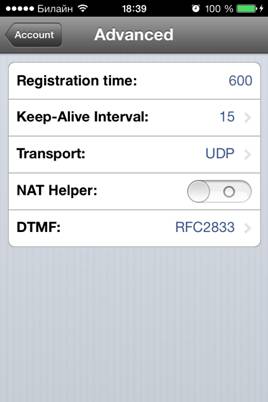
Advanced
Registration time – время перерегистрации на сервере Билайн.
Keep-Alive Interval – интервал посылки программой неинформативного сообщения, используемого для поддержания NAT-сессии на Вашем маршрутизаторе.
TCP transport – выбрать UDP
NAT Helper – если у Вас используется симметричный NAT, то включение этой функции поможет в определении Вашего публичного IP-адреса. При первоначальной настройке необходимо ОТКЛЮЧИТЬ.
DTMF – способ передачи тональных сигналов донабора. Оставить RFC2833.
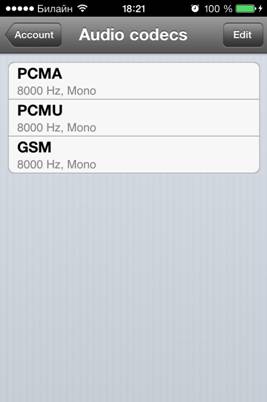
Audio Codecs
С помощью кнопки Edit перегруппируйте кодеки в следующем порядке:
· PCMA
· PCMU
· GSM
Advanced
Use 3G when available – отключите этот пункт, ибо в мобильной сети услуга «Домашний Цифровой Телефон» работать не будет.
Local SIP port – оставить по-умолчанию.
Audio options
First RTP port - оставить по-умолчанию.
Echo cancellation – можно выключить, если не наблюдается дискомфорта при разговорах.
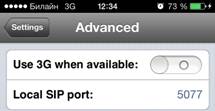
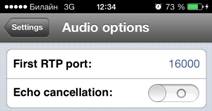
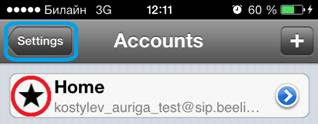
Всё, настройки учетной записи и конфигурации готовы и в меню Accounts появится только что созданная учётная запись. Для ее активации необходимо нажать на отмеченную красным кружком область. Появившаяся черная звезда напротив учетной записи известит о выбранной учетной записи. Выходим на основной экран (синим):
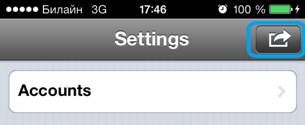
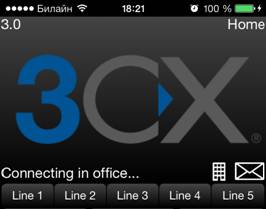
В правом верхнем углу главного экрана Вы можете теперь наблюдать введенное Вами при настройке имя Профиля, а над кнопкой «Line 1» статус подключения.
Если статус Not Registered или Bad Gateway, значит либо введены неверные настройки пользователя или подключения, либо имеются сетевые проблемы доступа к серверу предоставления Услуги (отсутствие доступа в Интернет, настройки NAT, FireWall и т. п.).
Если в качестве статуса Вы видите Forbidden, то это означает, что регистрация на сервере уже существует, что может говорить либо о том, что Ваш аккаунт взломали, либо, что де-регистрация при последнем завершении программы прошла неудачно по различным причинам. Подождите 30 минут и попробуйте еще раз. Второй вариант – неверно введенные настройки учетной записи.
В случае успешного подключения и регистрации в качестве статуса Вы увидите надпись On Hook.
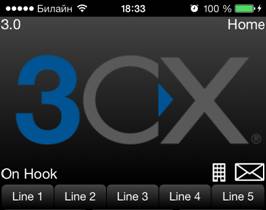
После успешного подключения Вы можете беспрепятственно совершать и принимать вызовы.
3. Основные функции использования
Исходящий вызов
Для исходящего вызова достаточно набрать номер на цифровой клавиатуре 3CXPhone и нажать зеленую клавишу.
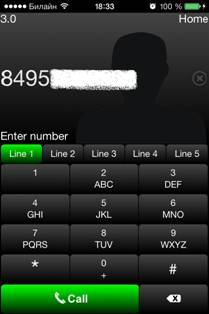
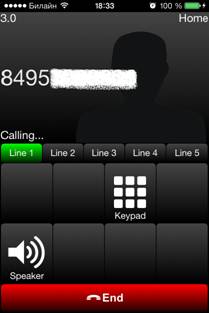
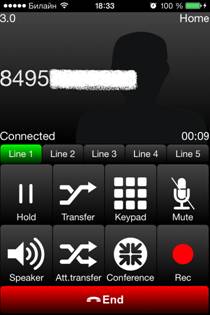
В процессе вызова можно наблюдать его состояние:
Calling – соединение в процессе установления
Connected – соединение установлено
Для отбоя вызова достаточно нажать красную кнопку на цифровой клавиатуре 3CXPhone.
Варианты набора номера:
· Для звонка по своему городу просто наберите номер абонента. Для Москвы – через коды 8-495 и 8-499.
· Для звонка по России набрать: 8-код города или мобильного оператора-номер абонента (Например, Санкт-Петербург 8-812-ххх-хххх)
· Для международного звонка набрать: 8-10-код страны-код города или мобильного оператора-номер абонента (Например, Германия 8-10-49-ххх-ххх-хххх)
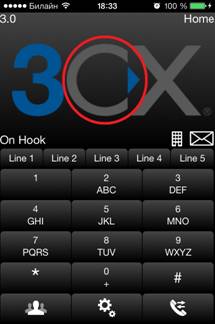
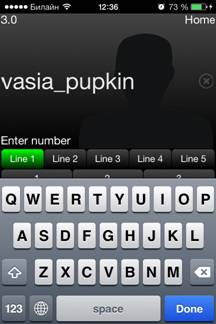
· Для звонка другому абоненту Услуги можно просто набрать его nickname. Для этого достаточно кликнуть в область, отмеченную овалом область главного экрана, на всплывающей клавиатуре набрать nickname вызываемого абонента и совершить вызов, нажав зеленую кнопку вызова.
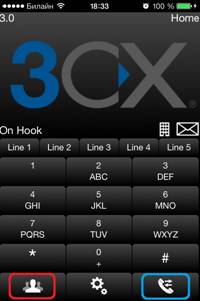
Также, можно вызвать и абонента из Вашей телефонной книги. Для этого нажмите на кнопку перехода к Вашим контактам (выделена красным прямоугольником на рисунке ниже) и выберите нужный. аас
Нажав на кнопку, выделенную на рисунке синим прямоугольником, вы попадете в список последних вызовов, откуда с легкостью сможете повторить любой из них простым кликом по соответствующей строке.
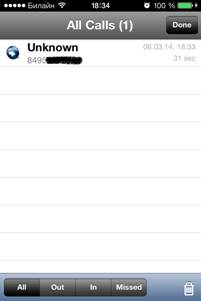
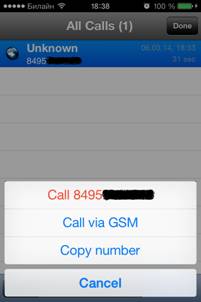
Call [номер] – вызов выбранного номера из списка с помощью Услуги.
Call via GSM – вызов выбранного номера из списка с помощью мобильной сети.
Copy number – скопировать выбранный номер из списка в буфер обмена телефона.
Входящий вызов
Входящий вызов на Вашем iPhone может выглядеть по-разному в зависимости от состояния телефона во время вызова и настроек уведомлений.
Телефон заблокирован. При разблокировке во время вызова автоматически запускается 3CXPhone и ответ на вызов.
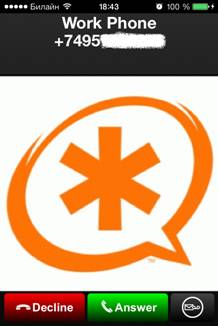
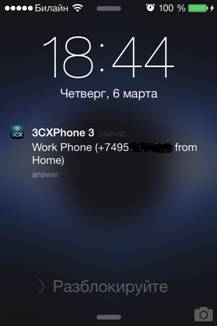
Телефон разблокирован. Вид входящего вызова зависит от настроек уведомлений в Вашем iPhone (Настройки > Центр уведомлений > 3CXPhone 3).
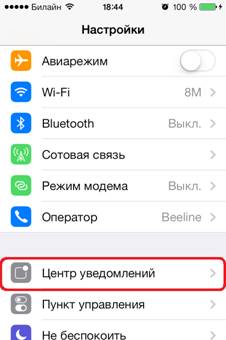
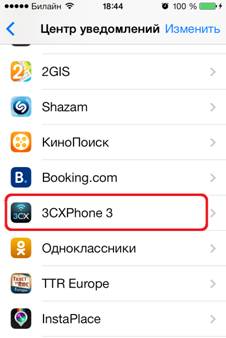
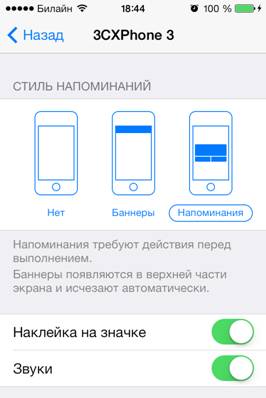
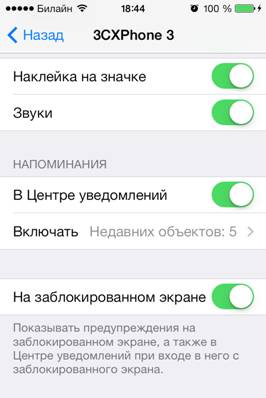
В зависимости от этих настроек вид входящего вызова может выглядеть и отображаться по-разному.
В программе 3CXPhone есть возможность совершать дополнительные действия во время вызова:
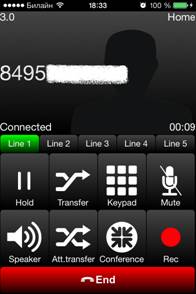
Hold – повесить вызов на удержание.
Transfer / Att.transfer – перевод вызова на другого абонента.
Keypad – вызов номеронаберателя.
Mute – выключить микрофон.
Speaker – включить громкую связь.
Conference – подключить к данному разговору еще одного участника.
Rec – запись разговора.
Удачи! J
