


Партнерка на США и Канаду по недвижимости, выплаты в крипто
- 30% recurring commission
- Выплаты в USDT
- Вывод каждую неделю
- Комиссия до 5 лет за каждого referral
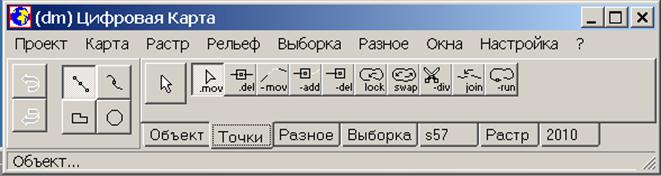
Рис. 5. Приглашение к выбору объекта.
2. Следует выбрать (указать) объект для захвата метрики. (Если выбор неправильный, следует отказаться от выбранного объекта нажатием правой клавиши мыши и выбрать другой объект).
3. В информационной строке появится запрос на указание первой точки захватываемого участка. (рис. 6.). Следует навести курсор на начало захватываемого участка и нажать левую клавишу мыши.


Рис. 6. Запрос на указание первой точки захватываемого участка.
4. Появится запрос на указание второй (последней) точки захватываемого участка. (рис. 7.). Следует указать вторую точку.
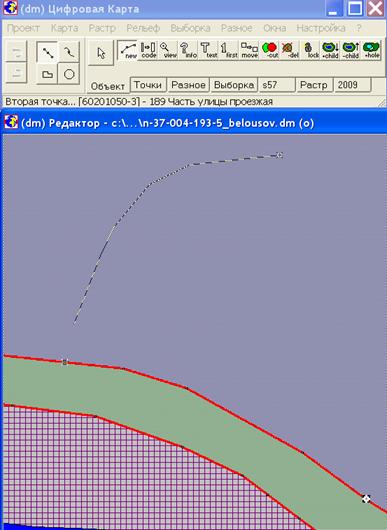
Рис. 7. Запрос на указание второй (последней) точки захватываемого участка.
5. Если в качестве объекта-донора используется площадной или замкнутый линейный объект, то после указания второй точки участка появится запрос на указание внутренней точки захватываемого участка (рис. 8.). Тогда ещё следует указать точку внутри захватываемого участка.

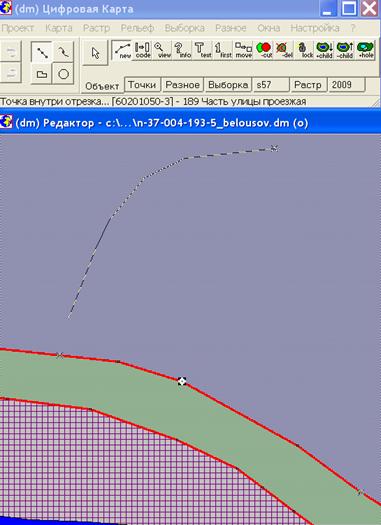
После захвата участка метрики курсор примет крестообразную форму для продолжения ввода точек метрики или копирования участка следующего объекта.
С добавлением промежуточных точек
Для добавления промежуточных точек метрики в захватываемый участок необходимо повторно нажать клавишу «SHIFT» при нахождении в режиме захвата метрики, после чего маркер мыши примет форму совмещенного квадрата и креста. Далее следует указать дополнительные точки метрики на захватываемом участке. Выйти из режима ввода дополнительных точек можно нажатием клавиши «SHIFT», вернувшись тем самым в обычный режим захвата метрики.
Обрезание метрики объекта по рамке карты
Данный способ удобен для обеспечения точного примыкания к рамке цифровой карты линейных и площадных объектов, выходящих на эту рамку. Включается режим опцией «Клипировать по рамке листа». При включенной опции метрику линейных и площадных объектов, выходящих на рамку, при цифровании следует намеренно вывести за границу листа карты, и после закрытия объекта метрика будет обрезана (клипирована) по рамке.
Обрезание метрики одного объекта по другому объекту
Для обеспечения топологического согласования метрики объектов удобно использовать данный режим ввода метрики, который предполагает после завершения цифрования линейного или площадного объекта обрезание метрики текущего объекта по ранее введенному объекту или метрики ранее введенного объекта по метрике текущего объекта.
Режим такой обработки метрики устанавливается включением опции «Обрезать другими объектами». Если при включенной опции «Обрезать» включена опция «Приоритет», то вновь введенный объект обрежет метрику всех ранее введенных объектов, которые пересекаются с данным объектом. Если опция «Приоритет» будет выключена, то вновь введенный объект будет обрезан всеми ранее введенными площадными объектами, с которыми он пересекается.
Создание внутреннего контура инструментом «Создать внутренний контур»
Способ используется тогда, когда внутри родительского объекта существует другой объект (например, луговая растительность в лесу), который должен образовать дырку в родительском объекте. Условие: должны быть оцифрованы родительский объект и объекты, по контуру которых будут вырезаться дырки (например, луг), по коду, отличные от родительского.
1. Выберите инструмент  .
.
2. Дважды укажите (выбрать и подтвердить) внешний (родительский) объект.
3. Дважды укажите вложенный объект. Если из внешнего объекта будут создаваться внутренние контура по нескольким объектам, то дважды указывайте на все вложенные объекты.
4. Для выхода из этого режима выберите любой другой инструмент и снимите активность родительского объекта, указав на любое другое место карты.
5. Сделайте перерисовку экрана кнопкой D. (до перерисовки на экране остаются следы редактирования, по которым легче распознавать возможные ошибочные действия).
В результате программа автоматически создаст вложенный дочерний объект с кодом родительского объекта.
Одновременный сдвиг общей точки нескольких объектов
Для входа в режим одновременного сдвига общей точки нескольких объектов после выбора редактируемой точки необходимо нажать и отпустить клавишу <Сontrol> (иначе <Ctrl>, искать в левом нижнем углу клавиатуры). Вид крестика курсора изменится на следующий:
 (рис. 9).
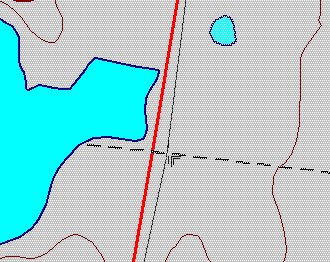
Рис. 9. Сдвиг точки, общей для нескольких объектов
Цифровое описание населённых пунктов
Структуру населённых пунктов достаточно отобразить совокупностью следующих объектов:
¾ отдельные строения и сооружения (точечные объекты);
¾ улицы (линейные объекты);
¾ кварталы (площадные объекты);
¾ населенный пункт в целом (площадной объект).
Контур населённого пункта следует провести по внешней границе кварталов и улиц, а отдельные строения и сооружения, относящиеся к данному пункту должны находится внутри контура.
На пересечении с контуром населённого пункты линия улицы должна сменяться линией дороги.
После создания площадного объекта «Населённый пункт» следует заполнить бланк характеристик населённого пункта (собственное название, количество жителей, административный статус, если данные указаны на карте) (рис. 10).
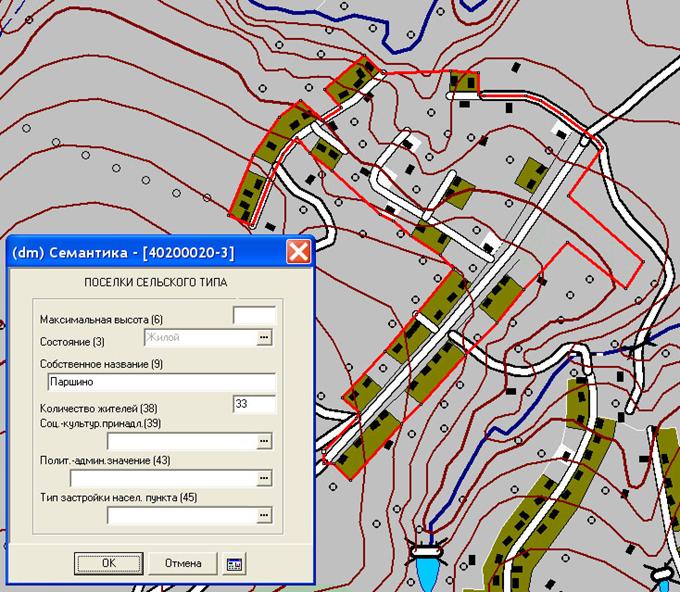
Рис. 10. Цифровое описание населённых пунктов
Создание подписи
Для нанесения подписи сначала необходимо указать точку или линию её расположения. Действия аналогичны созданию точечного или линейного объекта.
Количество точек в контуре зависит от требуемого расположения текста:
• одна точка - текст размещается горизонтально;
• две точки - текст размещается вдоль вектора, определяемого этими точками;
• много точек - текст размещается вдоль ломаной линии, определяемой этими точками.
• После завершения контура (щелчок по правой клавише мыши) программа выводит диалог, в котором следует ввести текст, указать характер размещения текста, относительно заданной линии и плотность расположения символов (рис. 11):
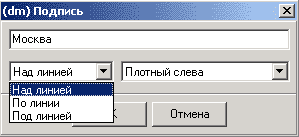
Рис. 11. Расположение подписи относительно линии
В верхней строчке отображается текст подписи, ниже отображается тип размещения текста, который может иметь следующие значения:
Ø Над линией,
Ø По линии,
Ø Под линией.
Далее идёт характер разрядки текстов (рис. 12):
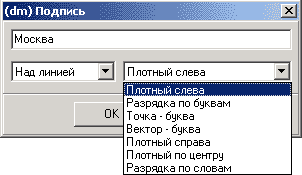
Рис. 12. Характер разрядки текста.
- Плотный слева - буквы размещаются одна за другой, надпись размещается около крайней левой точки;
- Разрядка по буквам - буквы размещаются так, чтобы последняя буква текста совпадала с последней точкой метрики подписи;
- Точка - буква - каждая буква размещается, начиная со следующей точки метрики подписи, наклон буквы определяется этой точкой;
- Вектор – точка – каждой букве соответствуют две точки, наклон букв определяется этими двумя точками.
- Плотный справа - буквы размещаются одна за другой, надпись размещается около крайней правой точки;
- Плотный по центру - буквы размещаются одна за другой, надпись размещается в центре;
- Разрядка по словам – слова размещаются так, чтобы последняя буква текста совпадала с последней точкой метрики;
Все три поля можно редактировать
Для подтверждения создания объекта следует нажать кнопку «Ок», для отмены создания - кнопку «Отмена».
Программа позволяет разместить подпись при выводе ее на экран, с помощью следующих управляющих символов, вставляемых в текст подписи:
“_” - подчеркнуть предыдущий блок подписи (блок - группа символов текста, расположенных между управляющими символами);
“~” - опустить следующий блок на одну строку вниз и вывести под предыдущим блоком;
“^” - поднять следующий блок на половину строки вверх и вывести за предыдущим блоком.

Форматирование действует только для подписей, имеющих в контуре одну или две точки и плотное расположение символов.
Ниже приведён пример набора (рис. 13) и отображения (рис. 14) сложной подписи.
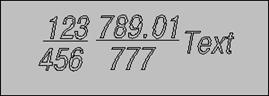
Рис. 14. Пример отображения этой подписи на карте.
Созданная подпись в любой момент может быть отредактирована с помощью инструмента «Редактировать текст объекта»  , используя такое же окно и принцип его заполнения, как при создании объекта.
Сводка
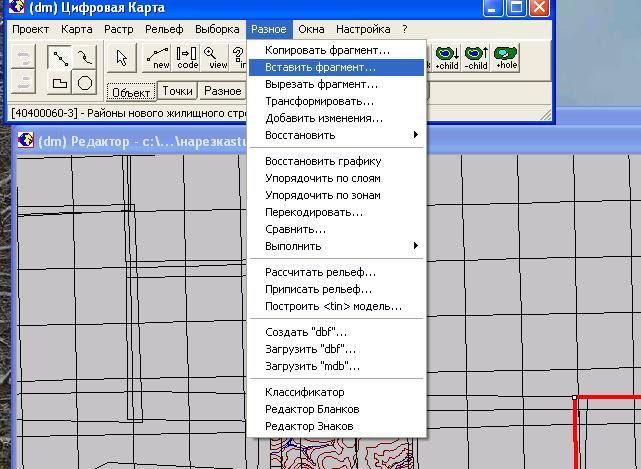
Сводка необходима для метрического и семантического согласования отдельных смежных фрагментов карты, поэтому для сводки необходимо вставить сводимый фрагмент карты в файл итоговой карты, выполнив команду «Вставить фрагмент…» из раздела «Разное». (рис. 15).

|
Из за большого объема этот материал размещен на нескольких страницах:
1 2 3 4 5 |
