

Партнерка на США и Канаду по недвижимости, выплаты в крипто
- 30% recurring commission
- Выплаты в USDT
- Вывод каждую неделю
- Комиссия до 5 лет за каждого referral
КОМАНДЫ ОБЩЕГО РЕДАКТИРОВАНИЯ
Команды редактирования можно разделить на две группы: относительно простые команды редактирования (копирование, поворот, перемещение и т. д.) и команды, предназначенные для сложной модификации объектов (сопряжение линии, копирование и другие). Команды редактирования собраны в меню «Редактировать», либо в панели инструментов «Редактировать» ( рисунок 1).
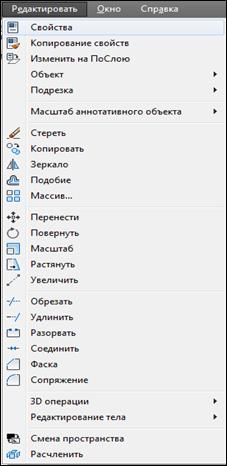

Рисунок 1- Меню «Редактировать» и Панель инструментов «Редактировать»
Многие команды данной группы работают либо с набором предварительно выбранных объектов, либо при отсутствии такого набора выдают запрос в командной строке:

Остальные команды запрашивают редактируемые объекты.
1.1 Выделение объектов
Команды редактирования предполагают выделение объекта редактирования.
Выделять объекты можно тогда, когда ни одна другая команда не активна. О том, находится ли АutоСАD в режиме выделения объектов, можно судить по состоянию командной строки: в ней должно находиться только приглашение к вводу команды.
Для выделения необходимо щелкнуть на контуре объекта левой кнопкой мыши. Аналогично выделяются второй и следующие объекты, при этом выделение с предыдущих объектов не снимается.
Другой способ выделения группы объектов – это выделение рамкой.
Если при указании точки с помощью мыши квадратная мишень (прицел) попадает на линию какого-то объекта, то он выбирается и подсвечивается. Если внутри мишени оказываются линии объектов, то тогда указанная точка становится первой точкой рамки выбора и выдается следующий запрос:

Вторая точка, указываемая в этот момент, становится вторым углом рамки. Рамка является простой (выбирает только объекты, попавшие внутрь рамки), если вторая точка рамки была указана правее первой, и секущей рамкой (выбирает и объекты, попавшие внутрь рамки, и объекты, пересеченные рамкой) — если вторая точка указана левее первой. Простая рамка по умолчанию имеет сплошную линию контура и синюю внутренность (рисунок 2), а секущая рамка имеет пунктирный контур и зеленый цвет внутри рамки (рисунок 3).
Выделение с объектов снимается нажатием клавиши ЕSС.
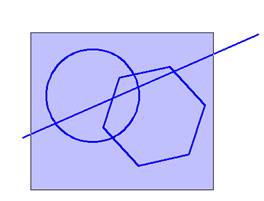
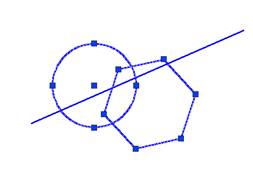
Рисунок 2- Выделение объекта в режиме рамки
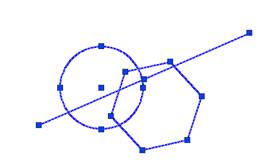
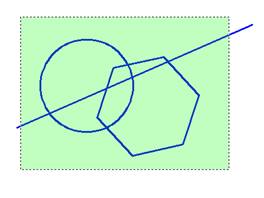
Рисунок 3- Выделение объекта в режиме секрамки

1.2 Удаление. Копирование объектов
 Кнопка, соответствующая команде «Стереть», стирает с экрана выбранные объекты и удаляет их из рисунка.
Результат действия этой команды, как и любой другой операции системы AutoCAD, может быть отменен либо с помощью кнопки  панели «Стандартная», либо с помощью команды «Отменить» из экранного меню. Кнопка
  панели «Стандартная» оставляет возможность восстановить те действия, которые были отменены, причем у нее тоже можно раскрыть список доступных для восстановления операций.
Кнопка  «Копировать» копирует выбранные объекты параллельно вектору, который задается начальной и конечной точками. После выбора объектов нужно завершить выбор либо нажатием клавиши <Enter>, либо щелчком правой кнопкой мыши.
Первый запрос команды после того, как объекты для операции копирования выбраны:

Это может быть любая точка чертежа, но удобнее указать одну из характерных точек копируемого объекта (например, начальную). На следующий запрос командной строки необходимо указать вторую точку:

В результате образуется копия выбранных объектов, которая будет смещена относительно оригинала на заданный вектор (рисунок 4).
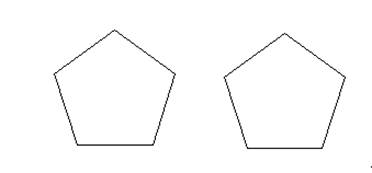
Рисунок 4- Копирование объектов
1.3 Зеркальное отражение 
Кнопка  «Зеркало» позволяет симметрично отразить выбранные объекты относительно оси, которая определяется двумя точками.
После выбора объектов система AutoCAD запрашивает: 
Затем, после ответа, запрашивается вторая точка, а проходящая через обе точки прямая и будет осью отражения (симметрии):

Указывается вторая точка на оси симметрии,
после чего необходимо ответить, что сделать с исходными объектами:

Если вы не хотите удалять объекты-оригиналы, то ответьте Н или нажмите клавишу <Enter>. Команда «Зеркало» будет выполнена.
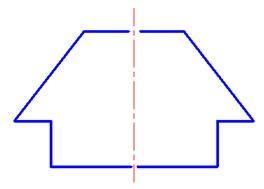
Рисунок 5- Зеркальное отображение объектов
1.4 Подобие 
Команда предназначена для рисования подобных (параллельных) линий к линейным объектам (отрезкам, лучам, прямым, полилиниям, дугам, окружностям, эллипсам и сплайнам). Возможны два варианта построения параллельной линии: по расстоянию (смещению) от оригинала и через заданную точку.
Первый запрос командной строки:

В угловых скобках стоит значение по умолчанию.
Задается величина смещения вводом числа с клавиатуры, либо указанием двух точек (AutoCAD измерит расстояние между точками и возьмет его в качестве величины смещения).
Следующий запрос:

Указывается только один объект, к которому нужно построить параллельную линию. Затем AutoCAD запросит уточнить, в какую сторону от объекта нужно строить параллельную линию (почти всегда к любому объекту существуют две параллельные линии):

Достаточно указать любую точку на экране, которая находится по ту же сторону от объекта, что и будущая параллельная линия (на рисунке 6 сначала был только нижний объект, затем к нему чуть выше была построена параллельная линия).
Примечание: команда не работает с предварительно выбранными объектами.
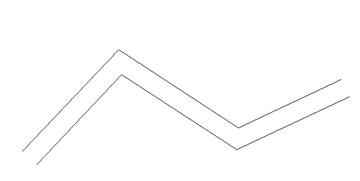
Рисунок 6- Подобие объектов
 1.5 Массив
Команда предназначена для тиражирования объектов.
Вызов комаңды: щелчком на пиктограмме или из падающего меню «Редактировать» | «Массив...». При этом открывается диалоговое окно Массив (рисунок 7), в котором можно настроить с параметры в зависимости от выбранного типа массива. Для прямоугольного массива это будет количество рядов и столбцов с расстояниями между ними.
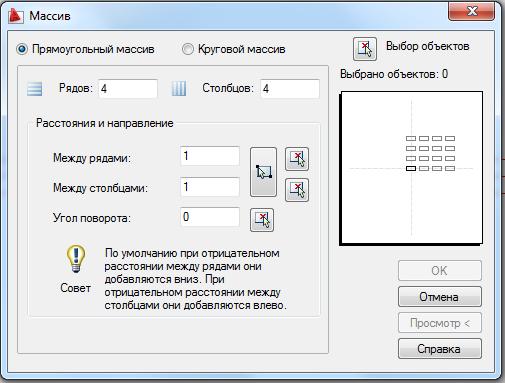
Рисунок 7- Параметры при выборе прямоугольного массива
Для кругового массива (элементы расположены на окружности или дуге окружности) будут заданы следующие параметры ( рисунок 8).
Если выбран круговой массив, то в строке Центр, в полях X и Ү указывают координаты центра массива; для того, чтобы ввести центр массива при помощи мыши, следует щелкнуть на кнопке  Указать центр массива, а затем в графическом окне щелчком левой клавиши мыши задать центр массива.
Затем выбирается метод построения массива: через Число элементов и Угол закрашивания, через Число элементов и Угол между элементами, через Угол закрашивания и Угол между элементами.
В зависимости от выбранного метода активизируются два поля, в которые вводятся значения параметров.
Установка флажка «Поворачивать элементы массива» задает поворот элементов массива вокруг своей оси;
Кнопка «Просмотр», расположенная в правом нижнем углу диалогового окна, дает возможность оценить правильность задания параметров команды
прежде чем выполнить ее. Если вы согласны с результатом, то можете щелкнуть по кнопке «ОК», если не согласны — то по кнопке «Отмена» и вернуться в диалоговое окно.
На рисунке 9 приведены результаты просмотра работы команды МАССИВ в режимах прямоугольного и кругового массивов.
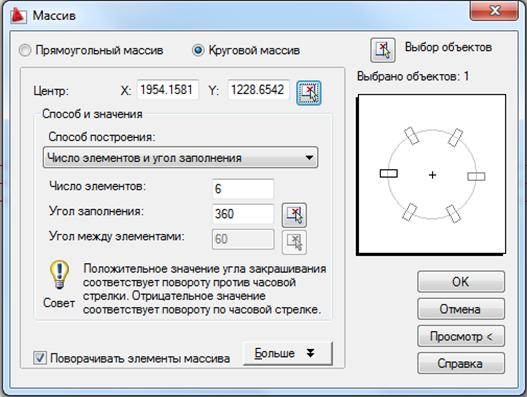
Рисунок 8 - Диалоговое окно для варианта кругового массива
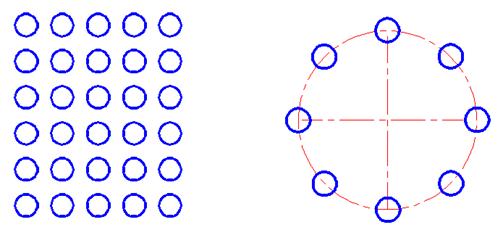
Рисунок 9- Результаты выполнения команды «Массив...»

1.6 Перемещение объектов
Команда предназначена для перемещения объектов.
Вызов команды: щелкнуть на пиктограмме или из падающего меню «Редактировать» | «Перенести».
Запросы в командной строке:

Последовательно выбрать перемещаемые объекты, нажать клавишу Еnter.

Указать координаты базовой точки или величину смещения и нажать клавишу Еnter.

Указать координаты нового положения базовой точки.
Примечание: производится перемещение всех выделенных объектов, причем новое положение определяется смещением относительно базовой точки.
 1.7 Поворот объектов
Команда предназначена для поворота объектов.
Запросы в командной строке:

Последовательно выбираются поворачиваемые объекты; нажимается клавиша ЕNТЕR.
Следующий запрос командной строки:

Указываются координаты базовой точки – центра поворота.

Указывается угол поворота в градусах.
Примечание: положительным направлением является поворот против часовой стрелки. В случае поворота по ссылке необходимо указать исходное значение угла (в градусах). а затем его новое значение, реальный угол поворота будет равен разности значений исходного и нового углов.
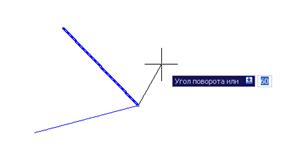
Рисунок 10 Результат выполнения команды «Повернуть»
 1.8 Масштабирование объектов
Команда предназначена для масштабирования объектов.
Вызов команды: щелкнуть на пиктограмме или выбрать из падающего меню «Редактировать»| «Масштаб».
Запросы в командной строке:

Последовательно выбираются масштабируемые объекты, нажимается клавиша ЕNTER. Указывается положение базовой точки на запрос:
Для увеличения объектов нужно ввести число больше 1, для уменьшения — положительное число меньше 1. Если масштабирование нужно выполнить в дробное количество раз (например, 3/7), то можно воспользоваться опцией Опорный отрезок. В ответ на выбор этой опции система AutoCAD выдает запрос:
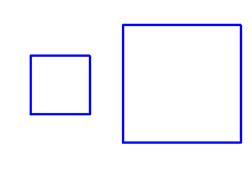

Примечание: производится изменение размеров выбранных объектов относительно точки, выбранной в качестве базы. В случае косвенного масштабирования необходимо задать исходный размер какого-либо объекта и желаемый размер.
Рисунок 11- Результат выполнения команды «Масштаб»
 1.9 Растяжение объектов
Команда предназначена для растягивания объектов, сохраняя при этом связь с остальными частями рисунка.
Вызов команды: щелкнуть на пиктограмме, или выбрать из падающего меню Измененить| РАСТЯНУТЬ.
Команда обычно выполняется над линейным примитивом, когда надо переместить несколько вершин параллельно вектору, задаваемому двумя точками, а остальные вершины надо оставить на месте и соответствующим образом преобразовать геометрию объекта. Команда РАСТЯНУТЬ не применяется для набора предварительно выбранных объектов, поскольку в данном случае важно часть объекта выбрать с помощью секущей рамки, поэтому на запрос командной строки:

Необходимо произвести выбор объектов в режиме секущей рамки, после чего завершить выбор объектов с помощью
клавиши <Enter>. Затем следует запрос о первой точке:

Укажите первую точку:

Укажите вторую точку вектора перемещения (рисунок 12).

Рисунок 12- Результат выполнения команды «Растянуть»

1.10 Обрезка объектов
Команда предназначена для отсечения части объекта по заданной режущей кромке. Вызов команды: щелкнуть на пиктограмме или выбрать из падающего меню «Редактировать» | «Обрезать».
Запросы в командной строке:

Порядок указания объектов в данном случае очень важен. Сначала нужно указать "режущие кромки" — в нашем примере это один отрезок (если
необходимо выбрать сразу все объекты, то следует нажать <Enter>).
Окончание выбора режущих объектов — нажатие клавиши <Enter>.

В ответ на этот запрос необходимо выбрать объекты, которые будут обрезаны (в данном примере— упомянутым отрезком), но при этом объекты следует указать именно в той части, которая должна удалиться в результате обрезки. Команда завершается повторным нажатием ЕNТЕR.
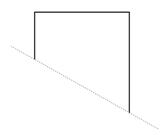
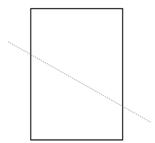
Рисунок 13- Пример обрезки объекта по режущей кромке

1.11 Удлинение объекта
Команда «Удлинить», которой соответствует изображенная выше кнопка позволяет выбрать набор "граничных кромок", а затем указать объекты, которые удлиняются до этих кромок.
Команду можно также выбрать из падающего меню «Редактировать» | «Обрезать».Последовательность указания объектов очень важна, т. к. системе нужно различать граничные и удлиняемые объекты.
Запросы в командной строке:

Указываются объекты, которые должны образовать набор граничных кромок, и завершит их выбор нажатие клавиши <Enter>. Далее следует запрос:

Нужно указать объекты, которые будут удлинены до набора граничных кромок, причем точка указания каждого удлиняемого объекта должна быть ближе к тому концу, в сторону которого будет выполнено удлинение.
На рисунке 14 пунктиром показана дуга, которая является граничной кромкой, а нижний удлиняемый отрезок указан в верхней своей части.
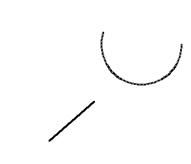
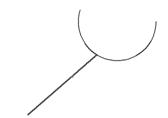
Рисунок 14 - Пример удлинения объекта

1.12 Разрыв объекта
Команда РАЗОРВАТЬ предназначена для разрыва объекта в двух указываемых точках.
Первый запрос командной строки:

Указывается объект, причем по умолчанию точка указания будет и первой точкой разрыва.
 Далее:
Указывается вторая точка разрыва. Результат операции виден на примере, приведенном на рисунке 15 (в левой части — до разрыва, в правой — после разрыва; точки демонстрируют последовательность указания).
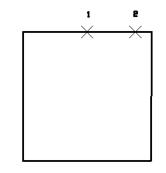
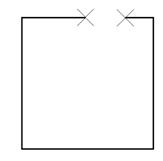
Рисунок 15- Разрыв объекта

1.13 Фаска
 Кнопка вызывает команду «Фаска», которая выполняет операцию
подрезки двух пересекающихся прямолинейных сегментов (отрезков, прямых) на заданных расстояниях от точки их пересечения (снятие фаски), строя при этом новый отрезок, соединяющий точки подрезки.
Команду можно вызвать из падающего меню «Редактировать» | «Фаска».
Команда выполняется как над пересекающимися, так и над непересекающимися, но непараллельными отрезками (при этом отрезки сначала удлиняются до пересечения).
Команда «Фаска» сначала сообщает текущее состояние режимов, а затем выдает запрос о выборе объекта:

Вводится с клавиатуры ключ Д, который означает, что будет фаска будет задана по двум длинам. После этого следует запрос:

Вводится первая длина — например, 5 мм. Далее следует запрос:

По умолчанию система предлагает вторую длину фаски, равную первой длине. Подтвердить клавишей Enter. На запрос командной строки:

Отмечается первый отрезок. На запрос:

Выбирается второй обрезаемый отрезок. На рисунке приведен пример снятия фаски: в левой части изображены отрезки до операции, и правой части — после выполнения команды «Фаска».
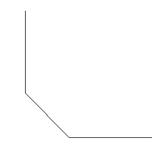
Рисунок 16- Результат выполнения команды ФАСКА
 1.14 Сопряжение
Команда сопрягает объекты (например, отрезки, дуги и окружности) дугой заданного радиуса.
Первое сообщение, выдаваемое командой, содержит информацию о текущих настройках и запрос первого объекта:


Опция - раДиус после выдачи соответствующего запроса дает возможность изменить текущее значение радиуса сопряжения:
После установки величины радиуса снова повторяется запрос:

Если текущие настройки удовлетворяют, указывается первый объект для сопряжения.
Далее в командной строке следует запрос :

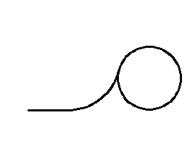 Когда указан второй объект, система либо построит требуемую дугу сопряжения, либо сообщит о том, что сопряжение с данным радиусом невозможно. На рисунке 17 - пример сопряжения отрезка и окружности (слева — объекты до сопряжения, справа — после сопряжения).
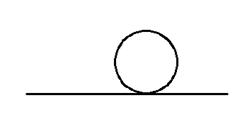
Рисунок 17- Результат выполнения команды «Сопряжение»

1.15 Расчленение объекта
Команда осуществляет расчленение блоков и других сложных объектов на составляющие.
выбрать из падающего меню « Редактировать» | «Расчленить»
Запрос в командной строке:

Выбрать объект, подлежащий расчленению и нажать клавишу Еnter.
