

Партнерка на США и Канаду по недвижимости, выплаты в крипто
- 30% recurring commission
- Выплаты в USDT
- Вывод каждую неделю
- Комиссия до 5 лет за каждого referral
Установка и настройка модуля Drupal 7 UberCart
Установка модуля Drupal 7 UberCart
1) Откройте раздел «Главная» -> «Администрация» и откройте раздел «Модули».
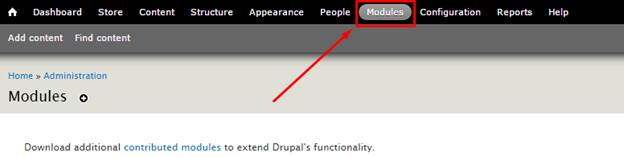
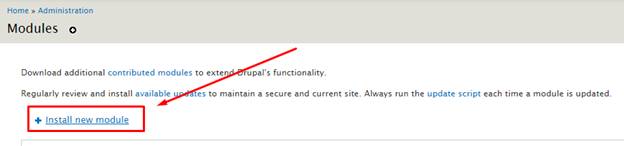
2) Нажмите на ссылку «Установить новый модуль»
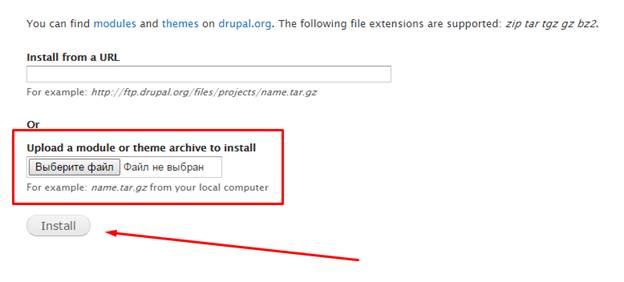
3) В открывшемся окне нажмите кнопку «Выберите файл», выберите архив с модулем и нажмите кнопку «Установить».
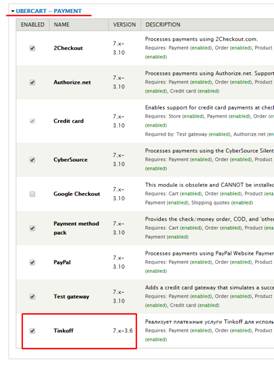
4) Перейдите обратно в раздел «Магазины», в блоке Ubercart-Payment активируйте модуль Tinkoff.
Настройка модуля Drupal 7 UberCart
1) Перейдите в раздел «Магазин»

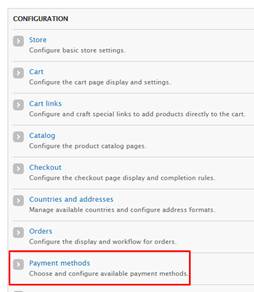
5) В блоке «Конфигурация» перейдите в раздел «Способы оплаты»
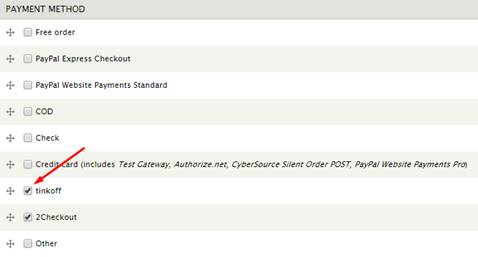
6) Активируйте способ оплаты Tinkoff
7) Перейдите в «Настройки» способа оплаты Tinkoff. В поле «Платежный шлюз» укажите: https://securepay. tinkoff. ru/rest/. В поля «Идентификатор терминала» и «Пароль» укажите данные для магазина из Личного кабинета (https://oplata. tinkoff. ru).

Настойка магазина в Личном Кабинете oplata. tinkoff. ru
1) Перейдите в раздел «Профиль» -> «Магазины». Найдите нужный магазин и нажмите на кнопку «Настройки».
2) В открывшемся окне выберите:
Способ подключения: «Модуль CMS»
Модуль CMS: «Drupal Ubercart»
Тип нотификации: «HTTP» или «HTTP + Электронная почта»
3) Если вы хотите использовать стандартные страницы успешного/неуспешного платежа, то оставьте значения по умолчанию в полях URL страницы успешного/неуспешного платежа.
Если вы хотите использовать страницы успешного/неуспешного платежа расположенные на вашем сайте, необходимо прописать:
· URL страницы успешного платежа: <название_сайта>/uc_tinkoff/success
· URL страницы неуспешного платежа: <название_сайта>/uc_tinkoff/fail
4) В поле URL для нотификации необходимо прописать:
· URL для нотификации: <название_сайта>/uc_tinkoff/ipn
5) Нажмите на кнопку «Сохранить».
6) Настройка завершена.
Рабочий терминал настраивается аналогичным образом.
