Партнерка на США и Канаду по недвижимости, выплаты в крипто
- 30% recurring commission
- Выплаты в USDT
- Вывод каждую неделю
- Комиссия до 5 лет за каждого referral
Оглавление
Распределение студентов на специализации, курсовые и дипломные работы.. 1
Плановый контингент по дисциплинам по выбору. 2
Планируемые потоки. 3
Группы дисциплин. 6
План Гак и ГЭК. 8
Плановый состав кафедры.. 9
Кураторство. 10
Заявка института на кафедру. 10
Распределение студентов на специализации, курсовые и дипломные работы
Это действие необходимо сделать до того, как Вы будете распределять студентов на дисциплины по выбору, т. к. в дисциплинах специализаций (профилей) есть дисциплины по выбору.
Каждый студент закреплен за определенной специализацией и за конкретной кафедрой. Для того, чтобы указать количественный состав по распределению студентов на специализации, курсовые и дипломные работы, распределение магистрантов по кафедрам, , необходимо выполнить следующие действия:
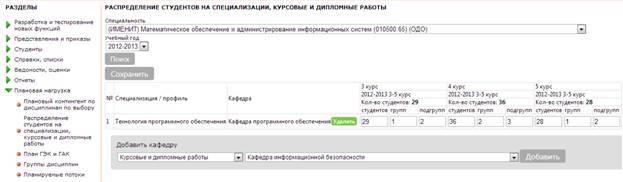
1. В меню слева выбрать Плановая нагрузка -> Распределение студентов на специализации, курсовые и дипломные работы.
2. Задать параметры поиска: специальность, учебный год, и нажать на кнопку Поиск.
3. В появившейся таблице отображена информация по количественному распределению студентов, групп, подгрупп в виде таблицы. В заголовке таблицы все курсы выбранной специальности по всем учебным планам, изучаемым студентами в учебном году, с указанием общего количества студентов, групп и подгрупп.
4. Для изменения данных по кафедре необходимо у соответствующего курса изменить характеристики: Кол-во студентов, Кол-во групп, Кол-во подгрупп.
5. Для добавления новой кафедры, на которой специализируется выбранная специальность необходимо:
a. Задать в области «Добавить кафедру» два параметра:
i. Специализация или «Курсовые и дипломные работы»;
ii. Название.
b. Нажать Добавить.
6. После добавления кафедры необходимо установить соответствующие характеристики для необходимых курсов: количество студентов, групп, подгрупп, специализирующихся на добавленной кафедре.
7. Нажать на кнопку Сохранить.
8. В случае, когда по направлению один профиль разводится на несколько кафедр, по одной из кафедр проставить количество групп и подгрупп как в контингенте. Например, при наличии 25 студентов (1 группа 2 подгруппы) на профиле проставить 12 студентов 1 группа и 1 подгруппа по одной кафедре и 13 студентов, 1 группа 2 подгруппы по другой.
Плановый контингент по дисциплинам по выбору
Дисциплины по выбору делятся на блоки, в каждом блоке студентом должна быть выбрана одна дисциплина. В случае блока факультативов, практик (деление недель практик между кафедрами) может быть выбрано более одной дисциплины из блока.
Для установления планового контингента по дисциплинам по выбору необходимо выполнить следующие действия:
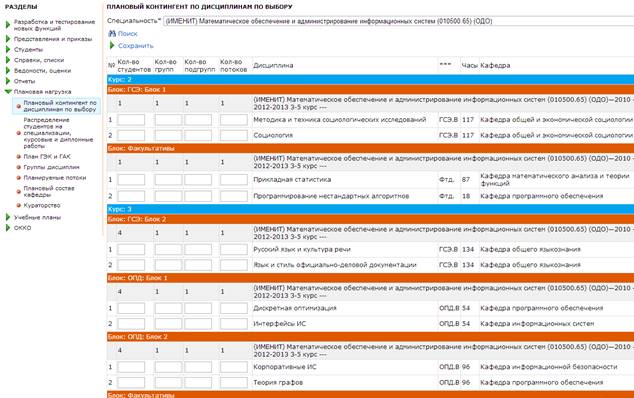
1. В меню слева выбрать Плановая нагрузка -> Плановый контингент по дисциплинам по выбору.
2. Задать параметр поиска: специальность.
3. Нажать на ссылку Поиск. В появившейся таблице будут отображены дисциплины по выбору, сгруппированные по блокам. В первой строке каждого блока – название учебного плана и, при необходимости, специализации или профиля, а также общее кол-во студентов, изучающих данный блок.
4. Для задания планового контингента необходимо в каждом блоке установить следующие показатели: количество студентов, групп, подгрупп, потоков – для соответствующих дисциплин.
5. Нажать на кнопку Сохранить.
Планируемые потоки
Для работы с потоками необходимо выполнить следующие действия:
1. В меню слева выбрать Плановая нагрузка – Планируемые потоки.
2. Задать параметры поиска: Институт, Учебный год.
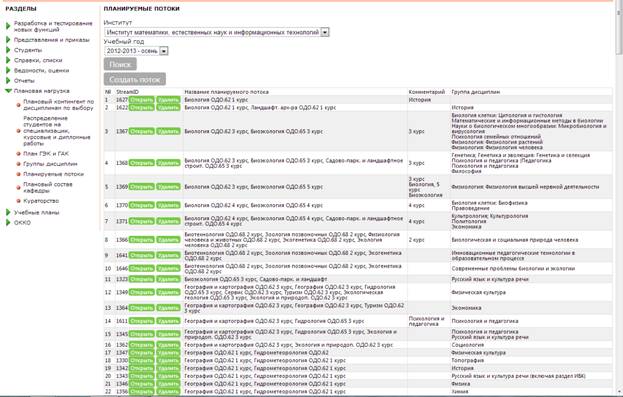
3. Нажать на кнопку Поиск, в появившееся таблице отображаются все потоки, созданные на данном институте.
4. Для создания нового планируемого потока необходимо выполнить следующие действия:
a. Нажать на кнопку Создать поток.
b. В раскрывающемся списке выбрать курс и специальность для добавления в поток.
c. Нажать Добавить.


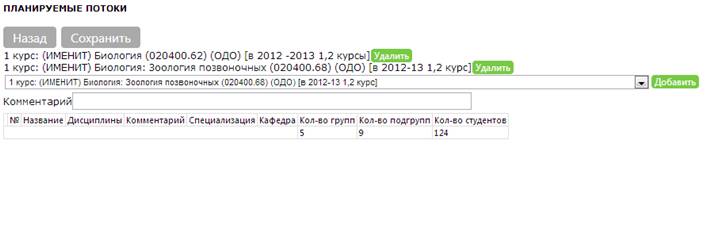
d. При необходимости повторить пункты a и b для добавления всех объединяемых специальностей.
e. Каждый раз при добавлении новой специальности в появившейся таблице появляются группы дисциплин, которые являются общими для выбранных курсов и специальностей. Однозначность дисциплин определяется по их названию. В случае если названия различаются, но по данным дисциплинам должен быть сформирован поток, пользователю необходимо перейти в раздел Группы дисциплин и создать группу там.
f. В таблице необходимо отметить галочками те дисциплины, которые будут вестись совместно для потока.
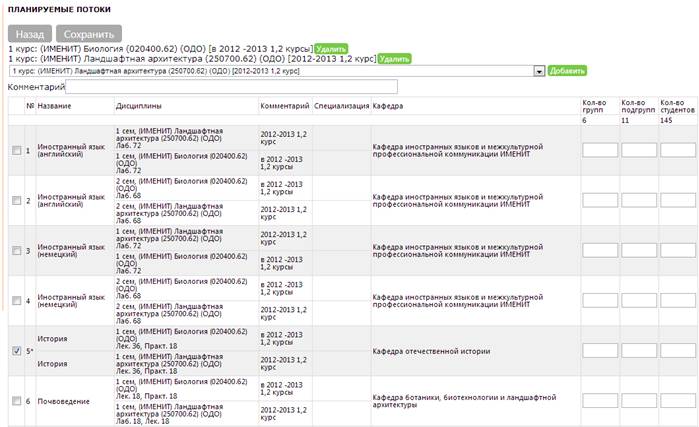
g. При установке галочки в полях: Кол-во групп, Кол-во подгрупп, Кол-во студентов автоматически проставляются суммарные данные по всем специальностям потока. Данные поля являются редактируемыми. Необходимо убрать показатели в некоторых полях в следующих случаях:
i. В случае, если нагрузку по практическим занятиям необходимо рассчитать по каждой специальности отдельно, необходимо оставить пустым поле Кол-во групп;
ii. В случае, если нагрузку по лабораторным занятиям необходимо рассчитать по каждой специальности отдельно, необходимо оставить пустым поле Кол-во подгрупп.

h. При необходимости можно внести комментарий к потоку в соответствующее поле.
i. После внесения всех изменений обязательно надо нажать кнопку Сохранить.
Если поток был создан успешно, то он появится в списке потоков. При этом поток будет с автоматическим названием, включающим номера курсов и наименования объединенных специальностей.
Группы дисциплин
Дисциплины могут быть объединены в одну группу для прикрепления к потоку, на котором данная дисциплина проводится совместно. В случае, если дисциплины имеют одинаковое название, группы будут созданы автоматически, иначе необходимо выполнить следующие действия:
1. Выбрать в меню слева Плановая нагрузка ->Группы дисциплин.
2. Задать параметры поиска: Институт, Кафедра.
3. Нажать на кнопку Поиск.
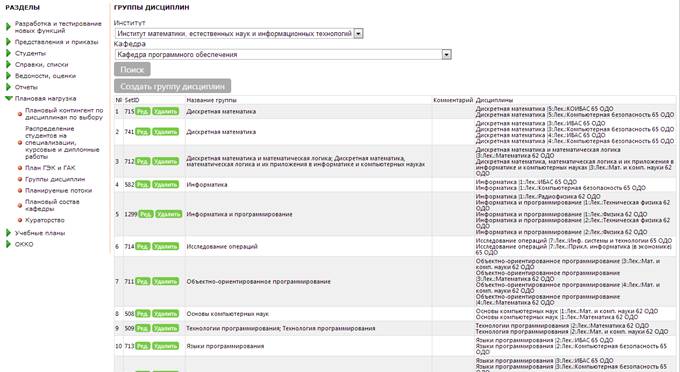
4. В появившейся таблице содержится информация по группам дисциплин.
5. Работа с группой дисциплин:
a. Удаление: для удаления необходимо нажать «Удалить» в строке удаляемой группы дисциплин;
b. Редактирование: для редактирования группы необходимо нажать «Редактировать» в соответствующей строке:
i. В появившейся таблице отображается информация по всем дисциплинам, которые ведутся данной кафедрой;
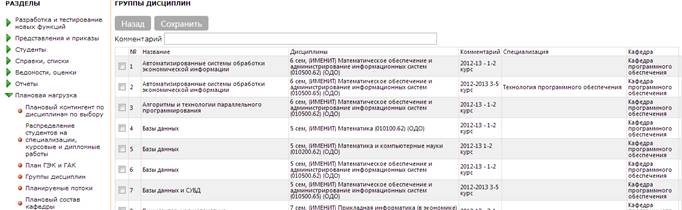
ii. Для выбора дисциплин группы необходимо проставить или удалить галочки в нужных строках;
iii. Нажать Сохранить.
c. Создание: для создания группы дисциплин необходимо нажать на кнопку «Создать группу дисциплин»:
i. В появившейся таблице галочками выбрать дисциплины для добавления в общую группу дисциплин;
ii. Ввести комментарий (необязательно);
iii. Нажать Сохранить.
iv. При успешном сохранении группа дисциплин появится в общем списке групп дисциплин данной кафедры. При этом название группы формируется автоматически по названию дисциплин, которые были выбраны для группировки.
План Гак и ГЭК
Для задания планового состава ГЭК и ГАК необходимо выполнить следующие действия:


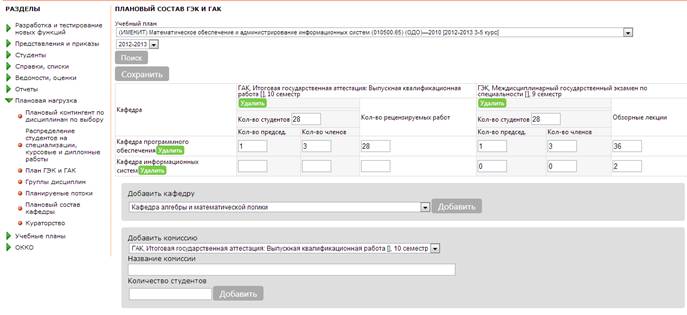
1. Выбрать в меню слева Плановая нагрузка ->План ГАК и ГЭК.
2. Задать параметры поиска: Учебный план, Год.
3. Нажать на кнопку Поиск.
4. В появившейся таблице отображается информация по плановому составу ГАК и ГЭК. Для каждой комиссии указывается: название дисциплины итоговой госаттестации, количество студентов, защищающихся в комиссии, распределение по кафедрам председателей, членов комиссии, рецензируемых дипломных работ и количество обзорных лекций.
5. Для удаления комиссии необходимо нажать «Удалить» в заголовке соответствующего столбца формы контроля.
6. Для удаления кафедры необходимо нажать «Удалить» в строке соответствующей кафедры.
7. Для добавления кафедры необходимо в блоке «Добавить кафедру»:
a. Выбрать кафедру;
b. Нажать кнопку «Добавить».
8. Для добавления комиссии необходимо в блоке «Добавить комиссию»:
a. Выбрать тип комиссии: ГАК, ГЭК с указанием формы контроля и семестра;
b. Ввести название комиссии (необязательно);
c. Ввести количество студентов;
d. Нажать кнопку «Добавить».
9. Для сохранения изменений необходимо нажать на кнопку «Сохранить».
Плановый состав кафедры
Для задания планового количества аспирантов, докторантов и соискателей кафедры необходимо выполнить следующие действия:
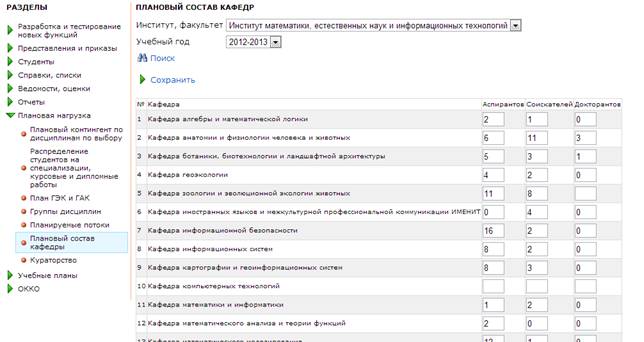
1. Выбрать в меню слева Плановая нагрузка ->Плановый состав кафедры.
2. Задать параметры поиска: Институт/факультет, Учебный год.
3. Нажать на ссылку Поиск.
4. Заполнить соответствующие поля таблицы.
5. Нажать Сохранить.
Кураторство
Кураторство кафедры распространяется на первый курс бакалавриата и специалитета. Для задания кол-ва групп курируемых каждой кафедрой необходимо выполнить следующие действия:
1. Выбрать в меню слева Плановая нагрузка -> Кураторство.
2. Задать параметр поиска: Специальность.
3. Нажать на ссылку Поиск.
4. В заголовке появившееся таблице отображаются учебный план и общее кол-во групп, обучающихся на данном плане. Необходимо ввести данные в соответствующие ячейки, При этом общая сумма курируемых групп не должна превышать общего количества групп на первом курсе данной специальности.
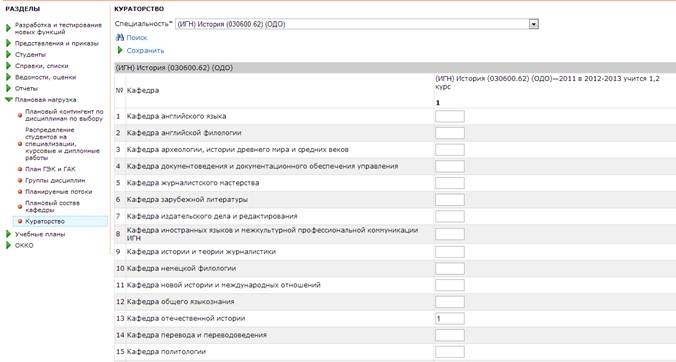
5. Нажать Сохранить.
Заявка института на кафедру
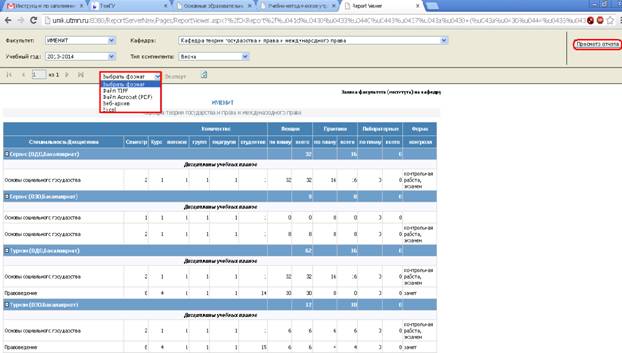
После внесения всей информации в ИС «Деканат» выводится отчет «Заявка института на кафедру». Для этого необходимо выполнить следующие действия:
1. Выбрать в меню слева Отчеты -> Заявка института на кафедру.
2. Задать параметры отбора: Учебный год, Кафедра, Тип контингента (предварительный – Весна, сентябрьский - Осень).
3. В правой части окна нажать кнопку Просмотр отчета
4. При задании отбора Выбрать формат можно выгрузить отчет в PDF или Excel.