

Партнерка на США и Канаду по недвижимости, выплаты в крипто
- 30% recurring commission
- Выплаты в USDT
- Вывод каждую неделю
- Комиссия до 5 лет за каждого referral
БЛОКИ И АТРИБУТЫ
1.1 Описание блока
Важным инструментом автоматизации процесса разработки чертежей и моделей является использование блоков и внешних ссылок. Блок— это сложный именованный объект, для которого создается описание, включающее любое количество примитивов текущего рисунка. Блок имеет базовую точку и может применяться для вставки в любое место чертежа, причем в процессе вставки возможен его поворот и масштабирование с различными коэффициентами по разным осям.
Блок может содержать атрибуты— переменные надписи, задаваемые пользователем.
Примитив, который образуется от операции вставки блока, называется вхождением блока. В рисунке может быть любое количество вхождений одного и того же блока.
Блоки могут быть статическими и динамическими. Динамический блок— это двумерный параметрический объект, изменение параметров которого приводит к появлению в рисунке похожего объекта, но с другими размерами, углами наклона внутренних элементов, их количеством и т. д. Статические блоки с помощью специального редактора можно превратить в динамические. Динамические блоки при необходимости можно вернуть к их первоначальному статическому состоянию.
Для того чтобы образовать описание блока, нужно применить команду
БЛОК. Команде соответствуют кнопка  пульта управления и панели инструментов Черчение, а также пункт падающего меню Рисование | Блок | Создать.
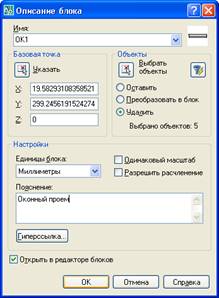 Команда БЛОК вызывает диалоговое окно «Описание блока» (рисунок 1).
Рисунок 1- Диалоговое окно «Описание блока»
В поле раскрывающегося списка «Имя» нужно ввести имя создаваемого блока. Имена блоков могут содержать русские и латинские буквы, цифры и отдельные знаки (подчеркивание минус и некоторые другие). Все буквы в составе имени автоматически переводятся системой AutoCAD в верхний регистр. Не допускаются знак плюс и большая часть других символов, не являющихся буквами и цифрами.
Область Базовая точка предназначена для задания базовой точки блока (за эту точку блок будет позиционироваться на поле рисунка при вставке).
Координаты точки можно ввести с клавиатуры, заполнив поля X, Y и Z. Можно выбрать точку с помощью мыши, для чего необходимо сначала нажать кнопку 
Область - Объекты предназначена для того, чтобы указать объекты, включаемые в описание блока.
 При нажиме кнопки выбираются объекты, которые войдут в блок.
Группа переключателей, расположенных под кнопкой « Выбрать объекты», позволяет задать действие над объектами в блоке, которое будет выполнено после создания описания блока:
-Оставить — сохранить объекты в рисунке в том виде, в каком они были до создания описания блока;
-Преобразовать в блок — заменить объекты на вхождение блока;
-Удалить — удалить объекты из рисунка.
По умолчанию, как правило, предлагается вариант: Преобразовать в блок.
После выбора объектов в правом верхнем углу диалогового окна «Описание блока» появится растровый образец с изображением блока, описание которого создается.
В раскрывающемся списке «Единицы блока» области -Настройки необходимо выбрать единицы для блока при перемещении в другие рисунки. Обычное значение— Миллиметры. Справа от списка расположены два флажка:
-Одинаковый масштаб— запрещает вставку блока с разными значениями масштабных коэффициентов по разным осям;
-Разрешить расчленение — разрешает расчленение вставленного блока на составные элементы.
В списке «Пояснение» можно ввести комментарий к создаваемому описанию блока. Кнопка «Гиперссылка» позволяет связать с блоком гиперссылку. Если установить флажок –«Открыть» в редакторе блоков, то после закрытия окна «Описание блока» откроется окно редактора динамических блоков.
После заполнения параметров и нажатия в диалоговом окне кнопки «ОК» внутри рисунка образуется описание статического блока с заданным пользователем именем.
1.2 Вставка блока
 Рассмотрим операцию вставки блока. Для нее используется команда ВСТАВИТЬ БЛОК, которой соответствует групповая кнопка панели инструментов «Черчение».
Этой команде соответствует аналогичная кнопка панели инструментов «Твставки» (рисунок 2). Команда вызывает диалоговое окно вставки блока (рисунок 3).
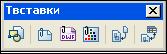
Рисунок 2- Панель инструментов «Вставки»
 Диалоговое окно « Вставка блока» позволяет вставлять в текущий рисунок описанные в нем статические и динамические блоки (а также файлы из других рисунков). В раскрывающемся списке «Имя» нужно выбрать имя вставляемого блока. По умолчанию в данном поле высвечивается имя последнего вставленного блока. Сразу после выбора имени справа появляется растровая картинка с изображением блока. Если блок динамический, то на изображении справа внизу присутствует значок
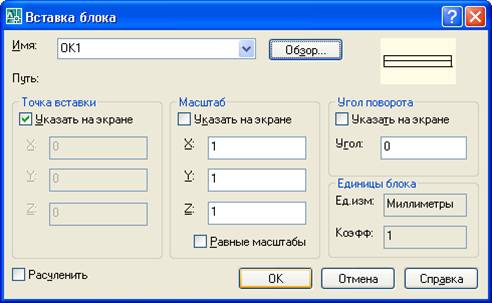
Рисунок 3-Диалоговое окно « Вставка блока»
В области -Точка вставки нужно задать точку текущего рисунка, в которую будет помещена базовая точка блока. Если установить флажок «Указать на экране», то после закрытия окна точка вставки будет отдельно запрошена системой. Если этот флажок сброшен, то для ввода доступны поля X, У и Z, в которых необходимо заполнить координаты точки вставки. Чаще всего используется указание точки на экране.
Для двумерных чертежей параметр поля задается нулевым.
Область -Масштаб предназначена для ввода по каждой из трех осей масштабных коэффициентов, с которыми блок будет вставляться. Если все три масштабных коэффициента (по осям X, У и Z) равны 1, то блок будет вставлен с теми же размерами, какие были у объектов, использованных в описании блока. Если по какой-то оси масштабный коэффициент меньше 1, то блок при вставке сжимается вдоль этой оси, если больше 1 — растягивается с таким коэффициентом. Масштабные коэффициенты могут быть отрицательными (тогда изображение блока по данной координате переворачивается).
Установленный флажок «Указать на экране» означает, что по закрытии окна можно будет ввести масштабные коэффициенты или вместо них можно будет указать трехмерную точку, три координаты смещения (в миллиметрах) которой от точки вставки блока станут тремя коэффициентами масштабирования блока.
Если установлен флажок «Равные масштабы», то поля Y и Z, становятся недоступными (гасятся), а значение, заданное в поле X, становится значением масштабных коэффициентов по всем трем осям.
В области - Угол поворота задается угол поворота блока относительно точки вставки (положительные значения — при повороте против часовой стрелки). Если значение угла поворота будет равно нулю, то блок не поворачивается.
Установка флажка «Указать на экране» означает, что после закрытия диалогового окна угол будет указан мышью.
Поле «Угол» используется для задания угла числом с помощью клавиатуры.
В области - Единицы блока) показано, какие единицы измерения и коэффициент пересчета размеров были заданы в описании блока.
Последний флажок - «Расчленить», расположенный в левом нижнем углу диалогового окна «Вставка блока», предназначен для расчленения блока сразу после его вставки. В этом случае изображение блока вставляется с заданными параметрами масштабных коэффициентов и угла и тут же раскладывается на отдельные примитивы. Изображение вставленного блока при этом уже не будет единым объектом (т. е. не будет вхождением блока).
После задания всех параметров следует закрыть диалоговое окно «Вставка блока» с помощью кнопки «ОК».
Если вы в области -Точка вставки установлен флажок «Указать на экране», то после закрытия диалогового окна «Вставка блока» система AutoCAD выдает запрос:
(Точка вставки или [Базовая точка/Масштаб/X/Y/Z/nОвopom]':)
Если не задавать масштабные коэффициенты вставки, то следующий запрос системы будет таким:
(Введите масштаб по осиХ, укажите второй угол или [Угол/XYZ] <1>:)
Если ввести ненулевое число, то оно будет воспринято как масштабный коэффициент по оси X.
Команда ВСТАВИТЬ БЛОК может быть использована и для вставки в текущий рисунок файлов других рисунков с образованием описаний блоков, одноименных вставляемым файлам. Данной цели в диалоговом окне «Вставка блока» служит кнопка «Обзор», которая вызывает диалоговое окно выбора файла. В этом окне можно указать графический файл (с расширением. dwg), который будет импортирован в текущий рисунок.
1.3 Атрибуты
Часто возникает необходимость вместе с блоком держать и надписи, которые могли бы менять свои значения после вставки блока. Например, если используются блоки, которые сопровождаются текстовыми надписями.
В системе AutoCAD есть специальный примитив, называемый: Описание атрибута, который может быть включен в описание блока, а при операции вставки блока будет создан атрибут (текстовая строка), входящий в состав блока.
Для создания описания атрибута применяется команда АТОПР, которой соответствует пункт падающего меню Черчение | Блок |  Задание атрибутов…
Команда АТОПР вызывает диалоговое окно «Описание атрибута» (рисунок 4).
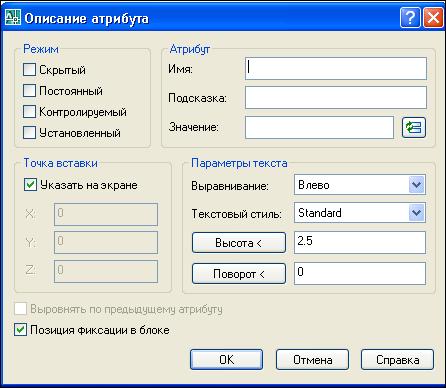
Рисунок 4-диалоговое окно «Описание атрибута»
Область - Режим с помощью четырех флажков задает режимы атрибута:
-Скрытый— атрибут невидим (для его отображения нужно использовать специальную команду АТЭКР);
-Постоянный— атрибут имеет постоянное (неизменяемое) значение, которое не запрашивается при вставке блока;
-Контролируемый — для контроля при вставке блока значение атрибута запрашивается дважды;
-Установленный — атрибут вставляется с установленным значением (значение не запрашивается), может быть изменен командой редактирования атрибута АТРЕДАКТ.
В области -Атрибут можно задать три следующих параметра:
-Имя — имя атрибута (не должно содержать пробелы и специальные знаки);
-Подсказка— подсказка, которая выдается в качестве запроса значения атрибута (выводится системой AutoCAD при вставке блока с данным атрибутом, после запроса автоматически добавляется двоеточие);
-Значение — значение атрибута по умолчанию.
Возможно редактирование значений атрибутов для вставленных блоков. Для этого используется команда РЕДАКТИРОВАНИЕ АТРИБУТОВ… или соответствующая ей кнопка  панели инструментов «Редактирование-2». Команда делает запрос о выборе вхождения блока:
Выберите блок:
После указания блока открывается диалоговое окно «Редактор атрибутов блоков» (рисунок 5).
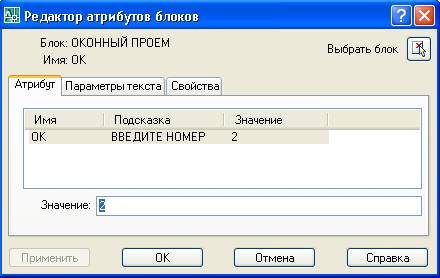
Рисунок 5- диалоговое окно «Редактор атрибутов блоков», вкладка - Атрибут
Это диалоговое окно имеет три вкладки. На вкладку –Атрибут выводятся имя блока, имена атрибутов, подсказки и значения. После редактирования значений атрибутов с помощью столбца Значение и закрытия окна с помощью кнопок «Применить» и «ОК» атрибуты выбранного блока изменят свои значения.
Вкладка -Параметры текста позволяет задать настройки атрибута как текста (высоту, выравнивание и т. п.), а вкладка -Свойства — позволяет изменить такие характеристики, как слой, вес, цвет и др.
Можно редактировать и описания атрибутов. Для этого подходит универсальная команда СВОЙСТВА.
Команда ДИАЛРЕД, может редактировать не только текст, но также и
описание атрибута. Для этого на запрос:
Выберите объект-пояснение или [Отменить]:
нужно отметить описание атрибута. Далее появляется диалоговое окно «Редактирование описания атрибута» (рисунок 7).
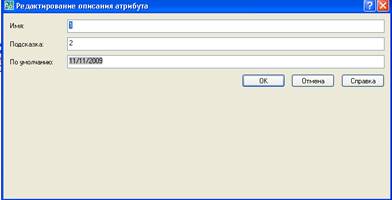
Рисунок 7- диалоговое окно «Редактирование описания атрибута»
