


AeL
Руководство по использованию для родителей
Версия: 1.0
ULTRA Computers
Содержание
Содержание 2
1. Введение 3
2. Вход 3
2.1. Общие функциональные возможности 3
3. Родительская вкладка 4
3.1. Оценки 4
3.2. Пропуски 6
3.3. Уроки 6
4. Выход 7
1. Введение
Цель данного руководства заключается в представлении основных действий, которые должен предпринять пользователь с учетной записью родителя для того чтобы войти в платформу AEL и иметь возможность просматривать оценки и пропуски своих детей.
Все опции, описанные в данном руководстве доступны только для авторизованных пользователей
2. Вход
Для авторизации в платформе, пользователь должен получить доступ к адресу http://ael. edu. az. В окне Войти пользователь должен ввести имя пользователя и пароль, а затем нажать кнопку .
.
2.1. Общие функциональные возможности
Общие функциональные возможности могут быть доступны в основном интерфейсе в правом верхнем углу окна приложения:
Помощь – откроет контекстуальный окно помощи с информацией относительно определенных действий, который может принять пользователь.
Настройки – откроет окно с предпочтениями пользователя относительно цвета фона, формата времени и даты, языка и. т.д.
Выбрать другой язык – откроет окно с доступными для платформы языками
Руководство пользователя – ссылка на руководство пользователя, который может быть открыт и сохранен на компьютер.
Выход из системы – отключиться от приложения
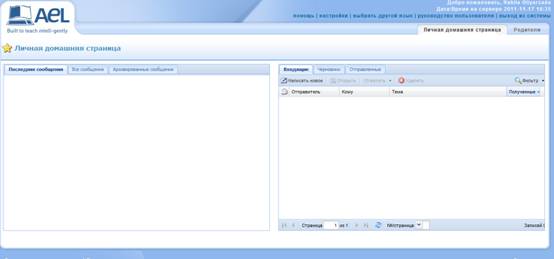
Рисунок 1 – Общие Функциональные Возможности
3. Родительская вкладка
После входа пользователь должен получить доступ к Родительской вкладке для получения информации об оценках и пропусках детей.
Родительская вкладка находится в правом верхнем углу окна приложения ниже функции Выход.
Эта вкладка открывает окно Родители, которое содержит имена детей в левой части окна и три варианта под этими именами:
3.1. Оценки
Оценки - содержит таблицу с предметами, полученными оценками, датой получения оценки, именем учителя и статусом продвижения.
Окно настроено на отображение 20 оценок. Если ребенок получил более 20 оценок, пользователь может увидеть остальную их часть, выбрав страницу следующий в нижней части окна, под столбцами Предмет и Оценки  .
.
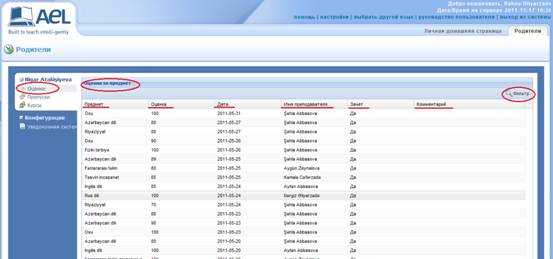
Рисунок 2 – Окно Родители - Оценки
Для того, чтобы фильтровать информацию в правой части окна Родители есть кнопка фильтрации , которая открывает окно Варианты Фильтрации.
В этом окне есть несколько критериев фильтрации, такие как:
· Период – выбрать интересующий учебный год;
· Предмет – выбрать конкретный предмет;
· Дата между/и – выберите период времени для раскрытия информации;
· Имя преподавателя – раскрыть все предметы преподаваемые конкретными учителями;
· Зачет – выявляет только предметы, по которым получен зачет и незачет;
· Комментарий – поиск информации по комментарию (если есть).
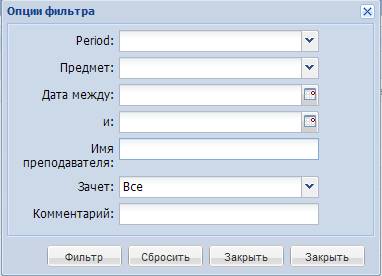
Рисунок 3 – Окно фильтрации
Фильтр установленный в окне Опции фильтра сохраняется приложением даже после того, как пользователь покинул окно родителей. Чтобы удалить настройки фильтра, пользователь должен использовать кнопку из нижней части окна Опции фильтра, а затем нажать кнопку
 .
.
3.2. Пропуски
Пропуски – Содержит таблицу с предметами, на которых ученик отсутствовал, с датой и часовым интервалом пропуска, с классом ученика и именем учителя.
Для просмотра более 20 пропусков, пользователь должен использовать нижнюю панель, для выбора следующей страницы: .
.
Для того чтобы фильтровать информацию, пользователь может использовать кнопку фильтрации как было указано выше.
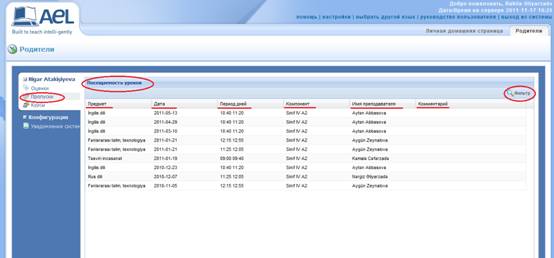
Рисунок 4 – Окно Родители - Пропуски
3.3. Уроки
Курсы – в этой таблице, пользователь может видеть текущие курсы, которые проходит ученик, статус курсов, режим обучения и дата начала урока.
Режим просмотра и вариант фильтрации такой же, как было указано выше.
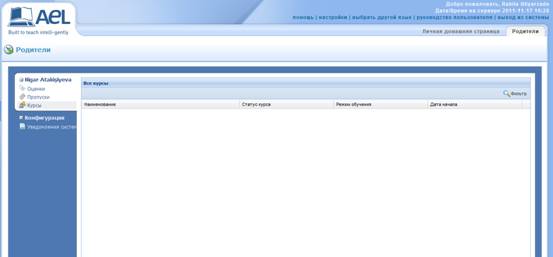
Рисунок 5 - Окно Родители – Текущие Курсы
4. Выход
После того как пользователь завершил работу с приложением, он должен выйти. Ссылка на Выход расположена в правом верхнем углу окна приложения. Для подробной информации см. главу 2.1 Общие функциональные возможности.
