


Партнерка на США и Канаду по недвижимости, выплаты в крипто
- 30% recurring commission
- Выплаты в USDT
- Вывод каждую неделю
- Комиссия до 5 лет за каждого referral
Инструкция КИИСУ SAP
SRM_0009 Саморегистрация поставщика на ЭТП в системе SAP SUS
Ссылка на инструкцию на портале:
Оглавление
1. Назначение. 3
1.1. Общая информация. 3
2. Вход в систему. 4
3. Описание процедуры.. 6
3.1. Заполнение заявки на регистрацию в системе. 6
3.2. Заполнение анкеты поставщика. 21
3.3. Отказ поставщику в регистрации. 24
1. Назначение
1.1. Общая информация
В документе представлено пошаговое описание процесса регистрации потенциального поставщика/ контрагента на ЭТП.
Целью процесса регистрации контрагентов является предоставление потенциальному поставщику доступа на ЭТП для получения возможности участия в закупочных процедурах, проводимых Группой АЛРОСА – АК «АЛРОСА» (ПАО) и ее дочерними обществами. Перечень хозяйствующих субъектов, входящих в Группу АЛРОСА в соответствии с Федеральным законом «О защите конкуренции», утверждается ежегодно приказом президента АК «АЛРОСА» (ПАО).
Данная инструкция предназначена для контрагентов Группы АЛРОСА.
2. Вход в систему
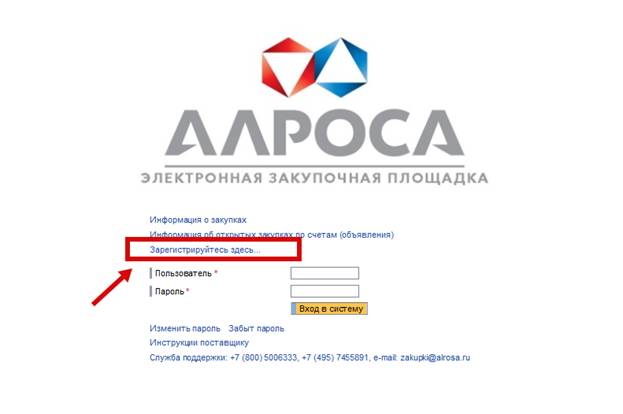
Для заполнения заявки на регистрацию необходимо перейти через web-браузер (рекомендуемый браузер Internet Explorer) по ссылке https://zakupki. alrosa. ru/sreg? sap-language=RU# или на ЭТП АЛРОСА нажать на ссылку «Зарегистрируйтесь здесь»:
Анкета регистрации содержит 8 шагов:
На первом шаге необходимо выбрать страну регистрации потенциального поставщика.
На втором шаге необходимо заполнить информацию о компании и о контактном лице (администратор поставщика, который будет в дальнейшем создавать контактные лица для подачи предложений, управлять данными поставщика).
На третьем шаге необходимо указать банковские реквизиты.
На четвертом – данные о лицах, имеющих право подписи.
На пятом шаге необходимо указать перечень продукции, которую Вы будете поставлять и по которой вам должны приходить уведомления.
На шестом шаге необходимо приложить отсканированные копии подтверждающих документов. Состав документации для резидентов, нерезидентов отличается и формируется автоматически системой по мере заполнения шагов регистрации.
При регистрации вы можете также прикладывать и другие (необязательные на этапе регистрации) документы. Остальные копии документов потребуется приложить позднее, при непосредственном участии в закупочной процедуре (при подаче предложения).
Документы, представляемые нерезидентами РФ, должны быть легализованы в установленном порядке и иметь нотариально заверенный перевод на русском языке.
Документы представляются в виде скан-копий, заверенных подписью руководителя и печатью юридического лица.
На седьмом шаге заполняются поля анкеты, которые будут необходимы при подаче предложения (необязательные поля).
На восьмом шаге указывается номер интересующей вас процедуры, принимается соглашение на обработку персональных данных.
3. Описание процедуры
3.1. Заполнение заявки на регистрацию в системе
Шаг 1. Приветствие.
Выберите страну из выпадающего списка, нажав значок в конце поля «Страна», или начните вводить ее сами (вводите русскими буквами название страны – система будет автоматически подбирать нужное название) и нажмите «Вперед» или нажмите «2 шаг»:

Для того чтобы зарегистрироваться на ЭТП, Вам необходимо заполнить анкету саморегистрации контрагента.
Поля, помеченные звездочкой (*), являются обязательными для заполнения. Остальные поля анкеты заполняются Вами по желанию для предоставления более подробной информации о Вашей компании. В процессе заполнения анкеты для выбора значений из списка Вы можете использовать справочники, обозначенные или выпадающие списки
  .
.
Шаг 2. Общая информация.
На втором шаге регистрации необходимо заполнить все поля помеченные(*). Если фактический адрес совпадает с юридическим адресом, то необходимо установить индикатор «Совпадает с юридическим адресом» (2), в результате поля, относящиеся к фактическому адресу, станут не редактируемыми:
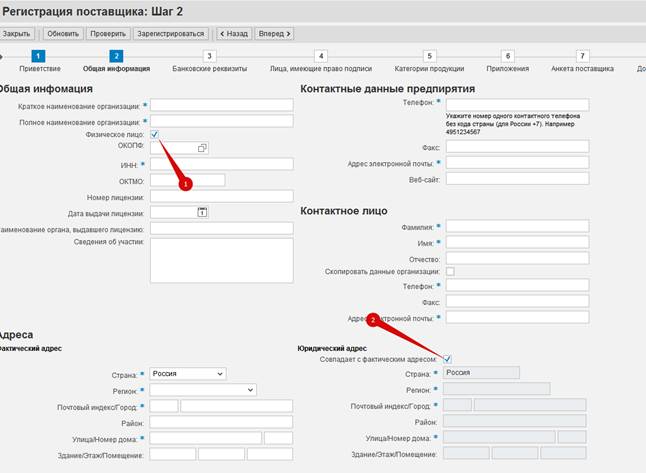
Также, если вы регистрируетесь как физ. лицо, то необходимо проставить соответствующий индикатор (1). Согласно этому на 6-м шаге скорректируется список обязательных для вложения документов на этапе регистрации на ЭТП а также перечень обязательных полей.
Далее заполняются контактные данные предприятия. Для заполнения данных контактного лица можно нажать индикатор «Скопировать данные предприятия» (1), тогда в выделенные поля скопируются данные из контактных данных предприятия:
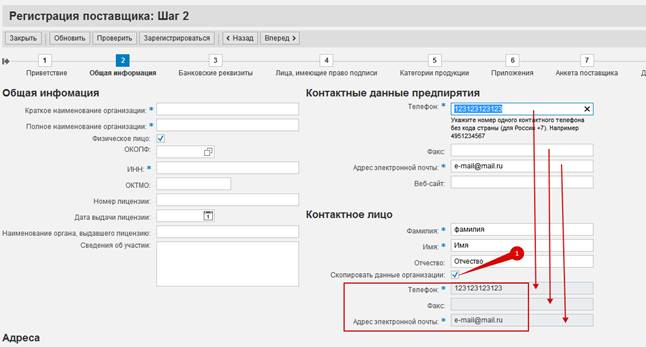
Внимание! На указанный электронный адрес будут приходить логин и пароль для завершения регистрации в системе, а также все автоматические уведомления от системы (например, приглашение к участию в закупочной процедуре или информационное уведомление о создании второго этапа закупочной процедуры (переторжки)). Поэтому будьте внимательны при его заполнении!
После заполнения всех данных нажмите кнопку «Вперед»(1) или на номер шага(2):

Шаг 3. Банковские реквизиты.
При заполнении банковских реквизитов, необходимо сначала указать страну банка и БИК. Вы можете начать вводить БИК и нажать на кнопку «Найти» - всплывет окно для выбора, выделите нужную строчку и нажмите ОК, Наименование банка и кор. счет заполнятся автоматически:
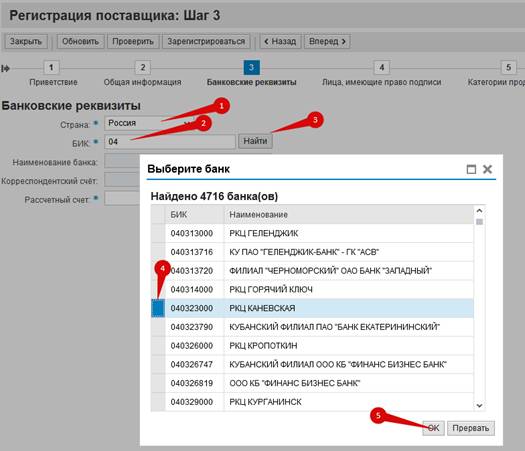
Чем больше цифр из БИК вы введете тем меньше вариантов для выбора вам предоставит система.
Пример заполненного шага 3 на рисунке ниже:
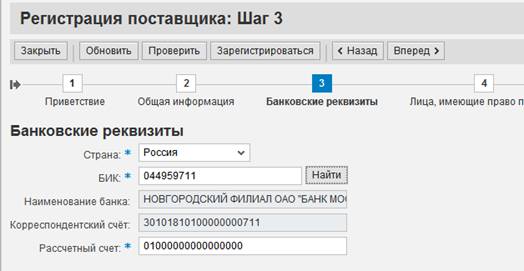
В поле «Расчетный счет» - указывается ваш расчетный счет.
В случае, если банк не найден – напишите об этом на *****@***ru – мы добавим ваш банк и вы сможете продолжить регистрацию.
Для перехода к следующему шагу саморегистрации необходимо нажать кнопку «Вперед» или номер следующего шага.
Шаг 4. Лица, имеющие право подписи.
Необходимо указать всех лиц, имеющих право подписи и право на подачу предложений (как минимум тех людей, кто будет работать на ЭТП). Для добавления пользователя нажмите кнопку «Добавить»(1) и затем заполните все поля строчки(2). Если нужно удалить данные – нажмите кнопку «Удалить»(4)
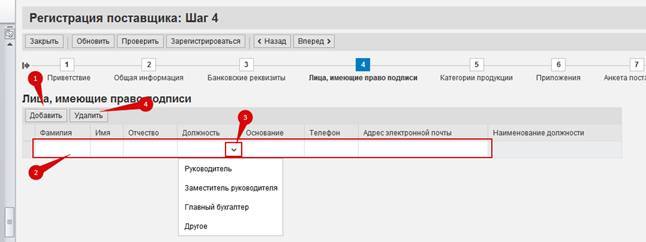
После заполнения всех необходимых данных, нажмите кнопку «Вперед» или номер следующего шага.
Шаг 5. Категории продукции.
На пятом шаге необходимо указать продукцию, поставляемую Вашей компанией. Предлагается выбрать не конкретные материалы, а категории продукции из Общероссийского классификатора ОКДП2 и виды деятельности вашей компании – ОКВЭД2. Это нужно для возможности поиска вас как потенциального поставщика на площадке и рассылке уведомлений о интересующих вас процедурах.
Для добавления категорий в список выбранных нажмите кнопку «Добавить»(1):
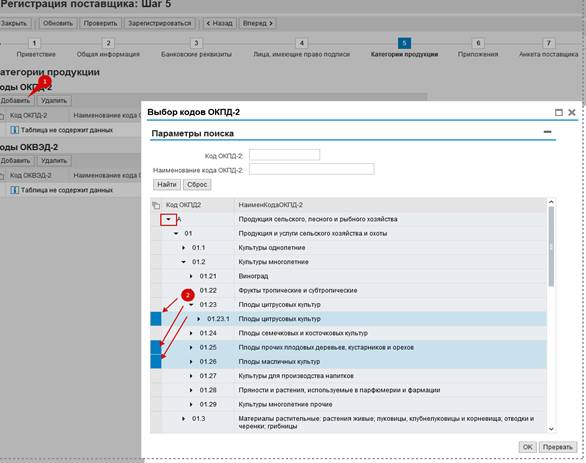
Откроется иерархический список со списком доступных категорий. Для выбора доступны категории, начиная со второго уровня и до самого последнего. Чтобы развернуть/свернуть список необходимо нажать на соответствующие кнопки(треугольник рядом с кодом категории).
Вы можете выбрать категорию нажав на нее, если нужно выбрать сразу несколько – вы можете нажимать на них по очереди с зажатой клавишей CNTRL на клавиатуре или SHIFT для выделения блока (выбираете первую категорию, зажимаете SHIFT и выбираете последний номер из блока). После выбора нажмите на кнопку ОК – категории должны добавиться в список:
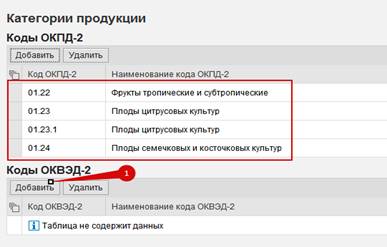
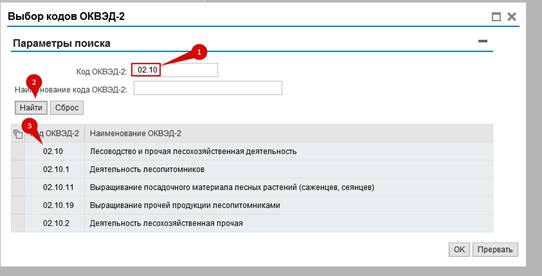
Если поиск категории продукции по иерархии для вас затруднителен, то вы можете поискать по номеру или наименованию:

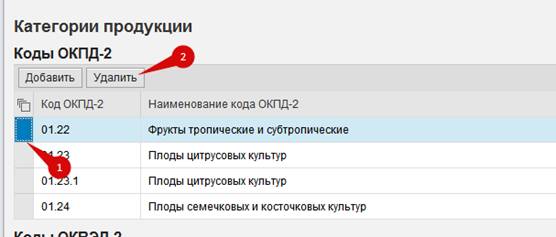
В случае, если категория добавлена ошибочно – выделите ее и нажмите кнопку «Удалить».
Шаг 6. Приложения.
Далее необходимо приложить отсканированные копии документов.
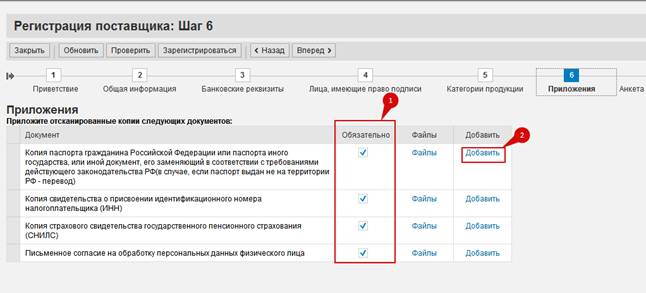
Документы отмеченные галками (1) - обязательны. Без них вы не будете допущены к участию в закупочных процедурах и не сможете зарегистрироваться. Также вы можете приложить необязательные документы, они будут обязательны при подаче предложения и приложив их сразу – вы сократите время на подачу предложения в будущем.
Для того чтобы приложить документ напротив выбранной папки нажмите кнопку «Добавить»(2):
Откроется диалоговое окно «Загрузка файла»:

Для выбора файла на компьютере нажмите кнопку «Обзор» (1). Откроется окно проводника, выберите нужный файл и нажмите кнопку «Открыть», далее нажмите «ОК» (2). Также в этом окне вам необходимо указать срок действия документа, который вы прикладываете (например, выписка ЕГРЮЛ должна быть выдана не позднее месяца с даты регистрации), для этого необходимо заполнить поля «Действителен с..по» (3). Если прикладываемый документ бессрочный – вы можете указать срок действия 9999 год. Сроки прикладываемых документов проверяются специалистами службы безопасности и контроллируются системой для исключения случаев отклонения вас от регистрации или участия в процедуре.
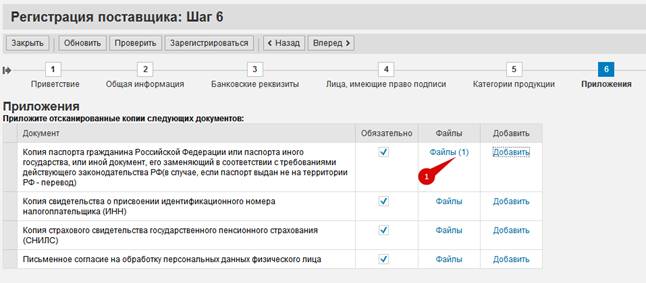
Таким образом на против папки, в которую вы добавили файл в поле «Файлы» появится добавленный файл.
Последующие файлы прикладываются аналогично в каждую папку. Количество документов, которые вы можете приложить в каждую папку неограниченно. Если у вас документ состоит из нескольких страниц, то рекомендуем приложить его одним файлом (архивом) для исключения случаев ошибочного отклонения.
Формат прилагаемого файла должен быть PDF. Если формат файла окажется нечитаемым – вас так же отклонят. Будьте внимательны!
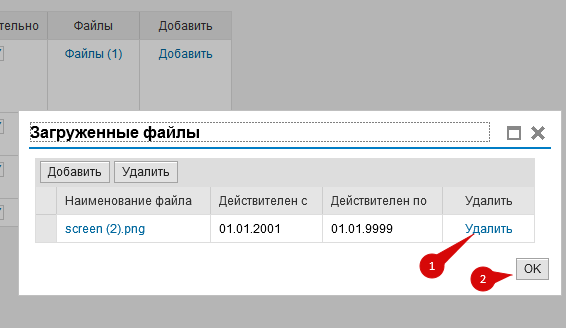
В случае, если вы приложили не корректный документ вы можете его удалить, нажав на ссылку «Файлы (1)» и в открывшемся окне «Загруженные файлы», напротив файла, который требуется удалить – нажать кнопку «Удалить»:
Шаг 7. Анкета поставщика
На этом шаге заполняются анкетные данные поставщика, необходимые для подачи предложения на площадке.
Вы можете заполнить ответы заполнив текст у каждого вопроса. Если окна недостаточно для просмотра введенного текста – можете потянуть вниз за метку(1) поле растянется и станет более читаемым:

Ответы на вопросы анкеты обязательны, вы можете не отвечать на них, поставив какой-либо символ или слово вместо ответа, но ваши ответы будут использоваться для принятия решения о допуске или не допуске к участию вас в проводимых процедурах.
Шаг 8. Дополнительная информация.
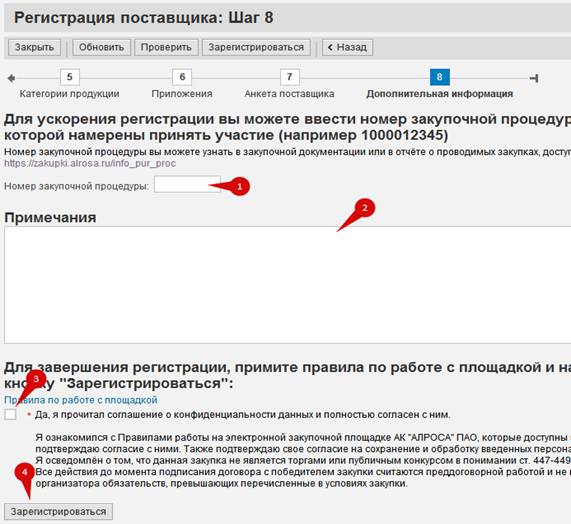
На данном шаге вы можете указать номер интересующей вас закупочной процедуры (1) – это позволит ускорить вашу обработку, указать дополнительную информацию (примечание) в поле «Примечания» (2). Согласиться с правилами работы на ЭТП и принять заявление о защите данных (3)(это обязательно) и закончить регистрацию, нажав на кнопку Зарегистрироваться (4).
Если вы что-то заполнили некорректно или не заполнили вовсе – вам отобразится ошибка:

Нажмите на кнопку Проверить(1) и вам отобразиться список ошибок. Вы можете нажать на номер указанного в ошибке шага и исправить данные на этом шаге. После исправления всех ошибок можете снова нажать на Зарегистрироваться(1).

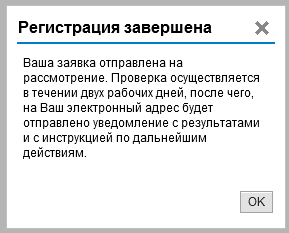
После успешной отправки заявки на регистрацию появится информационное сообщение:
Если Вы ошиблись при указании какой-либо информации, вы сможете ее откорректировать в дальнейшем посредством запроса в службу технической поддержки ЭТП.
Если у вас возникли какие-либо вопросы по регистрации – обратитесь в службу технической поддержки ЭТП.
После проверки и допуска вас к участию в процедурах – вам придет сообщение с логином и паролем (в двух письмах) (если вас отклонят – придет уведомление об отклонении с указанием причины, если в течении двух дней не пришло никаких писем – обратитесь в службу поддержки ЭТП). Пройдите по ссылке в письме. Откроется форма:
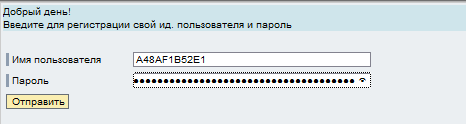
Пожалуйста, введите присланный Вам логин и пароль. Далее нажмите кнопку 
Вы будете перенаправлены на форму создания пользователя системы:
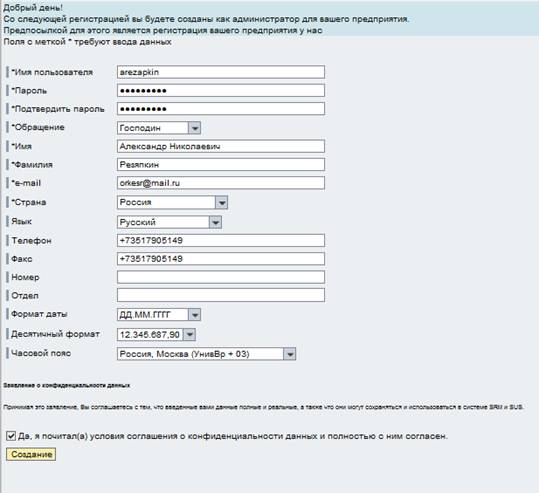
В поле «Имя пользователя» – введите логин, с которым вы в дальнейшем будете заходить в систему. Логин должен быть уникален, если вы ввели уже существующий логин – система отобразит ошибку.
ВНИМАНИЕ! ДЛЯ ФОРМИРОВАНИЯ ЛОГИНА ИСПУЛЬЗУЙТЕ ТОЛЬКО ЛАТИНСКИЕ БУКВЫ И ЦИФРЫ!
В поле «Пароль» введите первоначальный пароль (он будет использоваться только для первого входа в систему, далее вам придется изменить его).
Введите недостающие данные, проверьте часовой пояс и электронный адрес. В случае если все верно – отметьте, что Вы согласны с условиями заявления о конфиденциальности данных и нажмите кнопку  .
.
После этого откроется окно входа в систему или сразу произойдет вход в систему. Введите логин и пароль, указанный на первом экране.

При первом входе система предложит задать постоянный пароль. Вам необходимо будет это сделать. После чего вы будете зарегистрированы на ЭТП и можете участвовать в закупочных процедурах. Система доступна по ссылке: https://zakupki. alrosa. ru
3.2. Отказ поставщику в регистрации.
Если Ваша заявка на регистрацию отклонена, то автоматически от системы придет уведомление об отклонении Вашей заявки на электронную почту, указанную вами в анкете саморегистрации в качестве контактной (почта контактного лица).
